Ошибки Discord · 4 min read · Nov 21, 2025
Как исправить ошибку Discord No Route?

Как мы знаем, Discord очень надежен и любим геймерами благодаря удивительному сообществу,
Но иногда, используя Discord, пользователи не могут присоединиться к голосовым каналам из-за ошибки No Route, которая попадает в категорию ошибок Stuck RTC Connecting и ICE Checking.
Почему возникает ошибка Discord No Route?
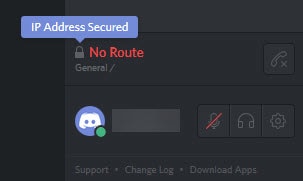
Нет конкретной причины, по которой вы сталкиваетесь с этой проблемой, но из отчетов пользователей есть некоторые причины, которые указаны ниже:
Системные ресурсы могут застрять, вызывая ошибку no route, если изменился назначенный IP-адрес.
Если работает сторонний брандмауэр или антивирус, то Discord может не иметь возможности установить соединение с внешним сервером.
Discord может быть ограничен или заблокирован, если вы используете доступ к нему.
Также читайте: Как исправить, если установка Discord не удалась?
Как вы можете исправить ошибку Discord No Route?
Если вы сталкиваетесь с такими типами ошибок, то вот несколько методов, которые помогут вам.
Перезагрузка и перезапуск
Как мы знаем, иногда, когда возникают такие проблемы в любом из приложений, мы перезагружаем наш компьютер или мобильный телефон.
Аналогично, вам нужно перезагрузить компьютер, и первый вопрос, который будет задан: “ Вы пробовали перезагрузить компьютер?”
Вопрос в том, почему мы перезагружаем наш ПК вместе с модемом или маршрутизатором. Причина в том, что иногда есть определенные системные ресурсы, которые застревают между собой.
Для этого вам нужно перезагрузить ваши устройства, чтобы другой IP-адрес мог решить проблему.
Сначала перезагрузите ваш маршрутизатор или модем, затем проверьте, отображается ли ошибка по-прежнему, если она есть, то снова перезагрузите ПК с модемом или маршрутизатором. Когда все будет перезагружено, протестируйте ваш Discord.
Проверьте настройки AV и брандмауэра
Как мы знаем, брандмауэр позволяет интернет-пакетам проходить в наши системы и возвращаться, но это может привести к ошибке “Discord No Route”, потому что когда такие конфигурации нарушены, ваши пакеты Discord не могут пройти через них.
Перед началом вам нужно проверить настройки брандмауэра, чтобы убедиться, что он позволяет Discord устанавливать соединения или нет. Вот шаги,
- Сначала закройте приложение Discord, а затем откройте Панель управления, найдя ее в строке поиска или запустив ее в диалоговом окне.
- Теперь вы увидите данный список элементов, из которого выберите “ Брандмауэр Windows Defender “.
- Когда окно откроется, нажмите на “ Разрешить приложению или функции через брандмауэр Windows Defender “ из левой панели.
- Теперь вам нужно найти опцию “ Изменить настройки “ и выбрать ее.
- Когда список будет показан, найдите Discord и имейте в виду, что оба флажка частного и публичного должны быть отмечены. После этого выберите Discord и удалите его.
- Затем нажмите кнопку ОК.
- Теперь снова запустите ваш Discord, возможно, будет запрашиваться разрешение на доступ к частным и публичным сетям от брандмауэра Windows Defender, но проигнорируйте это.
- После этого попробуйте подключиться к голосовому каналу Discord.
Отключение QoS
Качество обслуживания (QoS) — это услуга в сетях, которая позволяет пакетам иерархизироваться при их передаче. В основном голосовые приложения используют пакеты с высоким приоритетом, чтобы обеспечить лучшее качество и уменьшить задержку, но то же самое касается и Discord.
Но некоторые приложения не могут обрабатывать настройки очереди и могут вызывать различные проблемы. Но если мы отключим “Высокий приоритет пакетов”, это может решить нашу проблему. Вот шаги, как вы можете отключить QoS.
- Сначала откройте Discord, а затем откройте настройки пользователя, которые находятся справа от вашего имени пользователя.
- Теперь в новом окне вы найдете настройки “ Голос и видео “ в левой панели.
- Прокрутите вниз, пока не найдете настройку “ Включить качество обслуживания Высокий приоритет пакетов “ и затем отключите ее.
- После этого используйте ваш аудио и повторите попытку подключения к каналу.
Изменение региона вашего голосового сервера
Местоположение вашего сервера также имеет большое значение, потому что если ваш сервер удален, вы столкнетесь с большими проблемами, такими как задержка. Поэтому очень важно выбрать правильный сервер, который находится ближе к вашему местоположению.
Ошибка no root также может быть вызвана сервером в другом местоположении или сбоями в регионе. Но вы также можете исправить эту проблему.
Если у вас есть права администратора, вы можете изменить регион самостоятельно, но если у вас их нет, то попросите администратора сделать это за вас.
Вот шаги, если вы администратор
- Сначала войдите в ваш Discord.
- Теперь выберите “ Сервер “ или стрелку, которая направлена вниз рядом с ним.
- Когда откроется контекстное меню, выберите настройки сервера.
- После этого выберите обзор, который находится в левой панели (если не выбран)
- Теперь на экране будет показана различная информация, такая как имя и регион. Выберите кнопку изменения, которая находится прямо рядом с регионом сервера.
- Регион сервера будет отображен, а затем выберите область, которая ближе к вам.
- После выполнения всех этих шагов перезапустите ваш Discord и попробуйте подключиться к голосовому каналу, чтобы убедиться, что проблема решена или нет.
Удаление VPN
Это также распространенная проблема, с которой люди сталкиваются чаще всего, но это не для всех VPN. Тем не менее, если ваш VPN не использует протокол пользовательских датаграмм (UDP) для соединений, то вам нужно изменить его.
Обычно Discord работает нормально с VPN, которые имеют этот протокол включенным или разрешили его поддержку.
Так что если вы изменили свои VPN-сервисы или конфигурацию, то вам нужно переключить их обратно, чтобы восстановить соединение с “No Route Error”.
Окончательный вердикт – Ошибка Discord No Route
Это были некоторые методы, как вы можете исправить ошибки No Route. Мы надеемся, что это поможет вам в их исправлении.
Если вы что-то не поняли или у вас есть какие-либо другие вопросы по поводу этой статьи, не стесняйтесь оставлять комментарии ниже, мы будем более чем счастливы помочь вам.
Также читайте: [Решено] Ethernet не имеет действующей IP-конфигурации в Windows 10
Get new posts in your inbox
No spam. Unsubscribe anytime.