Discord · 3 min read · Nov 30, 2025
Как исправить проблему с загрузкой Discord в браузере Edge?

Не работает ли Discord в браузере Edge на вашем ПК с Windows или Mac? Тогда это руководство рассмотрит лучшие решения для исправления этой проблемы. Discord является одной из самых популярных платформ для мгновенных сообщений, голосовых и видеозвонков. Он позволяет создавать частные группы, называемые серверами, для общения и обмена сообщениями. В основном используется геймерами для игры и общения, он предлагает бесплатное использование серверов.
Вы можете использовать Discord в своем настольном браузере или мобильном приложении, у него также есть нативное приложение для компьютера. Многие пользователи сообщают, что сайт Discord не загружается или не открывается в браузере Edge на их ПК. Итак, вот некоторые из лучших решений для исправления проблемы с неработающим Discord в браузере Edge.
Измените DNS в настройках Edge
DNS или служба доменных имен — это каталог всех IP-адресов, который помогает браузеру собирать информацию, когда пользователь запрашивает данные из Интернета. Неисправный DNS, предоставленный провайдером, является одной из самых распространенных проблем загрузки веб-сайтов.
Хорошо изменить DNS. DNS не влияет на скорость вашего интернета и не ограничивает доступ к сайтам. Это просто каталог IP-адресов. Изменение DNS может исправить проблему с загрузкой Discord в браузере Edge.
- Откройте Настройки Edge.
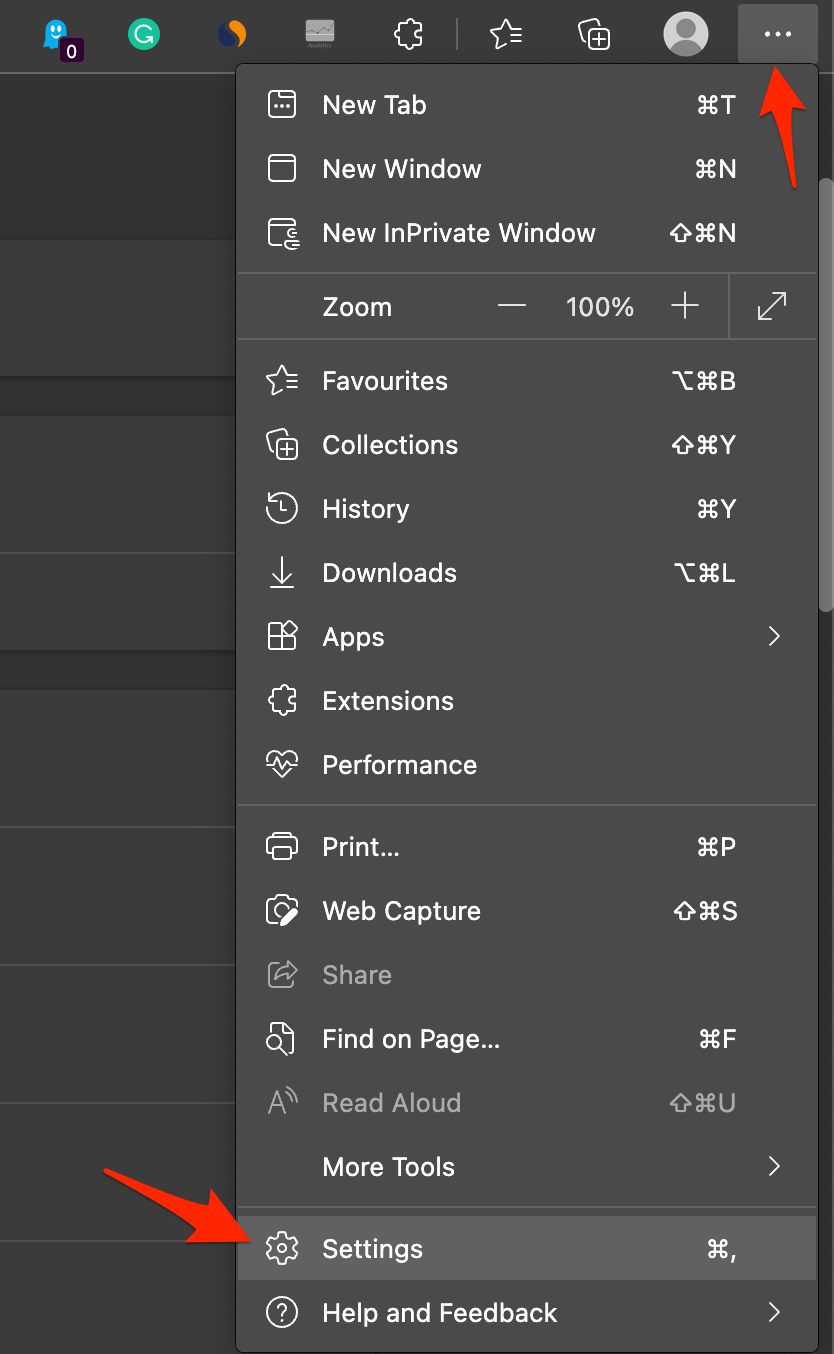
- Нажмите на Конфиденциальность, поиск и службы.
- В разделе Безопасность выберите Выбрать поставщика услуг.
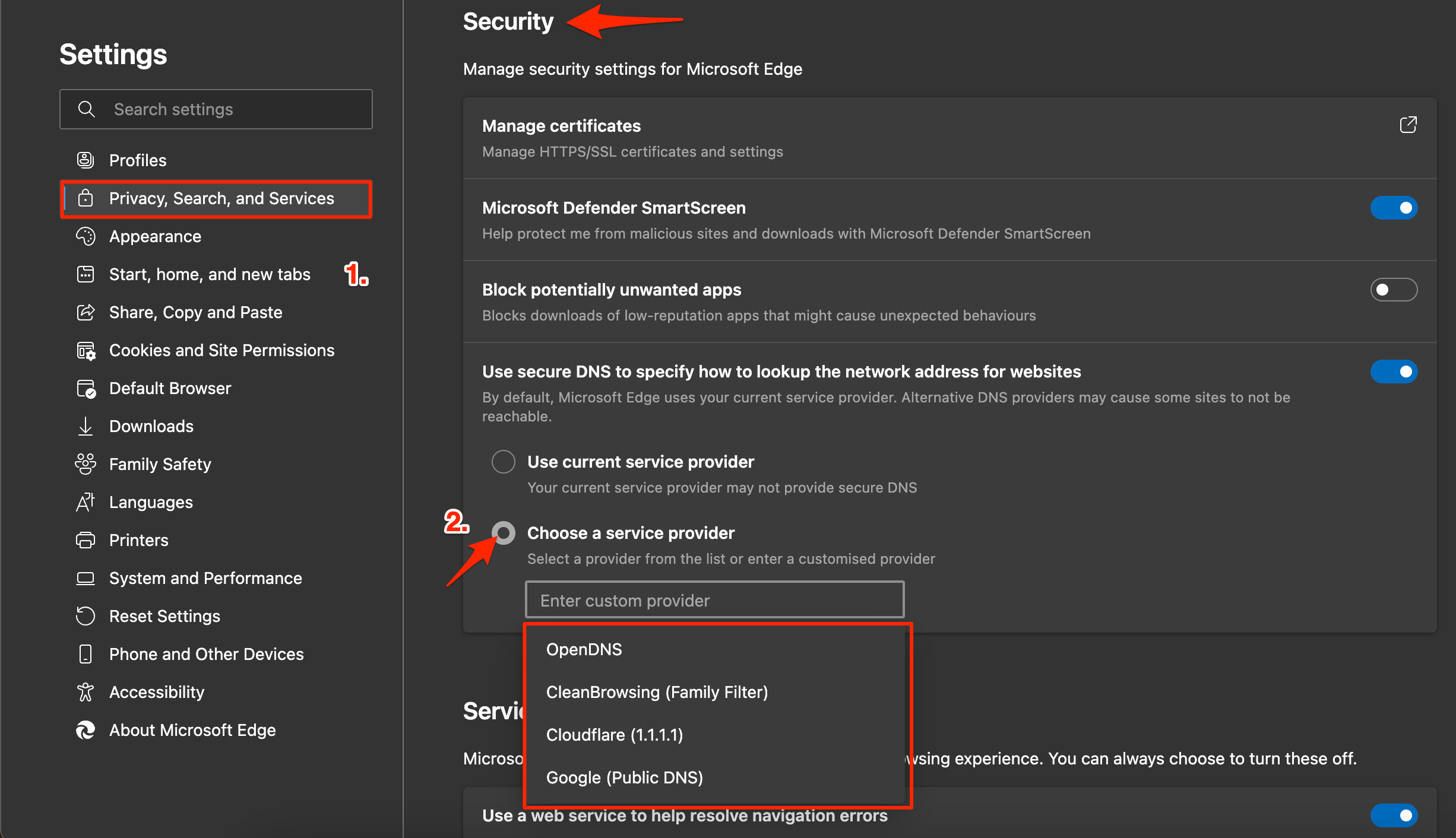
- Выберите Google DNS или любой другой указанный DNS и проверьте, исправлена ли проблема с неработающим Discord в браузере Edge.
Отключите предварительную загрузку страниц
Google использует поведение файлов cookie для сбора кэша страниц, чтобы загружать их быстрее, предварительная загрузка контента может вызвать проблемы с Discord. Вы можете отключить эту функцию, чтобы проверить, поможет ли это вам исправить проблему с неработающим Discord в браузере Edge.
Откройте браузер Edge и нажмите на значок меню с тремя точками в правом верхнем углу. Выберите Настройки из списка появившихся опций.
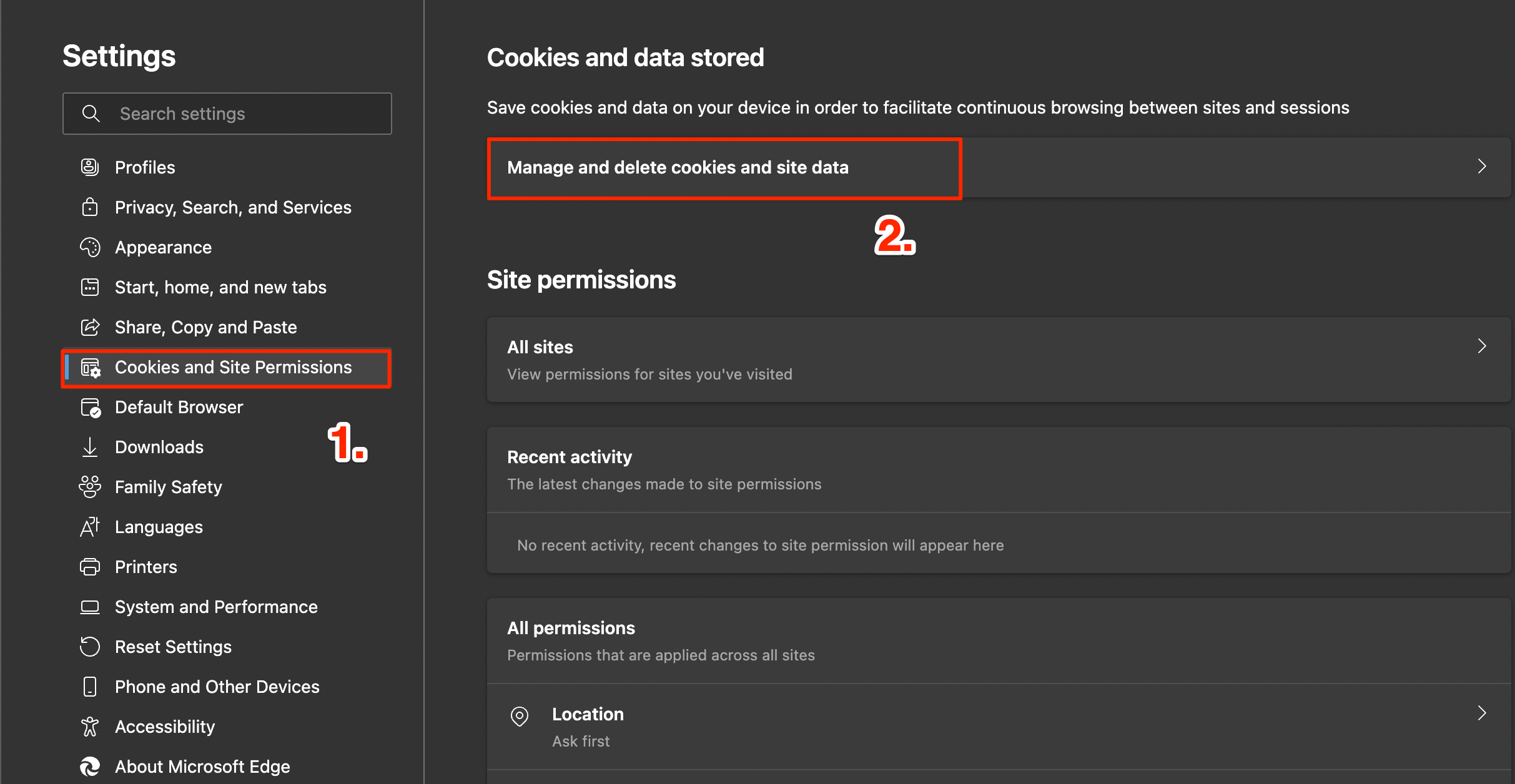
Здесь нажмите на Файлы cookie и разрешения сайта и нажмите на Управление и удаление файлов cookie и данных сайта.
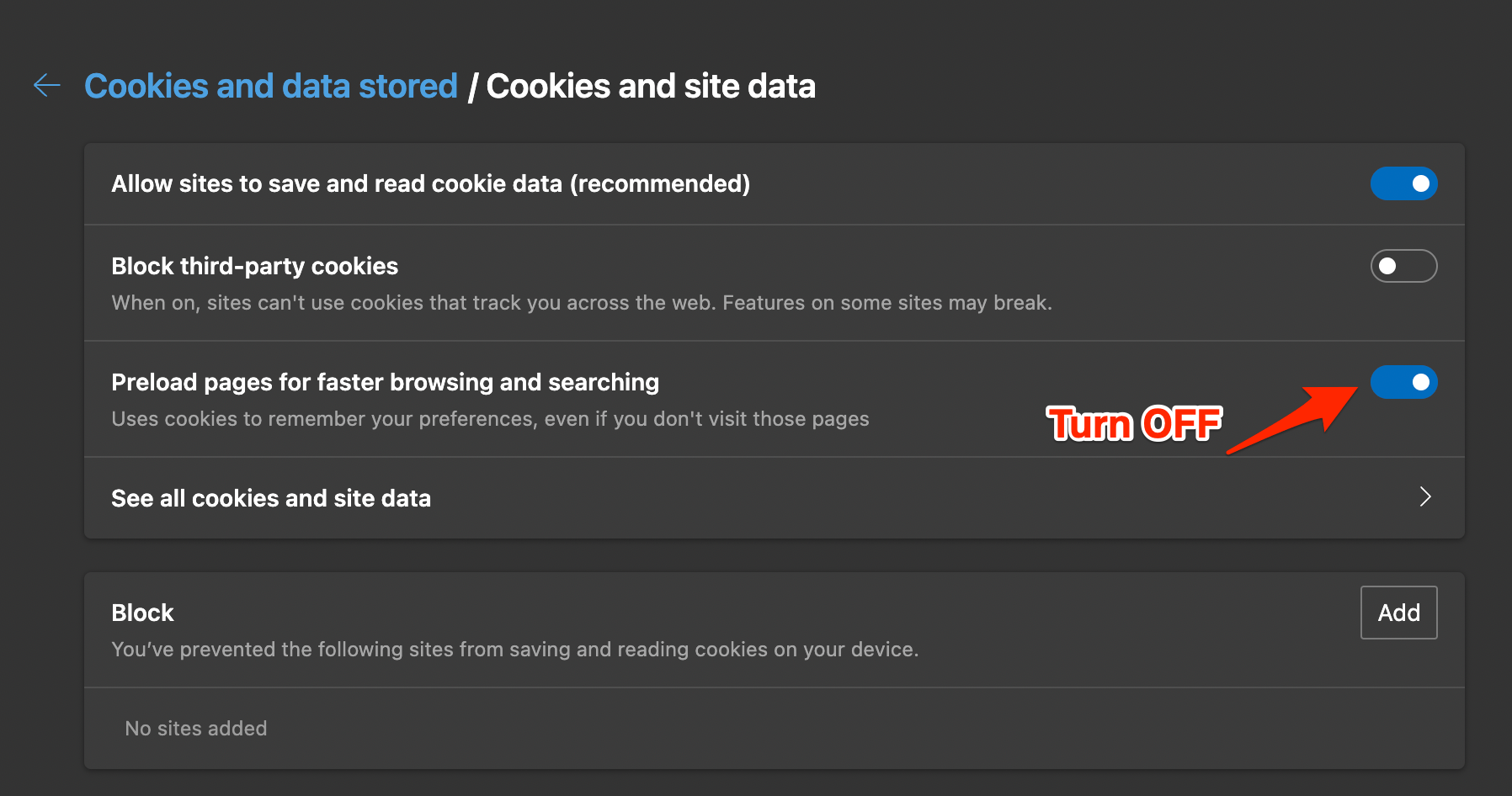
Отключите предварительную загрузку страниц для более быстрого просмотра и поиска.
Очистите данные Edge
Браузер Edge со временем собирает кэш, данные, пароли и другую информацию. Это накопление иногда может вызывать проблемы с нормальным функционированием браузера Edge. Чтобы очистить данные Edge;
- Откройте Настройки Edge.
- Нажмите на Конфиденциальность, поиск и службы.
- В разделе Очистка данных просмотра выберите Выбрать, что очищать**.
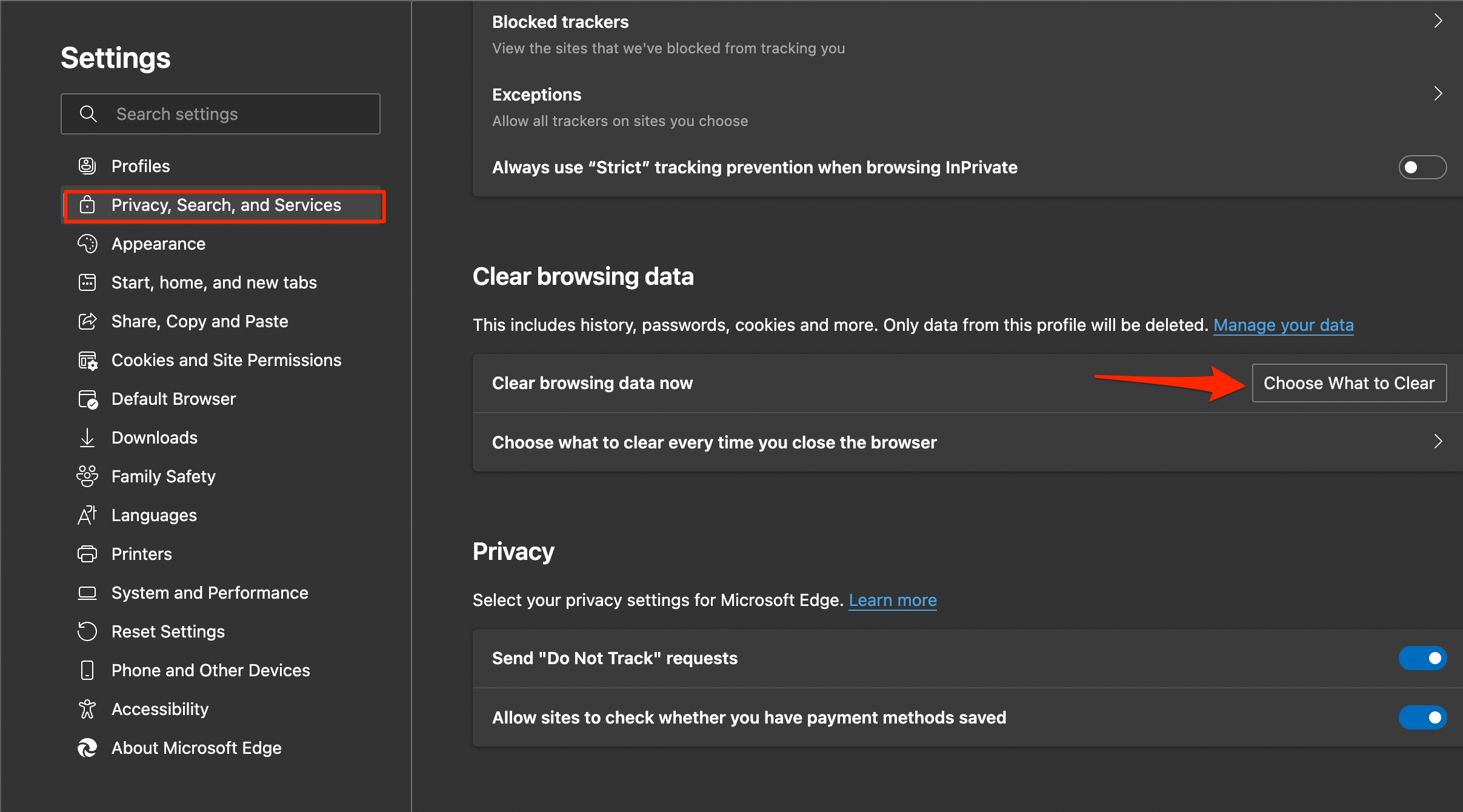
- Выберите все опции, кроме паролей и автозаполнения, и нажмите Очистить сейчас.
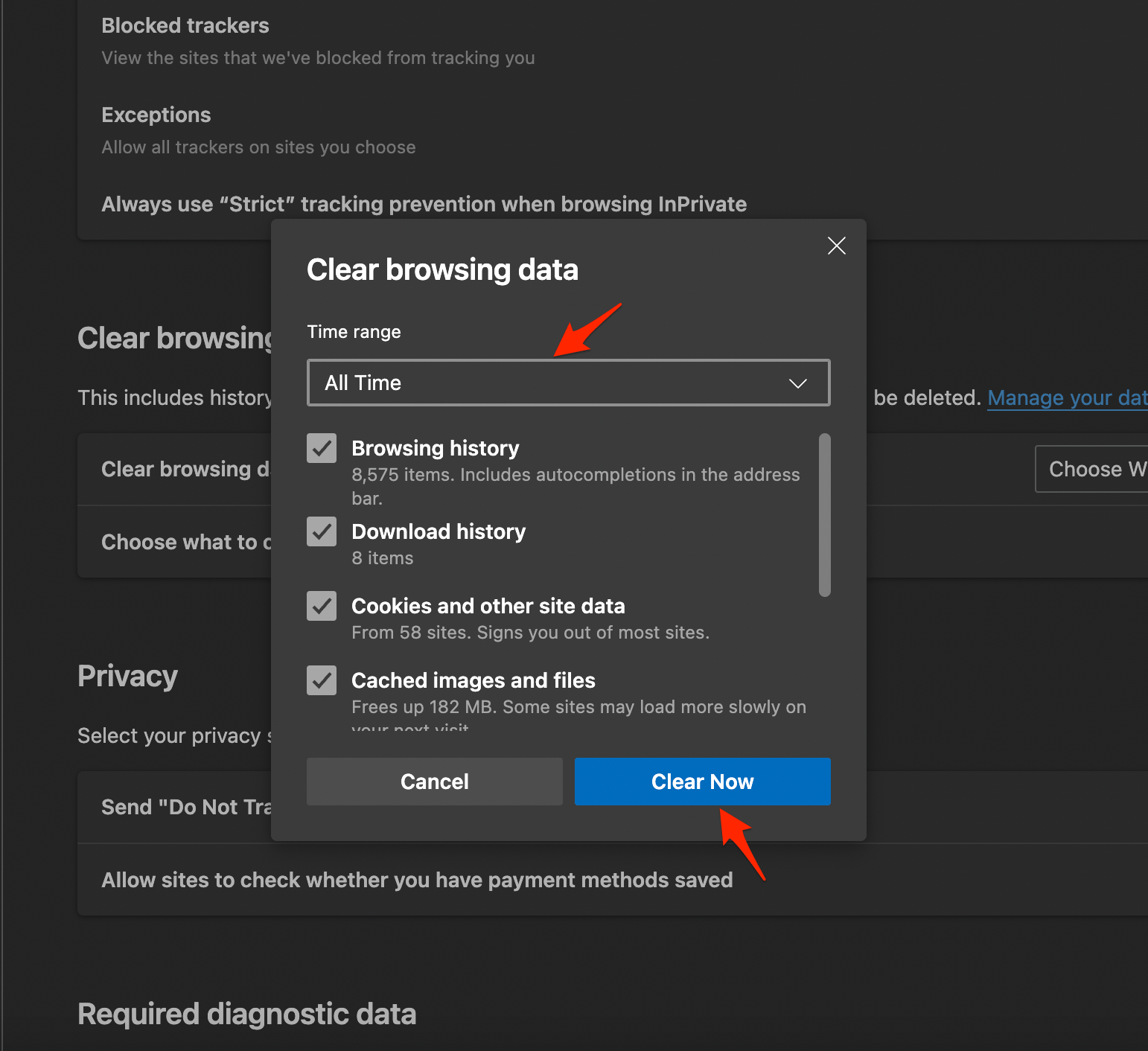
Вот и все, попробуйте методы, чтобы увидеть, какой из них поможет вам исправить проблемы с загрузкой страниц в Edge на вашем ноутбуке или компьютере с Windows 11.
Удалите расширения
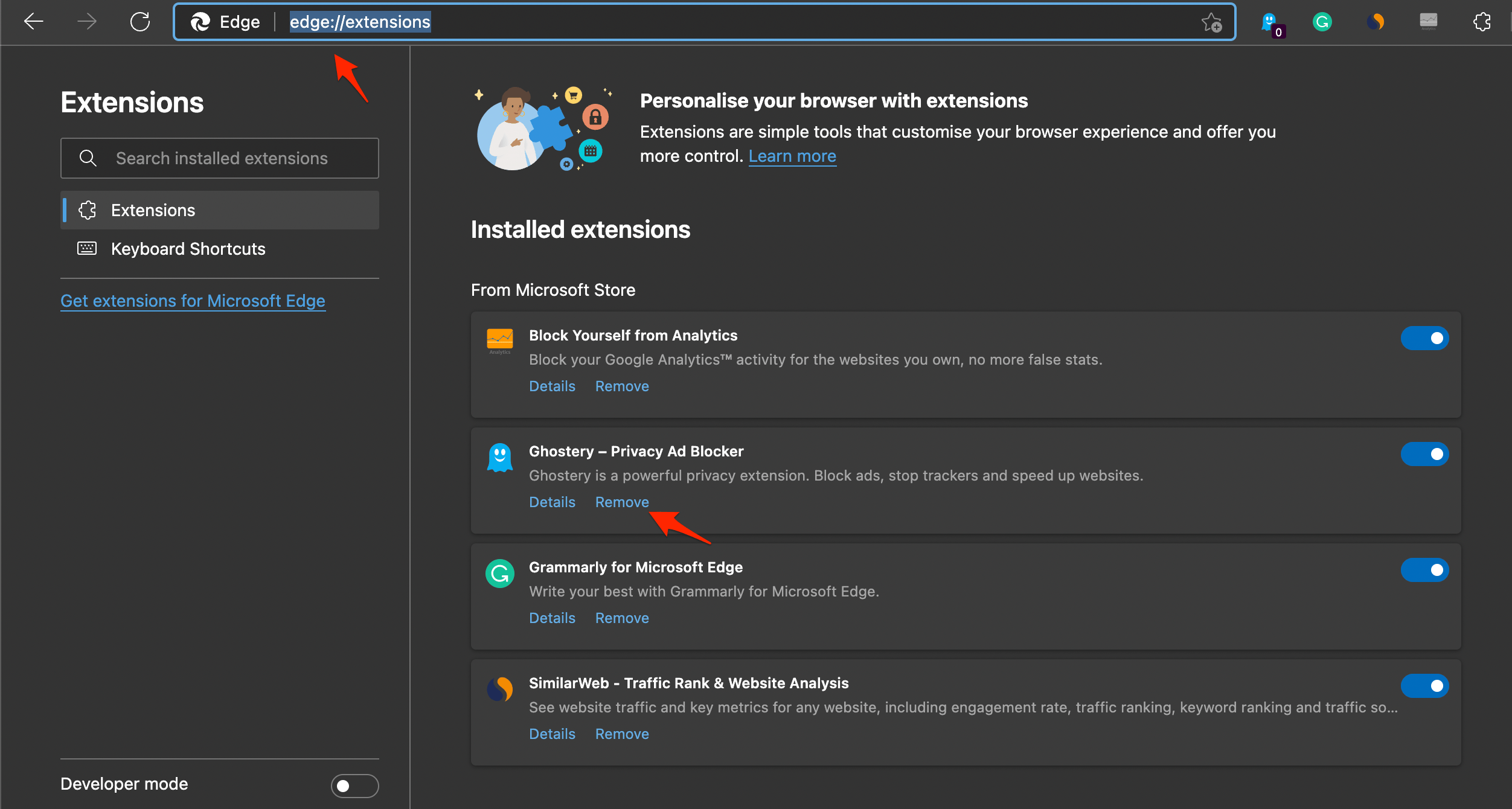
Расширения Edge могут препятствовать загрузке страниц в некоторых случаях, если вы используете какие-либо дополнения, которые вставляют коды, скрипты или какие-либо другие данные на веб-страницу, то лучше избавиться от таких расширений.
- Откройте edge://extensions/ в вашем браузере Edge.
- Найдите любые расширения, связанные с кодом, или расширения для блокировки файлов cookie и удалите их.
Перезапустите Microsoft Edge
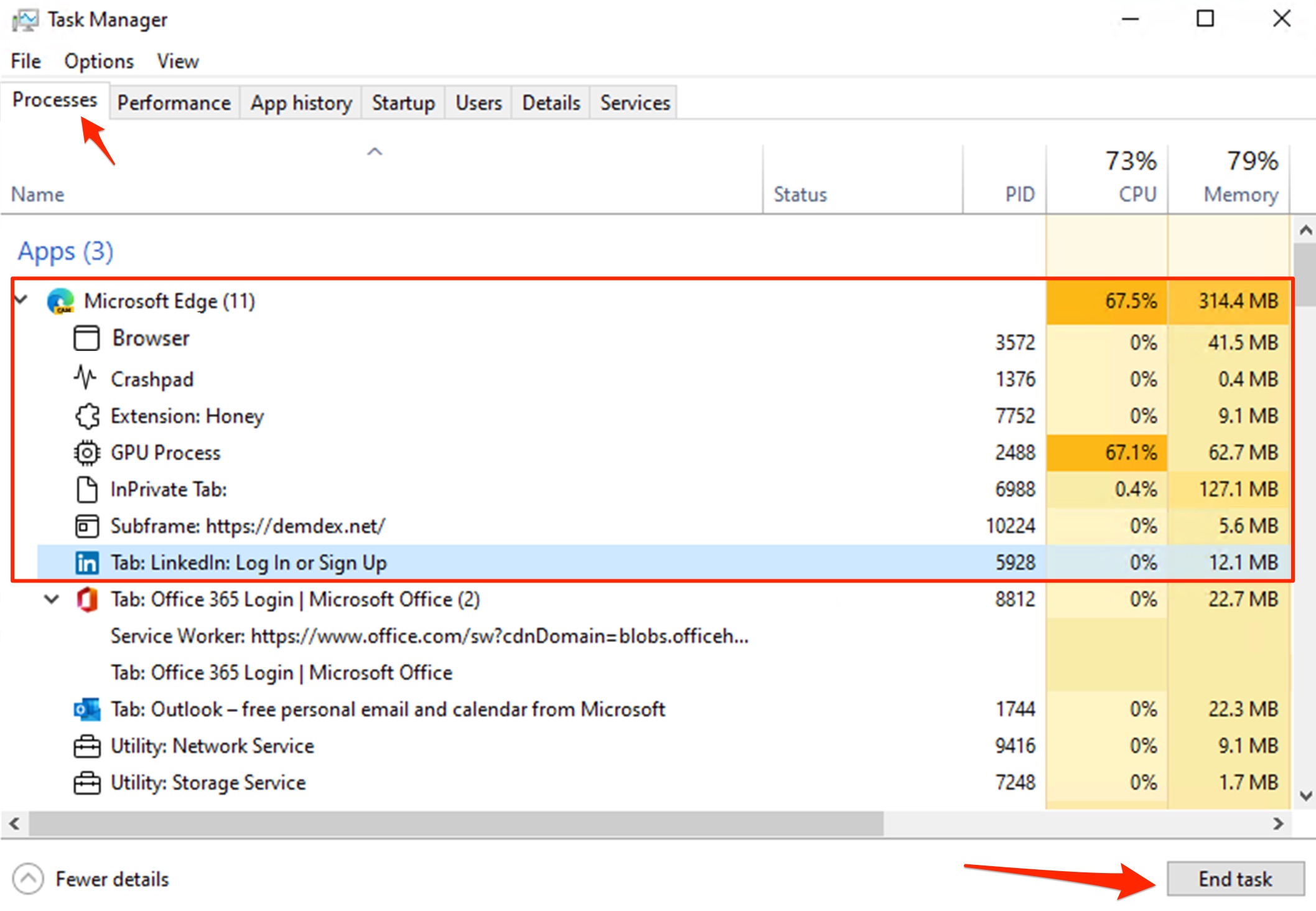
Вместо того чтобы просто закрывать браузер Edge, вы можете попробовать завершить задачу через Диспетчер задач Windows.
- Нажмите кнопки Ctrl + Alt + Del, чтобы вызвать Диспетчер задач.
- Нажмите на Диспетчер задач.
- Теперь нажмите на Процессы.
- Щелкните правой кнопкой мыши на браузере Edge и выберите Завершить задачу.
Если у вас есть какие-либо мысли о Как исправить проблему с загрузкой Discord в браузере Edge?, не стесняйтесь оставлять их в комментариях ниже. Также, пожалуйста, подпишитесь на наш канал DigitBin на YouTube для видеоуроков. Удачи!
Get new posts in your inbox
No spam. Unsubscribe anytime.