Discord помощь · 4 min read · Nov 03, 2025
Как исправить проблему с Discord, не работающим по Wi-Fi?
Не работает ли Discord по Wi-Fi? В этом руководстве давайте выясним, в чем проблема и какие советы по устранению неполадок могут эффективно их исправить. Discord — одна из крупнейших платформ, создающих сообщества пользователей из различных областей. Будь то игры, фотография или путешествия, существует специализированное сообщество для соответствующих энтузиастов.
Когда Discord перестает работать по Wi-Fi, вы упустите все важные коммуникации с вашими коллегами по Discord. Основная проблема заключается в маршрутизаторе Wi-Fi и плохом сетевом подключении. Если вы получаете доступ к Discord, используя Wi-Fi сеть вашего колледжа или офиса, то у вас может не быть доступа к платформе.
Иногда сервер Discord может быть недоступен для управления проблемами с ошибками и для проведения планового обслуживания. Кэш Discord мог стать поврежденным из-за длительного хранения данных. Это может привести к различным сбоям, и одним из них может быть неработоспособность платформы при подключении через Wi-Fi.
Лучшие способы исправить проблему с Discord, не работающим по Wi-Fi
Вот несколько советов по устранению неполадок, которые помогут вам снова подключиться к Discord, когда вы используете Wi-Fi для работы с платформой.
1. Очистите кэш Discord
Начните устранение неполадок с очистки кэша Discord. Информация, хранящаяся в кэше, помогает загружать приложение быстрее каждый раз, когда вы к нему обращаетесь. В процессе сохранения временных данных кэш может быть поврежден. Только очистив кэш, вы сможете это исправить.
- Запустите Проводник с помощью сочетания клавиш Windows + E.
- Следуйте этому пути
C:\Users\Username\AppData\Roaming - В указанном пути замените “username“ на имя вашего ПК.
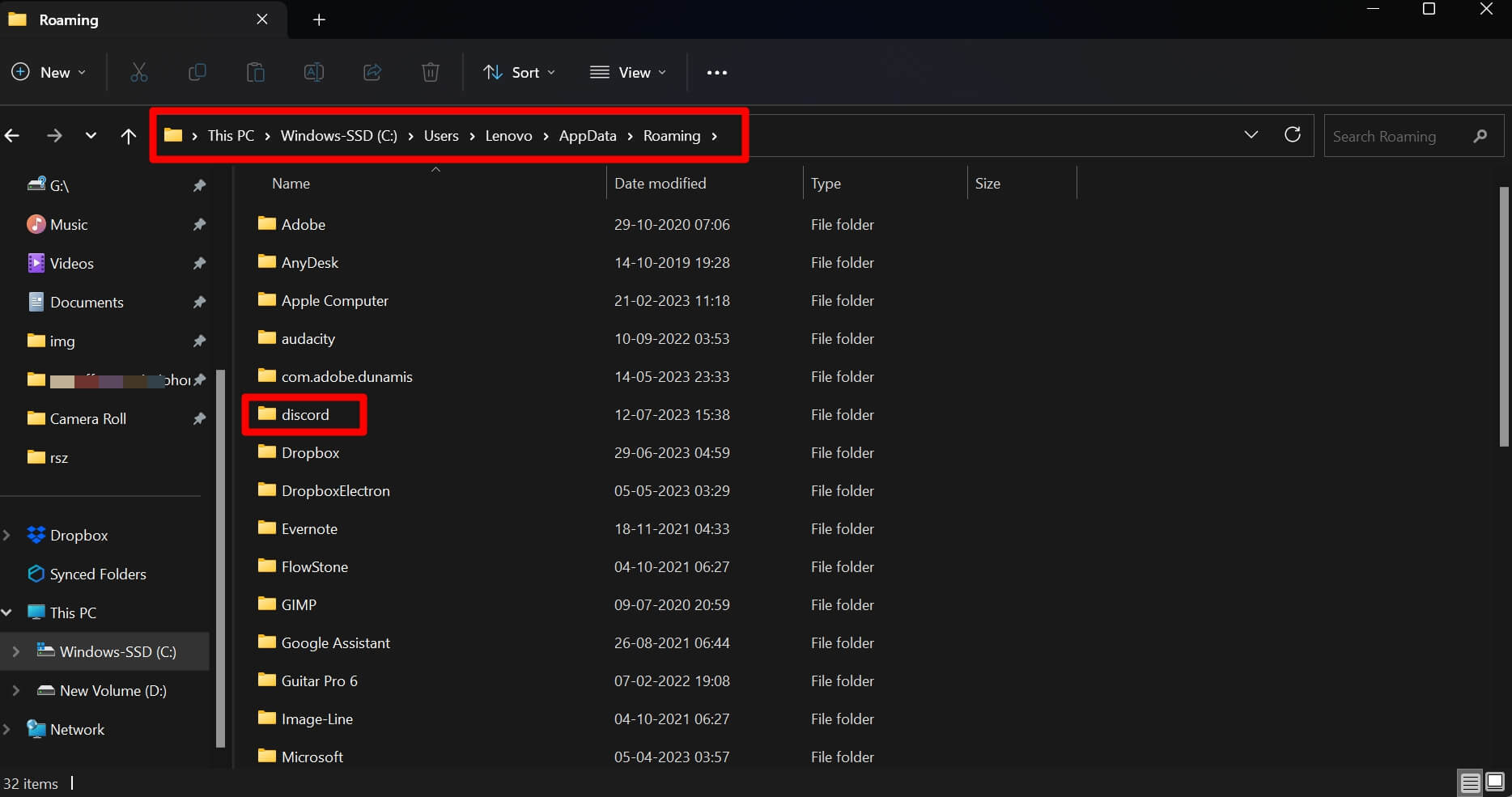
- В разделе Roaming прокрутите до Discord и откройте папку.
- Теперь найдите три папки: Cache, GPU Cache и Code Cache.
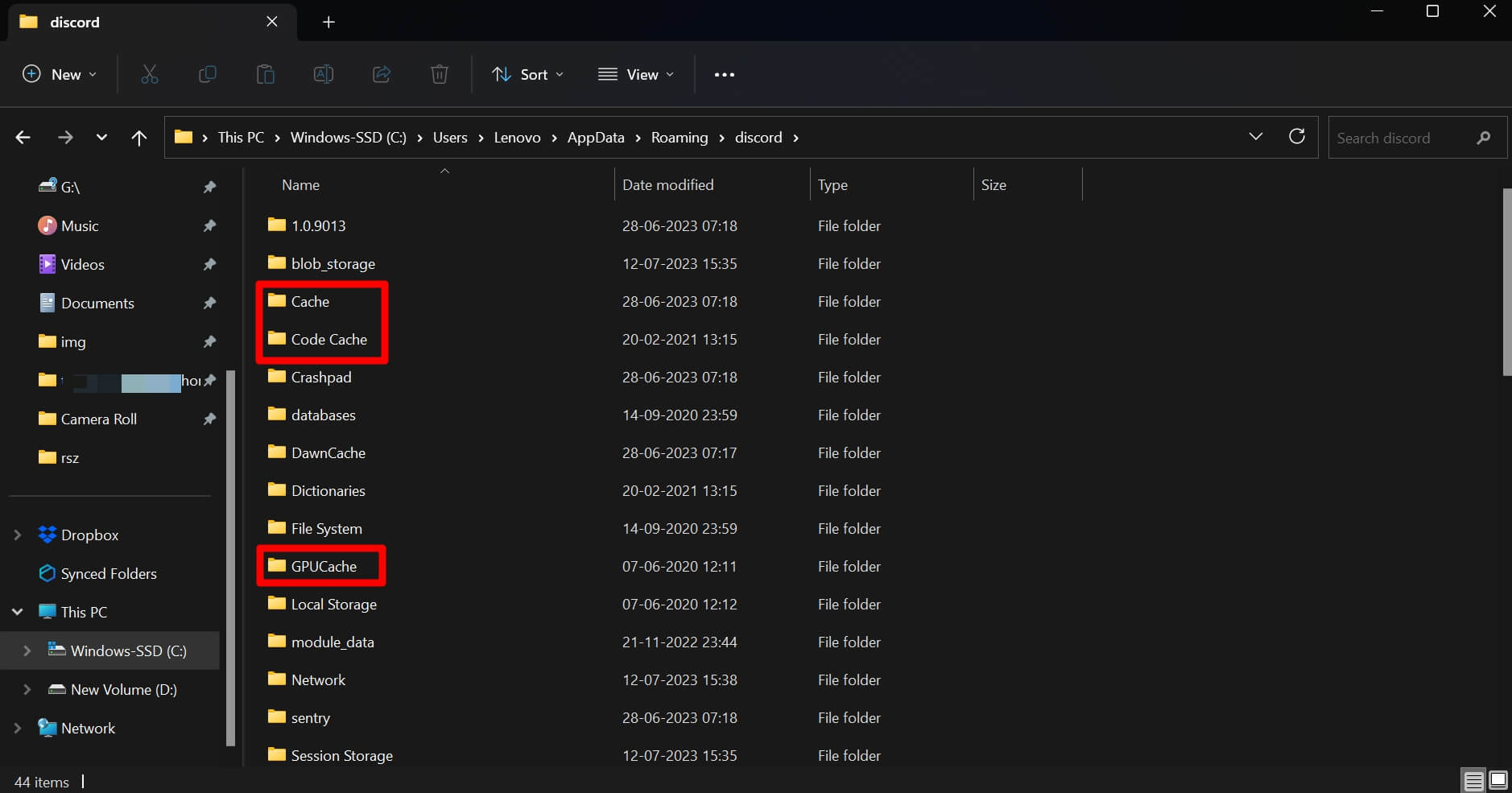
- Выделите все три папки и нажмите Shift + Delete, чтобы удалить их навсегда.
2. Исправьте проблемы с сетью
Это самая важная часть устранения неполадок — исправление проблем с сетью. Если вы постоянно испытываете перебои в сети, свяжитесь с поддержкой вашего интернет-провайдера. Они приедут и исправят проблему с сетью для вас.
Кроме того, вы можете вручную перезагрузить маршрутизатор. Отключите ваше устройство от сети, а затем отключите питание маршрутизатора. Используйте специальные кнопки, чтобы выключить его и снова включить.

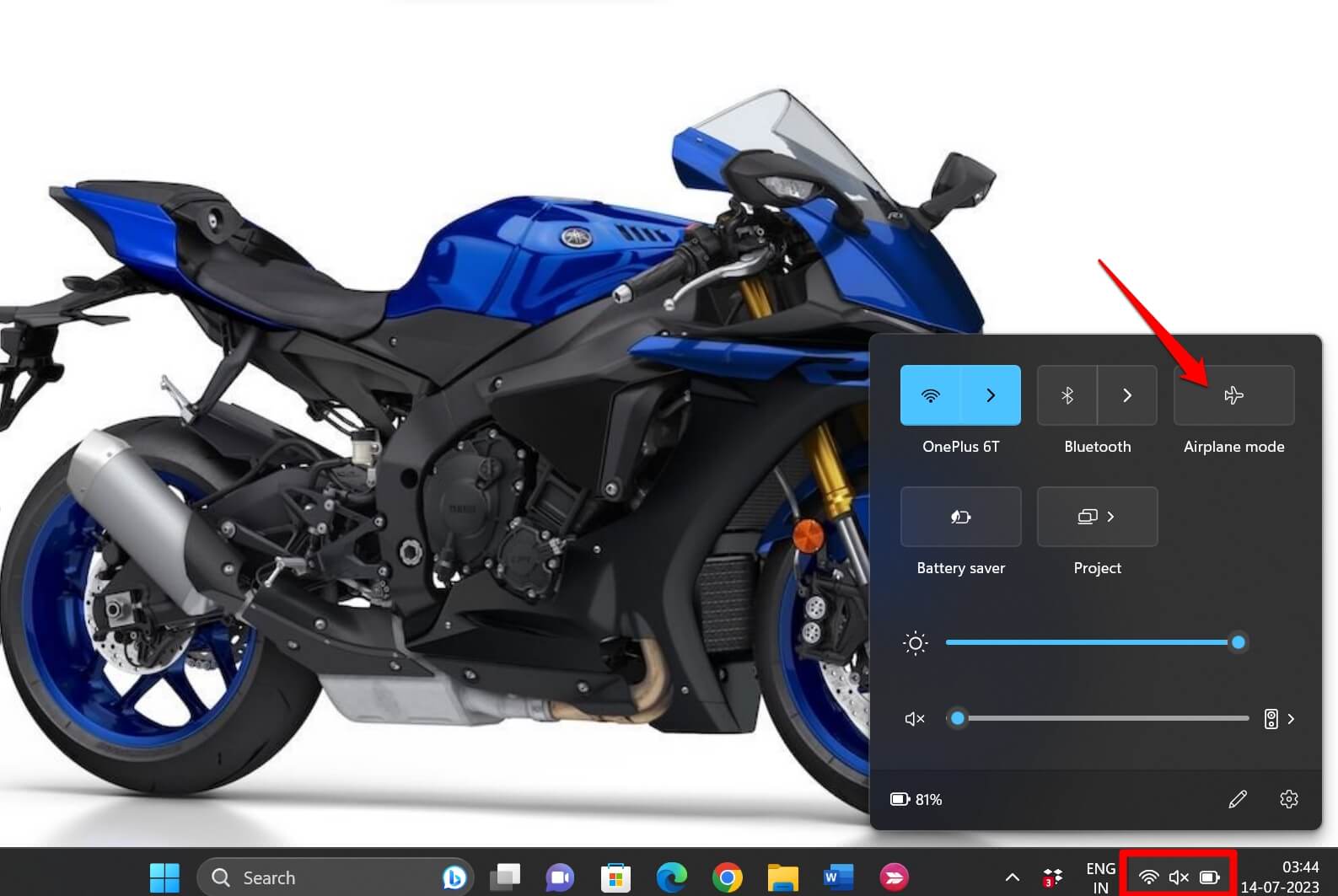
Кроме того, вы можете попробовать переключить режим полета на вашем ПК, включая и отключая его. Функция режима полета легко доступна из области уведомлений рядом с панелью задач. Если у вас есть доступ к другой стабильной Wi-Fi сети, попробуйте подключить ваше устройство к ней и начните использовать Discord.
3. Проверьте наличие отключения сервера Discord
Вы можете посетить сайт downdetector, чтобы проверить, были ли официально отключены серверы Discord для обслуживания или исправления ошибок.

Кроме того, если вы используете социальные сети, такие как Twitter или Threads, вы можете отметить аккаунты Discord и напрямую спросить их о проблеме с отключением. Кроме того, будет множество других пользователей Discord, которые будут иметь информацию о отключении сервера и о том, когда он может быть восстановлен.
4. Проверьте, разрешает ли ваша школа/рабочее место доступ к Discord
В таких местах, как школы или офисы, вам может быть запрещен доступ к Discord, так как это может считаться тратой времени и продуктивности. Вы можете связаться с сетевым администратором вашей школы/колледжа/офиса и подтвердить, были ли некоторые сайты, включая Discord, заблокированы при доступе к ним через официальную Wi-Fi сеть учреждения.
Если учреждение не разрешает доступ к Discord через свою Wi-Fi сеть, вы можете установить Discord на свой смартфон. Пользователи Android могут скачать Discord из Play Store, а пользователи Apple iPhone могут скачать его из App Store. Используя мобильные данные на вашем телефоне, вы сможете использовать Discord, и проблем не должно возникнуть.
5. Отключите подключение к сети с учетом трафика на вашем ПК
Если у вас включено использование сети с учетом трафика на вашем устройстве, то сеть будет медленной. Если вы получаете доступ к Discord и одновременно используете другие приложения, требующие интернета, то есть вероятность, что Discord станет неотзывчивым. Чтобы это исправить, вам нужно отключить учет трафика в настройках Wi-Fi.
- Нажмите Windows + I, чтобы открыть Настройки.
- В левой панели нажмите на Сеть и Интернет.
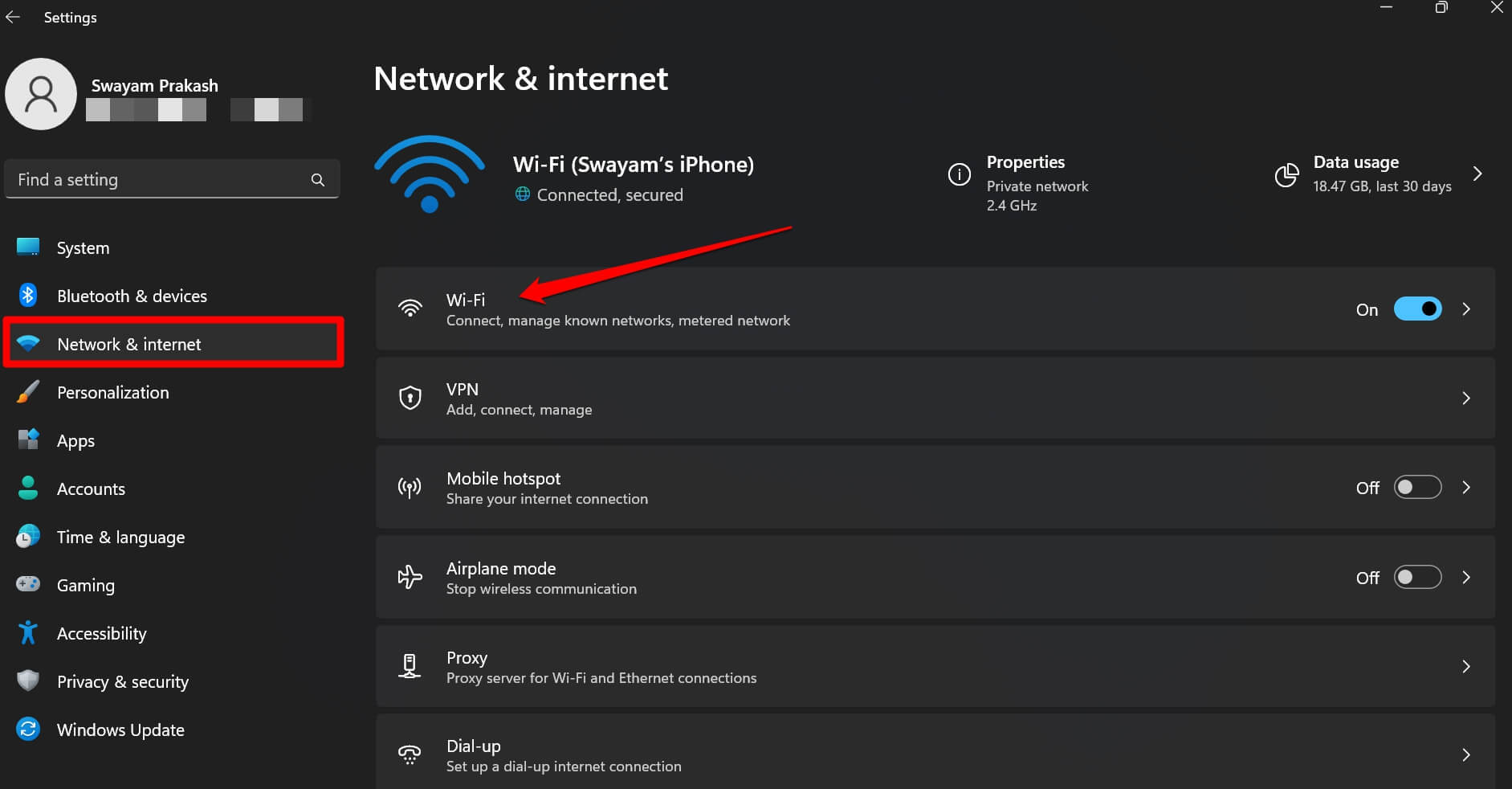
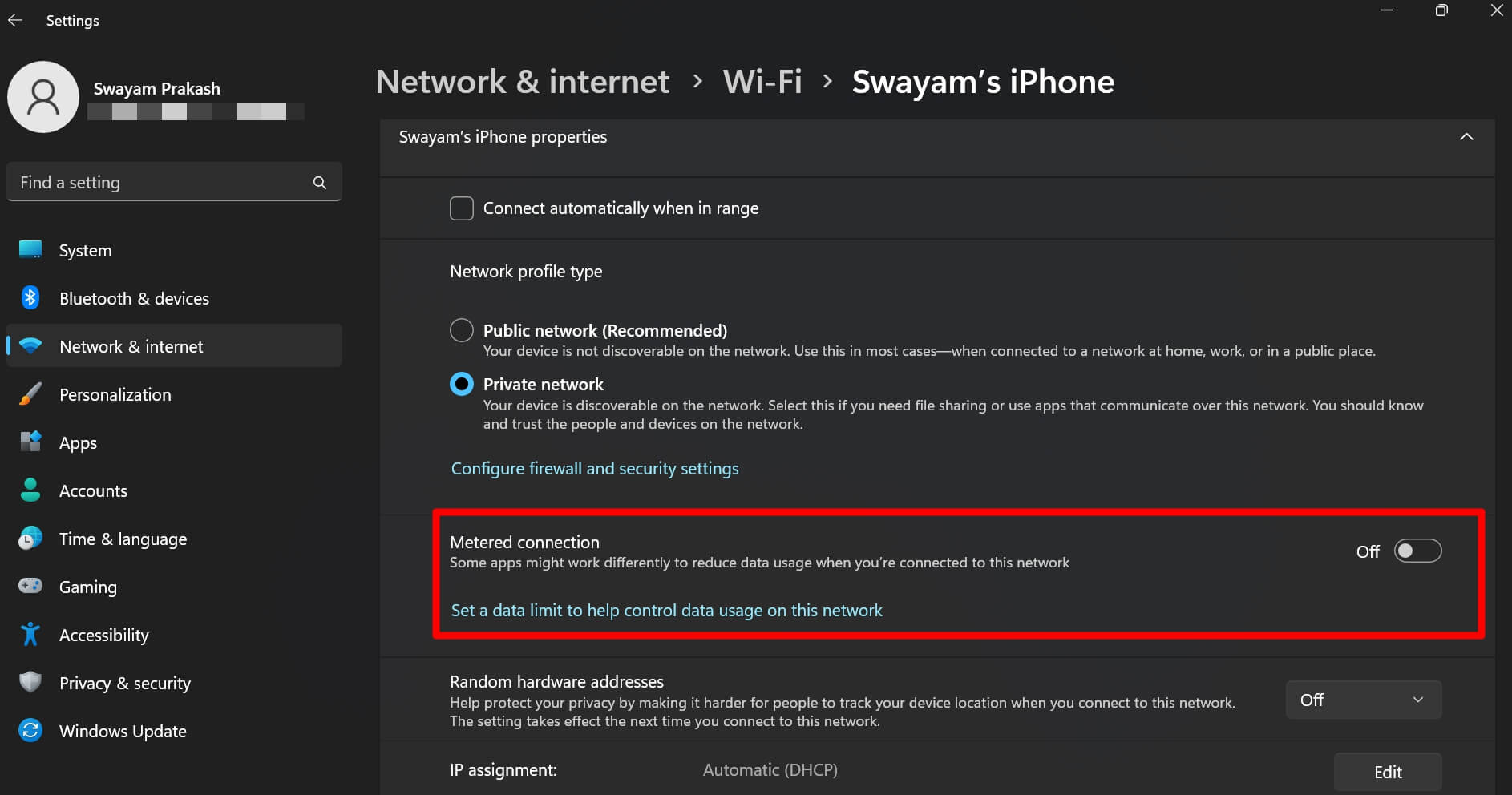
- Нажмите на Wi-Fi > Затем нажмите на <имя Wi-Fi> свойства.
- Прокрутите до Учет трафика и нажмите переключатель рядом с ним, чтобы отключить эту функцию.
6. Переустановите Discord
Наконец, вы можете удалить Discord и снова установить его. Это удалит любые ошибки из текущей версии приложения, которое вы используете на своем устройстве.
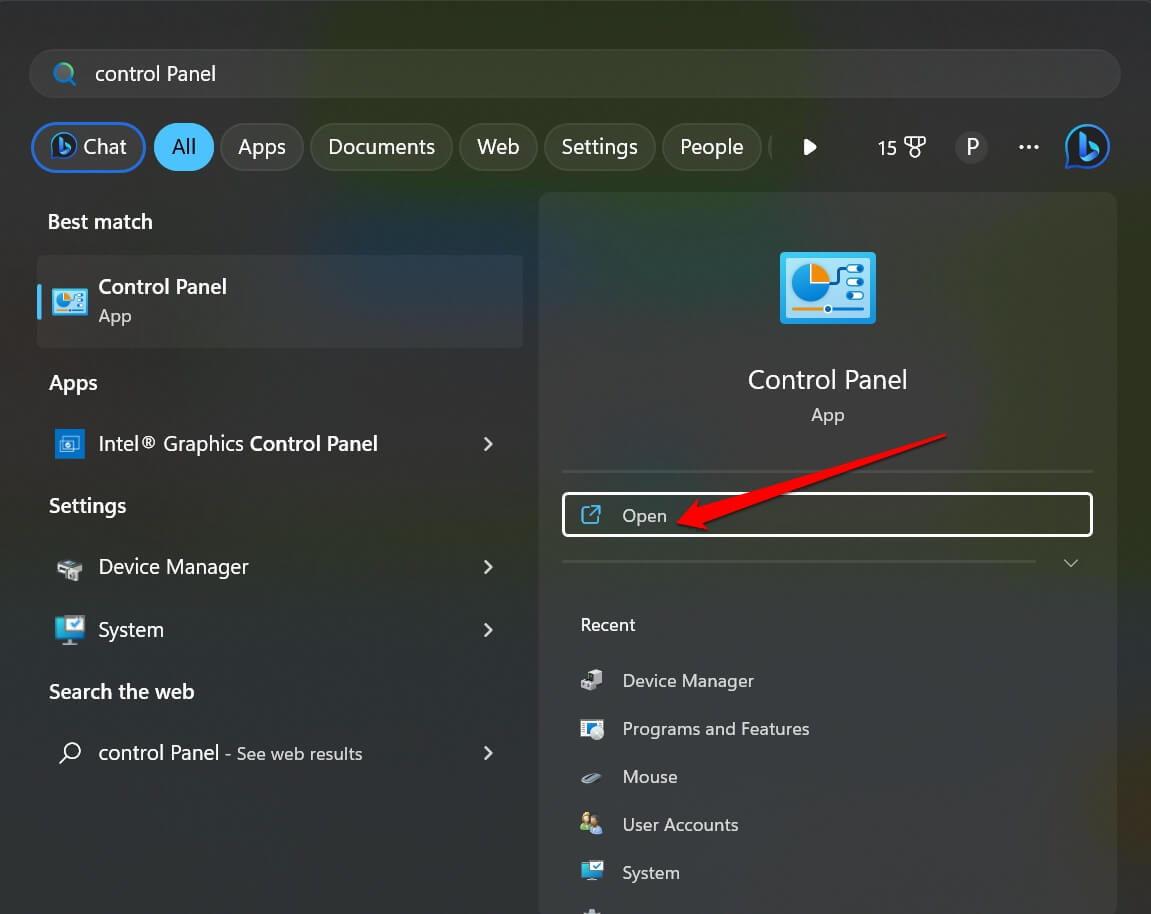
- Откройте Панель управления.
- Нажмите на Программы и компоненты.
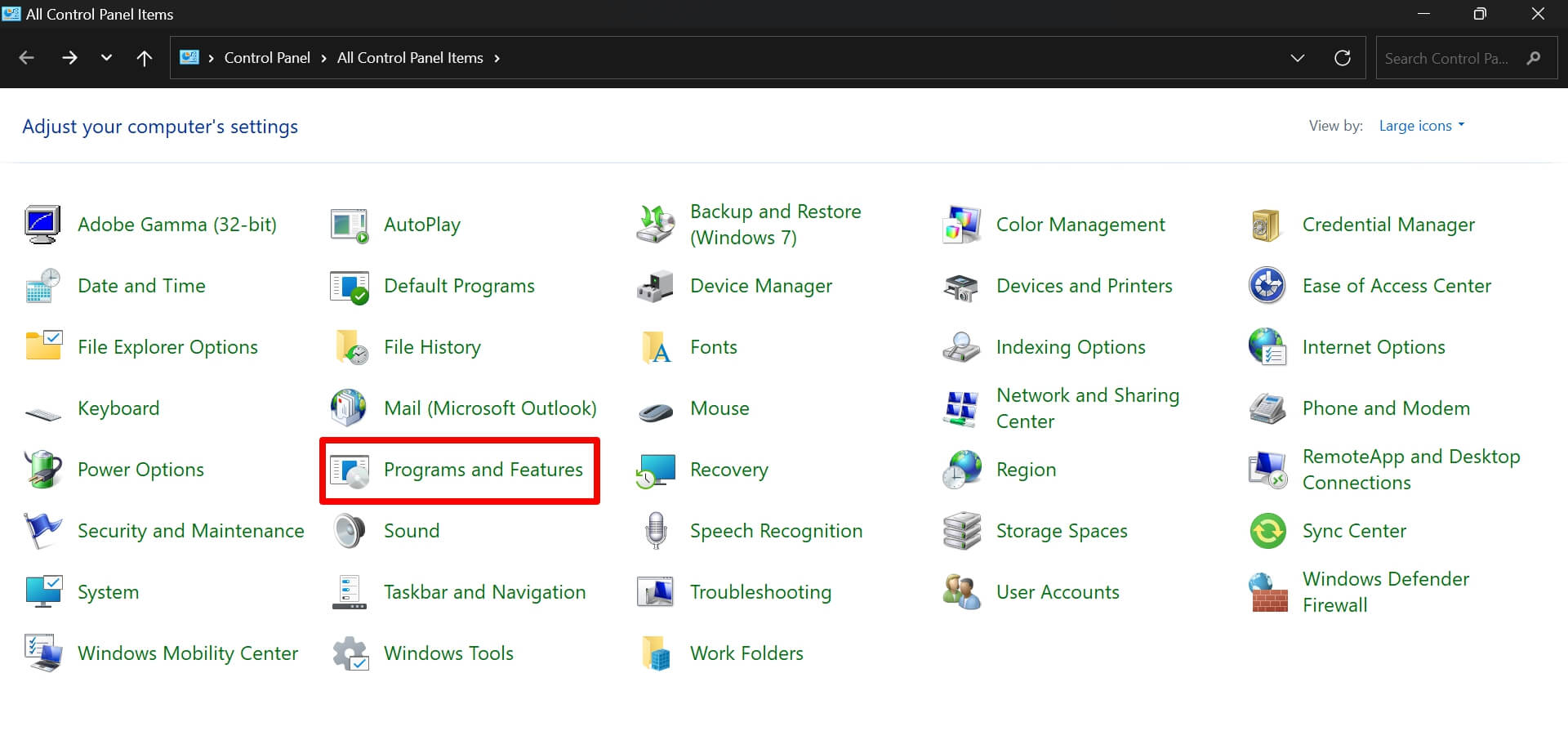
- Прокрутите до Discord и щелкните правой кнопкой мыши по нему.
- Нажмите на Удалить/Изменить.
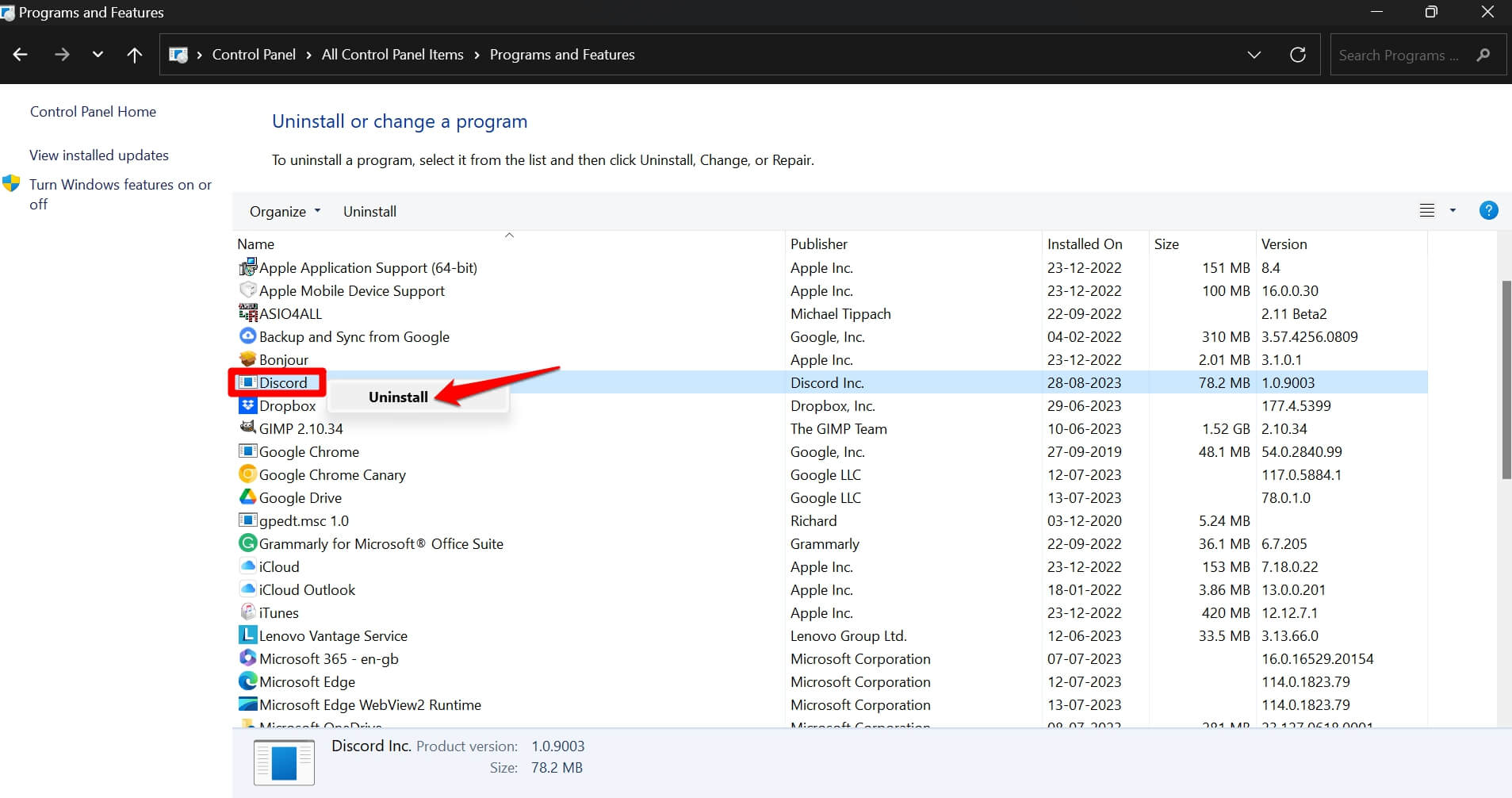
- Следуйте инструкциям на экране, чтобы полностью удалить Discord с вашего компьютера.
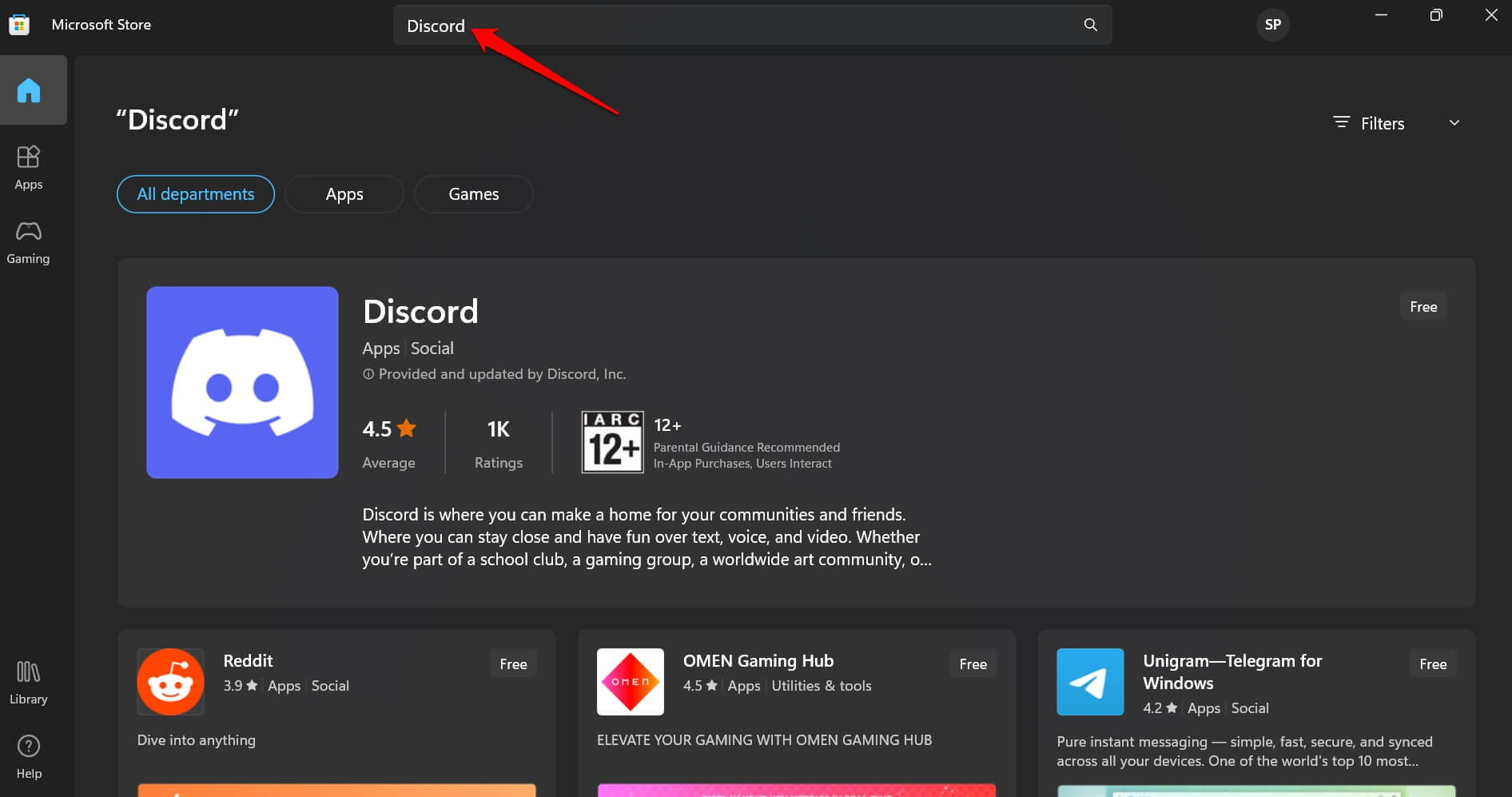
- Теперь запустите приложение Microsoft Store и найдите Discord.
- Нажмите Получить, чтобы установить Discord на ваш ПК.
Всегда оставайтесь на связи в Discord
Проблема с Discord, не работающим по Wi-Fi, в первую очередь вызвана проблемами с сетью. Наряду с исправлением сети, вы также можете предпринять другие советы по устранению неполадок, которые я объяснил выше. Это должно решить проблему, и вы сможете использовать Discord, подключившись к Wi-Fi сети.
Если у вас есть мысли о Как исправить проблему с Discord, не работающим по Wi-Fi?, не стесняйтесь оставлять комментарии ниже. Также, пожалуйста, подпишитесь на наш канал DigitBin на YouTube для видеоуроков. Удачи!
Get new posts in your inbox
No spam. Unsubscribe anytime.