Технические советы · 3 min read · Oct 10, 2025
Как исправить проблему с Discord на Windows 11?

Discord — это бесплатное приложение для голосового, видео- и текстового чата, используемое миллионами людей для общения и взаимодействия с их сообществами и друзьями. Discord предлагает различные серверы, которые позволяют группам и сообществам взаимодействовать. Его кроссплатформенная поддержка также является одной из причин, почему Discord так популярен.
Но в последнее время многие люди жалуются на то, что Discord не работает на их ПК с Windows 11. Если вы один из этих людей, прочитайте эту статью, чтобы узнать, как вы можете исправить проблему с Discord на Windows 11.
Исправление 1: Перезагрузите компьютер
Перед тем как начать с методов устранения неполадок, попробуйте перезагрузить ПК и проверьте, решена ли проблема. Перезагрузка компьютера иногда может устранить мелкие ошибки и неполадки.
Исправление 2: Принудительно закройте приложение Discord
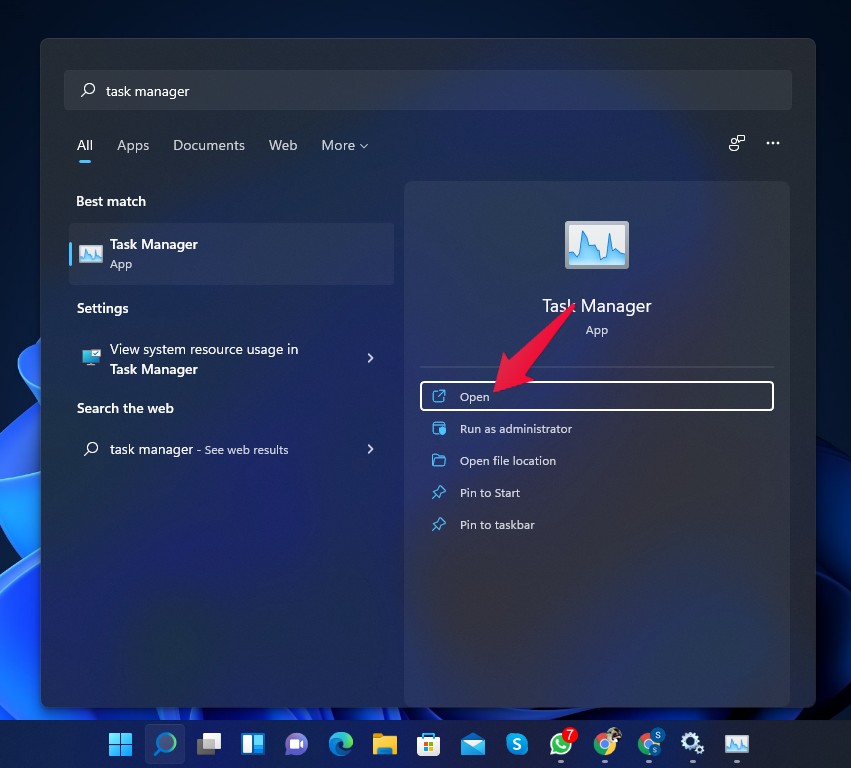
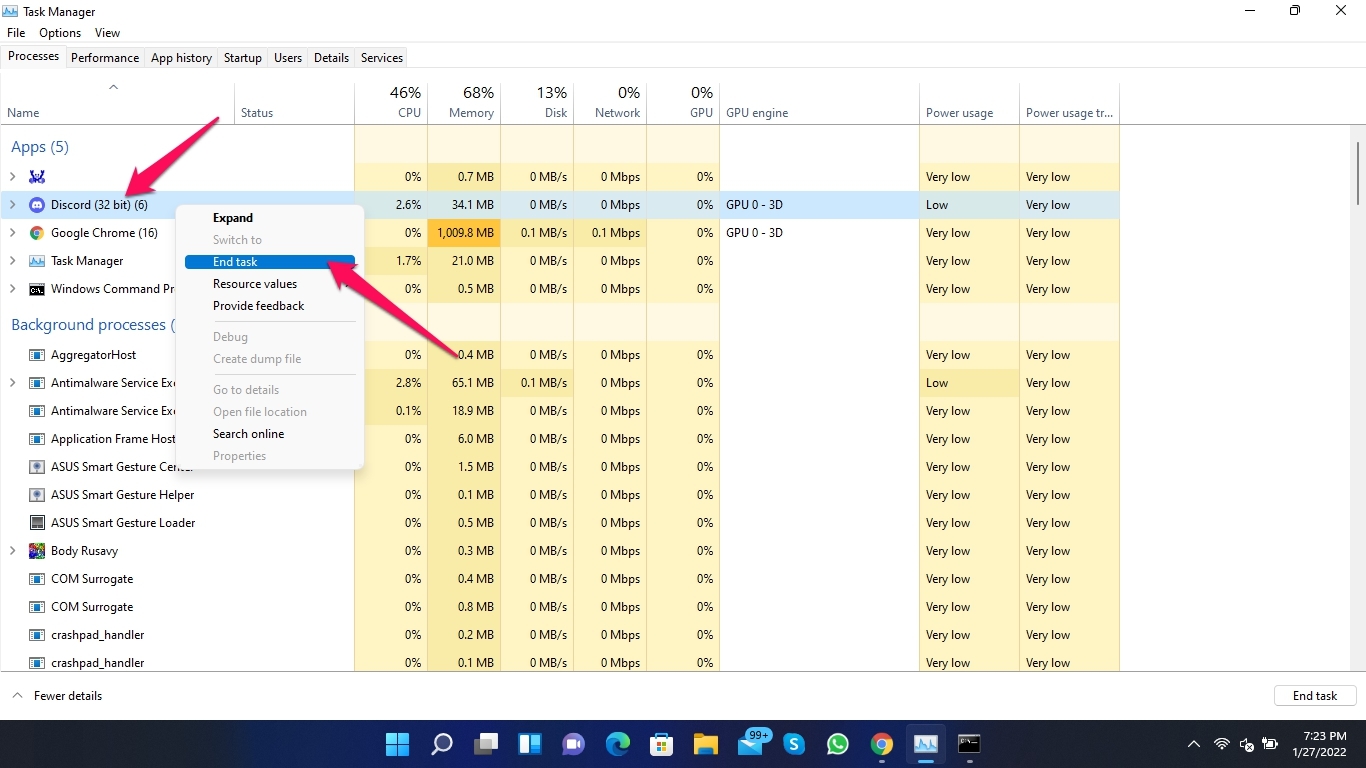
Следуйте этим шагам, чтобы принудительно закрыть приложение Discord:
- Нажмите Пуск и найдите Диспетчер задач.
- Нажмите Открыть.
- Щелкните правой кнопкой мыши на Discord.
- Нажмите Завершить задачу.
Исправление 3: Запустите Discord от имени администратора
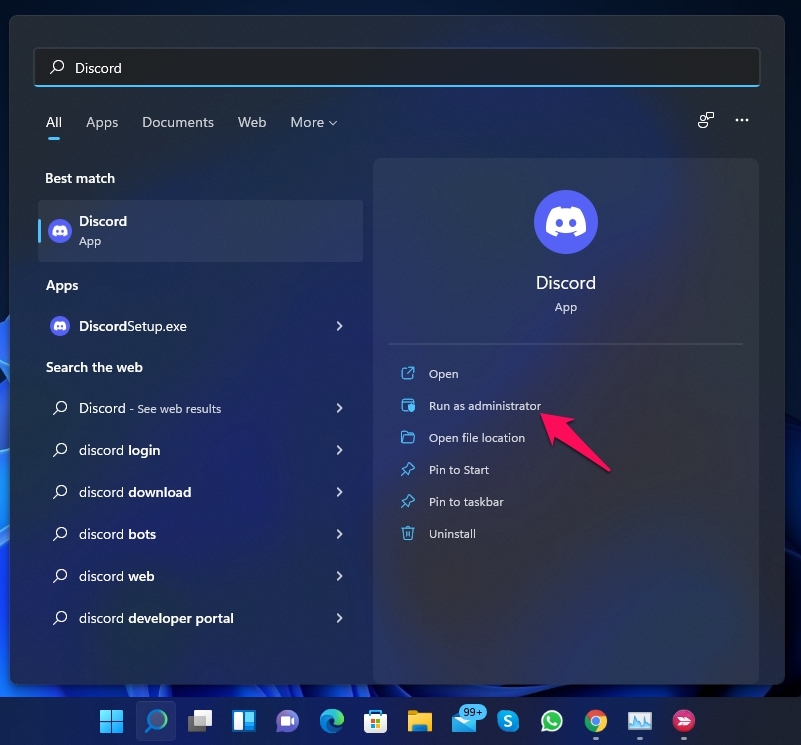
Запуск Discord от имени администратора иногда может решить проблему. Discord не будет зависать при запуске от имени администратора из-за отсутствия разрешений на доступ к определенным файлам и данным на вашем компьютере. Вот как вы можете запустить Discord от имени администратора:
- Нажмите Пуск и найдите Discord.
- Нажмите Запуск от имени администратора.
Исправление 4: Сбросьте кэш DNS
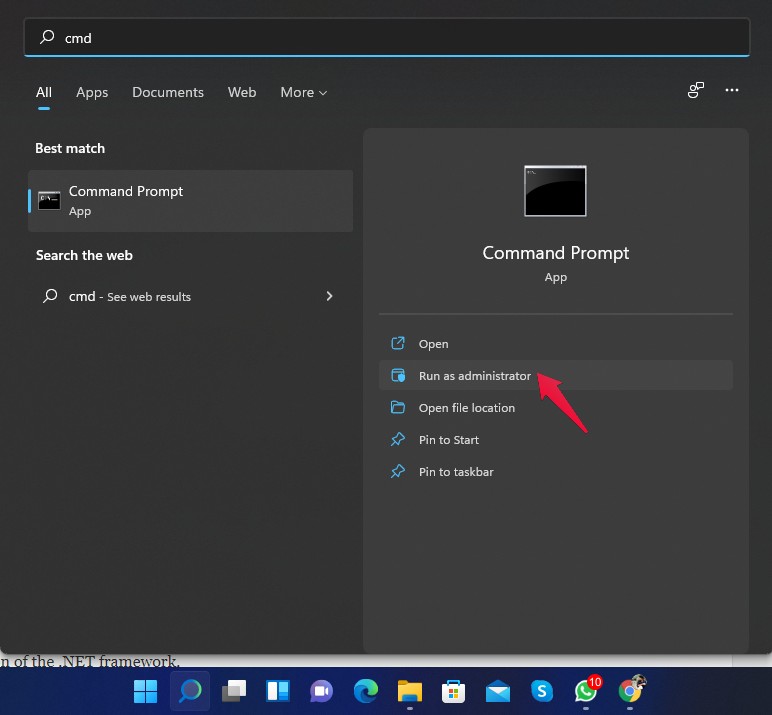
Discord использует DNS-сервер для установления безопасного соединения с интернетом. Если есть какие-либо проблемы с его серверами или их кэш-файлами, это может не позволить Discord открыться. Сброс кэша DNS может потенциально решить эту проблему. Вот как вы можете это сделать:
- Нажмите Пуск и найдите cmd .
- Нажмите Запуск от имени администратора.
- Введите следующую команду и нажмите Enter.
ipconfig/flushdns 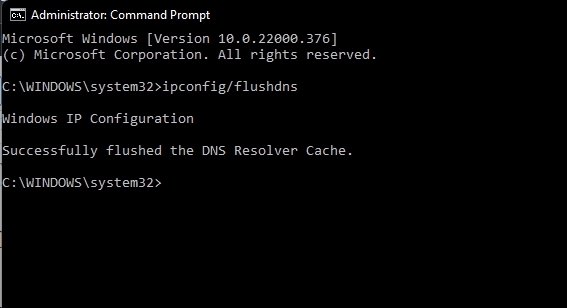 - После завершения процедуры перезагрузите компьютер и проверьте, решена ли проблема.
Исправление 5: Запустите SFC
Поврежденные и вредоносные файлы также могут вызвать эту ошибку. Запустите сканирование SFC, чтобы устранить любые из этих файлов, присутствующих на вашем ПК. Вот как вы можете это сделать:
- Нажмите Пуск и найдите Командную строку.
- Нажмите Запуск от имени администратора.
- Введите следующую команду и нажмите Enter.
sfc/scannow 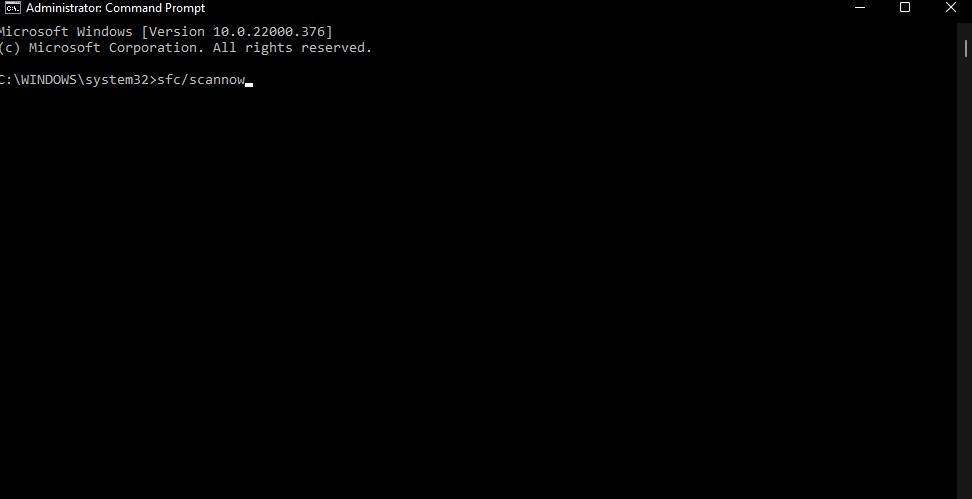 - Перезагрузите компьютер после завершения процедуры и проверьте, решена ли проблема.
Исправление 6: Удалите временные файлы
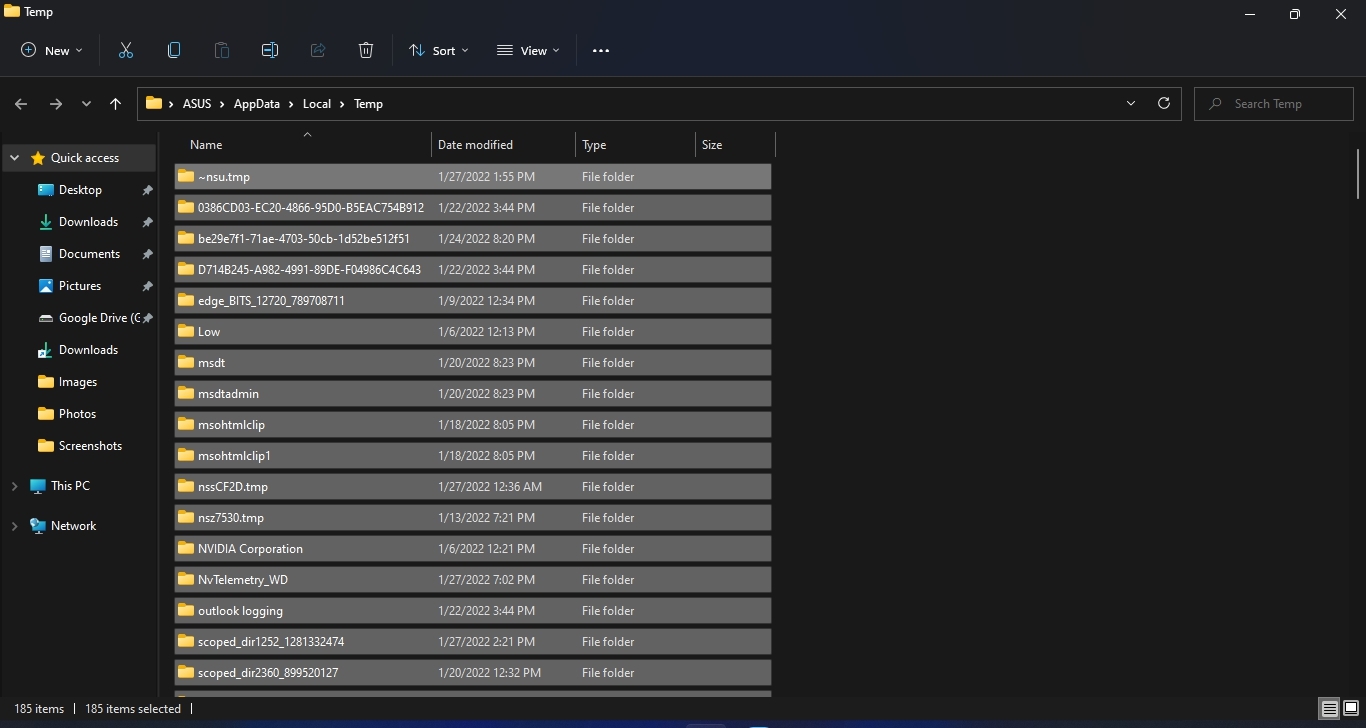
Иногда временные файлы могут вызвать сбой Discord. Удалите все временные файлы, чтобы избавиться от этой проблемы. Вот как вы можете это сделать:
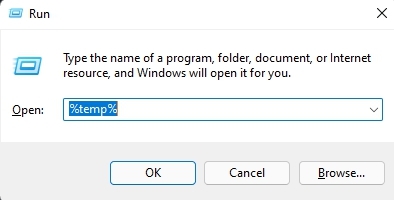
- Нажмите Windows + R, чтобы открыть диалоговое окно Выполнить.
- Введите % temp % и нажмите Enter.
- Нажмите Control + A, чтобы выделить все файлы, а затем нажмите Shift + Del, чтобы навсегда удалить все файлы.
- Перезагрузите компьютер и проверьте, решена ли проблема.
Исправление 7: Запустите Discord непосредственно из его места установки
Вот как вы можете запустить Discord непосредственно из его места установки:
- Откройте Проводник файлов.
- Перейдите в следующую папку: C:\ProgramData\username\Discord.
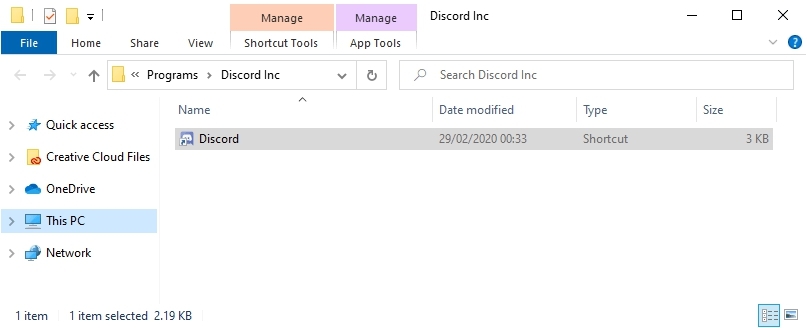
- Дважды щелкните файл Discord.exe, чтобы запустить приложение.
Исправление 8: Сбросьте каталог Winsock
Сброс каталога Winsock может помочь решить проблему с Discord. Настройки Winsock содержат конфигурацию вашего ПК для подключения к интернету, и их сброс может решить проблему. Вот как вы можете это сделать:
- Нажмите Пуск и найдите Командную строку.
- Нажмите Запуск от имени администратора.
- Введите следующую команду и нажмите Enter.
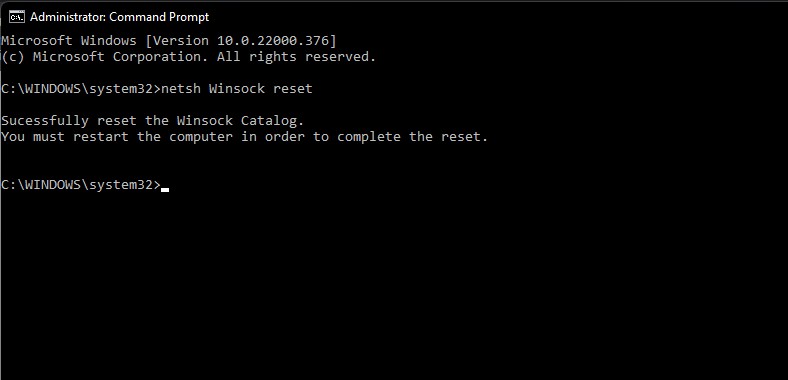
netsh Winsock reset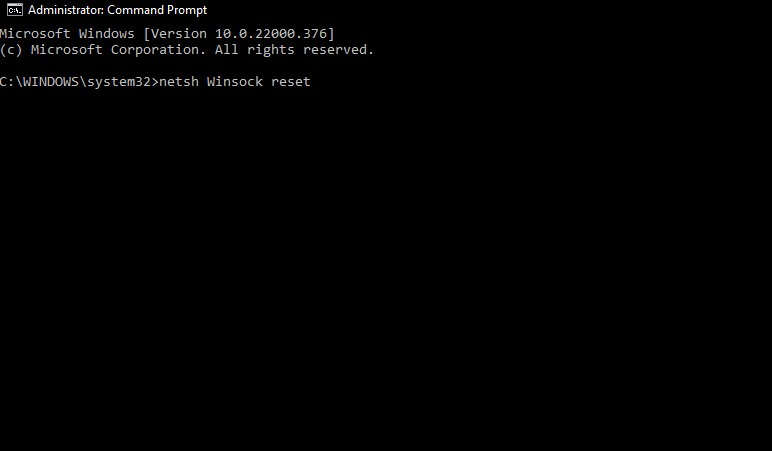
- Перезагрузите компьютер, чтобы завершить процесс.
Исправление 9: Переустановите приложение Discord
Если ни один из вышеупомянутых методов устранения неполадок не смог решить проблему, попробуйте переустановить приложение Discord. Возможно, есть проблема с основными файлами приложения, и вы не можете проверить эти файлы вручную. Когда вы переустанавливаете Discord, он удаляет все старые файлы и свежо устанавливает новые. Вы можете скачать Discord здесь.
Заключение
Это все о том, как вы можете исправить проблему с Discord. Следуйте этим исправлениям, чтобы избавиться от проблемы.
Мы надеемся, что вам удалось исправить проблему с Discord. Тем не менее, если у вас есть какие-либо проблемы, не стесняйтесь обращаться к нам в разделе комментариев.
Если у вас есть мысли о Как исправить проблему с Discord на Windows 11?, не стесняйтесь оставлять их в комментариях ниже. Также подписывайтесь на наш канал DigitBin на YouTube для видеоуроков. Удачи!
Get new posts in your inbox
No spam. Unsubscribe anytime.