Ошибка Discord · 5 min read · Nov 20, 2025
Как исправить ошибку Discord Sticker Invalid Asset?
В современном мире Discord стал неотъемлемой частью жизни геймеров. Причина, по которой он стал так близок нам, заключается в том, что он позволяет общаться, совершать голосовые звонки и делиться контентом с друзьями и сообществами. К сожалению, как и любая другая социальная платформа, он не лишен своих quirks.
Однако одна из основных проблем, с которыми сталкиваются пользователи, — это проблемы со стикерами. Да, мы говорим об ошибке Discord Sticker Invalid Asset. Но не стоит беспокоиться, так как у нас есть несколько решений, которые могут помочь исправить эту проблему. Итак, давайте их рассмотрим.
Что такое ошибка Discord Sticker Invalid Asset?
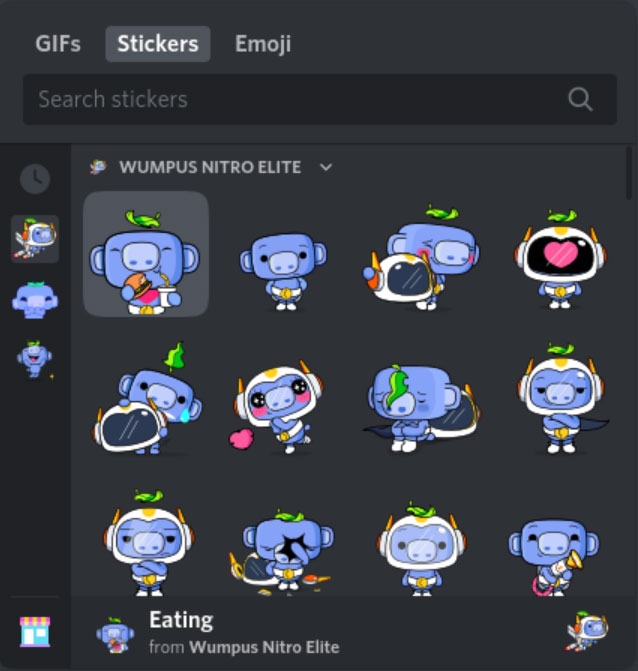
По сути, это распространенная ошибка, с которой сталкиваются пользователи, когда они пытаются загрузить или использовать какие-либо стикеры в Discord, но в результате система не распознает этот файл стикера и отображает сообщение об ошибке “недействительный актив”.
Тем не менее, эта проблема может возникнуть по различным причинам, таким как неподдерживаемые файлы, такие как PNG, APNG, поврежденный файл стикера, вы пытаетесь загрузить файл размером выше пределов, которые разрешает Discord, т.е. 1 МБ для статических стикеров и 10 МБ для анимированных стикеров, или существует сбой на сервере.
Как исправить ошибку Discord Sticker Invalid Asset
При загрузке стикеров в Discord вы можете столкнуться с раздражающей ошибкой “недействительный актив”, которая может помешать вам общаться с помощью персонализированных стикеров. Если вы получаете ошибку “недействительный актив” при попытке добавить стикер в Discord, выполните следующие шаги:
Исправление 1: Проверка формата файла
Первый шаг — подтвердить формат файла стикера. Существует несколько форматов изображений, которые принимает Discord, включая GIF, PNG и APNG. Важно проверить расширение стикера, например .png, .apng или .gif.
Невозможно переименовать файл .jpeg в .png, и это может привести к ошибке с заголовком “недействительный актив”. Более того, вы можете конвертировать файл в правильный формат с помощью онлайн-конвертера или программного обеспечения для редактирования изображений.
Исправление 2: Проверка размеров стикера
Чтобы убедиться, что требования Discord выполнены, необходимо проверить размеры стикера. Стикеры должны иметь определенный размер и квадратное соотношение сторон.
Убедитесь, что размеры файла стикера правильные. Вы должны использовать стикеры размером 320px x 320px в Discord. Используя этот метод, стикер будет отображаться корректно в приложении Discord без искажений.
Исправление 3: Проверьте статус сервера Discord
Сервер Discord также может иметь проблемы, вызывающие появление ошибки Discord Sticker Invalid Asset. Вот шаги, чтобы проверить статус вашего сервера:
Проверьте форум сообщества Discord или официальную страницу статуса.
Если загрузка стикеров затруднена из-за текущего инцидента или обслуживания, вам следует обратить на это внимание.
Discord потребуется некоторое время, чтобы исправить проблемы с сервером.
Исправление 4: Убедитесь, что размер файла стикера правильный
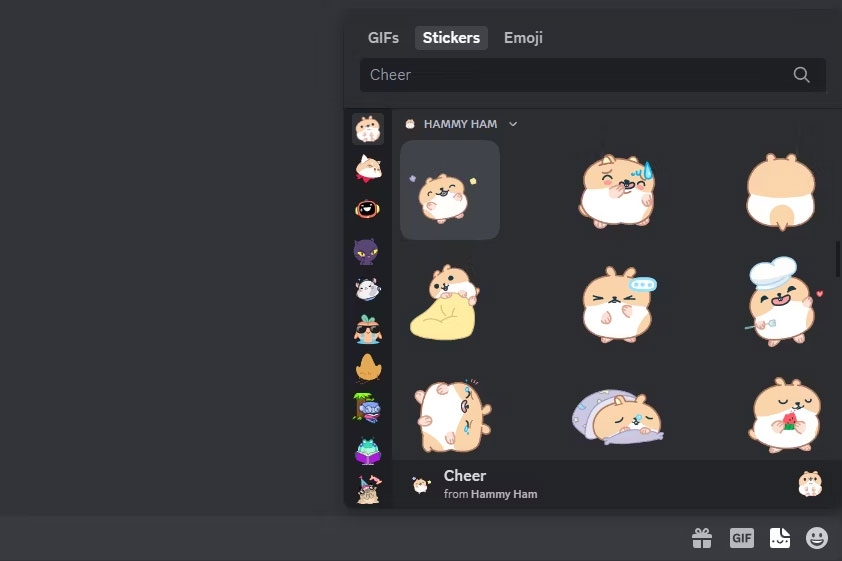
Важно убедиться, что стикер соответствует ограничениям по размеру файла Discord. Проверьте, чтобы размер файла находился в допустимом диапазоне.
Возможно, вам стоит рассмотреть возможность сжатия изображения, сохраняя его качество, если размер превышает лимит.
Важно убедиться, что размер файла стикера не превышает 512 КБ, так как это максимальный размер файла, разрешенный для стикеров в Discord.
Исправление 5: Очистка кэша Discord
Вы можете столкнуться с проблемами при загрузке стикеров в Discord, если кэш переполнен. Может быть полезно очистить кэш, чтобы решить ошибку “недействительный актив”. Вот что вам нужно сделать:
Windows:
Discord нужно закрыть.
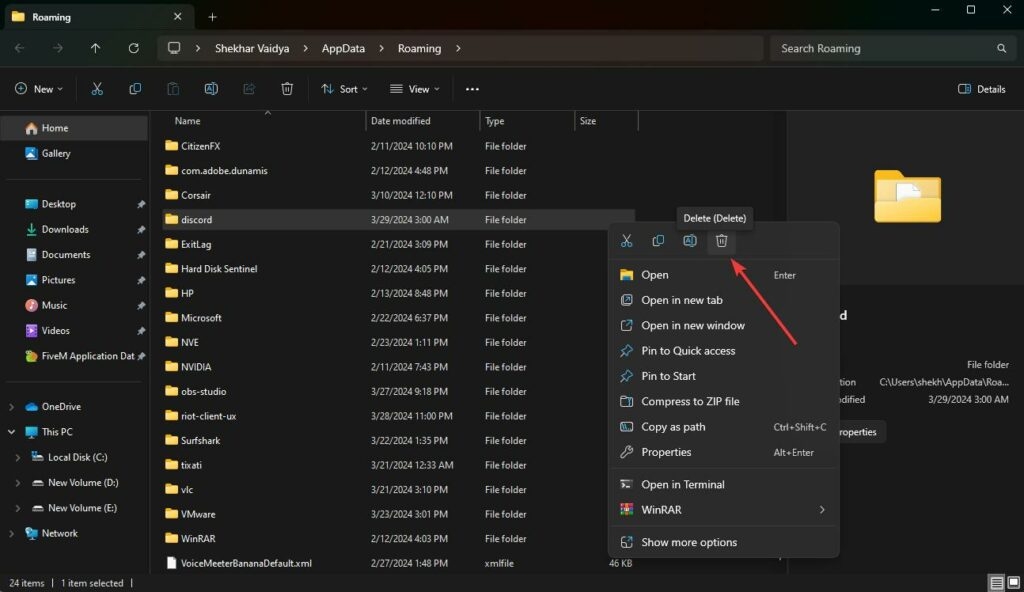
Затем нажмите Windows + R, введите %appdata%, и нажмите Enter.
Найдите папку Discord и удалите ее.
Вам следует перезапустить Discord.
Mac:
Закройте Discord.
Чтобы открыть интерфейс пользователя, откройте Finder, нажмите Command + Shift + G, введите ~/Library/Application Support/ и нажмите Enter.
Удалите папку Discord с вашего компьютера.
Вам следует перезапустить Discord.
Исправление 6: Восстановление или замена поврежденных файлов
Discord не может распознать файлы стикеров, если они повреждены или неполные. Если ваши файлы повреждены, вот как их исправить:
Восстановление поврежденных файлов: Убедитесь, что ваши файлы стикеров не повреждены, используя надежный инструмент для восстановления файлов.
Замена неполных файлов: Иногда вам придется заменить неполные файлы, когда восстановление не сработает.
Исправление 7: Сплошной фон изображения
Чтобы изображения стикеров выглядели хорошо, рекомендуется, чтобы у них был сплошной фон. Если ваши стикеры прозрачные или имеют сложные фоны, их загрузка может вызвать проблемы.
Важно, чтобы фон стикера имел сплошной, однородный вид, чтобы избежать сообщения об ошибке “недействительный актив”.
Исправление 8: Обновите Discord
В устаревших версиях Discord могут быть ошибки или проблемы совместимости, которые могут вызвать ошибку “недействительный актив”. Убедитесь, что вы используете последнюю версию Discord:
Windows:
Откройте Discord. Затем закройте его из панели задач.
Теперь откройте его, и он автоматически проверит наличие ожидающих обновлений.
Mac:
Откройте Discord.
Вы можете проверить наличие обновлений, перейдя в Discord > Проверить наличие обновлений.
Чтобы обновить Discord, следуйте инструкциям на экране.
Исправление 9: Переустановка Discord
Вы можете устранить любые основные ошибки, вызванные ошибкой “недействительный актив”, переустановив Discord:
Windows:
Закройте Discord.
Чтобы открыть appwiz.cpl, нажмите Windows + R и введите его.
Щелкните правой кнопкой мыши на Discord и выберите Удалить.
Затем с официального сайта загрузите и установите последнюю версию Discord.
Mac:
Закройте Discord.
Чтобы избавиться от Discord, перетащите его в корзину.
Затем с официального сайта загрузите и установите последнюю версию Discord.
Исправление 10: Связаться с поддержкой Discord
Рекомендуется обратиться в службу поддержки Discord за дополнительной помощью, если вы испытываете ошибку “недействительный актив” при попытке загрузить стикер в Discord после выполнения вышеперечисленных шагов.
Итак, это все, что мы можем предложить вам по поводу исправления ошибки Discord Sticker Invalid Asset. Мы надеемся, что это руководство помогло вам. Если вы хотите получить дополнительную информацию, пожалуйста, оставьте комментарий ниже.
Есть ли что-то, что я могу сделать, если ни одно из решений не сработало?
Ошибка Discord Sticker Invalid Asset не может быть устранена с помощью каких-либо из ранее описанных решений. Пожалуйста, свяжитесь с поддержкой Discord для получения помощи.
Кроме того, вы можете найти альтернативные решения на официальных форумах сообщества Discord или в разделе часто задаваемых вопросов. Чтобы исключить проблемы, специфичные для устройства или совместимости, попробуйте использовать Discord на другом устройстве или веб-браузере.
Существует вероятность, что ошибка вызвана системным сбоем, для устранения которого потребуется новое обновление от Discord. Чтобы временно обойти эту проблему, вы можете рассмотреть альтернативные варианты стикеров.
Какой максимальный размер могут иметь стикеры Discord?
В Discord статические стикеры могут иметь максимальный размер файла 1 МБ, а анимированные стикеры — 10 МБ. Ошибка “недействительный актив” может возникнуть при загрузке стикеров, превышающих эти лимиты.
Должны ли стикеры в Discord иметь определенный размер?
Discord рекомендует, чтобы статические стикеры имели размер 128×128 пикселей, а анимированные стикеры — 320×320 пикселей. Используя эти размеры, стикеры отображаются на платформе Discord в наилучшем качестве и отображении.
Дополнительное чтение:
Как использовать звуковую панель в Discord?
Что означает “Idle” в Discord?
Discord Nitro против Nitro Classic: что выбрать!
Get new posts in your inbox
No spam. Unsubscribe anytime.