Технические советы · 3 min read · Nov 20, 2025
Как исправить ошибку зацикливания обновления Discord

Discord является одной из основных платформ для общения для многих создателей и стримеров. Одна из главных причин этого заключается в том, что он регулярно обновляется для исправления ошибок и добавления новых функций. Это делает платформу довольно надежной.
Теперь некоторые пользователи сталкиваются с ошибкой обновления Discord, при которой приложение Discord не обновляется и застревает в цикле обновления.
Не переживайте. В этой статье я покажу вам несколько методов, с помощью которых вы можете исправить ошибку зацикливания обновления Discord на вашем ПК.
Исправление ошибки обновления Discord
Запустите Discord от имени администратора
Предоставление прав администратора приложению позволяет ему получить больше разрешений, и вы можете попробовать сделать это с Discord, если вы столкнулись с ошибкой зацикливания обновления. Вот как запустить Discord от имени администратора:
- Просто перейдите на панель задач Windows и нажмите на вкладку Поиск.
- Здесь введите “ Discord “ и щелкните правой кнопкой мыши на приложении.
- Наконец, выберите “ Запуск от имени администратора “ из вариантов.
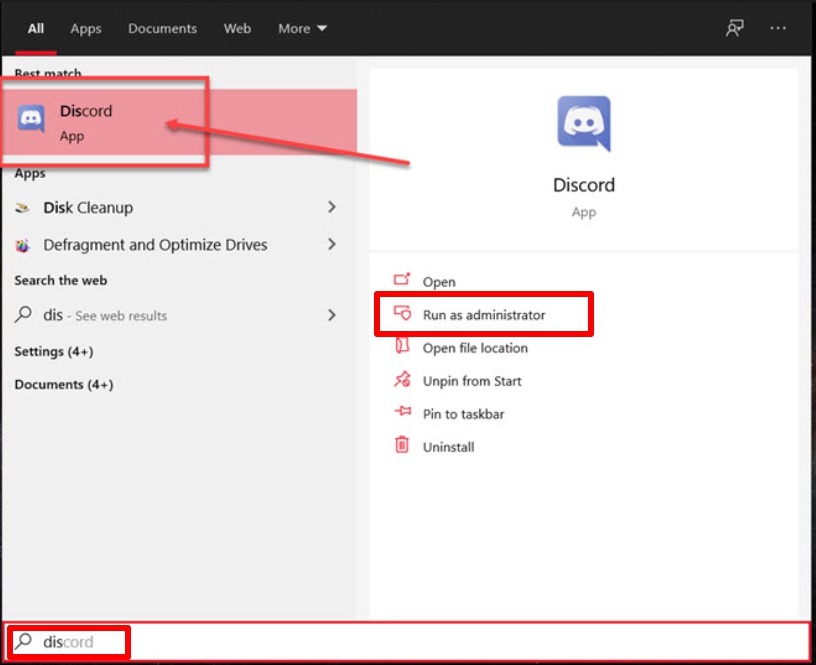
Теперь попробуйте обновить ваш Discord, и все должно быть в порядке.
Переименуйте файл Update.exe
Иногда это старая исполняемая программа обновления, которая вызывает эту ошибку. Вы можете легко решить эту проблему, просто переименовав файл Update.exe. Вот как это сделать:
Шаг 1: Откройте Проводник и перейдите по следующему пути: “ C:\Users\Username\AppData “
Шаг 2: В папке AppData откройте папку Local.
Шаг 3: Внутри папки найдите папку Discord. Как только вы ее найдете, откройте ее.
Шаг 4: Здесь выберите файл Update.exe, щелкните правой кнопкой мыши и нажмите Переименовать.
Шаг 5: Переименуйте его в “ UpdateX.exe “
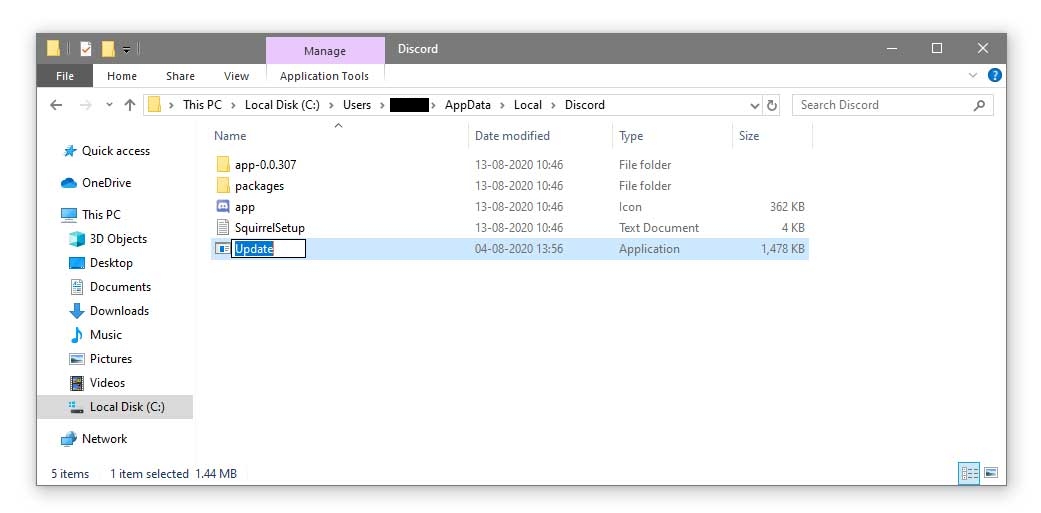
Вот и все! Теперь просто перезагрузите компьютер и попробуйте обновить ваш Discord. Надеюсь, ошибка зацикливания обновления Discord исчезнет.
Отключите Windows Defender
Иногда Windows Defender или любой другой сторонний антивирус мешает обновлениям Discord. Вы можете попробовать временно отключить их, и это должно решить проблему. Вот как отключить Windows Defender:
Шаг 1: Перейдите к строке поиска Windows, введите “ Настройки “ и нажмите Enter.
Шаг 2: Нажмите на Обновление и безопасность.
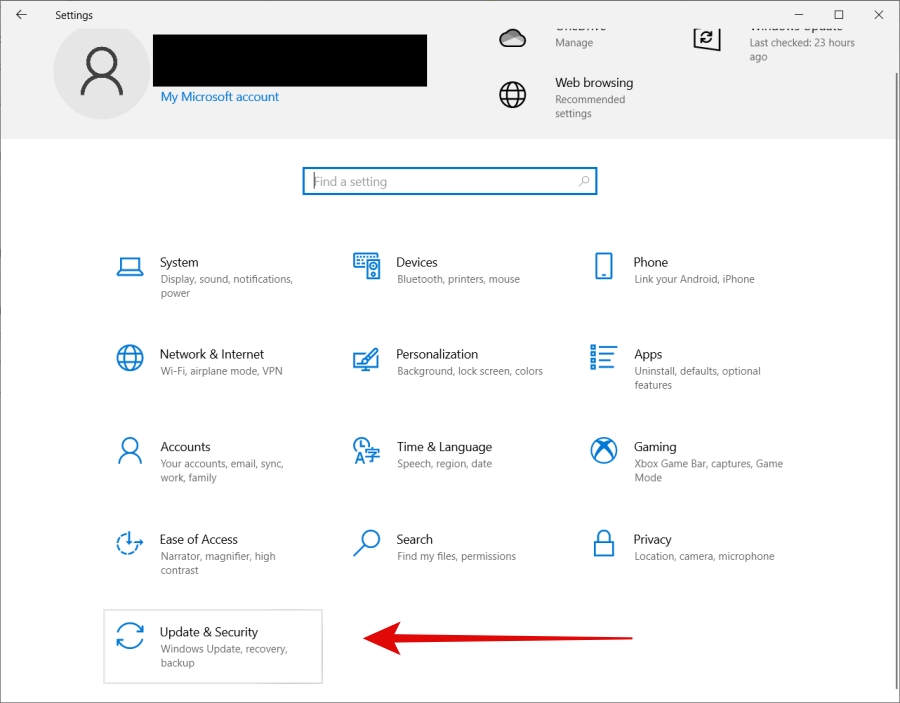
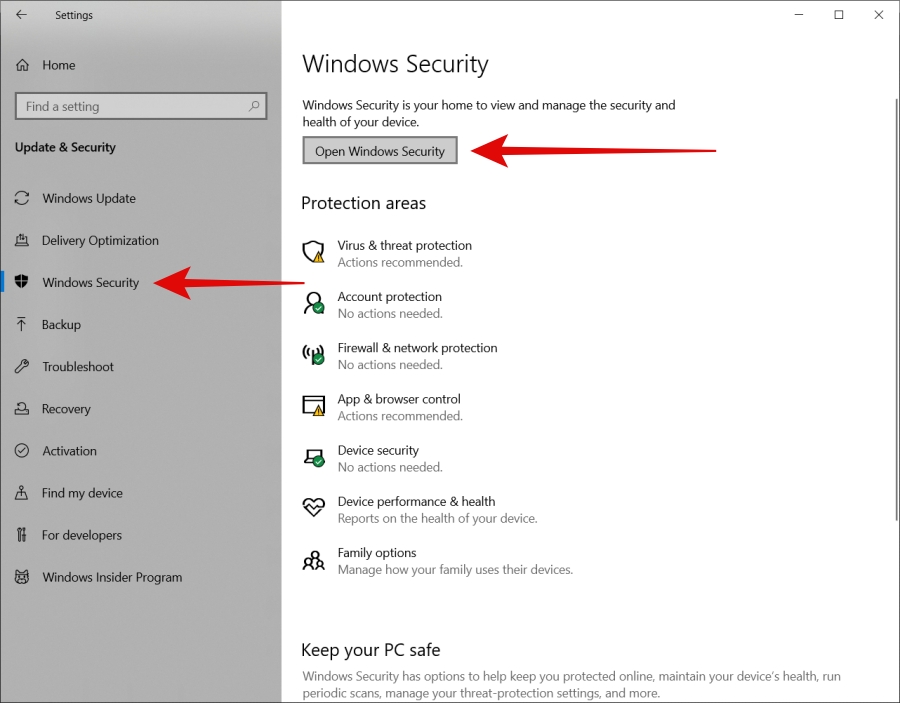
Шаг 3: Здесь нажмите на Безопасность Windows слева, а затем нажмите на Открыть безопасность Windows.
Шаг 4: Нажмите на Управление настройками под Настройки защиты от вирусов и угроз.
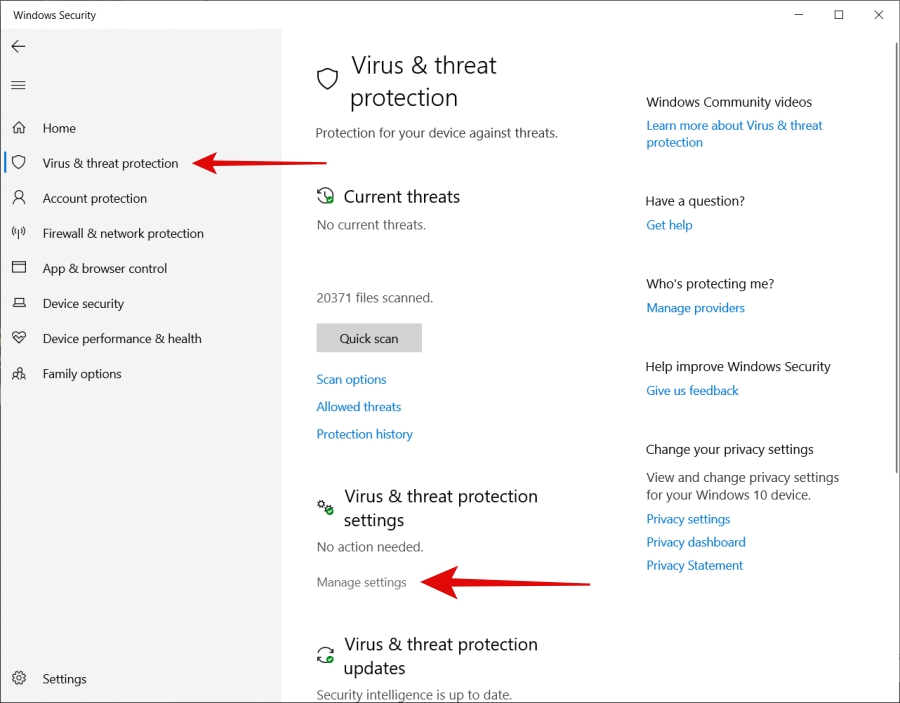
Шаг 5: Отключите Защиту в реальном времени с помощью переключателя.
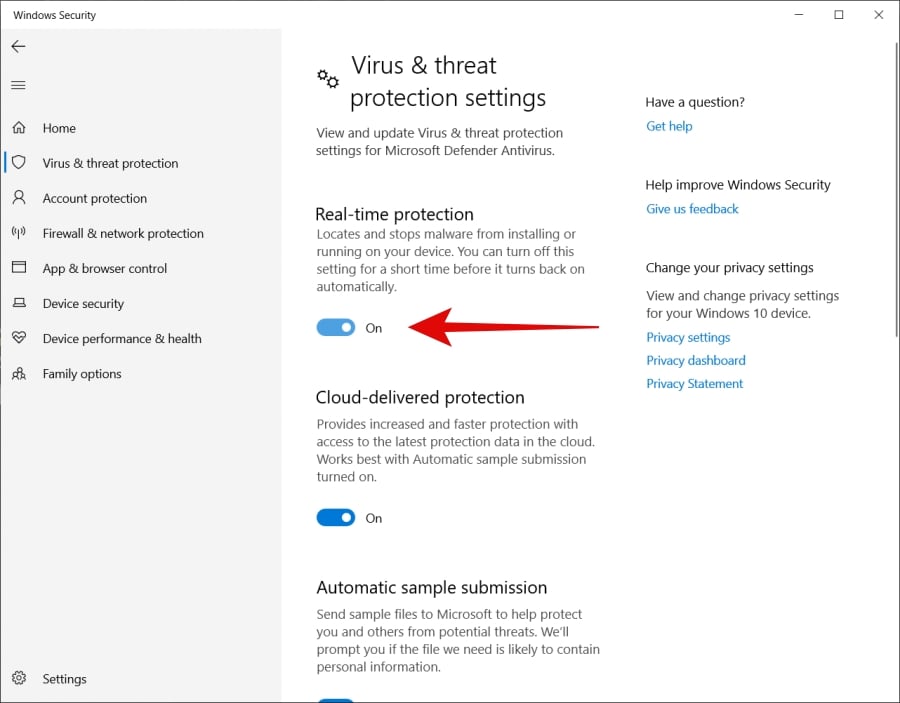
Теперь быстро попробуйте обновить ваш Discord. Как только он обновится, убедитесь, что вы снова включили Windows Defender.
Отключите любой сторонний антивирус
Если вы используете какой-либо сторонний антивирус, вероятно, он вызывает ошибку обновления Discord на вашем ПК. Вы можете отключить его, а затем попробовать обновить ваш Discord.
Теперь у разных антивирусов разные методы отключения. Самый распространенный и простой способ — просто завершить процесс антивируса в Диспетчере задач. Вы можете попробовать это или также поискать в интернете, как отключить ваш антивирус.
Просто убедитесь, что после завершения обновления вашего Discord вы снова включите/запустите ваш антивирус.
Отключите ваш VPN
Многие создатели и стримеры используют VPN, чтобы скрыть свое физическое местоположение. Хотя иногда это необходимо, если вы живете в стране с множеством ограничений и для безопасности.
Но это может создать проблемы, когда вы пытаетесь обновить ваш Discord. Поэтому просто убедитесь, что когда вы обновляете ваш Discord, ваш VPN отключен.
Переустановите Discord
Это последнее решение, если ни один из вышеперечисленных методов не сработал для вас. Тогда вам просто нужно удалить и переустановить Discord заново, чтобы исправить ошибку зацикливания обновления Discord.
Теперь это не ваш обычный процесс удаления, поэтому следуйте шагам внимательно:
Шаг 1: Нажмите клавиши “ ctrl+alt+delete “ и выберите Диспетчер задач.
Шаг 2: На вкладке Процессы найдите и выберите Discord.
Шаг 3: Как только вы выберете Discord, нажмите Завершить задачу. Сделайте это для всех процессов Discord.
Шаг 4: Теперь перейдите к строке поиска Windows, введите “ Панель управления “ и нажмите Enter.
Шаг 5: Нажмите на Программы и компоненты.
Шаг 6: Здесь щелкните правой кнопкой мыши на Discord, затем нажмите Удалить.
Следуйте всем шагам, чтобы удалить приложения.
Шаг 7: Закройте все и затем нажмите клавиши “ Windows+R “, чтобы открыть диалоговое окно Выполнить.
Шаг 8: Введите “ %appdata% “ и нажмите Enter.
Шаг 9: Найдите папку Discord и удалите ее.
Шаг 10: Снова откройте диалоговое окно Выполнить, введите “ %localappdata% “ и нажмите Enter.
Шаг 11: Найдите и удалите папку Discord и отсюда тоже.
Теперь перезагрузите ваш компьютер.
Как только ваш компьютер загрузится, вы можете заново скачать и установить Discord. Это должно решить вашу проблему.
Заключение
Итак, это все о том, как исправить ошибку зацикливания обновления Discord. Следуйте всем шагам правильно, и у вас все будет в порядке.
Надеюсь, эта статья поможет вам исправить проблему с вашим Discord. Если вы застряли где-то, не стесняйтесь оставлять комментарии ниже.
Get new posts in your inbox
No spam. Unsubscribe anytime.