Ошибки Windows · 5 min read · Sep 10, 2025
Как исправить ошибку DISM 87 в Windows 10?
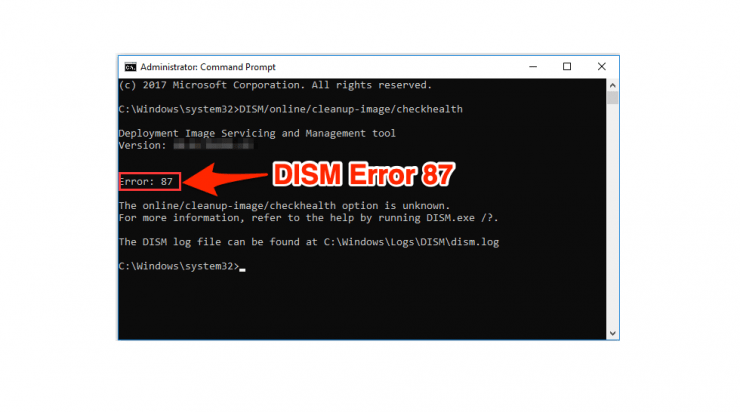
Работа с повреждением системных файлов в Windows сложна; поверьте, я это пережил. Иногда печально известная команда SFC (Проверка системных файлов) не может исправить это повреждение. На этом этапе вы можете подумать о переустановке операционной системы Windows. Но это занимает много времени, особенно если вам нужно настроить много программ после этого.
В этом случае на помощь приходит другой полезный инструмент; он называется инструментом DISM. DISM расшифровывается как Обслуживание и управление образами развертывания. Это помогает исправить поврежденные или сломанные образы Windows без необходимости переустановки с нуля. Преимущество этого инструмента перед командой SFC заключается в том, что он может исправлять проблемы, которые обычная команда SFC /SCANNOW не может исправить.
Но при неправильном использовании команда DISM также может потерпеть неудачу. Но она дает нам код ошибки, который мы можем использовать для определения причины проблемы. Один из таких кодов ошибок, которые выдает инструмент DISM, — это код ошибки 87. Итак, в этой статье давайте рассмотрим причины этой проблемы и как вы можете ее решить.
Почему возникает код ошибки DISM 87?
Microsoft определяет, что эта ошибка может произойти, если параметры, указанные после команды DISM, неверны. Это просто означает, что вы неправильно ввели команду, и вам нужно проверить пробелы и правописание в команде. Эта ошибка также может возникнуть, когда вы вводите несовместимые команды.
Например, некоторые команды не будут работать в предыдущих версиях Windows, таких как 7 или 8.1. Таким образом, существует вероятность получения этой ошибки при попытке выполнить команды, которые недоступны для вашей версии Windows.
Попробуйте SFC /SCANNOW
Как уже упоминалось, команда DISM будет использоваться в основном, когда обычная команда SFC /SCANNOW не смогла исправить проблему. Однако некоторые люди выполняют команду DISM заранее. Поэтому, если вы используете эту команду перед SFC, я бы посоветовал сначала выполнить команду SFC. Надеюсь, ваша проблема будет решена с ее помощью.
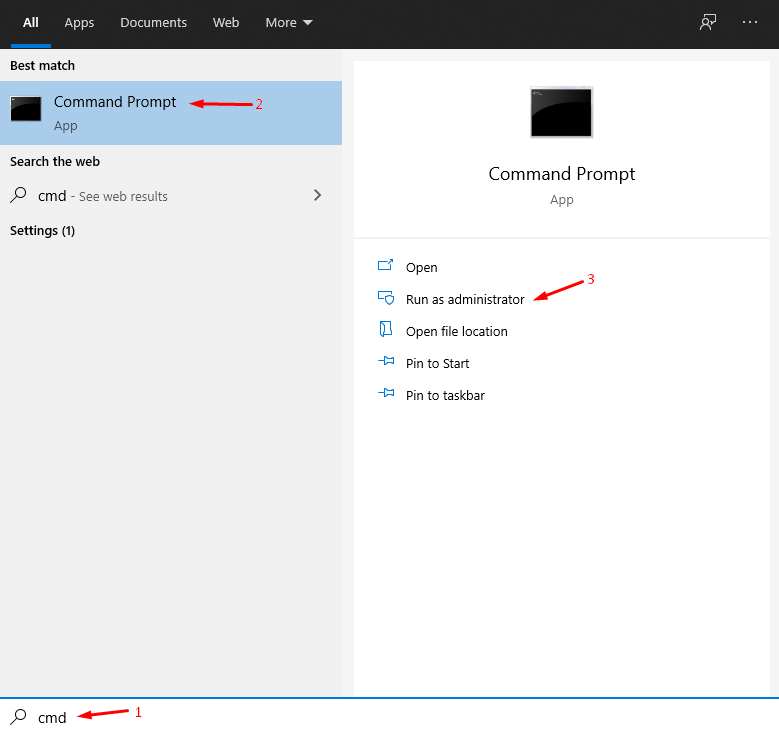
- Нажмите Windows Key + S, а затем найдите Командную строку или CMD, чтобы открыть от имени администратора.
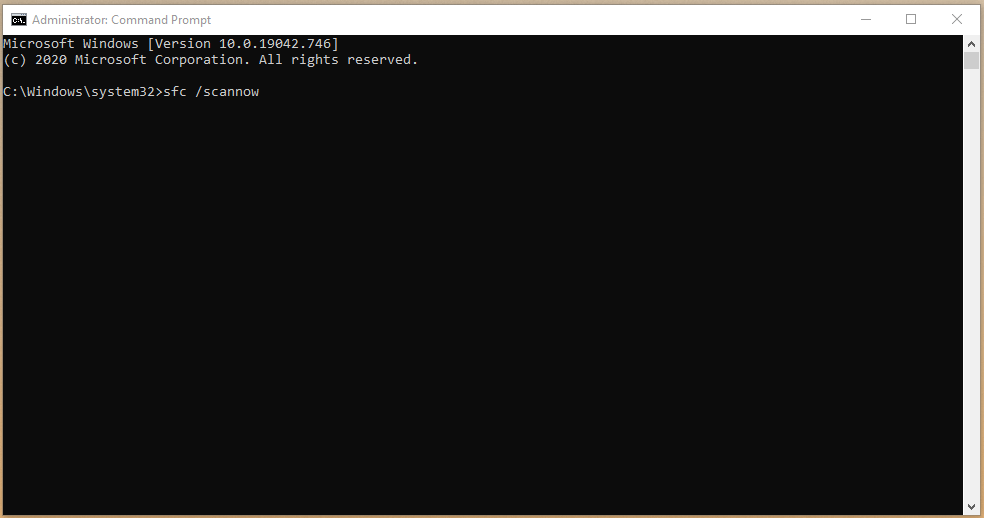
- Введите “ sfc /scannow “ и нажмите Enter, чтобы начать процесс.
- Дайте инструменту минимум десять минут, чтобы найти поврежденные системные файлы Windows.
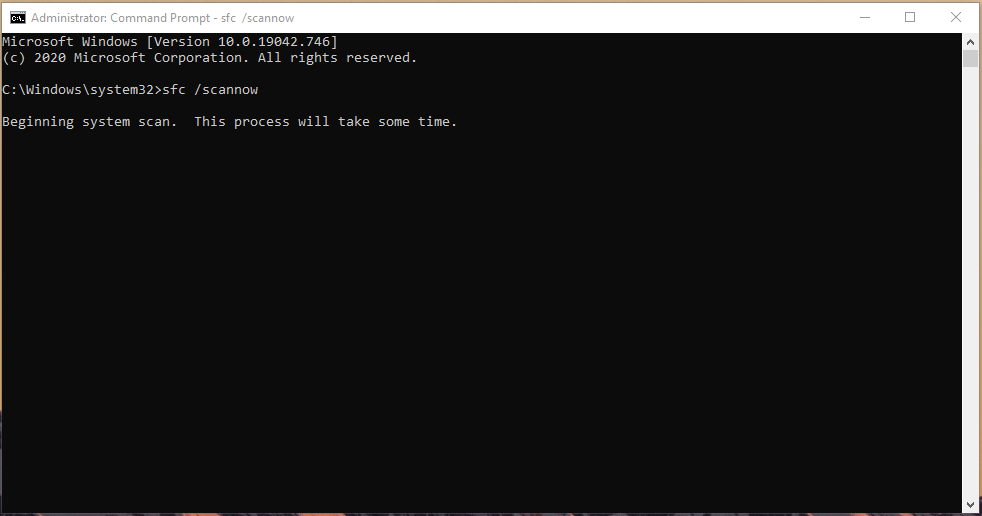
- Встроенный инструмент будет искать поврежденные системные файлы и автоматически их исправлять.
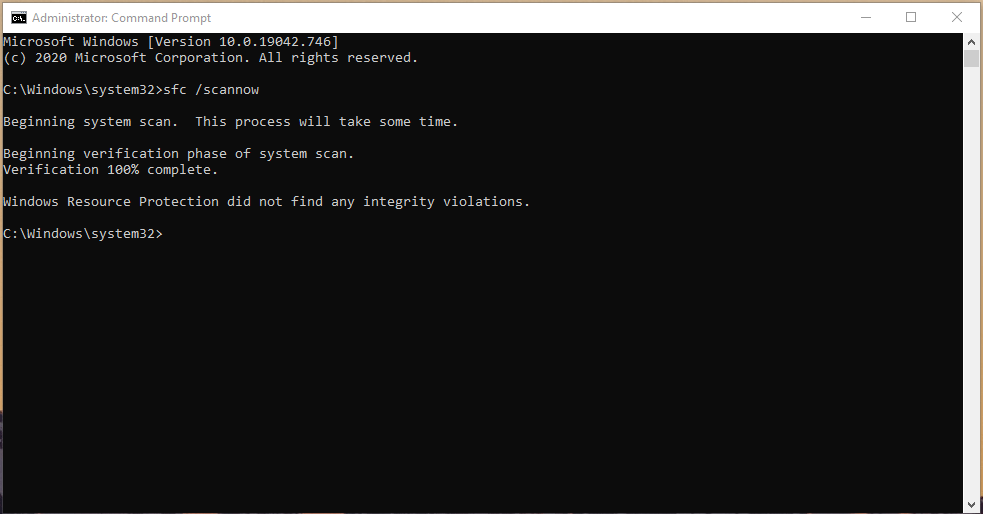
Весь процесс сканирования занимает менее десяти минут, но если есть поврежденные файлы, то это займет двадцать минут. Не закрывайте Командную строку и не выключайте машину принудительно, потому что это того стоит.
Способы исправить код ошибки 87 для команд DISM
Лучший способ исправить эту проблему — ввести правильную команду с правильным синтаксисом в командной строке или PowerShell. Тем не менее, вы также можете использовать команду помощи, чтобы получить все возможные аргументы, которые нужно указать после команды DISM. В качестве альтернативы вы можете обратиться ниже к наиболее часто используемым командам DISM.
Введите правильные команды DISM
Важно правильно вводить команды DISM с пробелами и слэшами с правильными словами
Нажмите клавишу Windows и найдите “ CMD “ или “Командная строка”, чтобы открыть от имени администратора.
Сканировать состояние
Эта команда может быть использована для сканирования на наличие повреждений в образе Windows. Для этого вы можете использовать следующую команду в административной командной строке или PowerShell. Это наиболее часто используемая команда в инструменте DISM.
- DISM.exe /Online /Cleanup-image /Scanhealth
Восстановить состояние
После сканирования состояния вам нужно использовать следующую команду, чтобы исправить проблему, если будут обнаружены какие-либо проблемы. Обычно эта команда выполняется после команды ScanHealth для исправления проблем, обнаруженных в первой команде.
- DISM.exe /Online /Cleanup-image /Restorehealth
Получить информацию об образе
Эта команда может помочь вам получить информацию о файле образа WIM. Обычно эта команда полезна для администраторов, работающих с несколькими образами. Вот команда для проверки информации о файле образа.
- Dism.exe /Get-ImageInfo /ImageFile:C:\test\offline\install.wim
Примечание: здесь вам нужно заменить текст после /ImageFile на местоположение вашего файла образа, который вы хотите проверить.
Смонтировать образ
Следующую команду можно использовать для проверки содержимого образа, смонтировав его в указанное место. Хотя вам нужно убедиться, что указанное место пусто, чтобы смонтировать образ в это место.
- Dism /Mount-Image /ImageFile:C:\test\images\myimage.wim /index:1 /MountDir:C:\test\offline
Примечание: Здесь также вам нужно изменить /MountDirectory и /ImageFile в соответствии с вашими требованиями.
Использование смонтированного образа для исправления поврежденного образа Windows
В случае, если у вас нет надежного интернет-соединения, вы можете смонтировать образ установки Windows с помощью вышеупомянутой команды, а затем использовать этот образ в качестве исходного файла для сканирования и исправления повреждений системы. Вот команда для этого:
- Dism /Image:C:\offline /Cleanup-Image /RestoreHealth /Source:c:\test\mount\windows
Примечание: Здесь замените текст после /Source на местоположение вашего смонтированного образа.
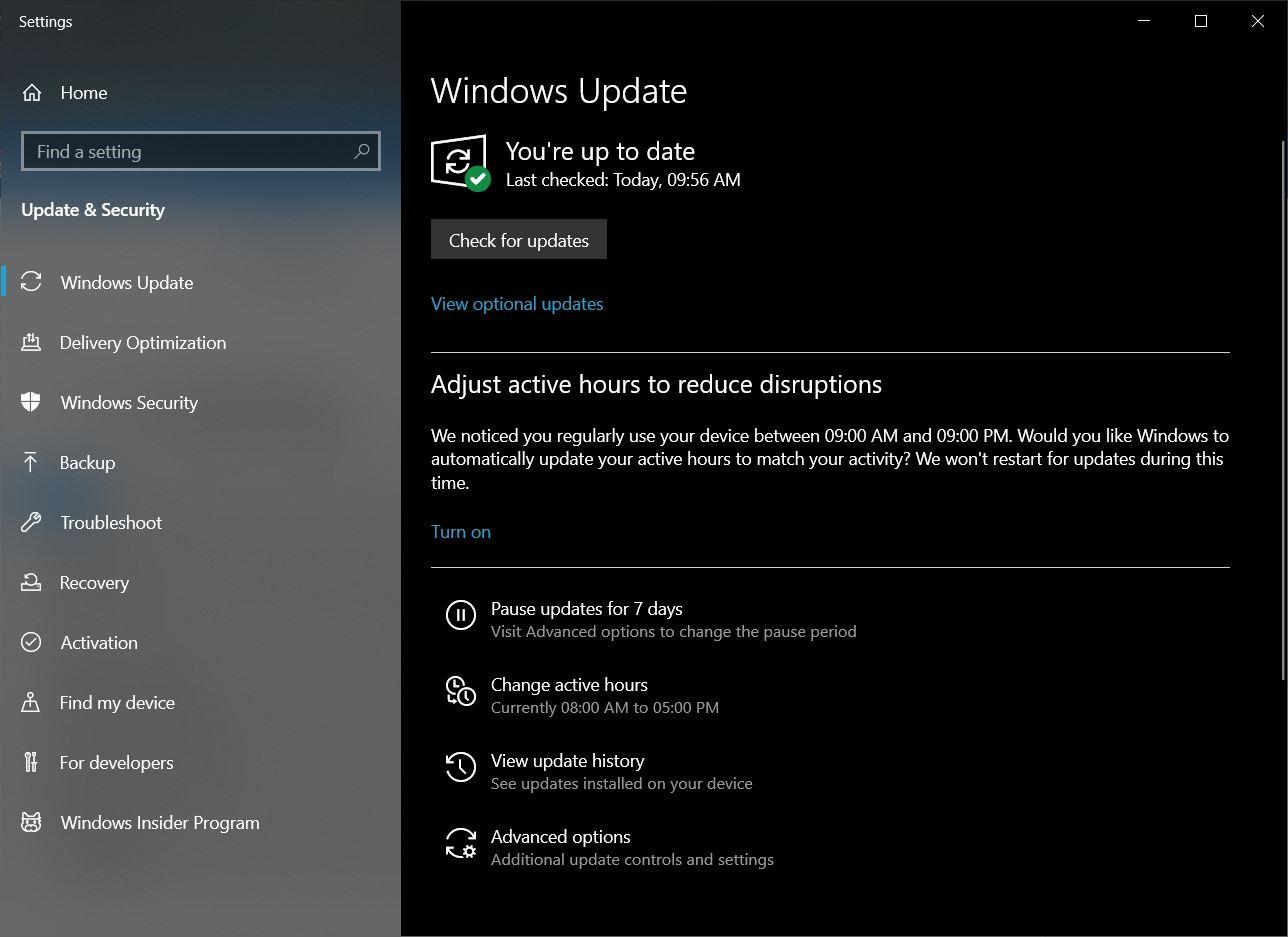
Если вы все еще не можете исправить проблему, вы можете попробовать команду DISM для ее исправления. Если это не сработает, вам нужно обновить вашу систему Windows через обновление Windows, если доступны обновления. Но если вы уже на последней версии, то вы можете только сбросить или переустановить операционную систему.
Установить обновление Windows
Пуск > Настройки > Выберите Обновление и безопасность > Нажмите на вкладку Обновление Windows > Нажмите проверить наличие обновлений.
И если вы найдете какие-либо обновления, просто обновите программное обеспечение.
Использование правильной версии DISM
Я рекомендую вам проверить текущую версию вашего DISM и обновить ее до последней версии на случай, если вы используете старую. Если вы используете командную строку на версии DISM Windows 8 и ожидаете, что она будет работать на последней ОС, то вы ошибаетесь. Версия DISM для Windows 10 поставляется с фильтром Wofadk.sys, и пользователи не сталкиваются с проблемами. Также ознакомьтесь с поддерживаемыми платформами DISM для получения дополнительной информации.
Получение информации о других командах
Если вы хотите получить больше информации о каждой команде или хотите информацию о другой команде, вам нужно обратиться к официальному документу для этой команды. Вы можете нажать здесь и ознакомиться с ним. Эта документация предоставляет глубокий обзор применения команды с примерами. Это может быть полезно, если вы часто работаете с образами Windows.
Заключение
Итак, как вы можете видеть, исправить код ошибки 87 в инструменте обслуживания и управления образами развертывания Windows очень просто. Поскольку в этом коде ошибки нет никаких технических аспектов. Это просто вопрос правильного ввода команды в командной строке или среде PowerShell. Также необходимо убедиться, что вы запускаете команду от имени администратора. В противном случае это может вызвать другие ошибки. Хотя запуск от имени администратора для персональных компьютеров очень прост. Если вы используете его в корпоративной среде, вам, возможно, придется соблюдать политику компании, чтобы получить права администратора и выполнять такие команды, которые требуют повышения прав.
Если у вас есть какие-либо мысли о Как исправить ошибку DISM 87 в Windows 10?, не стесняйтесь оставлять их в комментариях ниже. Также подписывайтесь на наш канал DigitBin на YouTube для видеоуроков. Удачи!
Get new posts in your inbox
No spam. Unsubscribe anytime.