Технологии · 7 min read · Nov 15, 2025
Как исправить проблему с черным экраном на Disney Plus?
Вы сталкиваетесь с черным экраном на Disney Plus при просмотре фильмов или телешоу? Если да, вы не одиноки! Многие пользователи испытывают эту проблему.
Но не волнуйтесь; мы покажем вам, как исправить проблему с черным экраном на Disney Plus в этой статье. Продолжайте читать, чтобы узнать, как!
Disney Plus — одна из самых популярных стриминговых платформ и предлагает отличный выбор фильмов и телешоу. Однако некоторые пользователи сталкиваются с проблемами черного экрана на Disney Plus.
Наиболее распространенной причиной этой проблемы является проблема с серверами. Однако эта проблема также может возникнуть из-за сторонних приложений или файлов приложения Disney Plus. В настоящее время, если вы читаете этот пост, возможно, у вас возникли проблемы с просмотром шоу Disney Plus из-за проблем с черным экраном.
Чтобы помочь вам, сегодня мы покажем вам, как исправить проблему с черным экраном на Disney Plus. Также мы расскажем вам, почему появляется черный экран при просмотре фильма или телешоу на Disney Plus.
Теперь давайте начнем!
Почему возникает проблема с черным экраном на Disney Plus?
Вы можете столкнуться с черным экраном на Disney Plus по различным причинам. Вот некоторые причины, которые могут вызвать черный экран на Disney Plus:
Плохое интернет-соединение
Одной из самых распространенных причин черного экрана на Disney Plus является плохое интернет-соединение. Как онлайн-сервис потокового видео, Disney Plus требует сильного и стабильного интернет-соединения, чтобы запускаться и транслироваться без проблем с буферизацией.
Если ваш провайдер не предоставляет вам достаточную скорость интернета, Disney Plus не будет работать должным образом, и вы увидите черный экран. Поэтому убедитесь, что у вас есть сильное и стабильное интернет-соединение, прежде чем пытаться смотреть Disney Plus.
Поврежденные файлы приложения
Иногда файлы на вашем устройстве могут повредиться и вызвать проблемы с потоковым контентом. Файлы могли быть повреждены со временем или во время предыдущего обновления.
У вас могут возникнуть проблемы при попытке получить доступ к серверу Disney, если ваши файлы повреждены, потому что вы не сможете сделать четкий запрос с вашего устройства.
Включенные расширения
Иногда определенные расширения браузера могут мешать запуску приложения Disney Plus, если вы используете веб-браузер или приложение на вашем ПК. Некоторые из этих расширений включают:
- Блокировщик рекламы
- Плагины
- Изменения кэша и файлов cookie
Убедитесь, что у вас нет расширений, блокирующих контент Disney Plus, если вы получаете доступ к Disney Plus через веб-браузер.
Неисправный сервер Disney
Еще одной возможной причиной черного экрана на Disney Plus является сбой сервера Disney. Если сервер Disney выходит из строя, приложение Disney не будет работать нормально. Иногда сервер может быть намеренно отключен для проведения технического обслуживания или из-за непредвиденных сбоев.
Если это так, вам, вероятно, придется подождать, пока Disney исправит проблему. Оставайтесь в курсе, проверяя статус сервиса Disney Plus.
Файлы кэша Disney Plus
Ваше устройство автоматически сохраняет временные файлы, называемые «кэш», каждый раз, когда вы запускаете Disney Plus.
Хотя кэш помогает улучшить общую производительность, со временем файлы могут переполниться и повредиться, что приведет к проблемам, таким как пустой экран при запуске и проблемы с потоковой передачей.
Итак, если у вас черный экран на Disney Plus, попробуйте удалить файлы кэша Disney Plus.
Прокси или VPN
Если вы используете прокси или VPN для доступа к Disney Plus, вы можете столкнуться с черным экраном. Есть некоторые VPN, которые не работают хорошо с другими приложениями и мешают потоку вашей сети, что приводит к проблемам с подключением.
Вы также можете столкнуться с проблемами связи, если используете VPN. Ваш IP-адрес также будет случайным образом изменяться, если вы используете VPN для сохранения своей анонимности, что затрудняет вашему устройству связь с серверами Disney Plus. Попробуйте отключить ваш прокси или VPN, чтобы решить проблему.
Как исправить проблему с черным экраном на Disney Plus?
Мы обсудили наиболее распространенные причины черного экрана на Disney Plus в предыдущем разделе. Теперь мы обсудим, как исправить эту проблему. Вы можете решить эту проблему, следуя методам устранения неполадок ниже:
Проверьте и сбросьте ваш интернет
Первое, что вам следует сделать, это проверить ваше интернет-соединение. Убедитесь, что ваше устройство подключено к интернету и ваша сеть работает должным образом.
Disney+ требует 25 Мбит/с для потоковой передачи в 4K и как минимум 5 Мбит/с для стандартного качества. Если ваш интернет медленный или нестабильный, вам нужно будет сбросить ваш WiFi-роутер, чтобы улучшить его соединение. Чтобы проверить производительность вашей сети, вы можете использовать fast.com или speedtest.net.
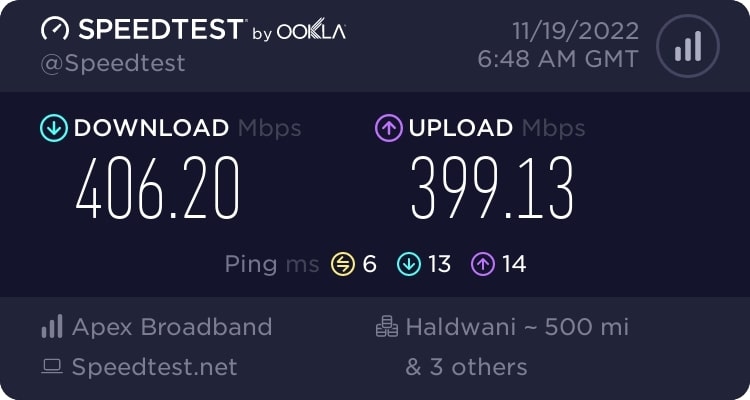
Если ваш интернет работает медленно, сбросьте ваш роутер или модем. Чтобы перезапустить ваш роутер, отключите его, а затем снова подключите через 5-10 секунд.
Проведите еще один тест скорости на вашей сети, чтобы подтвердить, что перезапуск сработал. Если ваша сеть продолжает работать медленно, свяжитесь с вашим провайдером интернет-услуг (ISP).
Проверьте серверы Disney Plus
Если у вас возникла проблема с Disney Plus, лучше всего сначала определить, связана ли проблема с вами или с Disney Plus.
Вы можете сделать это, используя сторонние сайты, такие как Downdetector, которые позволяют вам проверить текущий статус серверов и предыдущие проблемы, с которыми они сталкивались.
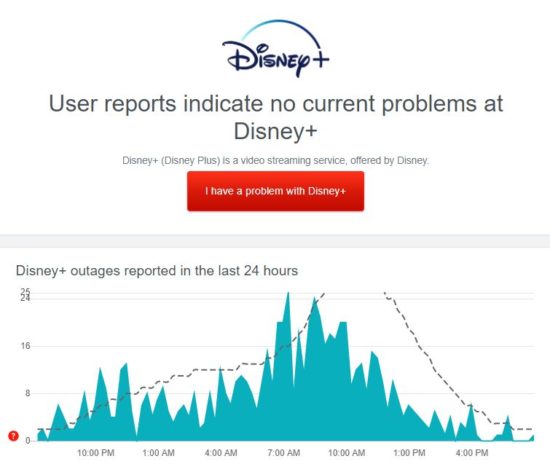
Если серверы не работают, лучше подождать, пока они снова заработают. Однако, если проблема не в сервере, вы можете попробовать оставшиеся методы ниже, чтобы исправить проблему.
Отключите расширения
Расширения — это программные приложения, установленные в вашем браузере для добавления функциональности к веб-сайту, который вы посещаете. Иногда расширения не работают с некоторыми сайтами.
Поэтому вам следует отключить расширения перед использованием Disney Plus, если они у вас установлены. Вот шаги, чтобы отключить ваши расширения:
- Прежде всего, откройте ваш браузер и нажмите на три вертикальные точки в верхнем правом углу вашего экрана.
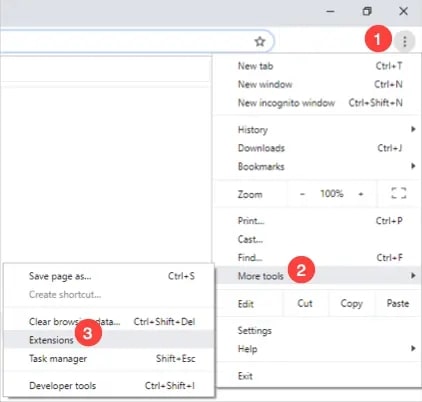
Теперь выберите Дополнительные инструменты и нажмите на Расширения.
Наконец, выключите все ваши расширения браузера.
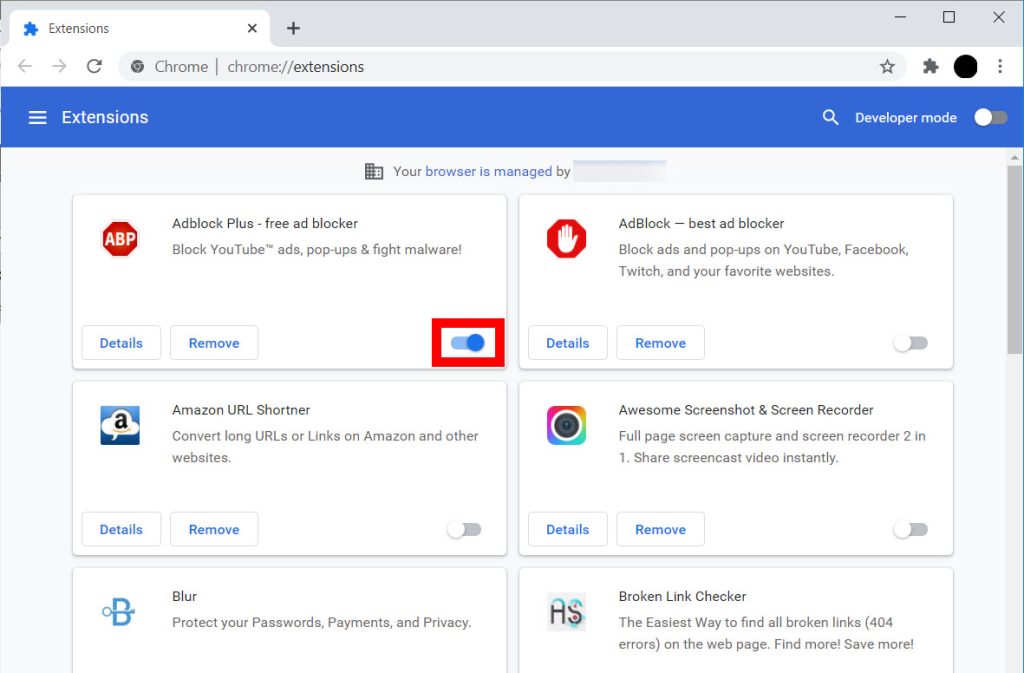
Перезагрузите ваше устройство и снова откройте Disney Plus после отключения расширений браузера. Теперь вы должны увидеть нормальный экран при входе.
Удалите кэш и файлы cookie браузера
Поисковые браузеры хранят временные данные на вашем устройстве, чтобы ускорить загрузку веб-сайтов. Но со временем кэши и файлы cookie переполняются и повреждаются, что приводит к неожиданным проблемам.
Чтобы исправить эту проблему, очистите данные браузера. Следуйте этим шагам:
Во-первых, откройте ваш браузер и нажмите CTRL + H на вашей клавиатуре.
Затем нажмите Очистить данные браузера в боковом меню.
После этого отметьте флажки рядом с Историей браузера, Файлы cookie и другие данные сайтов, Кэшированные изображения и файлы и измените диапазон времени на За все время.
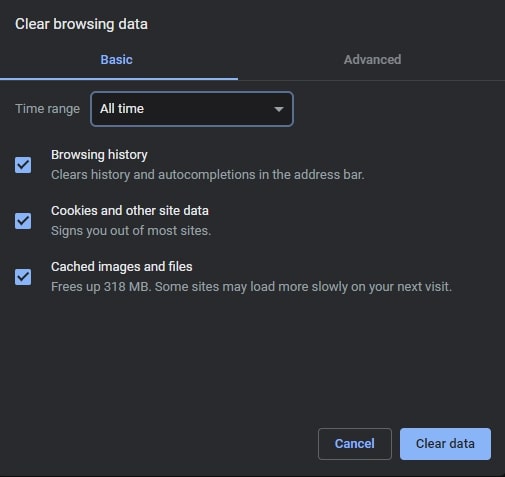
- Наконец, нажмите на Очистить данные.
После удаления данных браузера снова войдите в свою учетную запись Disney Plus и проверьте, была ли проблема решена.
Отключите VPN
Если вы используете VPN, возможно, вам нужно будет отключить его, чтобы получить доступ к Disney+. Некоторые VPN могут мешать потоковым сервисам. Многие VPN не работают хорошо с другими приложениями и могут мешать потоку вашей сети, что приводит к проблемам с подключением.
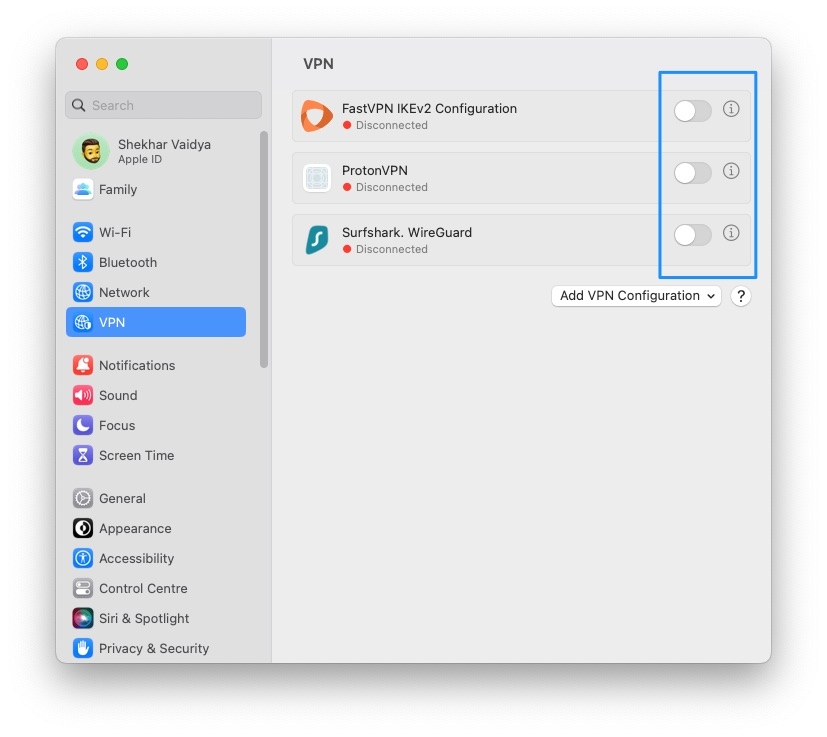
Кроме того, VPN случайным образом изменяют ваш IP-адрес, чтобы ваша личность оставалась скрытой, что затрудняет серверам Disney Plus связь с вашим устройством. В этом случае вам может потребоваться отключить ваш VPN, чтобы получить доступ к Disney Plus.
Если вы не хотите выходить в интернет без защиты, вы можете попробовать другой VPN, например PureVPN.
Также читайте: Топ-5 лучших VPN, доступных прямо сейчас
Переустановите приложение Disney+
Если вы испытываете черный экран на Disney Plus и ни одно из вышеуказанных решений не решает проблему, возможно, ваше текущее приложение Disney Plus повреждено. Если это так, вам нужно будет удалить и переустановить приложение Disney Plus.
Сначала удалите (или удалите) приложение на вашем устройстве. Затем переустановите приложение Disney Plus на вашем устройстве. Чтобы переустановить приложение, зайдите в магазин приложений или найдите его на вашем Smart TV в вкладке «приложения».
После загрузки приложения Disney снова запустите его и войдите в систему.
Сообщите о проблеме в Disney Plus
Если вы все еще видите черный экран на Disney Plus и не можете смотреть свои любимые шоу, лучше всего обратиться в их службу поддержки за помощью. Посетите их Центр помощи и свяжитесь с их службой поддержки по телефону или в чате.
Убедитесь, что вы предоставили всю соответствующую информацию, такую как информация о вашей учетной записи, устройство, которое вы используете, и шоу, которое вы хотите посмотреть. Это поможет их команде быстрее решить вашу проблему. Кроме того, вы можете просмотреть Центр помощи, чтобы узнать, есть ли какие-либо решения.
Заключение – Проблема с черным экраном на Disney Plus
Это некоторые из самых эффективных методов для исправления проблем с черным экраном на Disney Plus.
Надеемся, одно из вышеуказанных решений исправило проблему, и теперь вы сможете снова смотреть все свои любимые классические фильмы Disney без каких-либо дальнейших прерываний.
Сообщите нам, если у вас есть какие-либо вопросы в комментариях ниже, и мы сделаем все возможное, чтобы ответить на них.
Спасибо за чтение этой статьи и приятного просмотра!
Get new posts in your inbox
No spam. Unsubscribe anytime.