Технические советы · 6 min read · Nov 07, 2025
Как исправить ошибку Disney Plus с кодом 401 (Roku TV)?
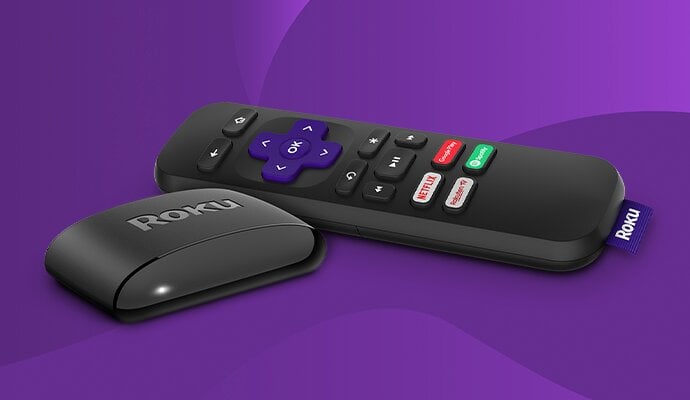
Вы недавно заметили, что ошибка Disney Plus с кодом 401 появляется при использовании вашего Roku TV? Подписчики Disney Plus начали жаловаться, что они видят код ошибки 401 на платформе.
Этот код ошибки означает, что они не могут наслаждаться контентом на платформе, на которую они подписаны, что их раздражает.
Также стоит отметить, что ошибка Disney Plus с кодом 401 не дает вам никаких подсказок о проблеме, что означает, что вам остается только догадываться, что нужно исправить.
Однако считается, что ошибка Disney Plus с кодом 401 вызвана проблемами с сетью или даже проблемами с сервером Disney Plus.
Теперь, когда мы знаем, что может быть не так, мы можем решить ошибку или, по крайней мере, дать вам шаги по устранению неполадок в этой статье ниже.
Как исправить ошибку Disney Plus с кодом 401?
Стоит отметить, что ошибка Disney Plus с кодом 401 появляется в основном, когда вы смотрите контент на вашем Roku TV.
Это означает, что мы также дадим вам шаги по устранению неполадок, связанные с вашим Roku TV, в этом руководстве.
1. Проверьте серверы Disney Plus и Roku
Первое, что нам нужно сделать, когда появляется ошибка Disney Plus с кодом 401, это проверить серверы как Disney Plus, так и Roku.
Возможно, вы задаетесь вопросом, почему возникает ошибка Disney Plus с кодом 401, но настоящая проблема в том, что сервис не работает.
Чтобы проверить серверы Roku, перейдите по этой ссылке и посмотрите, работает ли сервис. Также убедитесь, что вы проверили серверы Disney+ по этой ссылке.
Если с любым из сервисов нет проблем, это означает, что оба работают, и вам нужно найти настоящую проблему.
2. Посмотрите другое шоу, чтобы проверить, работает ли оно
Вполне возможно, что вы видите ошибку Disney Plus с кодом 401 для конкретного шоу или фильма, и проблема не в самой платформе.
Мы видели, что если вы смотрите конкретное шоу, например, «Теорию большого взрыва», оно может выдать ошибку.
Поэтому попробуйте закрыть это конкретное шоу и начать смотреть другое, чтобы увидеть, появляется ли тот же код ошибки или нет.
Если нет, то вы можете быть уверены, что конкретное шоу имеет временные проблемы из-за его удаления или недоступности.
Попробуйте снова запустить это конкретное шоу через некоторое время, и если код ошибки появляется для всего контента, тогда попробуйте применить другие исправления, упомянутые ниже.
3. Проверьте совместимость вашего устройства
Хотя Disney+ доступен на устройствах Roku, это не означает, что все устройства Roku совместимы с платформой.
Вам нужно посетить центр помощи Disney+ и выяснить, совместимо ли ваше устройство Roku, а затем продолжить.
Потому что если ваше устройство не совместимо, то невозможно будет транслировать контент Disney+ на нем.
4. Войдите в свой аккаунт снова
Мы видели, что Roku может выдать ошибку по любой случайной причине, и способ решения этой проблемы — повторно войти в свой аккаунт Disney+.
Итак, выполните следующие шаги, чтобы сделать это:
- Откройте приложение Disney+ на вашем Roku TV, получите доступ к боковому меню и нажмите Настройки.
- Выберите Выйти и нажмите кнопку ОК на вашем пульте.
- После выхода снова войдите в Disney+ с использованием учетных данных вашей учетной записи и попробуйте транслировать любой контент, чтобы увидеть, исправлена ли ошибка или нет.
5. Проверьте ваше интернет-соединение
Одно, что мы видели, это то, что Disney+ может иметь проблемы с трансляцией контента, потому что ваше интернет-соединение либо очень медленное, либо вообще не отвечает.
Чтобы проверить, работает ли ваш интернет нормально, перейдите на Fast.com и проверьте скорость вашего интернета.
Если сайт не загружается, это означает, что ваше интернет-соединение не работает, поэтому подождите, пока ваше интернет-соединение не восстановится.
6. Перезагрузите ваше устройство Roku
Слишком часто замечается, что перезагрузка вашего устройства решает большинство проблем, и то же самое касается Roku и Disney+.
Чтобы исправить проблему или хотя бы попытаться ее исправить, нам нужно перезагрузить наше устройство Roku следующим образом:
- Откройте меню Главное на вашем Roku TV и перейдите в Настройки.
- Выберите Система и перейдите на вкладку Перезагрузка системы.
- Нажмите Перезагрузить и дождитесь перезагрузки Roku TV.
Вернитесь к Disney+ после перезагрузки и посмотрите, решена ли проблема или нет.
7. Очистите кэш и данные
Один из способов решить ошибку Disney Plus с кодом 401 — очистить кэш и данные вашего устройства Roku, чтобы, если есть какой-либо временный кэш и данные, вызывающие эту ошибку, они могли быть удалены.
Следуйте приведенным ниже шагам, чтобы очистить кэш и данные:
- Получите доступ к главному меню вашего устройства и убедитесь, что выбрана вкладка Главная.
- Нажмите кнопку Главная пять раз на вашем пульте и затем нажмите кнопку Вверх.
- Нажмите кнопку Перемотка назад дважды после этого.
- Нажмите кнопку Перемотка вперед два раза после этого, и устройство Roku очистит свой кэш и данные.
После завершения вернитесь к вашему устройству Roku и посмотрите, исчезла ли ошибка Disney Plus с кодом 401 или нет.
8. Обновите ваше устройство Roku
Следующий вариант, после очистки кэша и данных вашего устройства Roku, — обновить устройство Roku с последним программным обеспечением, чтобы решить любые потенциальные ошибки в его системе.
Чтобы обновить ваше устройство Roku, выполните следующие шаги:
- Откройте Roku TV и получите доступ к его Настройкам. Перейдите в Систему и нажмите на Обновления программного обеспечения.
- Нажмите Проверить сейчас и посмотрите, доступно ли какое-либо обновление. Если да, обновите устройство, следуя инструкциям на экране.
- После обновления Roku перезагрузите устройство.
Теперь проверьте, решена ли ошибка Disney Plus с кодом 401. Скорее всего, проблема будет решена к этому времени.
9. Переустановите Disney Plus
Если ничего другое не работает, то лучший способ решить эту ошибку Disney Plus с кодом 401 — переустановить Disney Plus на вашем устройстве Roku.
Для этого вам нужно выполнить следующие шаги:
- Получите доступ к вкладке Каналы потоковой передачи на вашем устройстве и найдите Disney Plus.
- Нажмите кнопку ОК на вашем пульте после этого.
- Выберите Удалить канал, чтобы удалить приложение Disney+, которое мы установим позже.
Теперь мы удалили приложение Disney Plus с нашего устройства Roku. После этого вам нужно перезагрузить ваше устройство Roku.
После перезагрузки мы установим Disney Plus обратно на наше устройство.
- Для этого перейдите на вкладку Каналы потоковой передачи и выберите Disney Plus из списка.
- Нажмите кнопку Добавить канал, чтобы снова добавить Disney Plus на ваше устройство Roku.
После переустановки приложения Disney Plus проверьте, появляется ли тот же код ошибки снова или нет.
10. Сбросьте ваше устройство Roku
Если даже переустановка Disney Plus не решает вашу ошибку, то это означает, что вам придется сбросить ваше устройство Roku, чтобы исправить эту проблему.
Чтобы сбросить ваше устройство Roku, выполните следующие шаги:
- Откройте Настройки на вашем Roku TV и получите доступ к вкладке Система.
- Выберите Сброс до заводских настроек и следуйте инструкциям на экране, чтобы сбросить ваше устройство Roku.
Переустановите канал Disney Plus на вашем Roku TV после сброса, следуя вышеуказанным шагам, и посмотрите, решена ли проблема или нет.
11. Свяжитесь с поддержкой Disney Plus
Если ошибка Disney Plus с кодом 401 возникает даже после сброса вашего Roku TV, то есть какая-то проблема с самим приложением Disney+.
Чтобы понять, в чем именно проблема, вам нужно связаться с поддержкой Disney Plus по этой ссылке.
Эксперты центра помощи Disney Plus помогут вам решить проблему, и вы сможете наслаждаться контентом после этого.
Заключение
В этой статье мы упомянули 11 способов исправить ошибку Disney Plus с кодом 401, и мы уверены, что хотя бы одно из этих исправлений поможет вам решить проблему.
Не забудьте поделиться этой статьей с кем-то еще, кто также сталкивается с ошибкой Disney Plus с кодом 401, чтобы их проблема также была решена.
Get new posts in your inbox
No spam. Unsubscribe anytime.