Ошибки браузера · 3 min read · Jan 18, 2026
Как исправить DLG_FLAGS_INVALID_CA в Windows 11/10?

Вы получали или сталкивались с ошибкой DLG_FLAGS_INVALID_CA при просмотре в Microsoft Edge, Google Chrome или любом другом браузере на Windows 11?
Это сообщение об ошибке сертификата является настоящей проблемой, особенно когда дело касается посещения защищенных веб-сайтов.
В этом руководстве мы расскажем вам о причинах ошибки DLG_FLAGS_INVALID_CA, что это означает для безопасности вашей системы и, что наиболее важно, как исправить это самостоятельно всего за несколько шагов.
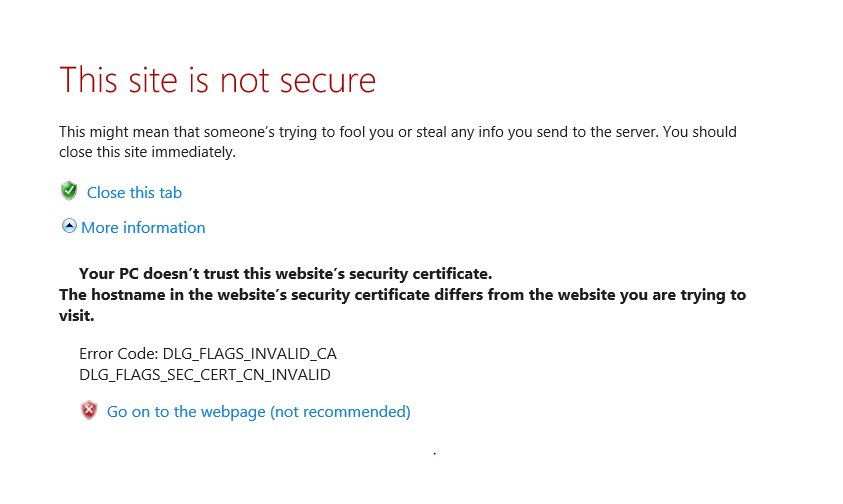
Что такое ошибка DLG_FLAGS_INVALID_CA?
Ошибка DLG_FLAGS_INVALID_CA — это сообщение об ошибке браузера, которое информирует вас о том, что SSL-сертификат веб-сайта был выдан удостоверяющим центром (CA), который ваша система или браузер не распознает или не доверяет.
Это предупреждение обычно сопровождается:
“DLG_FLAGS_SEC_CERT_CN_INVALID”
“Существует проблема с сертификатом безопасности этого веб-сайта.”
“Ваше соединение не является частным.”
Эта ошибка, как правило, появляется в Microsoft Edge и Chrome, но также может возникать в других браузерах, таких как Firefox и Opera.
Причины DLG_FLAGS_INVALID_CA в Windows 11
Как только вы узнаете причину, вы сможете устранить неполадки. Вот некоторые из самых распространенных причин:
Недоверенный удостоверяющий центр
Истекший сертификат
Неправильная дата и время системы
Поврежденный хранилище сертификатов Windows
Вмешательство антивируса или брандмауэра
Проблемы с сетью или прокси
Как исправить DLG_FLAGS_INVALID_CA в Windows 11
Вот несколько решений для ошибки DLG_FLAGS_INVALID_CA. Работайте методично сверху вниз, пока проблема не будет устранена:
Исправление 1: Очистите кэш браузера
Вы также можете попробовать очистить кэш браузера, чтобы решить ошибку DLG_FLAGS_INVALID_CA. Вот шаги:
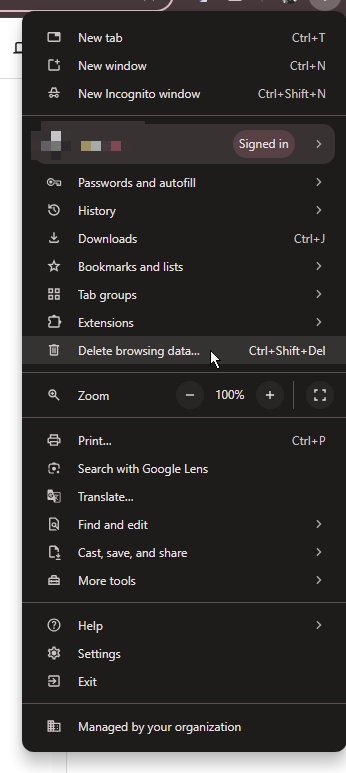
- Откройте Chrome и нажмите на меню три точки под кнопкой X, чтобы выбрать Удалить данные о просмотре.
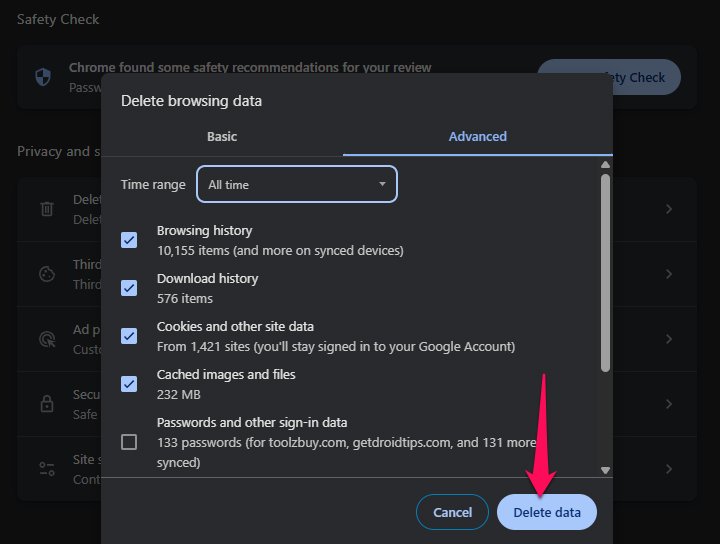
Нажмите на вкладку Дополнительно и установите Диапазон времени на За все время.
После этого отметьте флажок рядом с Кэшированные изображения и файлы, и нажмите Удалить данные.
- Перезагрузите ваш браузер и проверьте, исчезла ли ошибка DLG_FLAGS_INVALID_CA.
Исправление 2: Измените настройки времени и даты
Вы можете попытаться изменить время/дату, чтобы решить ошибку DLG_FLAGS_INVALID_CA. Вот как это сделать:
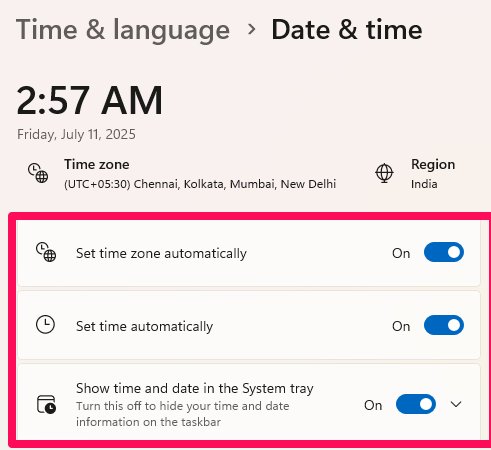
Сначала введите в Поисковую строку дату, а затем нажмите Настройки даты и времени.
Если у вас это отключено, переключите Установить время автоматически на Включено. Если время и дата не отображаются правильно, даже с включенной опцией Установить время автоматически, попробуйте синхронизировать часы с сервером времени.
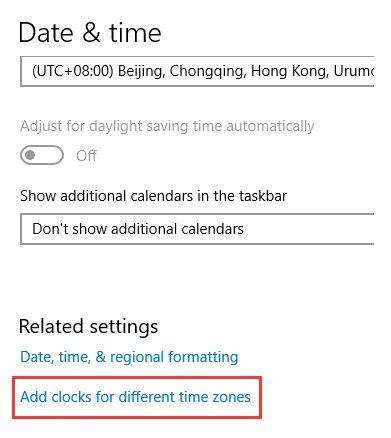
Если у вас Windows 10, вы можете дополнительно выполнить следующие действия:
- Нажмите + Добавить часы для разных часовых поясов.
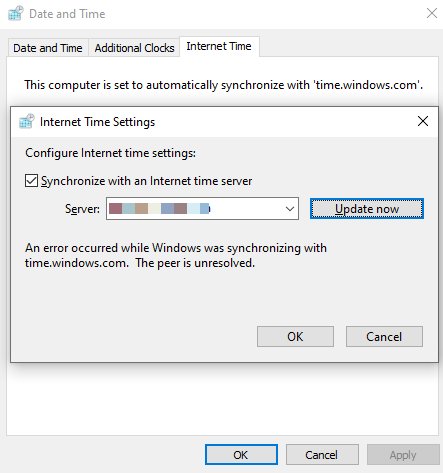
Перейдите на вкладку Интернет-время и нажмите кнопку Изменить настройки….
Установите флажок Синхронизировать с интернет-сервером времени, выберите сервер из выпадающего списка, а затем нажмите Обновить сейчас.
- Посетите веб-сайт и проверьте, все ли еще возникает ошибка DLG_FLAGS_INVALID_CA.
Исправление 3: Сбросьте браузер
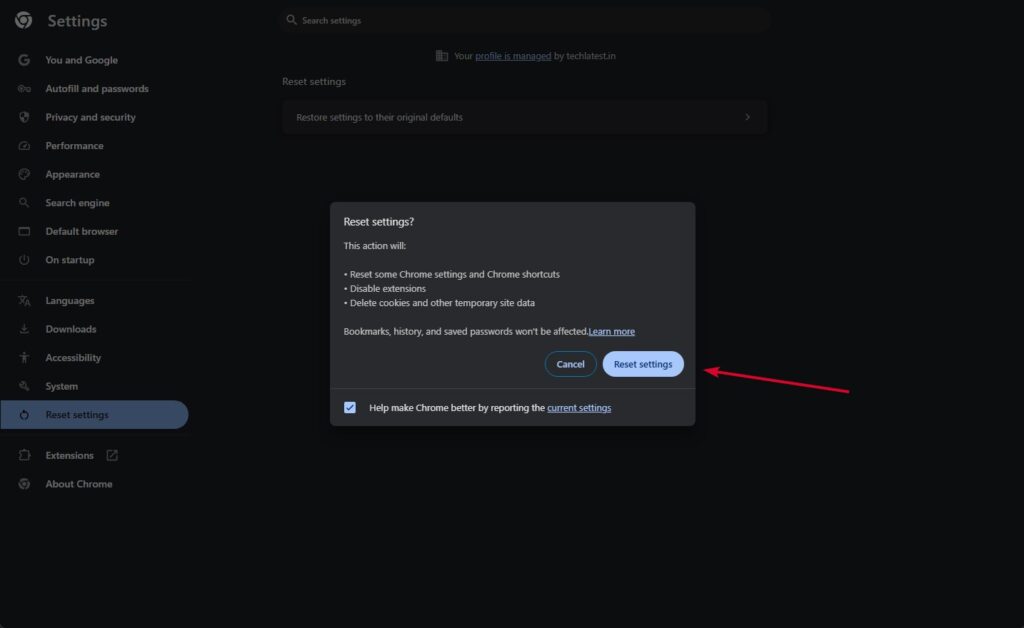
Вы также можете попробовать сбросить браузер, чтобы исправить ошибку DLG_FLAGS_INVALID_CA. Здесь мы используем пример Chrome:
Откройте Chrome, нажмите на три точки, а затем перейдите в Настройки.
После этого прокрутите вниз по Настройкам и нажмите на вкладку Сброс настроек.
Затем нажмите опцию Восстановить настройки до их исходных значений и нажмите Сбросить настройки, чтобы подтвердить действие.
Исправление 4: Остановите предупреждения браузера о несоответствии адреса сертификата
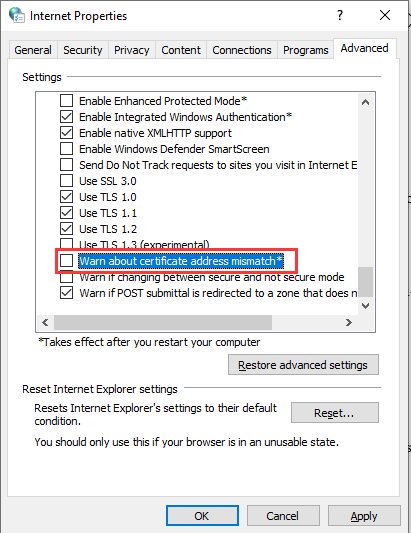
Последний подход — отключить опцию Предупреждать о несоответствии адреса сертификата. Вот как это сделать:
Введите в поиске интернет-опции и нажмите на результат поиска, который лучше всего соответствует, чтобы открыть его.
Нажмите на вкладку Дополнительно, а затем снимите отметку с Предупреждать о несоответствии адреса сертификата.
После этого нажмите Применить и ОК, чтобы сохранить изменения.
- Попробуйте очистить список и затем перезагрузите компьютер, чтобы проверить, решена ли ошибка.
Исправление 5: Свяжитесь с владельцем веб-сайта
Если сайт важен (например, ваш корпоративный интранет), свяжитесь с администратором или веб-разработчиком.
Как предотвратить будущие ошибки DLG_FLAGS_INVALID_CA
Держите Windows и браузеры обновленными.
Используйте хороший антивирусный сборщик, но будьте осторожны при сканировании вашего HTTPS.
Не выполняйте чувствительные действия в открытой публичной Wi-Fi.
Ищите замок и URL и проверяйте их перед тем, как вводить свои данные.
Рекомендуется обучиться простым правилам интернета, чтобы распознавать ложные веб-сайты.
Заключение
Ошибка DLG_FLAGS_INVALID_CA в Windows 11 является сигналом о том, что что-то не так с SSL-сертификатом веб-сайта, который вы хотите посетить.
Хотя это обычно проблема на стороне сервера, она также может быть вызвана локальными настройками и неправильной конфигурацией системы.
В большинстве случаев выполнение шагов по устранению неполадок в этом руководстве поможет вам решить проблему.
Get new posts in your inbox
No spam. Unsubscribe anytime.