Ошибки Windows · 6 min read · Sep 26, 2025
Как исправить ошибку отсутствия файлов Dll на ПК с Windows 11
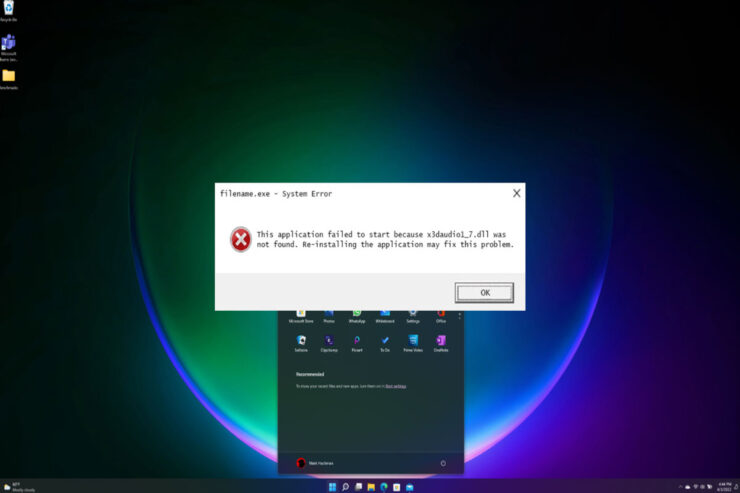
В Windows 11 отсутствующие *.dll файлы часто отображаются в виде сообщения об ошибке. Несколько факторов могут привести к этой проблеме, но вы здесь, потому что эта надоедливая ошибка также вызывает у вас проблемы. Тем не менее, есть несколько способов исправить эту проблему, чтобы вам не пришлось отказываться от каких-либо повседневных задач. Но не многие пользователи знакомы с различными методами решения этой проблемы. Итак, продолжайте читать это руководство, чтобы устранить отсутствие файлов dll на ПК с Windows 11.
Каковы причины ошибки отсутствия файлов Dll?
Отсутствие DLL файлов — это обычное дело, так что вам не стоит беспокоиться об этом. Ошибка появляется из-за отсутствия или повреждения DLL файлов приложения. . Различные причины могут привести к отсутствию файла DLL, такие как случайное удаление, сбой жесткого диска или отсутствие установки.
Также возможно, что вы получите это сообщение об ошибке, если ваш ПК был заражен вирусом или вредоносным ПО. Итак, теперь, когда вы знакомы с различными причинами, по которым вы получаете эту проблему, пришло время ее исправить. Давайте посмотрим, как работают исправления.
Лучшие способы исправить ошибку отсутствия файлов Dll на ПК с Windows 11
Вы можете использовать различные исправления для устранения ошибок отсутствия файлов Dll на ПК с Windows 11. Знаете что? Это руководство включает все необходимые исправления. Итак, давайте рассмотрим эти исправления:
Исправление 1: Обновите вашу ОС
Версия ОС или сборки Windows также должна быть обновлена для совместимости с устаревшими играми и приложениями. Кроме того, обновление улучшает производительность и исправляет любые ошибки или проблемы со стабильностью. Ошибка отсутствия файлов dll может возникнуть из-за несовместимости приложения с вашей операционной системой.
- Для начала нажмите Win+I и выберите Обновление Windows.
- Затем нажмите Проверить наличие обновлений.
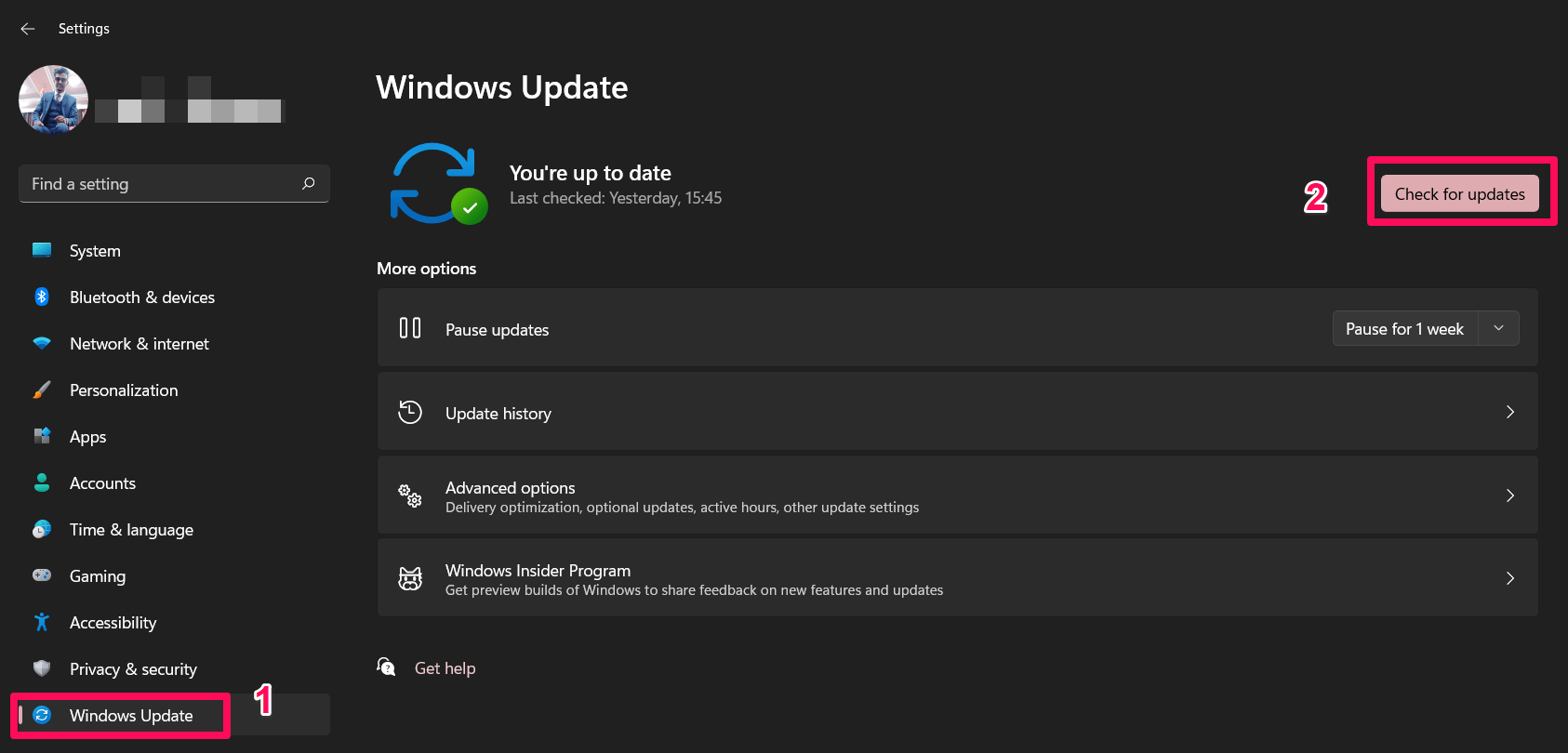
Вы закончили. Запустите конкретное приложение после обновления системы Windows и проверьте, была ли ошибка устранена.
Исправление 2: Запустите SFC и DISM сканирование
В Windows SFC и DISM сканирование — это утилиты командной строки для поиска поврежденных файлов и замены их рабочими версиями. Поэтому мы советуем вам запустить SFC и DISM сканирование, чтобы исправить ошибку отсутствия файлов DLL на ПК с Windows 11, и для этого:
- Сначала запустите Командную строку от имени администратора из меню Пуск.
- Используя следующую команду, откройте инструмент SFC:
sfc /scannow
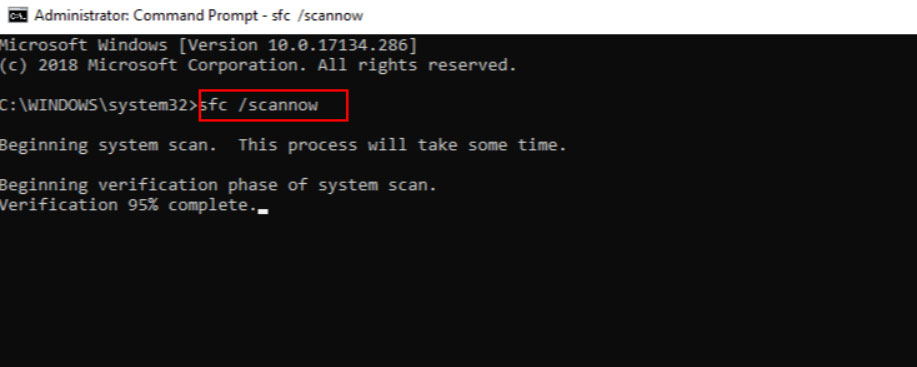
- После завершения сканирования SFC используйте инструмент DISM. Скопируйте и вставьте следующую команду:
DISM /Online /Cleanup-Image /RestoreHealth
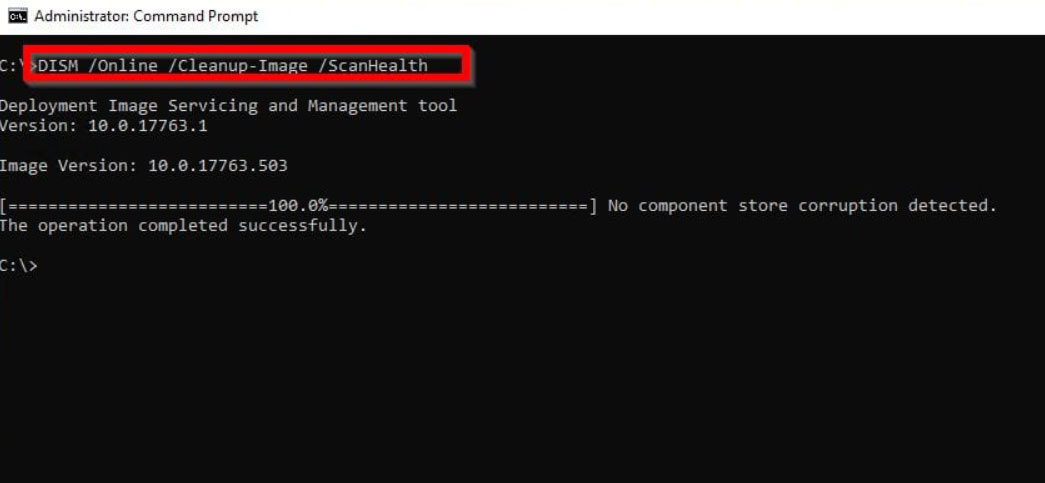
- Рекомендуется перезагрузить ваш ПК после завершения сканирования DISM.
- Проверьте, есть ли у вашего компьютера с Windows 11 отсутствующие файлы DLL после его загрузки.
Исправление 3: Обновите драйвер
Когда вы играете в тяжелые игры на своем компьютере, важно обновить драйверы GPU, так как GPU позволяет вашей системе плавно запускать игру и приложение. Следовательно, обновление драйверов GPU имеет первостепенное значение. Кроме того, многие пользователи по всему миру сообщают, что ошибка отсутствия файлов dll автоматически устраняется после обновления драйвера GPU. Чтобы решить эту проблему, вам нужно проверить, есть ли у драйвера GPU ожидающие обновления.
- Откройте Диспетчер устройств, щелкнув правой кнопкой мыши по меню Пуск и выбрав его.
- После этого дважды щелкните на Адаптер дисплея.
- Щелкните правой кнопкой мыши на имени GPU и выберите Обновить драйвер, чтобы обновить драйвер GPU.
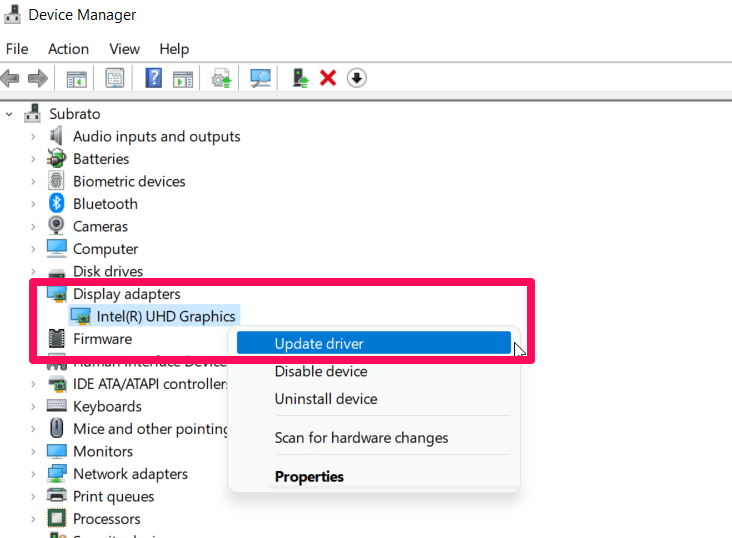
- Нажмите на Автоматический поиск драйверов.
Вот и все. После этого подождите, пока драйвер GPU обновится, затем перезагрузите систему и запустите конкретную игру или приложение, чтобы определить, была ли ошибка отсутствия файлов dll устранена.
Исправление 4: Скачайте файл DLL вручную
Это, безусловно, самое простое исправление для реализации. Проблему можно решить, скачав отсутствующий файл DLL и поместив его в правильный каталог. К сожалению, вы не можете скачать эти файлы из какого-либо официального источника.
Многие сторонние веб-сайты предлагают бесплатные файлы DLL, которые вы можете найти, выполнив поиск в Google. Тем не менее, вы должны выбрать тот, который лучше всего соответствует вашим требованиям. После загрузки файла DLL переместите его в каталог C:/Windows/System32/ и проверьте, устранены ли ошибки отсутствия файлов Dll на ПК с Windows 11.
Исправление 5: Пере-регистрируйте файл DLL
DLL файлы, загруженные с сторонних веб-сайтов, или DLL файлы, конфигурация которых была повреждена, необходимо пере-регистрировать. В качестве альтернативы вы можете использовать Run или CMD. Но мы рекомендуем использовать RUN, так как это лучший и простой способ пере-регистрировать файлы Dll на вашем ПК с Windows 11. Однако для этого:
- Для начала нажмите Windows+R, чтобы открыть диалоговое окно Выполнить.
- Используя следующую команду, если DLL находится в папке System32:
regsvr32 "C:\Windows\System32\acproxy.dll" - Если файл находится в SysWow64, выполните команду:
regsvr32 "C:\Windows\SysWOW64\acproxy.dll"
Теперь перезагрузите устройство и проверьте, решена ли проблема с отсутствующими файлами DLL на Windows 11; дайте нам знать.
Исправление 6: Используйте каталог SysWow64
Некоторые DLL файлы также хранятся в каталоге SysWow64, который является местом по умолчанию для DLL файлов в Windows. Чтобы убедиться, что файл DLL установлен правильно, вы должны поместить его копию в C:/Windows/SysWOW64/. Перезагрузите ваш компьютер с Windows 11 после выполнения этих шагов, чтобы увидеть, решена ли проблема с отсутствующими файлами DLL.
Исправление 7: Дайте разрешения для реестра TypeLib
Также возможно, что проблема, с которой мы сейчас сталкиваемся, связана с тем, что DLL не получает необходимые разрешения. Этот тип информации хранится в файле реестра TypeLib. Поэтому рекомендуется предоставить ему самый высокий уровень привилегий и разрешить ему работать без ограничений. Однако, если вы не знаете, как это сделать, убедитесь, что вы используете следующие шаги:
- Используя Меню Пуск, запустите Редактор реестра.
- Как только вы там окажетесь, перейдите в адресную строку и скопируйте-вставьте следующий URL:
Computer\HKEY_CLASSES_ROOT\TypeLib - Чтобы внести изменения в разрешения для TypeLib, щелкните правой кнопкой мыши на папке и выберите Разрешения.
- Чтобы сохранить это, установите флажок Разрешить рядом с Полный доступ и нажмите ОК.
Исправление 9: Переустановите Visual C++ Redistributables
Пакеты библиотек времени выполнения Redistributable Visual C++ необходимы для многих игр и приложений, работающих на API, DirectX и .NET фреймворках. Эти redistributables также зависят от некоторых файлов динамической библиотеки (DLL). Файлы DLL будут испытывать негативные последствия, когда они становятся поврежденными или устаревшими. Впоследствии последняя версия C++ времени выполнения должна быть установлена на вашем устройстве, и для этого выполните следующие шаги:
- Сначала удалите Microsoft Visual C++ Runtime с вашего устройства.
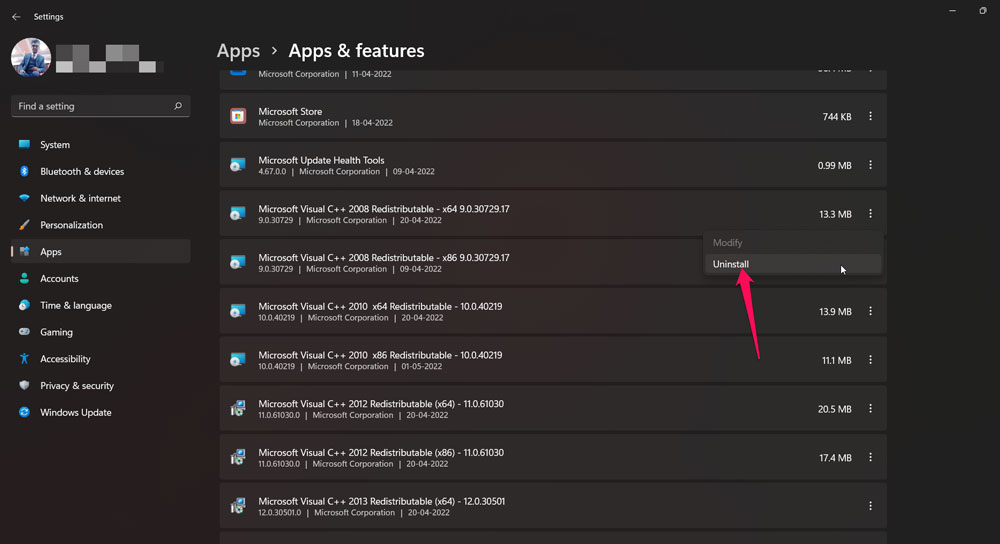
- Посетите официальный сайт Microsoft Visual C++ Runtime, чтобы загрузить последнюю версию.
- Следуйте инструкциям на экране после запуска файла установки, чтобы завершить обновление.
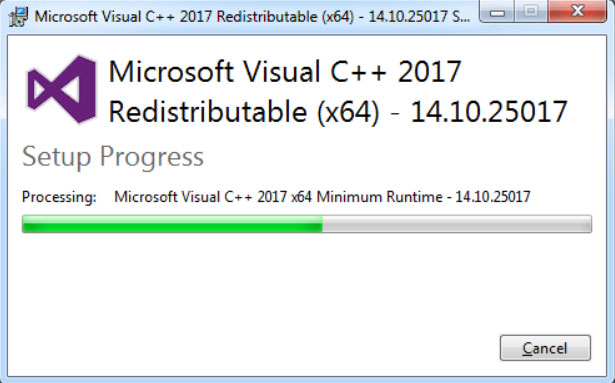
Вот и все. Теперь убедитесь, что вы перезагрузили ПК и проверьте, была ли ошибка отсутствия файлов dll на ПК с Windows 11 устранена или нет.
Исправление 8: Отключите брандмауэр Windows
Отключение Защитника Windows также может гарантировать, что ваше антивирусное программное обеспечение не блокирует файлы приложений на вашем ПК. Однако для этого:
- Нажмите Windows + I, чтобы открыть Настройки Windows.
- В левой панели нажмите Обновление и безопасность > Безопасность Windows.
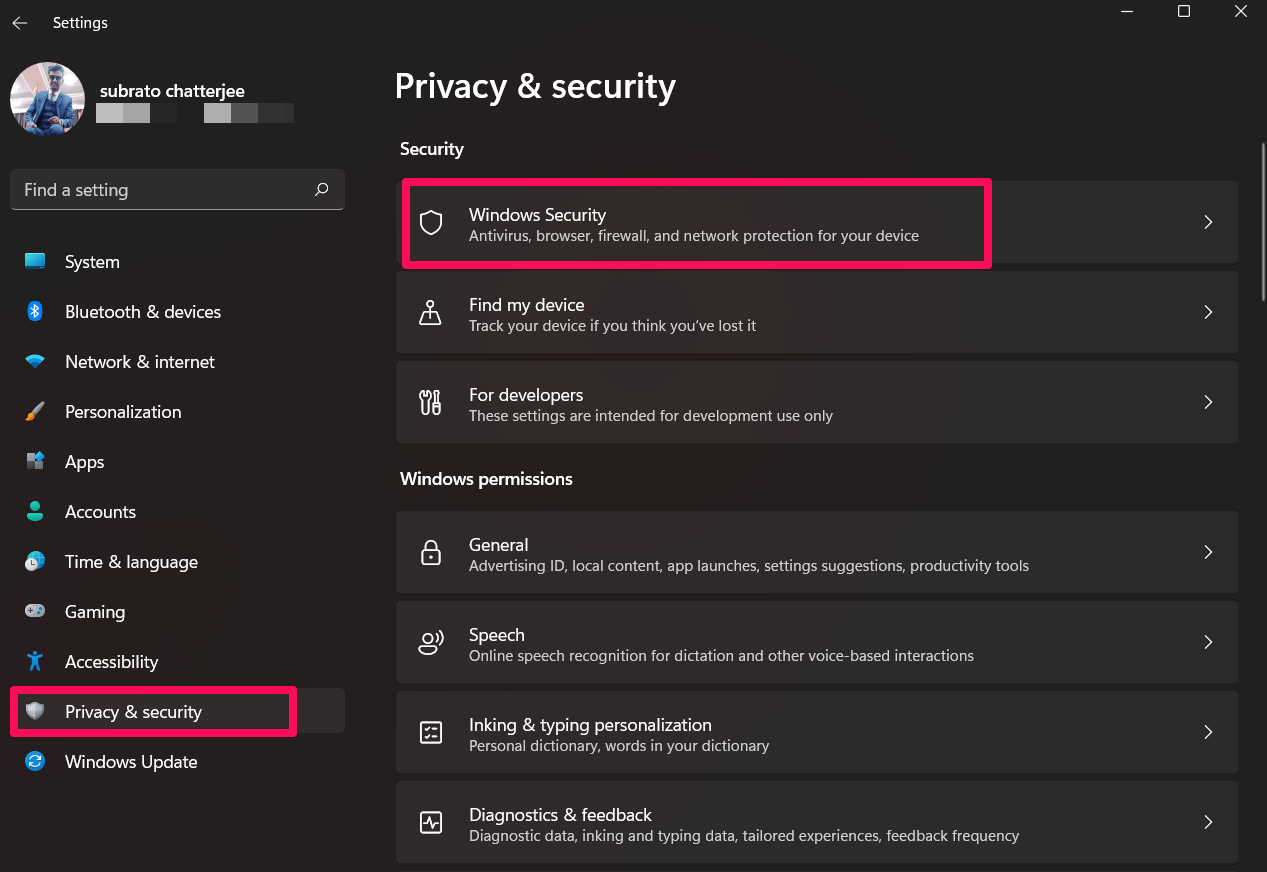
- Выберите Открыть безопасность Windows из меню.
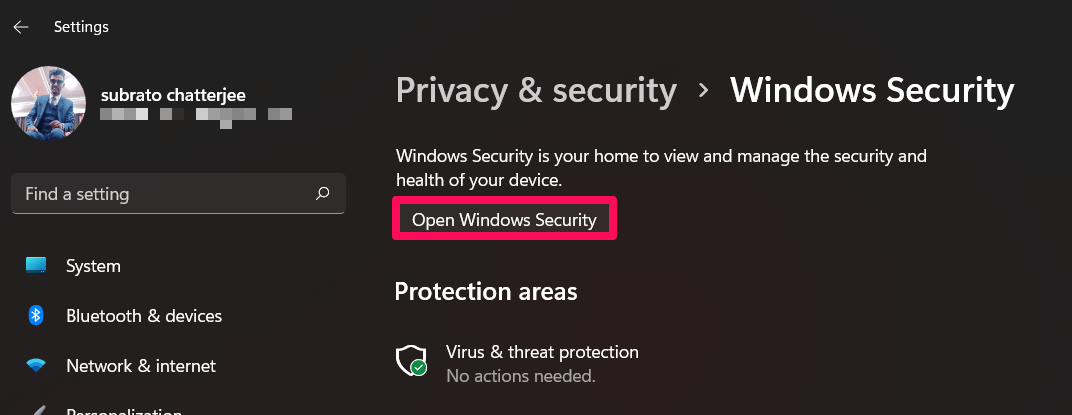
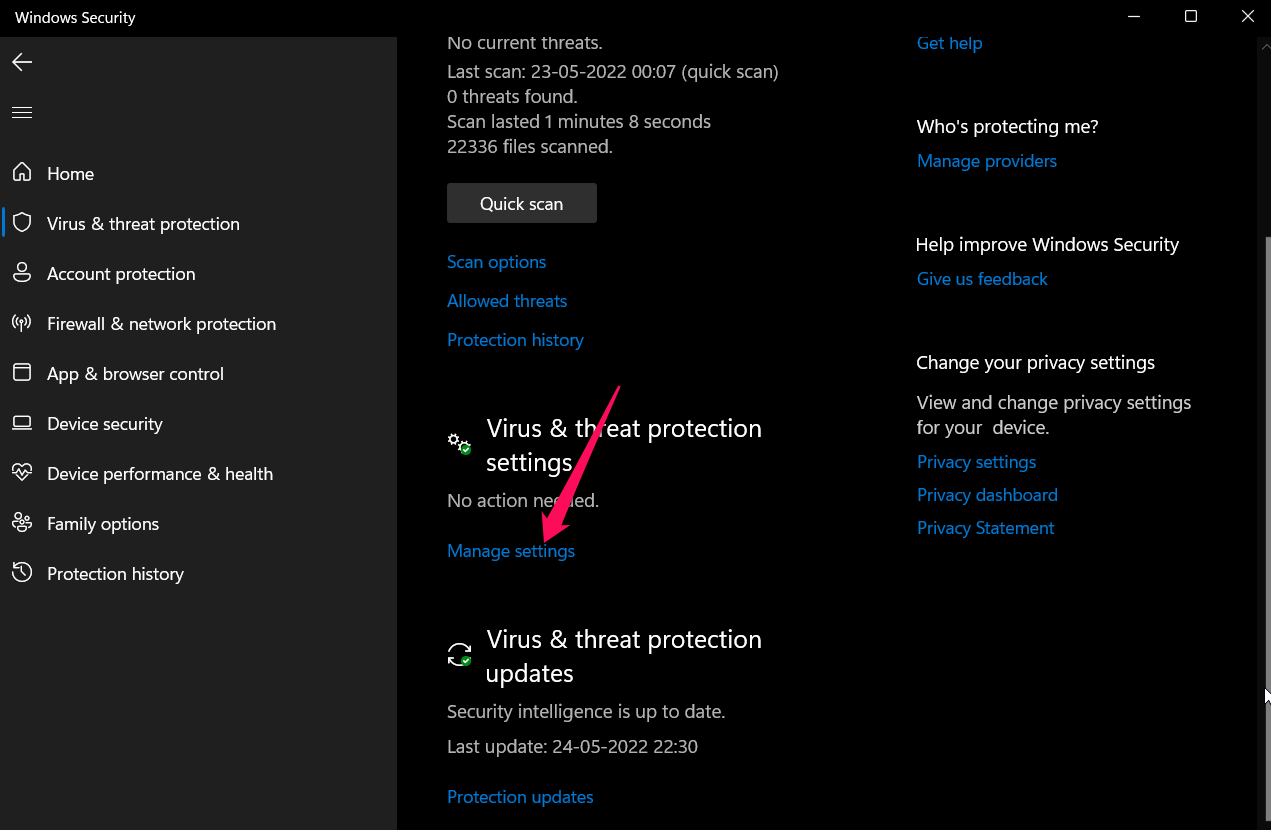
- В разделе Защита от вирусов и угроз нажмите Управление настройками.
- Затем отключите Защиту в реальном времени. Вы можете сделать это, переключив кнопку рядом с ней.
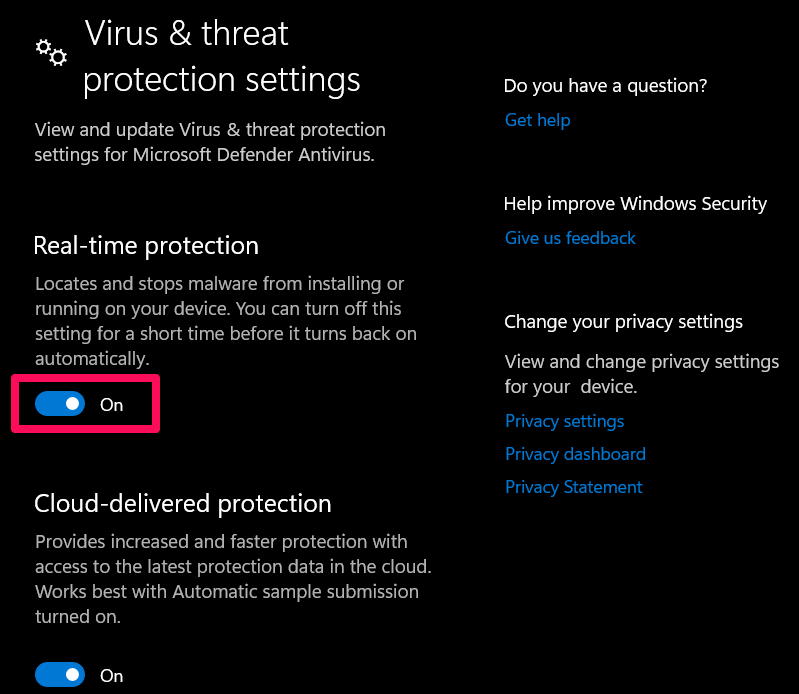
Также отключите его, если вы используете другую антивирусную программу. Затем снова запустите конкретное приложение, которое показывает вам ошибку отсутствия файлов Dll на вашем ПК с Windows 11, и проверьте, была ли она устранена или нет.
Если у вас есть какие-либо мысли по поводу Как исправить ошибку отсутствия файлов Dll на ПК с Windows 11, не стесняйтесь оставлять их в комментариях ниже. Также подписывайтесь на наш канал DigitBin на YouTube для видеоуроков. Удачи!
Get new posts in your inbox
No spam. Unsubscribe anytime.