Технические советы · 5 min read · Dec 09, 2025
Как исправить ошибку "DNS-сервер не отвечает" в Windows 10
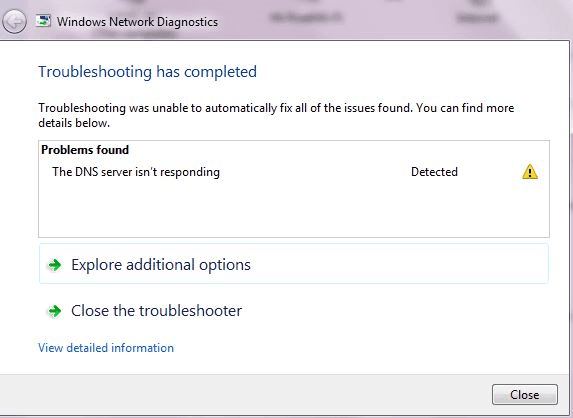
Ваш доступ в Интернет внезапно прекратился? Вы больше не подключены к Интернету? Миллионы людей используют Интернет, но немногие из них знают о сложной структуре, стоящей за кулисами. Когда вы не можете получить доступ в Интернет, первое, что вы делаете, это проверяете маршрутизатор или Wi-Fi: правильно ли он подключен или нет? Затем вы, конечно, запустили инструмент диагностики сети Windows, чтобы устранить проблему. И вот, что вы получили после устранения неполадок: DNS-сервер не отвечает или DNS-сервер не отвечает.
Теперь, что делать дальше? Как решить ошибку “DNS-сервер не отвечает” в Windows 10. Не волнуйтесь, мы здесь с лучшими методами, которые помогут вам решить ошибку, говорящую о том, что DNS-сервер не отвечает. Это распространенная ошибка, которая часто возникает на ПК с Windows и может быть быстро устранена. Чтобы узнать как, читайте эту статью.
Шаги для исправления ошибки “DNS-сервер не отвечает”
Причины
Вот некоторые распространенные причины, которые могут привести к возникновению этой ошибки и сделать вас неспособным получить доступ к интернет-сервису.
- Неправильные настройки DNS.
- Измененный IP-адрес
- Проблемы с брандмауэром.
- Устаревшая информация в файле hosts.
Также читайте: Как исправить ошибку “Подтвердить повторную отправку формы ERR_CACHE_MISS”
Перед тем как начать
Перед тем как применять какие-либо исправления для решения ошибки, вы должны попробовать следующие небольшие трюки. Это поможет вам решить проблему более легко. Часто эти небольшие трюки помогают нам исправить проблему без лишних хлопот. Поэтому сначала попробуйте эти методы
- Проверьте интернет-соединение маршрутизатора или Wi-Fi, а также проверьте, правильно ли оно подключено.
- Проверьте программное обеспечение безопасности и убедитесь, что оно не блокирует никакие веб-сайты.
- Также проверьте, работает ли Интернет только для некоторых веб-сайтов или для всех сайтов. Если проблема только для некоторых сайтов, то это временная проблема, которая разрешится через некоторое время.
- Также проверьте, не является ли это проблемой браузера.
- Перезагрузите модем или маршрутизатор.
- Попробуйте другой веб-браузер. Узнайте больше о самом безопасном веб-браузере.
- Попробуйте подключиться с другого устройства.
После проверки вышеупомянутых вещей, если вы не можете решить проблему, попробуйте следующие исправления, чтобы справиться с ошибкой “DNS-сервер не отвечает”. Итак, давайте начнем с исправлений.
Также читайте: Как исправить “Kmode_Exception_Not_Handled” в Windows 10
Исправления
Исправить сетевой адрес
Ошибка “DNS-сервер не отвечает” может быть вызвана неправильным адресом DNS-сервера. Чтобы исправить ошибку DNS-сервера, прочитайте эту статью, вы получите метод для изменения адреса DNS.
Исправить сетевой адрес вручную
Чтобы исправить сетевой адрес вручную, выполните следующие шаги:
- Откройте диалоговое окно Выполнить, одновременно нажав WinKey+R.
- Введите cmd в строке поиска, чтобы открыть командную строку.
- Нажмите Enter.
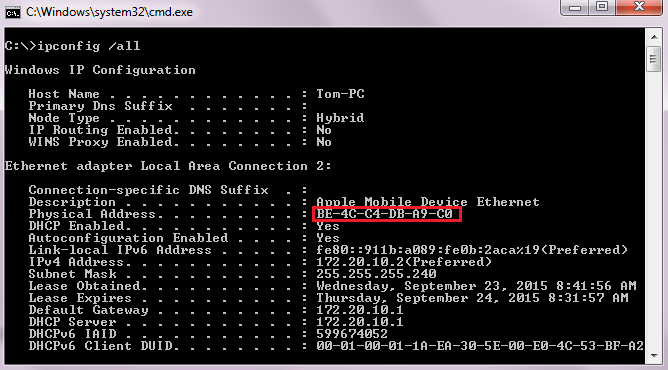
- На следующем экране (в командной строке) введите ipconfig и нажмите Enter.
- Откроется список подключенных сетевых устройств и их свойств, из этого списка запишите физический адрес.
- Теперь перейдите в Центр управления сетями и общим доступом вашего компьютера.
- Щелкните правой кнопкой мыши на сетевом адаптере.
- Выберите Свойства.
- Теперь нажмите кнопку настройки, а затем выберите вкладку Дополнительно.
- На следующем экране найдите сетевой адрес и введите физический адрес (который вы скопировали из командной строки на шаге 5 (без дефисов)).
- Теперь нажмите ОК.
- Перезагрузите систему и проверьте, решена ли проблема или снова ваша система показывает ошибку “DNS-сервер не отвечает”.
Также читайте: Как исправить ошибку ERR_CERT_DATE_INVALID в Google Chrome
Сбросить IP и очистить кэш DNS.
Сброс IP-адреса и очистка кэша DNS также могут исправить ошибку “DNS-сервер не отвечает”, для этого выполните следующие шаги:
- Перейдите в меню Пуск, введите cmd в строке поиска.
- Щелкните правой кнопкой мыши на Командной строке.
- Выберите Запуск от имени администратора.
- Теперь в командной строке введите следующую команду одну за другой и нажмите Enter после ввода каждой команды.
- ipconfig /flushdns
- ipconfig /registerdns
- ipconfig /release
- ipconfig /renew
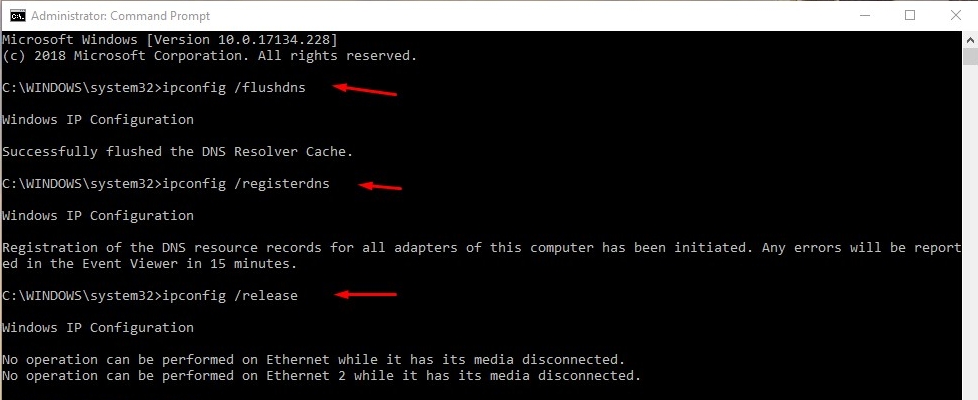
- Все эти команды сбросят IP-адреса и также очистят кэш DNS-сервера.
- Перезагрузите систему и проверьте, решена ли проблема или снова ваша система показывает ошибку “DNS-сервер не отвечает”.
Также читайте: Как легко исправить ошибку Video_Dxgkrnl_Fatal_Error в Windows 10
Обновите драйвер сетевого адаптера
Старый драйвер сетевого адаптера также может привести к ошибке “DNS-сервер не отвечает”, поэтому в этом случае вам нужно обновить драйвер сетевого адаптера. Это может исправить проблему, для этого выполните следующие шаги:
- Нажмите WinKey+X одновременно, это откроет меню пользователя с правами администратора.
- Теперь выберите Диспетчер устройств.
- Разверните Сетевые адаптеры.
- Теперь выберите драйвер вашего сетевого адаптера и щелкните по нему правой кнопкой мыши.
- Выберите Обновить драйвер.
- Выберите опцию Автоматический поиск обновленного программного обеспечения драйвера.
- Выполните все инструкции на экране.
- Нажмите Закрыть, чтобы завершить задачу.
Также читайте: Как включить редактор групповой политики (gpedit.msc) в Windows 10 Home
Было замечено, что некоторые обновления Windows не содержат новые драйверы, поэтому в этом случае вам нужно перейти на сайт производителя и загрузить обновленный драйвер сетевого адаптера. Мы знаем, что вы не можете получить доступ в Интернет, поэтому вам нужно использовать другой компьютер. Поэтому выполните следующие шаги, чтобы обновить драйверы в вашей системе после загрузки их на другом ПК и переноса их в вашу систему.
- Нажмите WinKey+X одновременно, это откроет меню пользователя с правами администратора.
- Теперь выберите Диспетчер устройств.
- Разверните Сетевые адаптеры.
- Теперь выберите драйвер вашего сетевого адаптера и щелкните по нему правой кнопкой мыши.
- Выберите Обновить драйвер.
- Нажмите на опцию Обзор моего компьютера для программного обеспечения устройства.
- Нажмите на Обзор и найдите папку, в которой вы сохранили загруженные драйверы.
- Теперь выберите драйвер.
- Нажмите кнопку Далее.
- Выполните все инструкции на экране.
- Нажмите Закрыть, чтобы завершить задачу.
- Перезагрузите систему и проверьте, решена ли проблема или снова ваша система показывает ошибку “DNS-сервер не отвечает”.
Также читайте: Топ 5 советов и трюков CMD, которые вам нужно знать
Итак, это были некоторые методы, с помощью которых вы можете легко исправить ошибку “DNS-сервер не отвечает”. Если после применения множества методов вы все еще не можете подключиться к Интернету, возможно, это другая проблема вызывает ошибку DNS-сервер не отвечает, поэтому вы можете написать о своей проблеме в службу поддержки Microsoft, чтобы сообщить об ошибке. Надеюсь, вам понравится этот контент, если у вас есть еще предложения, пожалуйста, дайте нам знать в разделе комментариев.
Также читайте: Как исправить ошибку “Ваша лицензия Windows скоро истечет” в Windows 10
Get new posts in your inbox
No spam. Unsubscribe anytime.