Техническая поддержка · 2 min read · Sep 29, 2025
Как исправить ошибку “drive.google.com отказался подключиться”?
Вы зарегистрировались с несколькими учетными записями Gmail в вашем браузере и пытались использовать G-suite?
Если да, вы могли столкнуться с ошибкой “drive.google.com отказался подключиться”. В этой статье мы перечислили несколько работающих методов для исправления этой ошибки. Ознакомьтесь с ними ниже.
Как исправить ошибку “drive.google.com отказался подключиться”?
Метод 1: Выйдите из нескольких учетных записей Gmail
Во-первых, если вы используете несколько учетных записей Gmail в одном браузере, рекомендуется выйти из всех учетных записей Gmail.
Вот как это сделать:
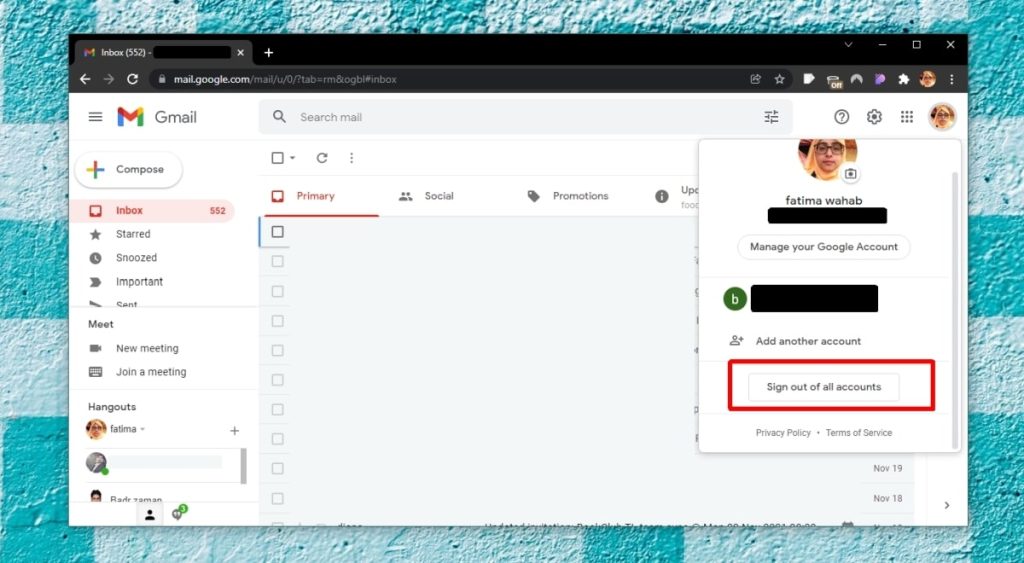
- Во-первых, введите gmail.com и перейдите к профилю.
- В правом верхнем углу вы увидите значок вашего профиля. Нажмите на него.
- Теперь вы можете найти опцию “Выйти из всех учетных записей”. Нажмите на нее.
- После выхода из учетных записей Gmail посетите Google Docs.
- Теперь войдите в Gmail, который вы хотите использовать.
- Установите дополнение Google Drive.
Метод 2: Используйте режим инкогнито в браузере
Другой быстрый способ решить ошибку “drive.google.com отказался подключиться” - это использование режима приватного просмотра (окно инкогнито) в вашем браузере. Это поможет вам работать только с учетной записью, которую вы хотите использовать с Google Drive.
Вот как вы можете использовать окно инкогнито в вашем браузере.
- Если вы используете Chrome, перейдите в правый верхний угол. Там вы найдете три вертикальные точки.
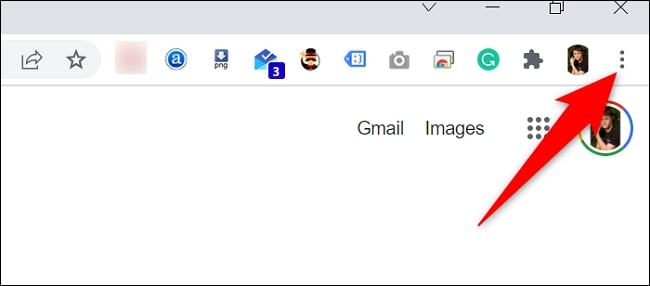
- Теперь нажмите на опцию “Новое окно инкогнито”, чтобы открыть приватный браузер. Кроме того, вы также можете нажать сочетание клавиш “Ctrl+Shift+N”, чтобы открыть окно инкогнито.
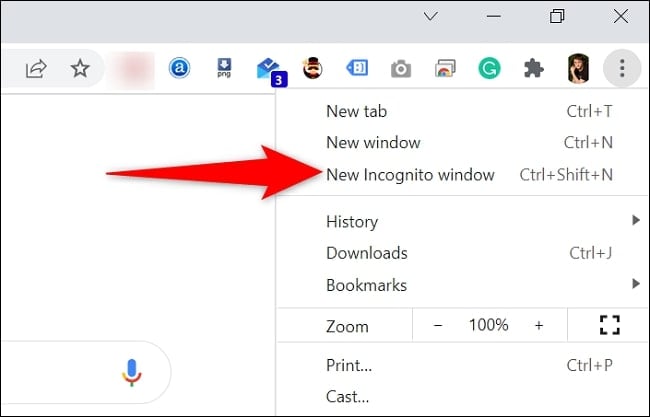
- После открытия окна инкогнито перейдите в Google Docs.
- Теперь используйте Gmail, с которым вы хотите войти.
- Установите дополнение Google Drive.
Метод 3: Создайте новый профиль браузера в вашем браузере
Если вы не хотите выходить из нескольких учетных записей, попробуйте создать новый профиль браузера в вашем браузере Chrome или Firefox.
Если вы используете Chrome:
- Откройте браузер и перейдите в правый верхний угол, и нажмите на значок профиля.
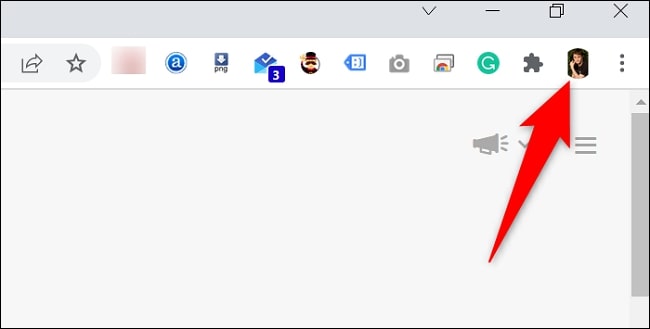
- Теперь перейдите в раздел профиля и нажмите на опцию “Добавить”.
- Появится новое всплывающее окно, в котором вас попросят войти для нового профиля Chrome.
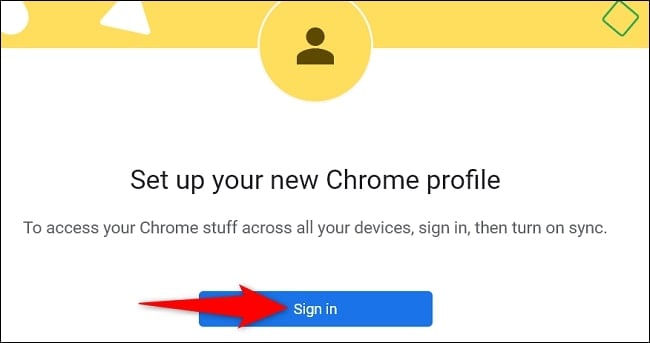
- После входа с желаемым идентификатором Gmail вы сможете получить доступ ко всем файлам в Google Drive.
Если вы используете Firefox, следуйте приведенным ниже шагам:
- Откройте браузер Firefox и введите about:profiles в разделе URL. Теперь вы увидите открытую страницу о профиле, и она отображает краткое описание.
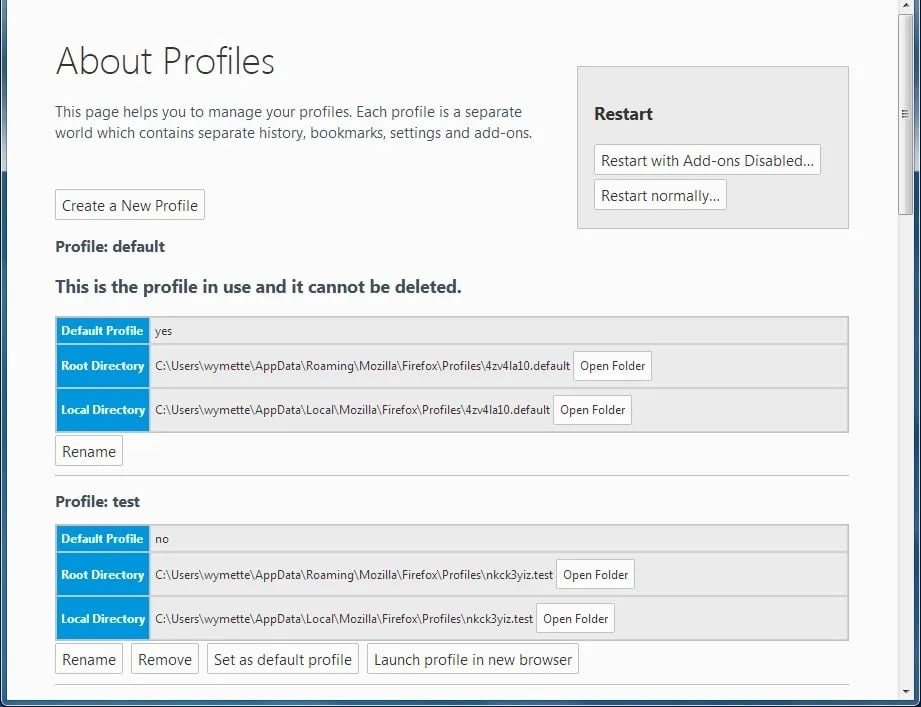
- Нажмите на ‘Создать новый профиль’ и следуйте инструкциям, как указано. После завершения всех шагов нажмите на ‘Завершить.’
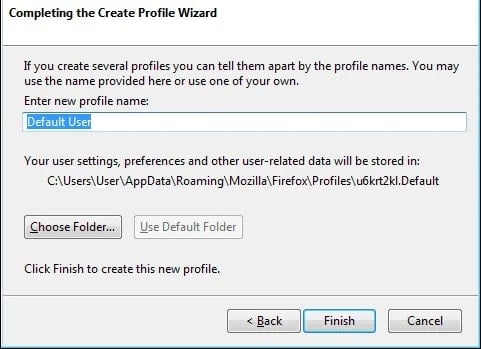
- После создания нового профиля вернитесь в раздел ‘about:profiles’, чтобы найти нового пользователя Firefox.
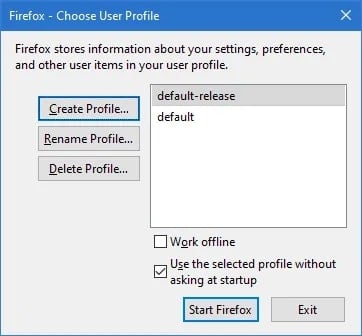
- Теперь нажмите на новое имя пользователя и выберите ‘ Запустить Firefox ’.
- Кроме того, вы также можете нажать сочетание клавиш ‘ Windows + R ’, затем введите ‘ firefox.exe -p ’ и нажмите Enter, чтобы создать новый профиль.
После входа в новый профиль Firefox перейдите в Google Drive и войдите с желаемым адресом Gmail.
Заключение
Если вы используете несколько учетных записей Gmail, только тогда вы можете столкнуться с ошибкой “drive.google.com отказался подключиться” на вашей системе. Если у вас только одна учетная запись Google, но вы все равно сталкиваетесь с проблемой, это означает, что учетная запись ограничена в установке любых дополнений.
В таком случае вам нужно запросить у администратора G-Suite предоставить доступ к установке дополнений. Однако такая проблема не возникает для личных учетных записей Gmail.
Get new posts in your inbox
No spam. Unsubscribe anytime.