Техническая поддержка · 7 min read · Dec 18, 2025
Как исправить ошибку переполнения буфера стека драйвера?
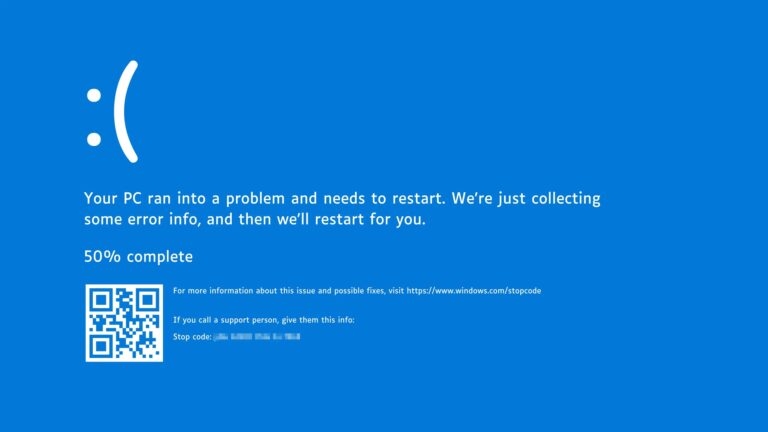
Вы когда-нибудь испытывали это раздражающее мгновение, когда ваш компьютер внезапно зависает, отображает сообщение об ошибке и оставляет вас в недоумении? Вы не одиноки!
Одной из распространенных причин этой технической ошибки является печально известное сообщение BSoD “Ошибка переполнения буфера стека драйвера”. Но не бойтесь, мы здесь, чтобы решить эту проблему и провести вас через простые шаги для ее устранения.
В этой статье мы объясним эту раздражающую ошибку так, чтобы каждый мог понять, и поможем вам снова заставить ваш компьютер работать идеально. Давайте начнем!
Как исправить ошибку переполнения буфера стека драйвера?
Вы найдете множество методов для исправления ошибки переполнения буфера стека драйвера, но не все они действительно решают проблему. Но мы протестировали те, которые работают для вас!
1. Обновите вашу Windows
Первый метод — обновить вашу Windows! Да, вы, возможно, задаетесь вопросом, и что дальше? Это так просто! Но эта мелочь может спасти ваш драйвер устройства от неисправности.
Иногда аппаратное и программное обеспечение вашего компьютера могут вызывать ошибки, такие как “DRIVER_OVERRAN_STACK_BUFFER”. Но хорошая новость заключается в том, что обновления Windows часто могут исправить эти проблемы.
Обычно ваша система Windows обновляется сама, но иногда она пропускает некоторые обновления. Хорошая идея — проверить обновления вручную. Вот как:
Нажмите клавиши Win+I, чтобы открыть Настройки Windows.
Перейдите в Обновление и безопасность.
В разделе Обновление Windows нажмите кнопку Проверить наличие обновлений.
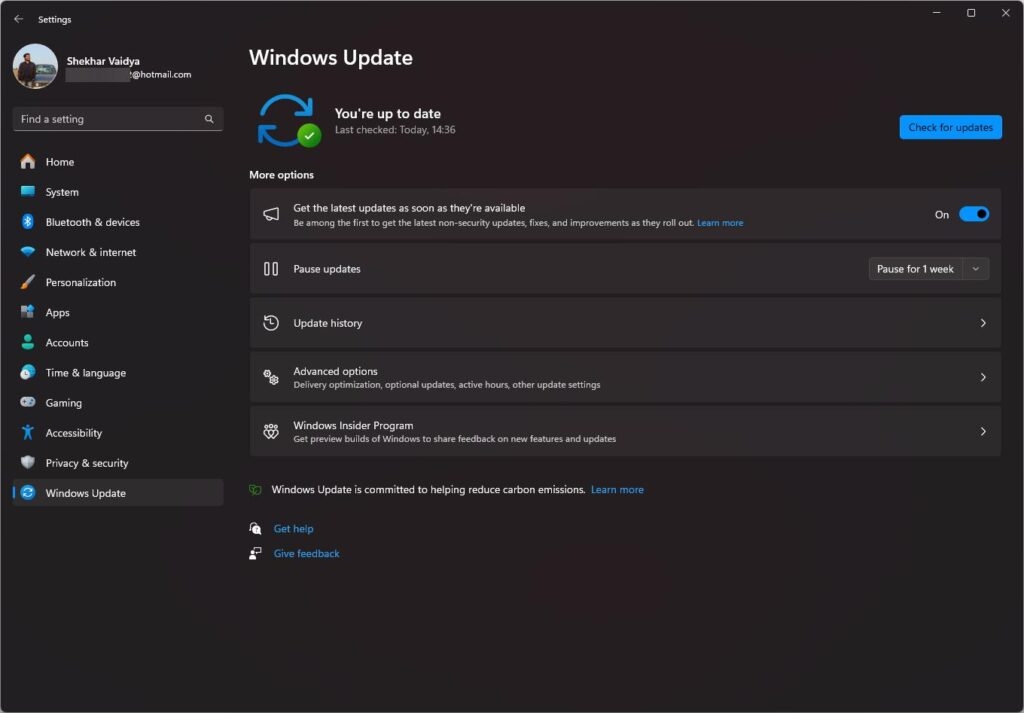
Ваш компьютер теперь будет искать любые обновления, которые необходимо установить. Если он найдет что-то, он установит их автоматически. После этого перезагрузите компьютер и посмотрите, исчезла ли ошибка. Это простой шаг, который может иметь большое значение!
2. Обновите системные драйверы
Поддержание драйверов вашего компьютера в актуальном состоянии важно, потому что устаревшие или поврежденные драйверы часто вызывают ошибку “DRIVER OVERRAN STACK BUFFER”.
Вот как вы можете обновить свои драйверы:
- Нажмите клавиши Windows и ‘R’, чтобы открыть диалоговое окно Выполнить и выполните команду devmgmt.msc.
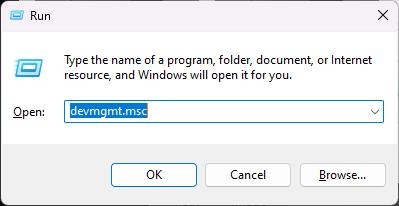
Вы увидите список различных драйверов. Здесь мы собираемся обновить драйвер видеокарты. Аналогично, нажмите на тот, который вы хотите обновить.
Щелкните правой кнопкой мыши на драйвере, и появится меню; в нем выберите Обновить драйвер из выпадающего меню.
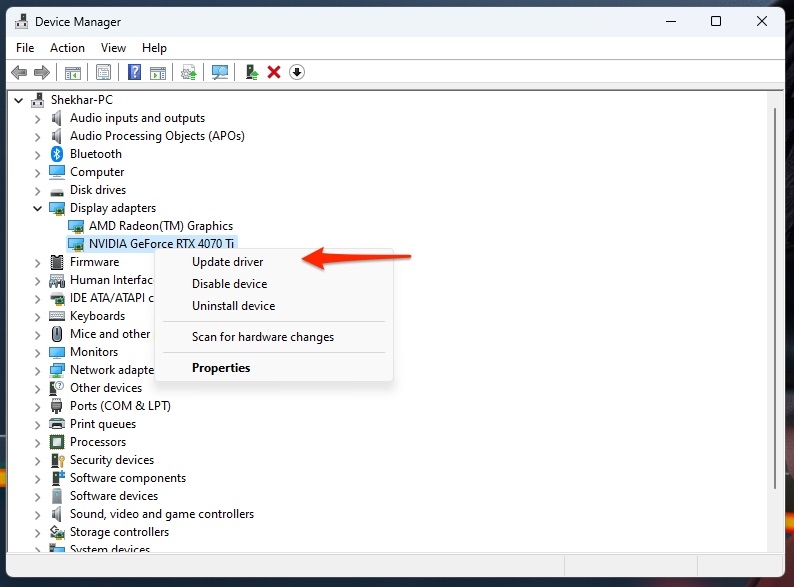
- Появится окно, и вам следует выбрать Автоматически искать драйверы.
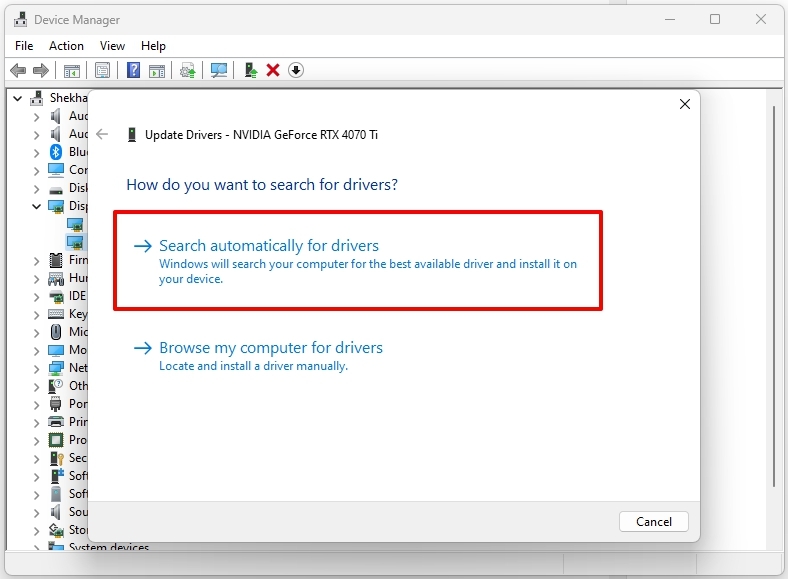
- Windows будет искать последние обновления драйверов и устанавливать их. Вам нужно будет сделать это для всех устаревших драйверов.
После всех обновлений перезагрузите компьютер и посмотрите, исчезла ли ошибка BSoD. Это простой процесс, который может помочь вашему компьютеру работать плавно!
3. Запустите средство устранения неполадок синий экран (только для Windows 10)
Существует еще одно простое решение в Windows, называемое средством устранения неполадок. Оно помогает решать всевозможные проблемы, включая эти раздражающие ошибки синего экрана, такие как “DRIVER OVERRAN STACK BUFFER”.
Вот как его использовать:
Откройте Настройки Windows.
В окне настроек нажмите кнопку Обновление и безопасность.
Выберите Устранение неполадок в левой панели.
В правой панели нажмите Синий экран и выберите опцию Запустить средство устранения неполадок.
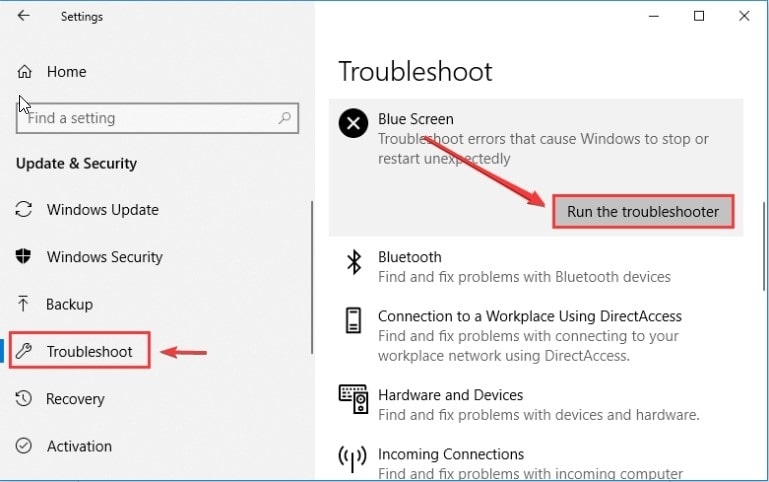
Инструмент начнет проверять наличие проблем. Если он найдет что-то, просто следуйте инструкциям на экране, чтобы завершить устранение неполадок. Это быстрый и простой способ справиться с этими проблемами синего экрана!
4. Отключите быстрый запуск
Вы знаете, что есть функция под названием “быстрый запуск”, которая может вызывать ошибку “DRIVER OVERRAN STACK BUFFER”. Вот как ее отключить:
- Откройте Панель управления.
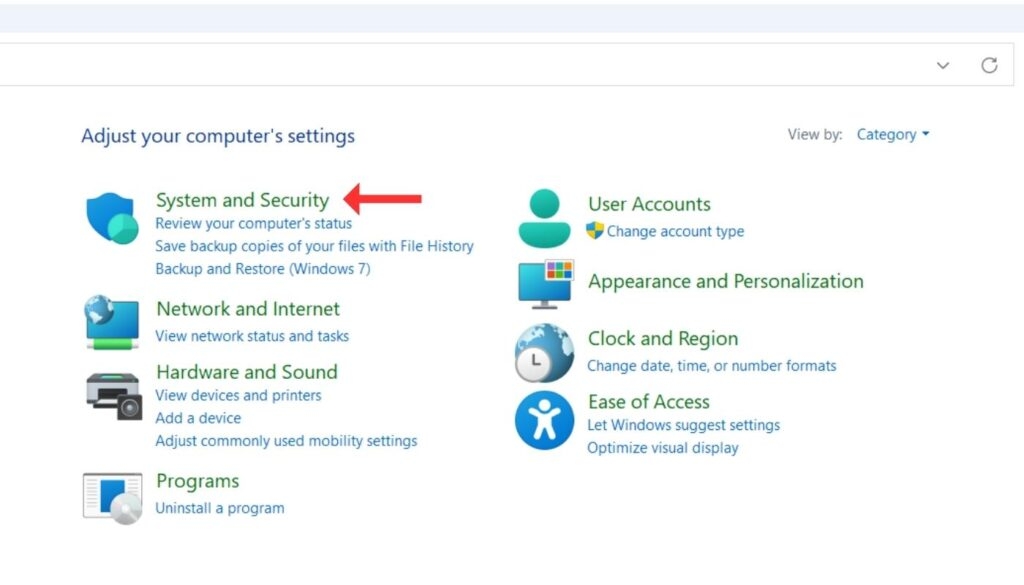
- Перейдите в Система и безопасность, а затем в Параметры электропитания.
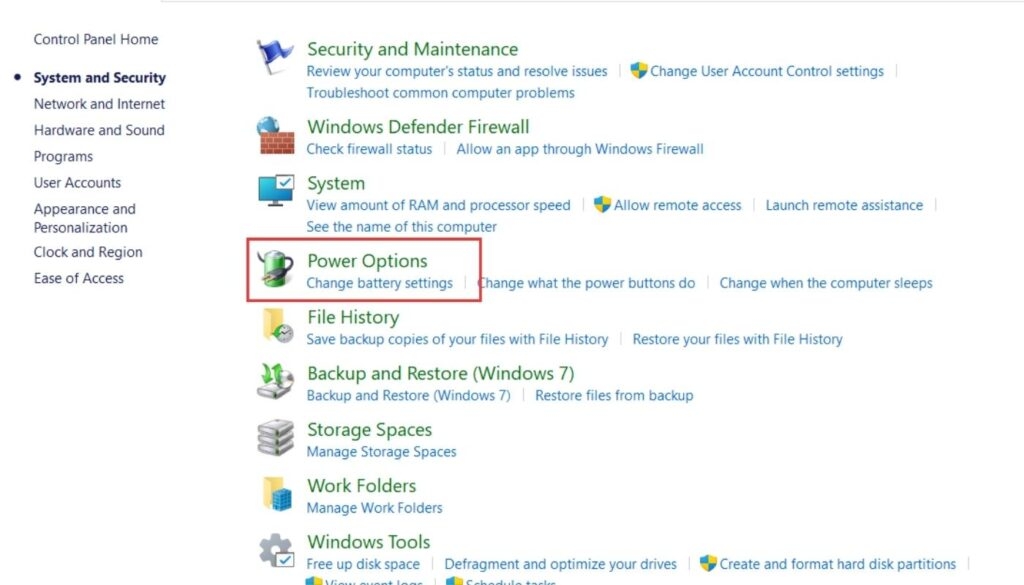
- Найдите Изменить, что делают кнопки питания. Нажмите Изменить параметры, которые в настоящее время недоступны. Это позволит вам изменить настройки быстрого запуска.
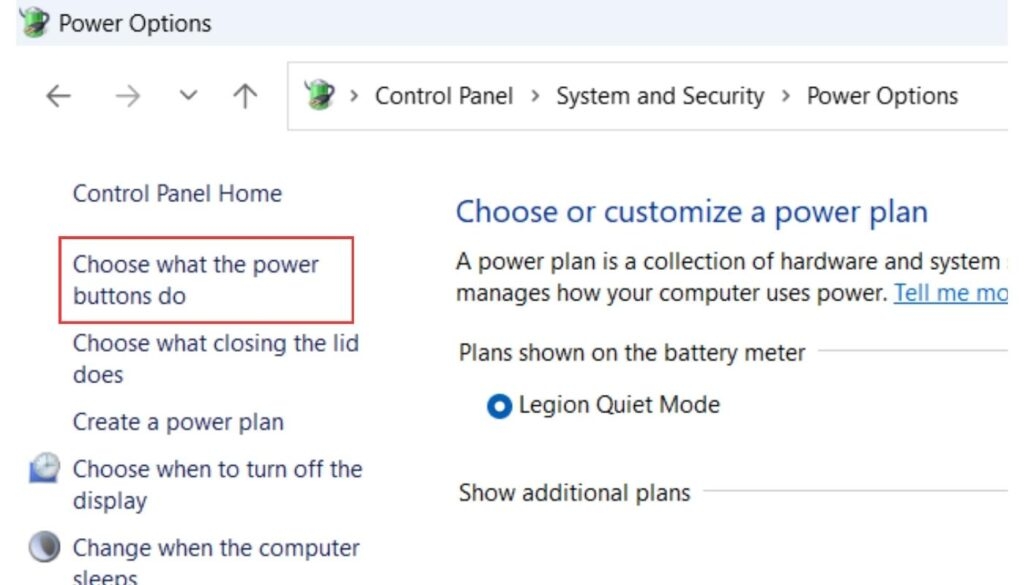
- Снимите флажок Включить быстрый запуск (рекомендуется) и нажмите Сохранить изменения.
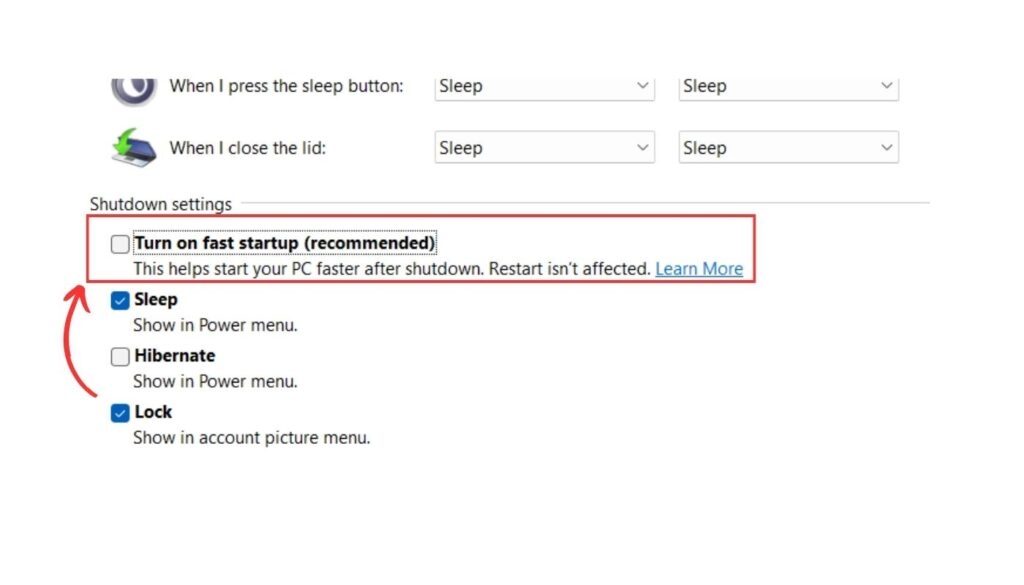
Перезагрузите ПК и посмотрите, исчезла ли ошибка “DRIVER OVERRAN STACK BUFFER”. Это изменение может помочь решить проблему!
5. Восстановите поврежденные или испорченные системные файлы
Одной из основных причин этих раздражающих ошибок BSoD являются испорченные или отсутствующие системные файлы. Чтобы исправить это, вы можете использовать инструмент проверки системных файлов (SFC).
Вот как:
Найдите Командную строку в поиске Windows, щелкните правой кнопкой мыши на ней и выберите Запуск от имени администратора.
В открывшемся окне командной строки введите sfc /scannow и нажмите Enter.
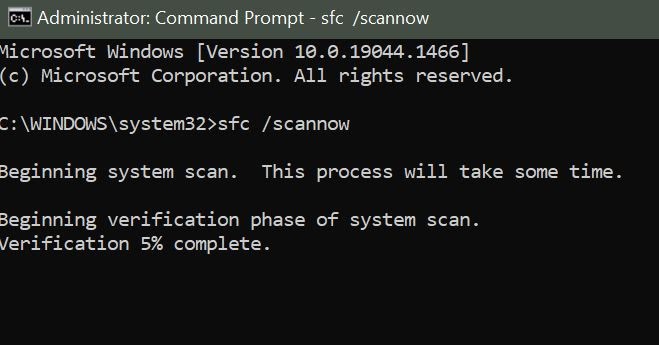
Инструмент начнет проверять поврежденные и отсутствующие файлы и заменит их правильными.
После завершения вы можете закрыть окно командной строки и перезагрузить компьютер. Если он скажет вам выполнить дополнительные шаги, следуйте им тоже.
Это может помочь устранить эти ошибки BSoD и снова заставить ваш компьютер работать плавно!
6. Запустите утилиту проверки диска
Если вы сталкиваетесь с ошибкой “переполнение буфера стека драйвера” из-за проблем с вашим жестким диском. Следующее решение — это инструмент под названием Утилита проверки диска (CHKDSK), чтобы найти и исправить эту проблему синего экрана.
У нас есть подробное руководство о том, как это сделать, чтобы исправить ошибки жесткого диска в Windows с помощью CHKDSK. Просто следуйте шагам в этом руководстве, и это может помочь вам избавиться от ошибки “Driver Overran Stack Buffer”, если испорченные части вашего жесткого диска вызывают ее.
Перейдите в строку поиска и введите Командная строка. Откройте ее как Запуск от имени администратора.
В следующем окне введите chkdsk /x: и нажмите Enter. Не забудьте заменить X на букву диска, который вы хотите проверить. Например, введите chkdsk /f:, если вы хотите просканировать ваш диск F.
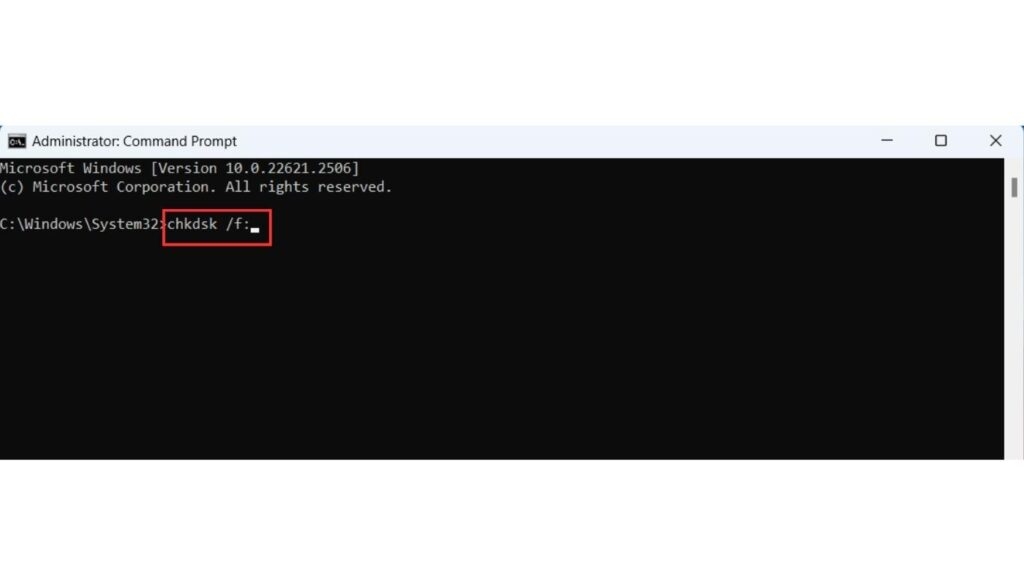
- Вам будет предложено подтвердить изменения. Введите Y и нажмите Enter.
Вот и все! Утилита проверки диска просканирует и исправит потенциальные ошибки на вашем жестком диске. После завершения просто перезагрузите компьютер! Если это вызвало ошибку переполнения буфера стека драйвера, ваш компьютер снова будет в порядке!
7. Запустите антивирусное сканирование
Запуск антивирусного сканирования также является хорошим вариантом для решения этой проблемы BSoD, которая прерывает ваши задачи.
Windows поставляется со своим собственным инструментом безопасности, называемым Безопасность Windows, который отлично подходит для поиска и удаления скрытых вирусов и вредоносных программ, которые могут вызывать ошибку “Driver Overran Stack Buffer”. Вот как это сделать:
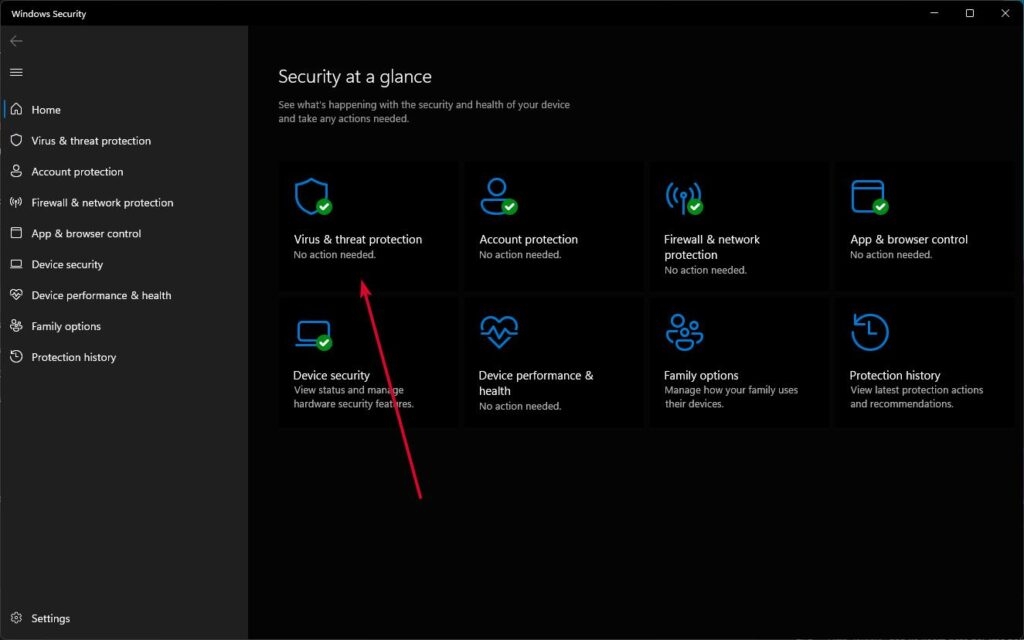
Нажмите кнопку Пуск Windows и введите Безопасность Windows. Откройте приложение Безопасность Windows из списка результатов.
В приложении безопасности нажмите на Защита от вирусов и угроз.
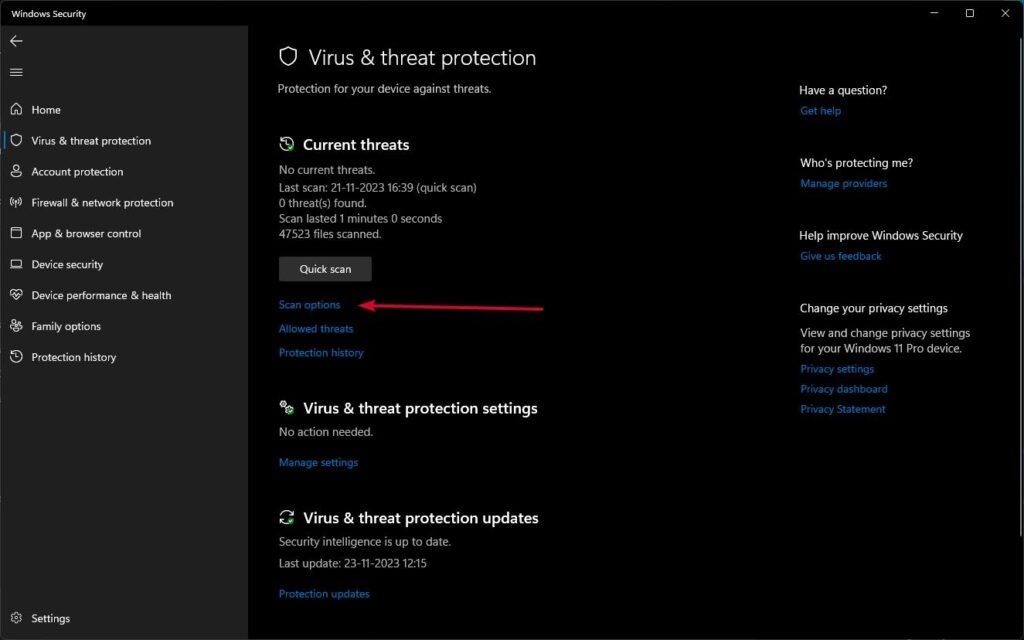
- На экране Защита от вирусов и угроз нажмите на Параметры сканирования.
- Выберите Полное сканирование, а затем нажмите кнопку Сканировать сейчас.
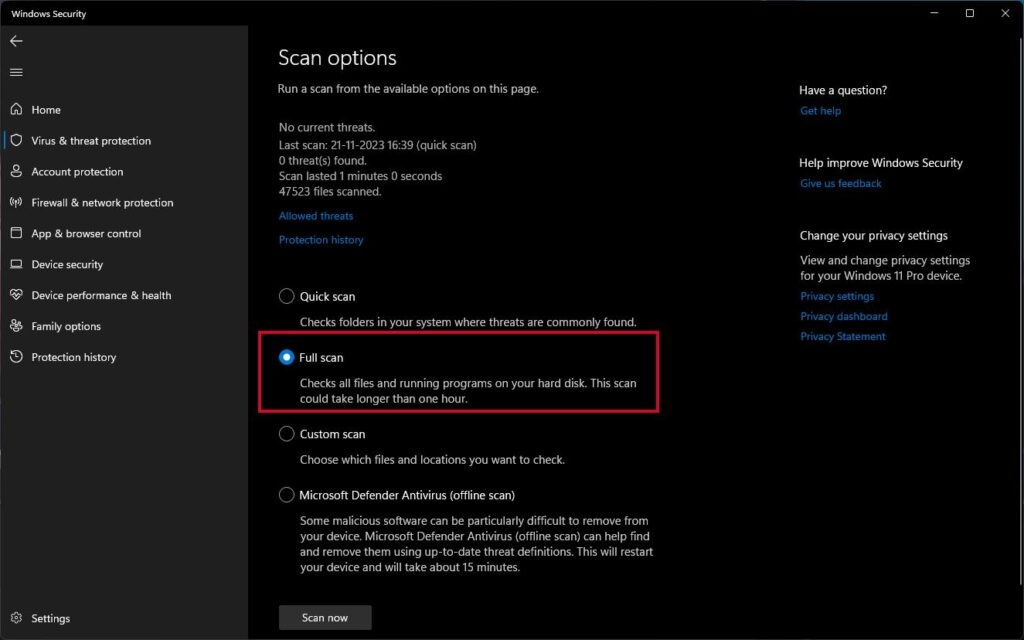
Вот и все! Это запустит тщательное сканирование на наличие вирусов. После завершения не забудьте перезагрузить ваш компьютер с Windows.
Этот процесс может помочь сохранить ваш ПК в безопасности и свободным от проблем, связанных с вредоносным ПО, таких как ошибка переполнения буфера стека драйвера.
8. Сброс Windows через восстановление при запуске
Если ни один из предыдущих методов не сработал для вас, последним средством является сброс Windows. Имейте в виду, что это удалит ваши файлы и настройки, поэтому важно сделать резервную копию ваших данных перед продолжением.
- Чтобы получить доступ к параметрам восстановления при запуске, нажмите клавишу SHIFT и одновременно выберите опцию Перезагрузить.
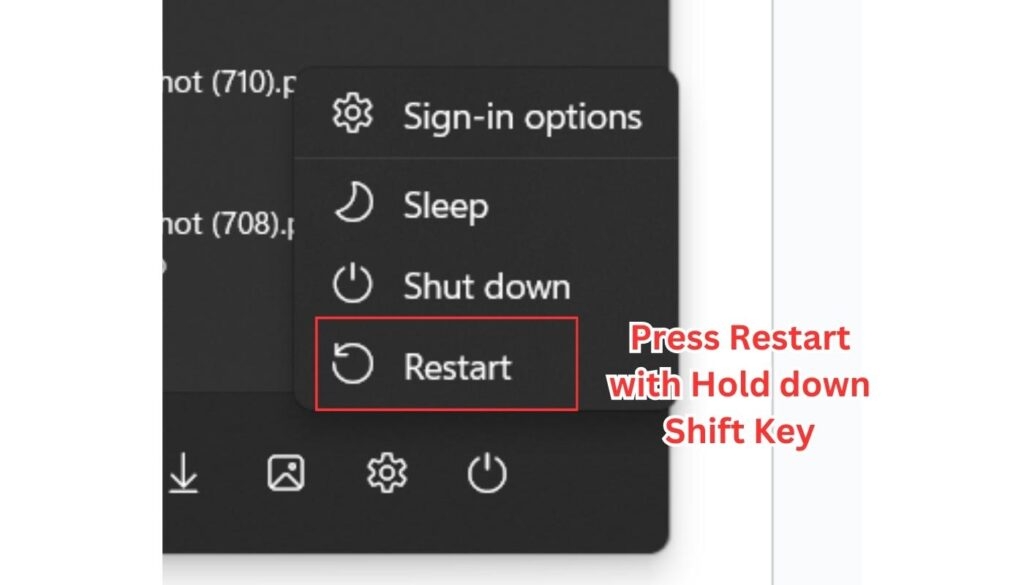
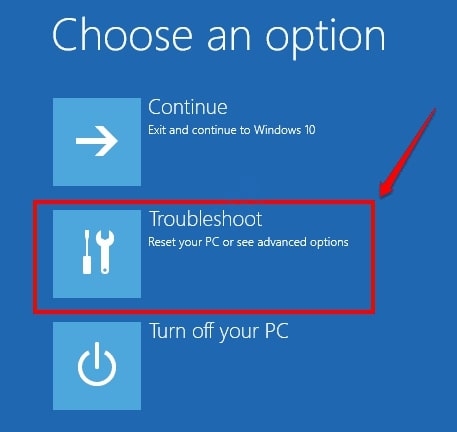
- Выберите Устранение неполадок.
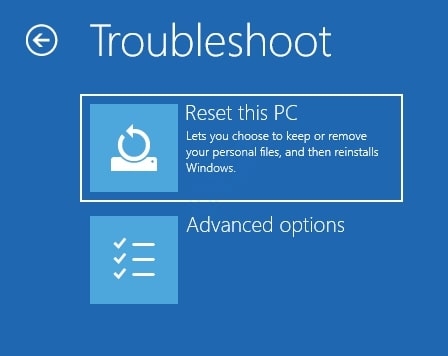
- Выберите опцию Сбросить этот ПК.
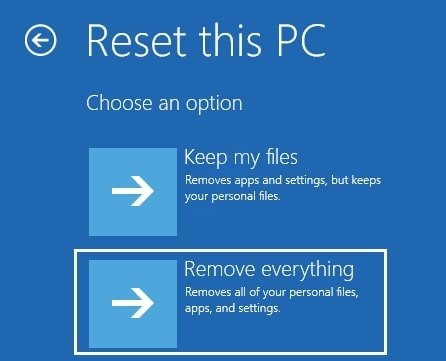
- Нажмите на Удалить все.
- Затем выберите “ Только диск, на котором установлена Windows. Затем выберите “ Просто удалить мои файлы“ и нажмите кнопку Сброс.
Следуйте инструкциям на экране, чтобы завершить сброс.
Следуйте всем инструкциям выше; это должно помочь полностью решить проблему с этим раздражающим сообщением синего экрана.
9. Удалите несовместимое или проблемное программное обеспечение с вашего устройства
Если вы подозреваете, что определенное программное обеспечение вызывает ошибку “Driver Overran Stack Buffer”, вы можете попробовать удалить его. Вот как:
Перейдите в поиск Windows или нажмите Windows + S, чтобы открыть строку поиска.
Введите Панель управления, чтобы открыть ее.
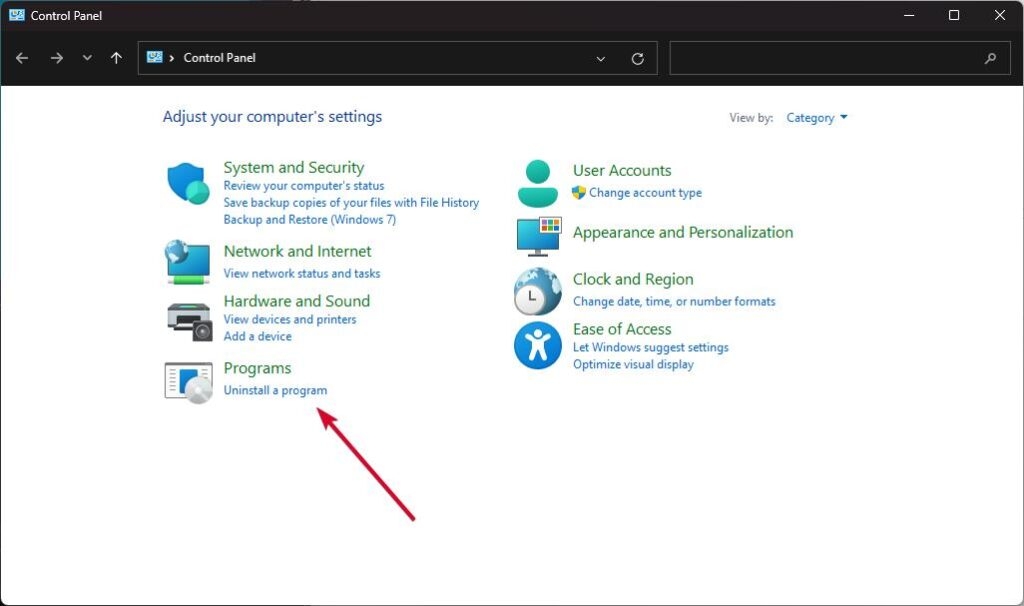
- Нажмите на Программы, а затем выберите Удалить программу.
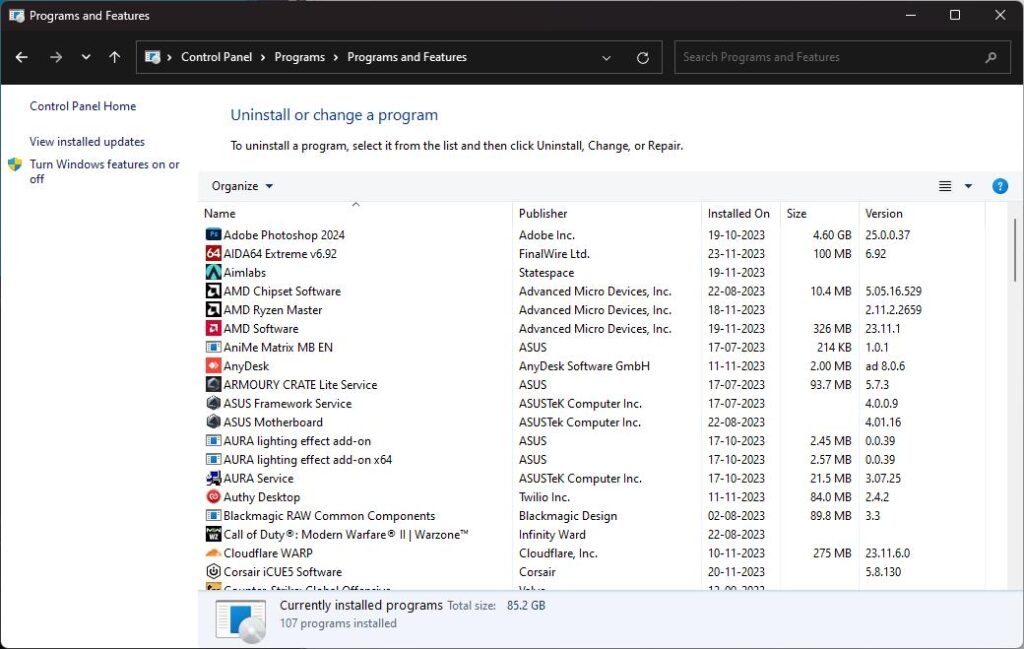
Найдите программу, которую вы подозреваете в вызове проблем на вашей системе, выберите ее и нажмите Удалить.
Следуйте инструкциям, чтобы завершить процесс удаления, затем закройте окно.
Наконец, перезагрузите компьютер и проверьте, была ли проблема решена. Удаление проблемного программного обеспечения может помочь исправить проблему.
Заключение
Как вы видите, мы справились с ошибкой “Driver Overran Stack Buffer” с помощью простых шагов, которые может выполнить каждый. Обновление, выполнение проверок и удаление плохого программного обеспечения — эти исправления просты и могут спасти ваш компьютер от этих запутанных синих экранов.
Теперь у вас есть знания, чтобы исправить ошибки переполнения буфера стека драйвера и поддерживать ваш компьютер в хорошем состоянии. Теперь вы можете выполнять свои вычислительные задачи с легкостью, не беспокоясь об этих ошибках синего экрана!
Дополнительное чтение:
Как проверить состояние HDD и SSD в Windows?
Что такое Killer Network Service? Все, что вам нужно знать.
Исправить: ваш компьютер, похоже, правильно настроен, но устройство или ресурс (DNS-сервер) не отвечает.
Get new posts in your inbox
No spam. Unsubscribe anytime.