Ошибки Windows · 6 min read · Dec 23, 2025
Как исправить ошибку BSOD ‘Driver Power State Failure’ в Windows 11
Microsoft Windows 11 — это популярная операционная система, используемая миллионами людей по всему миру. Однако у нее есть некоторые недостатки. Существует проблема, известная как Быстрая ошибка состояния питания драйвера, которая часто затрагивает пользователей Windows 11. С этим ошибкой может быть сложно справиться, и она может привести к сбою вашего компьютера. В этой статье мы обсудим причины ошибки Быстрая ошибка состояния питания драйвера и предложим решения для ее исправления.
Что такое Быстрая ошибка состояния питания драйвера?
Когда один или несколько драйверов в операционной системе компьютера имеют проблемы с их состоянием питания, операционная система сталкивается с Быстрой ошибкой состояния питания драйвера. Есть несколько причин, по которым может возникнуть эта ошибка, такие как поврежденные драйверы, устаревшие драйверы или несовместимые драйверы. На экране BSOD отображается сообщение об ошибке, которое обычно гласит: DRIVER_POWER_STATE_FAILURE.
Причины Быстрой ошибки состояния питания драйвера на ПК
Вот несколько наиболее распространенных причин:
- Поврежденные или устаревшие драйверы: Вы можете столкнуться с этой ошибкой, если ваши драйверы повреждены или устарели. Вы можете получить сообщение об ошибке, указывающее на Быструю ошибку состояния питания драйвера, если драйвер состояния питания вашего компьютера поврежден.
- Несовместимые драйверы: Ваш компьютер может столкнуться с ошибками Быстрой ошибки состояния питания драйвера, если вы установите драйвер, который несовместим с его аппаратным или программным обеспечением.
- Настройки питания: Также существует вероятность, что настройки питания могут вызвать эту ошибку. Ошибка Быстрой ошибки состояния питания драйвера может возникнуть, если настройки питания вашего компьютера неправильно настроены.
- Проблемы с аппаратным обеспечением: Другие факторы также могут вызвать эту ошибку. Вы можете получить сообщение об ошибке Быстрой ошибки состояния питания драйвера, если есть проблема с аппаратным обеспечением вашего компьютера.
Лучшие способы исправить DRIVER_POWER_STATE_FAILURE
Существует несколько способов исправить ошибку Быстрой ошибки состояния питания драйвера в Windows 11. Есть ряд эффективных решений, включая:
1: Обновите ваши драйверы
Обычно устаревшие драйверы вызывают ошибку Быстрой ошибки состояния питания драйвера. Ваши драйверы необходимо обновить, чтобы исправить эту проблему. Вы можете вручную обновить драйверы, следуя этим шагам:
- Сначала нажмите Windows + X и выберите Диспетчер устройств.
- Разверните категорию драйвера, который вы хотите обновить.
- Затем щелкните правой кнопкой мыши на драйвере и выберите Обновить драйвер.
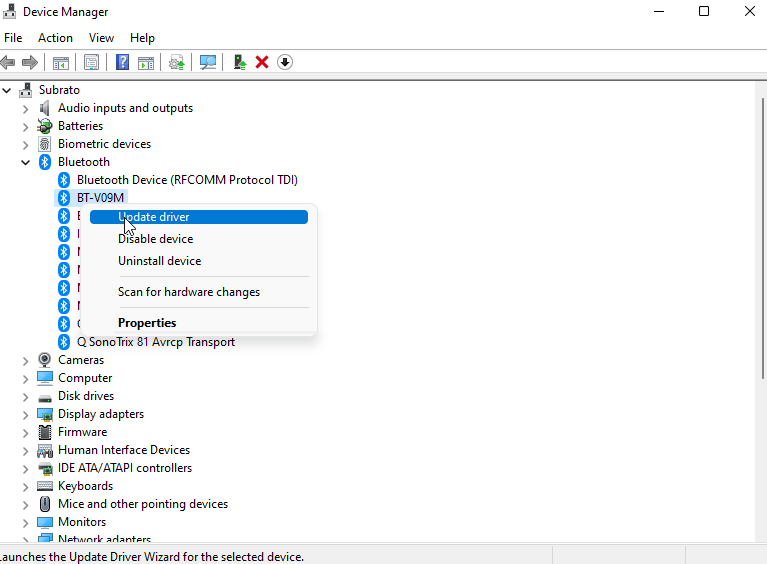
- Выберите Поиск автоматически обновленного программного обеспечения драйвера.
- Наконец, Windows будет искать последнее программное обеспечение драйвера и установит его.
2: Удалите и переустановите драйверы
Если обновление ваших драйверов не исправляет ошибку, попробуйте удалить и переустановить их. Следуйте этим шагам:
- Затем нажмите Windows + X и выберите Диспетчер устройств.
- Выберите категорию драйвера, который вы хотите удалить.
- Чтобы удалить драйвер, щелкните правой кнопкой мыши на нем и выберите Удалить устройство.
- Затем выберите флажок “ Попробовать удалить программное обеспечение драйвера для этого устройства ” и нажмите Удалить.
- Убедитесь, что ваш компьютер перезагружен.
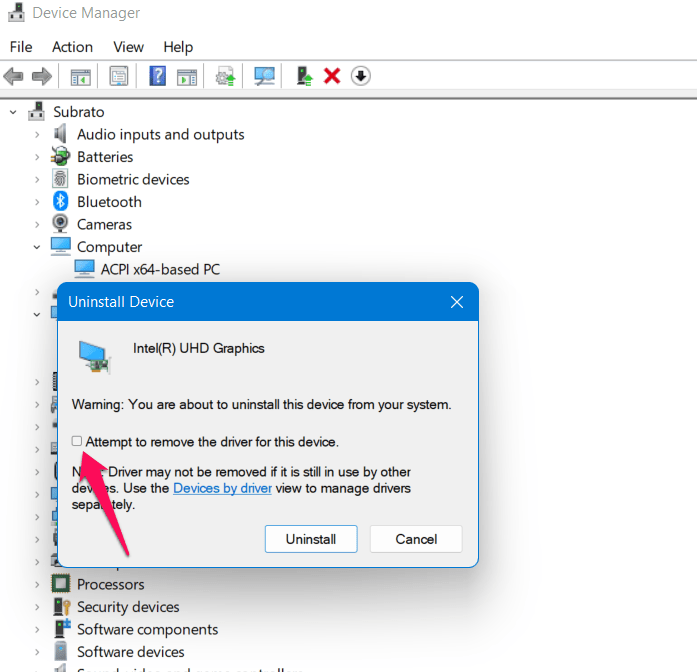
- Windows автоматически переустановит драйвер.
3: Проверьте настройки питания
Ваш компьютер может столкнуться с ошибкой, если настройки питания неправильно настроены. Чтобы проверить настройки питания, выполните следующие шаги:
- Откройте панель управления.
- Затем нажмите на Оборудование и звук.
- Теперь нажмите на Параметры питания.
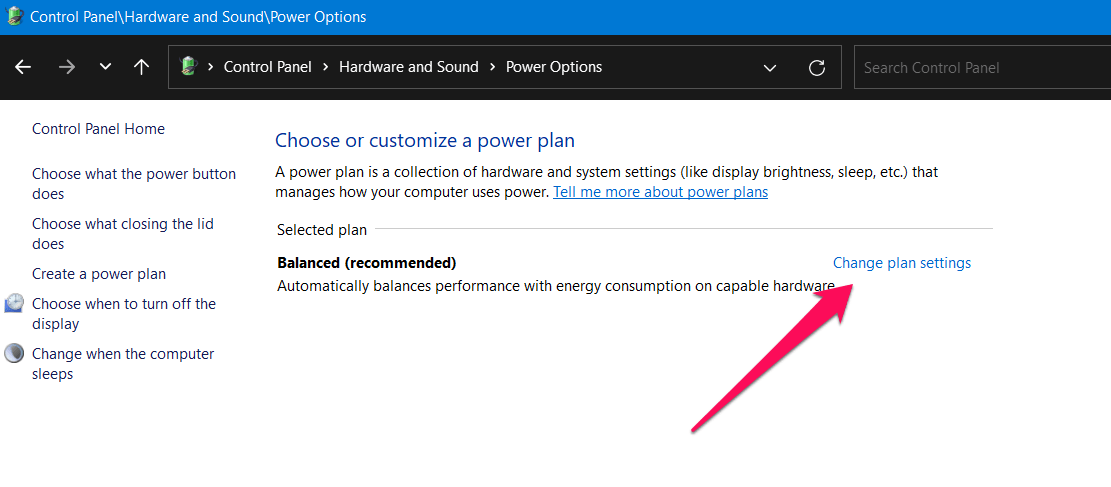
- Рядом с вашим текущим планом питания нажмите Изменить параметры плана.
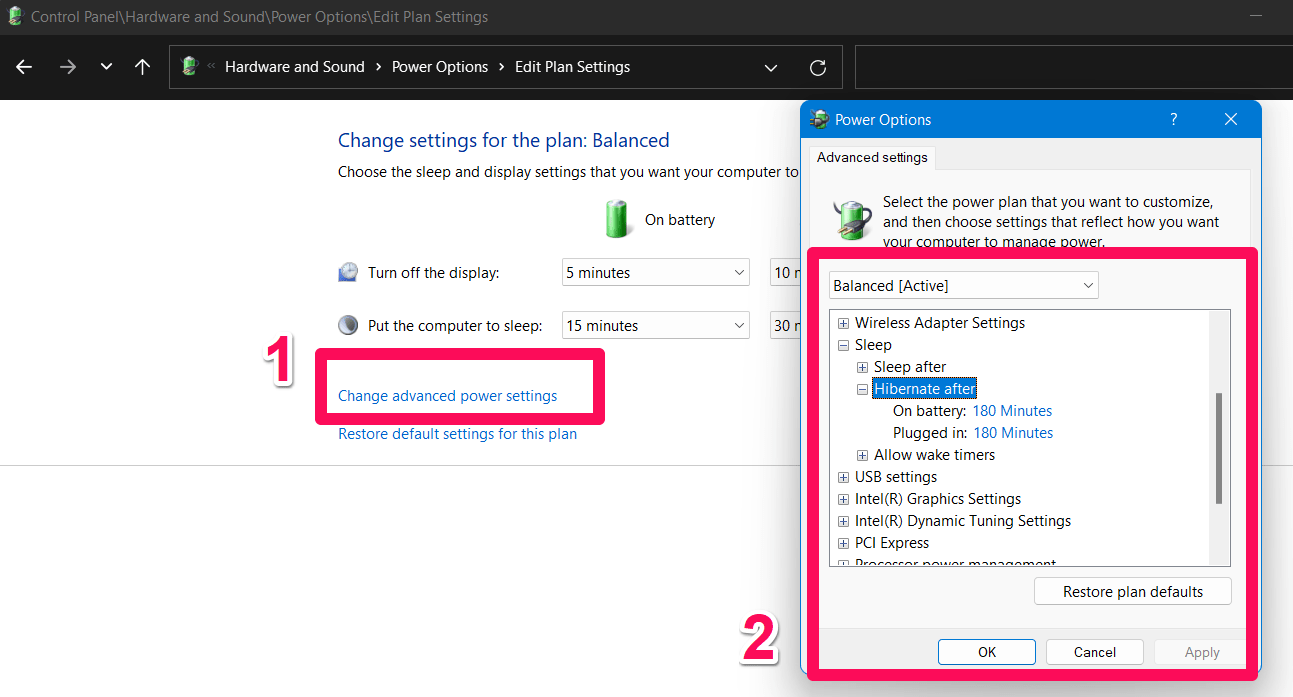
- На странице Изменение дополнительных параметров питания нажмите Изменить.
- Разверните категорию Сон.
- Разверните опцию гибернации.
- Убедитесь, что настройка отключена.
- Нажмите Применить, а затем ОК.
4: Проверьте аппаратное обеспечение
Если ни одно из вышеперечисленных решений не работает, возможно, проблема с аппаратным обеспечением вызывает ошибку состояния питания. Вы можете выполнить диагностический тест аппаратного обеспечения, чтобы выяснить, есть ли какие-либо проблемы с аппаратным обеспечением. Существует множество диагностических инструментов, доступных от производителей компьютеров. Если вы хотите проверить оперативную память вашего компьютера, вы также можете использовать инструмент диагностики памяти Windows.
Вот шаги для использования инструмента диагностики памяти Windows:
- Чтобы открыть диалоговое окно Выполнить, нажмите Windows + R.
- Введите “ dsched.exe ” и нажмите Enter.
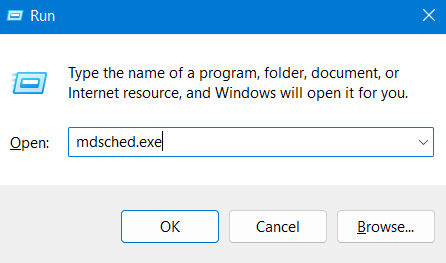
- Наконец, перезагрузите устройство и проверьте, решена ли проблема.
5: Выполните чистую загрузку
Если ни одно из вышеперечисленных решений не работает, попробуйте выполнить чистую загрузку. Сделав это, вы сможете определить причину ошибки Быстрой ошибки состояния питания драйвера, сбросив компьютер до минимального набора драйверов и программ автозагрузки. Следуйте этим рекомендациям, чтобы выполнить чистую загрузку:
- Чтобы открыть диалоговое окно Выполнить, нажмите Windows + R.
- Введите “ sconfig ” и нажмите Enter.
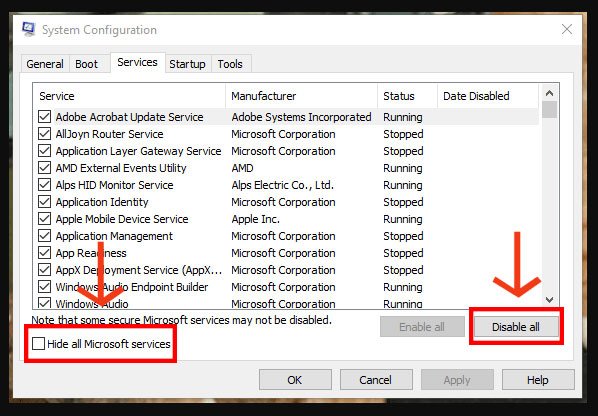
- Перейдите на вкладку Службы.
- Затем установите флажок, который говорит: “ Скрыть все службы Microsoft.”
- Нажмите Отключить все.
- Перейдите на вкладку Автозагрузка.
- Нажмите на Открыть Диспетчер задач.
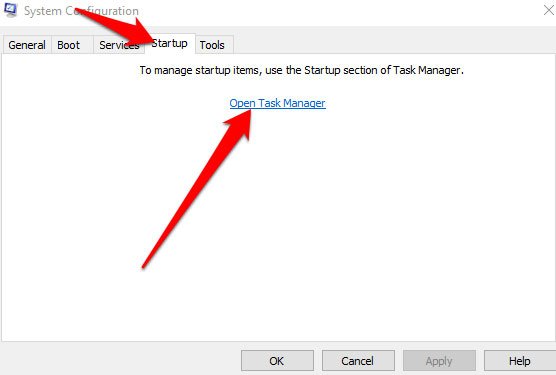
- Отключите все элементы автозагрузки.
- Наконец, закройте Диспетчер задач и нажмите ОК в окне Конфигурации системы.
- Перезагрузите компьютер.
6: Отключите Быстрый запуск
Используя Быстрый запуск, ваш компьютер будет запускаться быстрее после выключения. Однако это может иногда привести к проблемам с драйверами и ошибкой Быстрой ошибки состояния питания драйвера. Следуйте этим шагам, чтобы отключить Быстрый запуск:
- Откройте панель управления.
- Затем нажмите на Оборудование и звук.
- Теперь нажмите на Параметры питания.
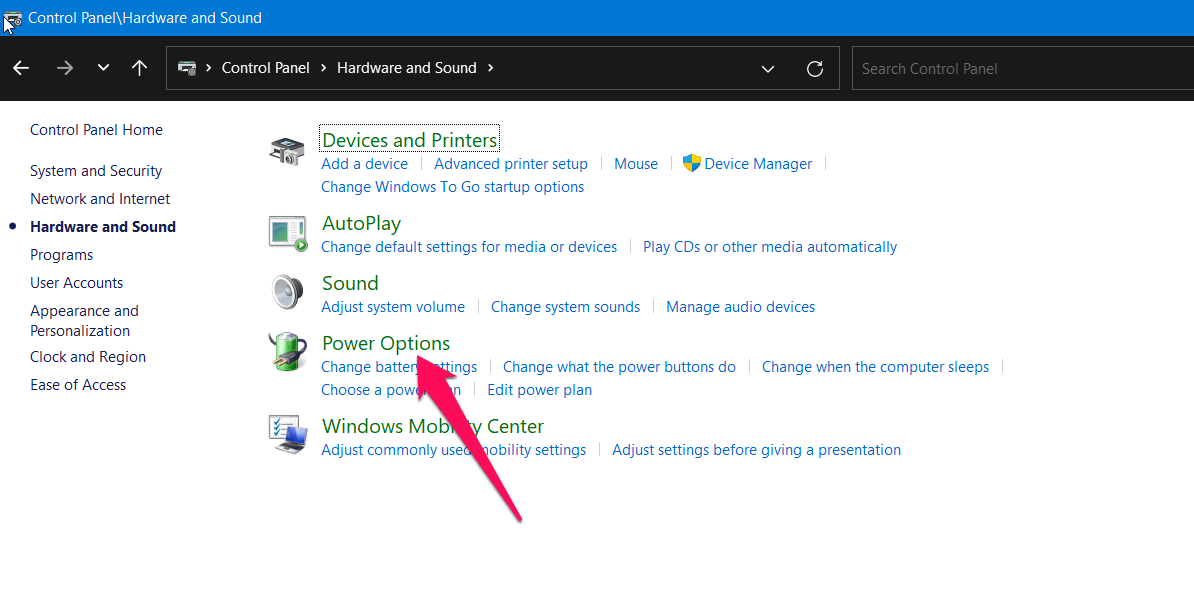
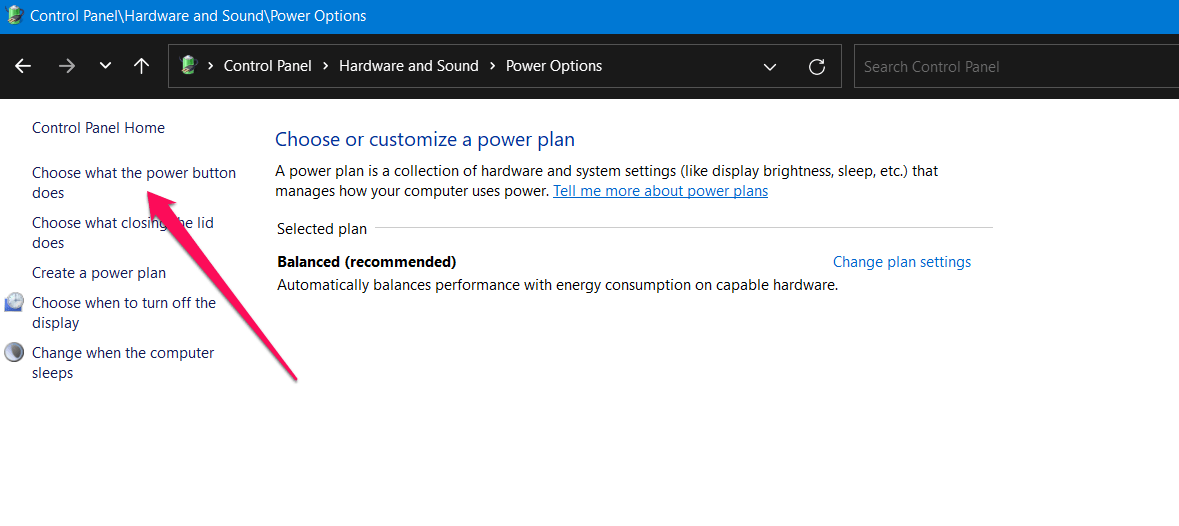
- Затем нажмите на Выбрать действия кнопок питания.
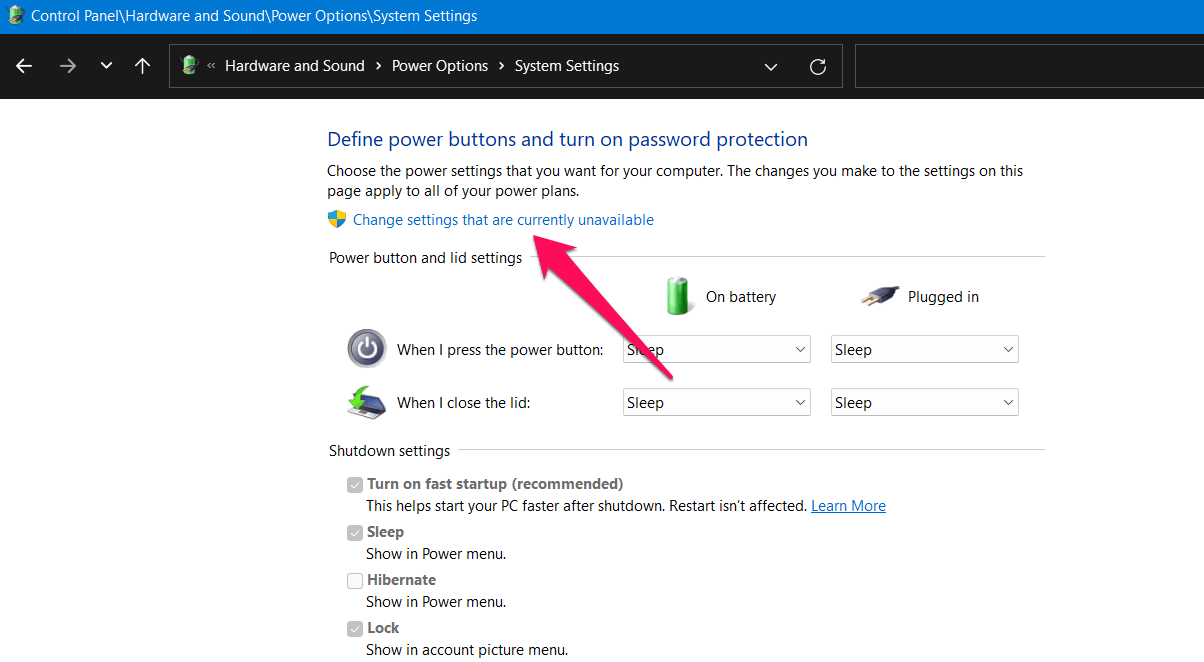
- После этого нажмите на Изменить настройки, которые в настоящее время недоступны.
- Прокрутите вниз до раздела настроек завершения работы и снимите флажок рядом с Включить быстрый запуск.
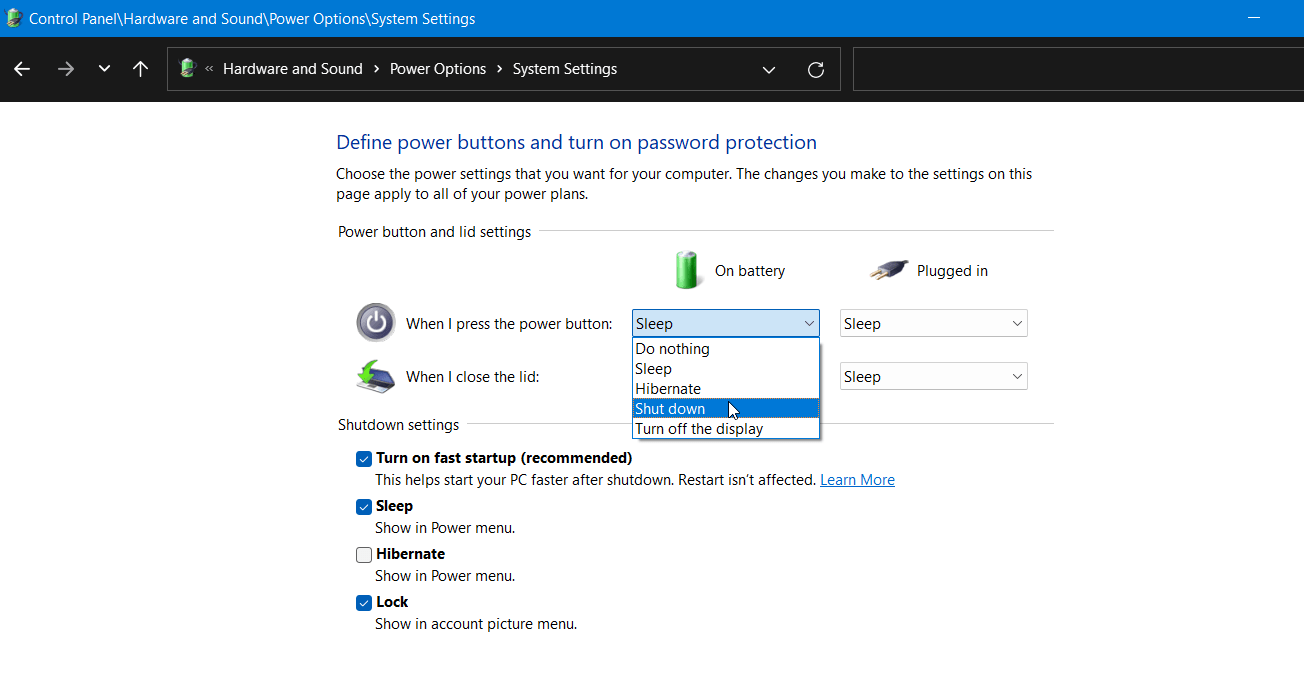
- Наконец, нажмите на Сохранить изменения.
7: Обновите BIOS
BIOS вашего компьютера — это программа, которая реализует инициализацию и тестирование аппаратных компонентов во время загрузки. Аппаратное обеспечение и драйверы вашего компьютера могут стать несовместимыми с устаревшей версией BIOS, что приведет к ошибке Быстрой ошибки состояния питания драйвера. Следуйте этим шагам, чтобы обновить ваш BIOS:
- Скачайте последнее обновление BIOS для вашей конкретной модели с сайта производителя вашего компьютера.
- Вам следует сохранить файл обновления BIOS на USB-накопителе.
- Запустите компьютер и войдите в режим настройки BIOS. В большинстве случаев клавиши F2 или Del могут использоваться для входа в режим настройки BIOS, в зависимости от производителя вашего компьютера.
- Чтобы обновить BIOS, перейдите в раздел, который позволяет это сделать в режиме настройки BIOS.
- Затем следуйте инструкциям на экране, чтобы установить файл обновления BIOS с помощью вашего USB-накопителя.
- Ваш компьютер должен быть перезагружен после завершения обновления.
Примечание: Процесс обновления BIOS может повредить ваш компьютер необратимо. Обязательно внимательно следуйте инструкциям производителя.
8: Откат драйверов
Если вы недавно обновили драйвер и испытываете ошибку Быстрой ошибки состояния питания драйвера, вы можете откатить драйвер до предыдущей версии. Вот шаги для отката драйвера:
- Сначала, чтобы открыть Диспетчер устройств, нажмите Windows + X.
- Щелкните правой кнопкой мыши на драйвере устройства, вызывающем проблему.
- Выберите Свойства.
- Чтобы откатить драйвер, перейдите на вкладку Драйвер и нажмите Откатить драйвер.
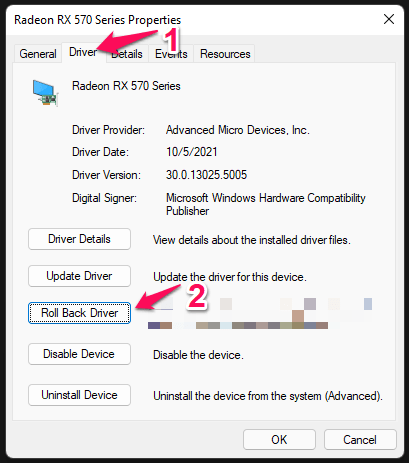
- Чтобы завершить откат, следуйте инструкциям на экране.
Примечание: Не все драйверы позволяют откаты. Возможно, потребуется удалить драйвер и установить более раннюю версию, если опция отката драйвера серого цвета.
9: Сброс Windows 11
Если ни одно из вышеперечисленных исправлений не работает, возможно, стоит восстановить вашу операционную систему Windows 11. Это удалит все ваши личные файлы и установленные приложения, поэтому сделайте резервную копию ваших важных данных перед продолжением. Следуйте этим шагам, чтобы сбросить Windows 11:
- Чтобы открыть Настройки, нажмите Windows + I.
- Выберите Система.
- Перейдите на вкладку Восстановление.
- Перейдите к Сбросить этот ПК и нажмите Сбросить ПК.
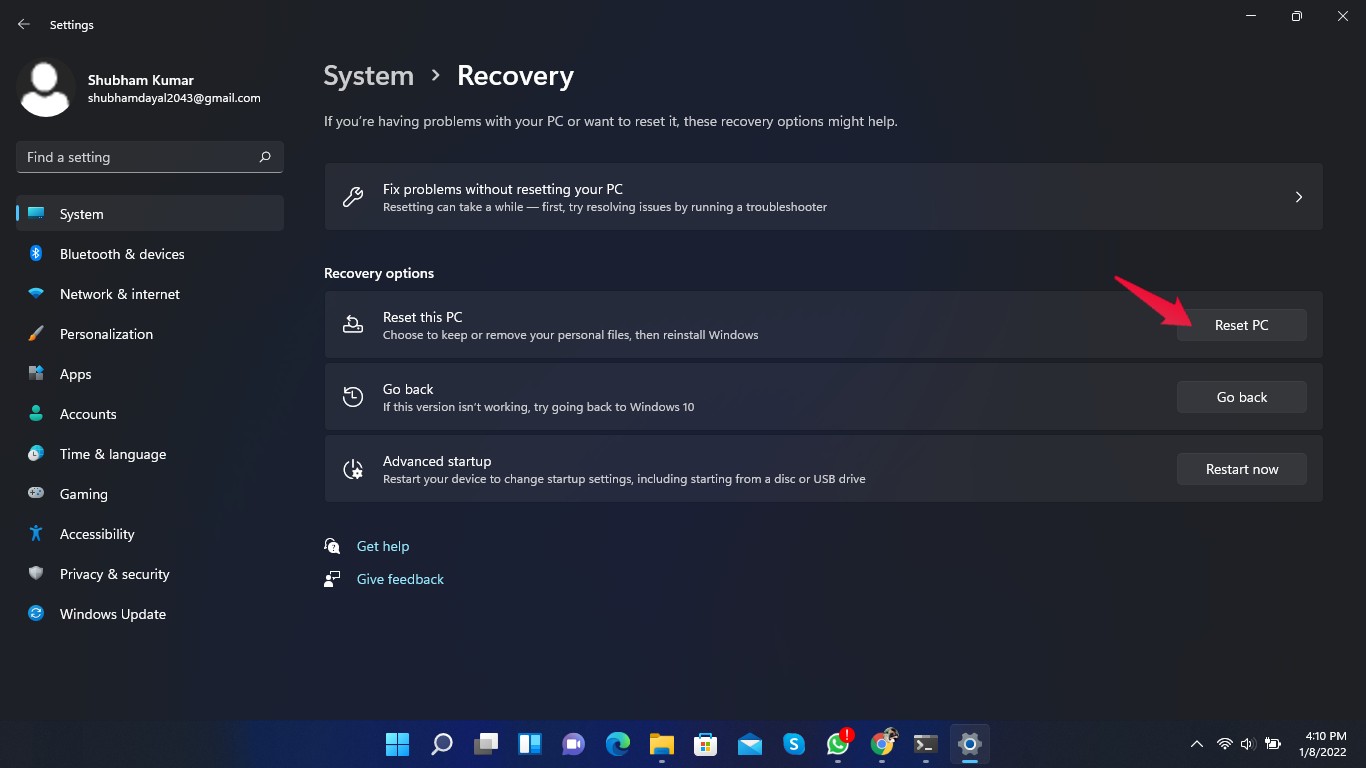
- Теперь решите, хотите ли вы сохранить свои личные файлы или удалить их все.
- Вам нужно будет следовать инструкциям, отображаемым на экране, чтобы завершить сброс.
Примечание: Сброс Windows 11 — это крайняя мера и должен использоваться только в качестве последнего средства. Если вы собираетесь вносить какие-либо изменения в ваши данные, убедитесь, что вы сначала сделали резервную копию.
Заключение
Столкнуться с ошибкой Быстрой ошибки состояния питания в Windows 11 может быть неприятно. Однако существует несколько решений этой проблемы. Если ни одно из этих решений не сработает, профессиональный техник может помочь вам диагностировать и решить проблему. Итак, это все, что мы для вас подготовили.
Если у вас есть какие-либо мысли о Как исправить ошибку BSOD ‘Driver Power State Failure’ в Windows 11, не стесняйтесь оставлять комментарии ниже. Также подписывайтесь на наш канал DigitBin на YouTube для видеоуроков. Удачи!
Get new posts in your inbox
No spam. Unsubscribe anytime.