Ошибки Windows · 7 min read · Nov 18, 2025
Как исправить ошибку «Точка входа не найдена» в Windows?

Ошибка «Точка входа не найдена» возникает, когда программа пытается, но не может найти функцию или процедуру в файле DLL (библиотека динамической компоновки). Это сообщение об ошибке обычно появляется в виде всплывающего диалогового окна с заголовком «program.exe – Точка входа не найдена» и сообщением «Точка входа процедуры [имя функции] не может быть найдена в динамической библиотеке [имя DLL].»
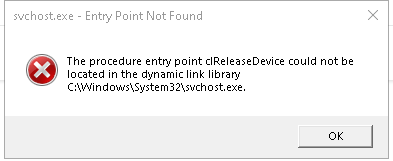
Эта ошибка может иметь различные последствия для пользователя, в зависимости от того, какая программа затронута. Например, если ошибка возникает в программе, используемой на работе или в школе, пользователь может не смочь завершить важные задачи или уложиться в сроки. Когда ошибка возникает в программе, предназначенной для развлечений или досуга, это может быть раздражающим и мешать пользователю в полной мере наслаждаться программой. Если вы когда-либо столкнетесь с этой ошибкой «Точка входа не найдена», не волнуйтесь; вы не одиноки. Это одна из самых распространенных проблем с файлами DLL, и ее обычно не слишком сложно исправить.
Что такое ошибка «Точка входа не найдена»?
Ошибка «Точка входа не найдена» — это распространенное сообщение об ошибке, которое появляется, когда вы пытаетесь запустить программное приложение или программу на операционной системе Windows. Обычно это означает, что необходимая функция или файл DLL, к которому приложение пытается получить доступ, не может быть найден или недоступен из-за какой-то проблемы. Когда программа запускается, она может требовать конкретный файл DLL для правильной работы. Если этот файл DLL отсутствует или поврежден, программа не запустится и выдаст сообщение об ошибке «Точка входа не найдена».
Файлы DLL являются важными частями многих программ и приложений Windows. Они содержат код и данные, которые могут использоваться многими программами одновременно, что делает их важным компонентом операционной системы.
Лучшие способы исправить ошибку «Точка входа не найдена» на ПК
Вот несколько решений, которые оказались полезными для многих пользователей Windows. Вам не нужно пробовать их все; просто двигайтесь вниз по списку, пока не найдете то, что сработает для вас. Итак, начнем.
1. Просканируйте с помощью Проверки системных файлов
Инструмент Проверка системных файлов (SFC) можно использовать для исправления ошибки «Точка входа не найдена» в Windows. Инструмент SFC автоматически сканирует вашу систему на наличие поврежденных или отсутствующих системных файлов и восстанавливает их. Чтобы выполнить сканирование SFC, выполните следующие шаги:
- Чтобы открыть окно Выполнить, нажмите клавиши Windows + R на клавиатуре.
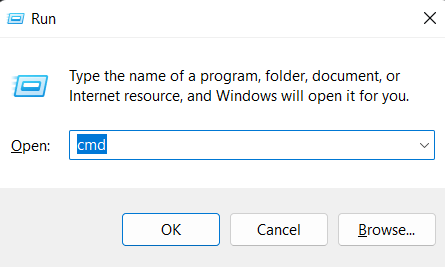
- Чтобы запустить Командную строку от имени администратора, введите cmd и нажмите Ctrl+Shift+Enter.
- Введите « sfc /scannow » в окне Командной строки.
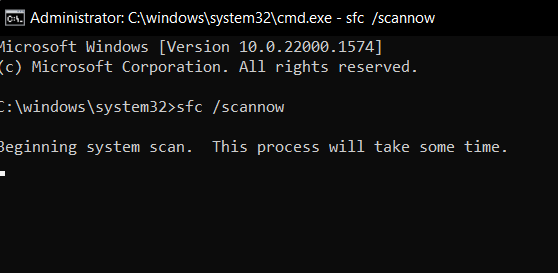
- SFC теперь просканирует ваши системные файлы на наличие ошибок и поврежденных файлов. Эта процедура может занять некоторое время, поэтому, пожалуйста, будьте терпеливы и дождитесь завершения сканирования.
- Когда сканирование завершится, инструмент SFC отобразит сообщение, указывающее, были ли обнаружены и исправлены какие-либо ошибки.
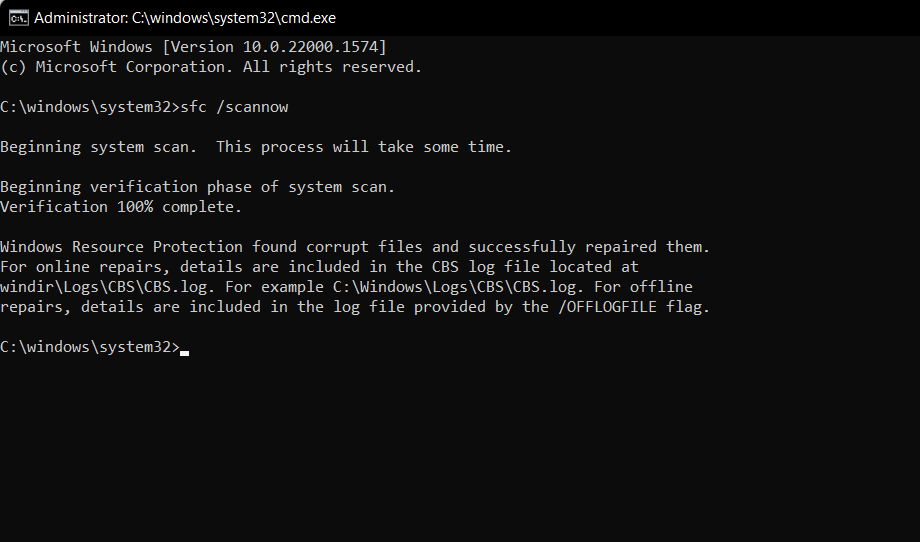
- Перезагрузите компьютер и попробуйте снова, чтобы увидеть, была ли исправлена ошибка « Точка входа не найдена ».
Если ошибка «Точка входа не найдена» все еще возникает, попробуйте следующее решение, указанное ниже.
2. Установите последнюю версию пакета Visual C++ Redistributable
Установка самой последней версии пакета Visual C++ Redistributable также может помочь в решении ошибки « Точка входа не найдена ». Пакет Visual C++ Redistributable содержит DLL, необходимые для запуска программ Visual C++.
Вы можете установить последнюю версию пакета Visual C++ Redistributable, выполнив следующие шаги:
- Перейдите в Центр загрузки Microsoft и найдите « Загрузки Microsoft Visual C++ Redistributable. »
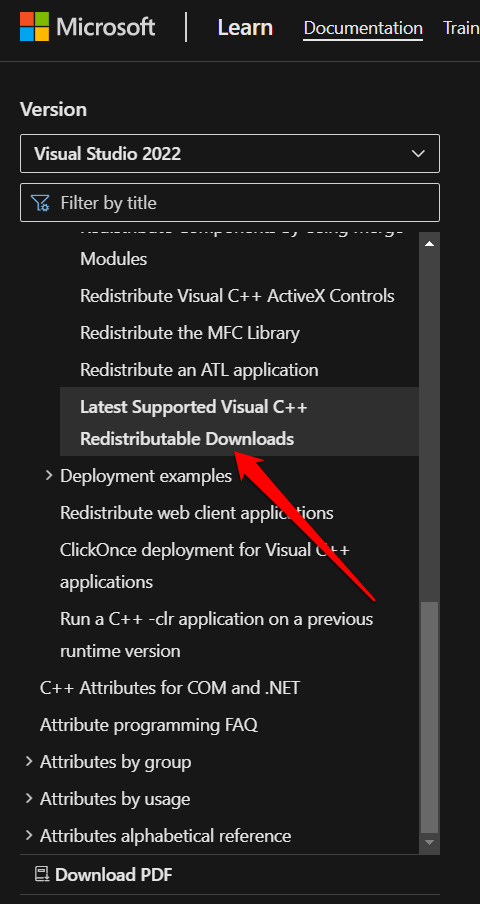
- Загрузите последнюю версию пакета, соответствующую вашей операционной системе и архитектуре ( 32-бит или 64-бит).
x86: vc_redist.x86.exe и x64: vc_redist.x64.exe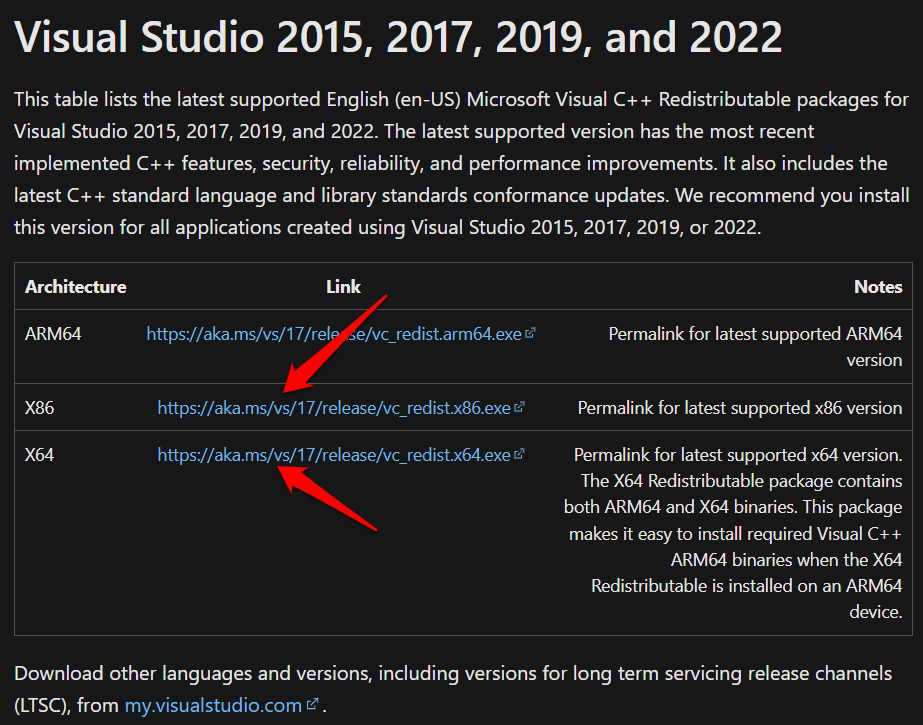
- Когда загрузка завершится, дважды щелкните загруженный файл, чтобы начать процесс установки.
- Чтобы завершить установку, следуйте инструкциям на экране.
После завершения установки перезагрузите компьютер и попробуйте снова запустить программу или приложение, которое вызывало ошибку «Точка входа не найдена». Если ошибка была вызвана устаревшим или отсутствующим файлом DLL Visual C++, она должна быть устранена после установки последнего пакета redistributable.
3. Восстановите компьютер до предыдущей точки восстановления
Восстановление вашего компьютера до предыдущей точки восстановления иногда может решить ошибку «Точка входа не найдена», особенно если ошибка была вызвана последним изменением системы или обновлением. Восстановление системы позволяет вам вернуть компьютер к предыдущему моменту времени, когда он работал правильно.
- Чтобы открыть поле поиска, нажмите клавиши Windows + S на клавиатуре и введите « Восстановление системы » в строке поиска.
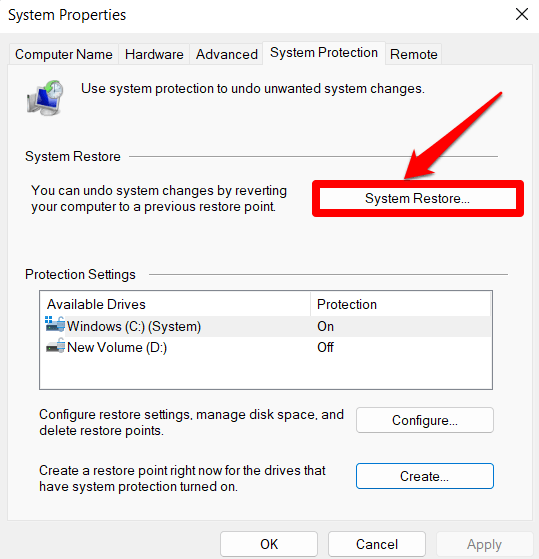
- Выберите « Создать точку восстановления » из результатов поиска.
- Нажмите кнопку « Восстановление системы » в окне Свойства системы.
- Выберите точку восстановления, которую хотите использовать, и нажмите « Далее».
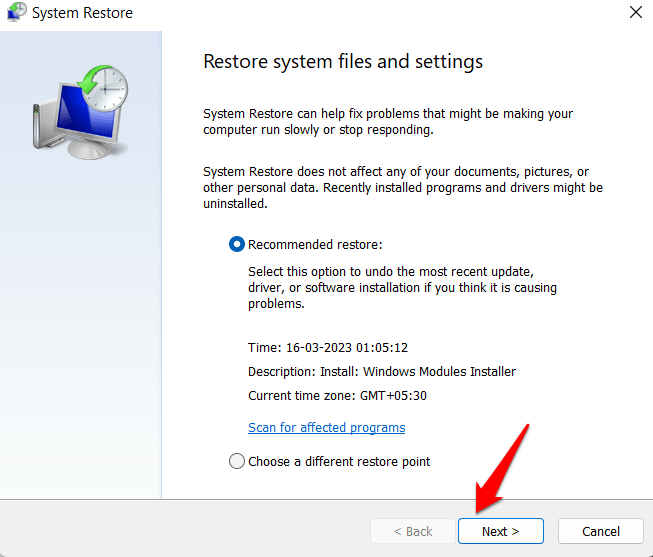
- Выберите Показать больше точек восстановления, чтобы просмотреть дополнительные точки восстановления. Чтобы узнать, какие программы и драйверы будут затронуты после восстановления, выделите точку восстановления и затем нажмите Сканировать на наличие затронутых программ.
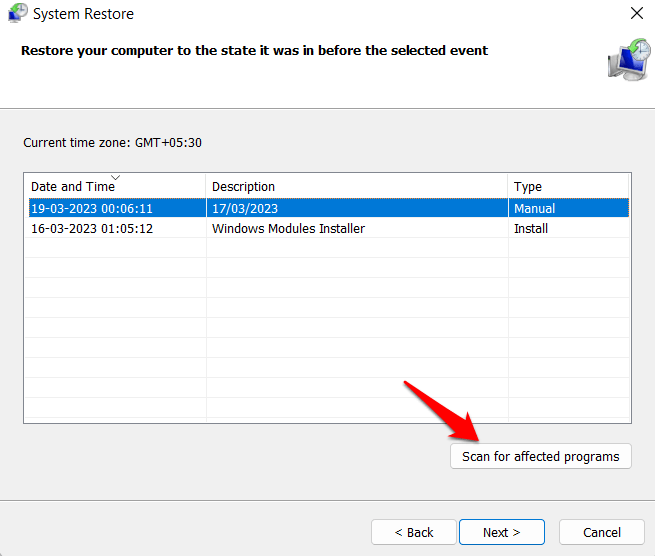
- Когда вы решите, какую точку восстановления использовать, нажмите Далее.
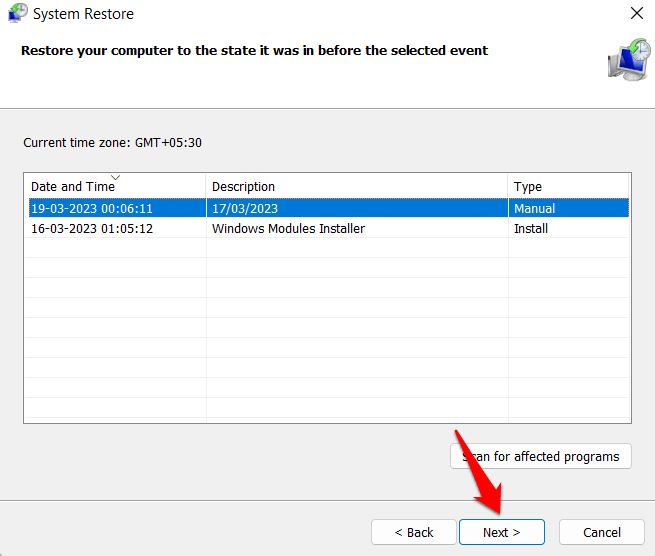
- После подтверждения вашей точки восстановления нажмите Завершить.
- Закройте все открытые приложения и сохраните любые несохраненные работы. Когда будете готовы, нажмите кнопку Да.
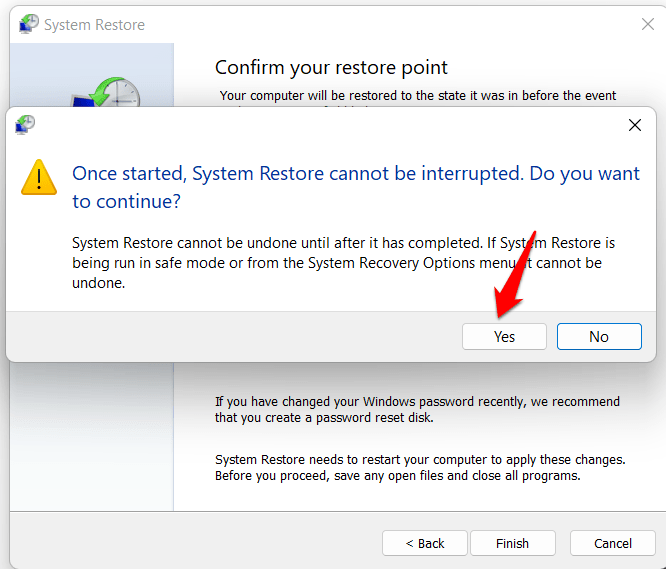
Когда процесс восстановления завершится, ваш компьютер будет восстановлен в состояние, в котором он находился, когда была создана точка восстановления. Если ошибка «Точка входа не найдена» была вызвана последними установками программного обеспечения или обновлениями программного обеспечения, она должна быть исправлена после процесса восстановления. Однако, если ошибка вызвана другой проблемой, этот метод может не оказаться эффективным для ее решения.
4. Используйте инструмент создания медиа
Если ошибка точки входа вызвана поврежденными или отсутствующими системными файлами в вашей операционной системе Windows, использование инструмента создания медиа может помочь. Инструмент создания медиа — это утилита Microsoft, которая позволяет вам создавать установочные носители для Windows 10, которые вы можете использовать для чистой установки или ремонта вашей текущей установки.
Следуйте этим шагам, чтобы использовать инструмент создания медиа:
- Загрузите инструмент создания медиа с веб-сайта Microsoft.
- Запустите инструмент создания медиа и выберите « Создать установочный носитель для другого ПК.»
- Выберите язык Windows, редакцию и архитектуру.
- Выберите носитель, который вы хотите использовать (USB-накопитель, диск DVD или ISO-файл) для другого ПК.
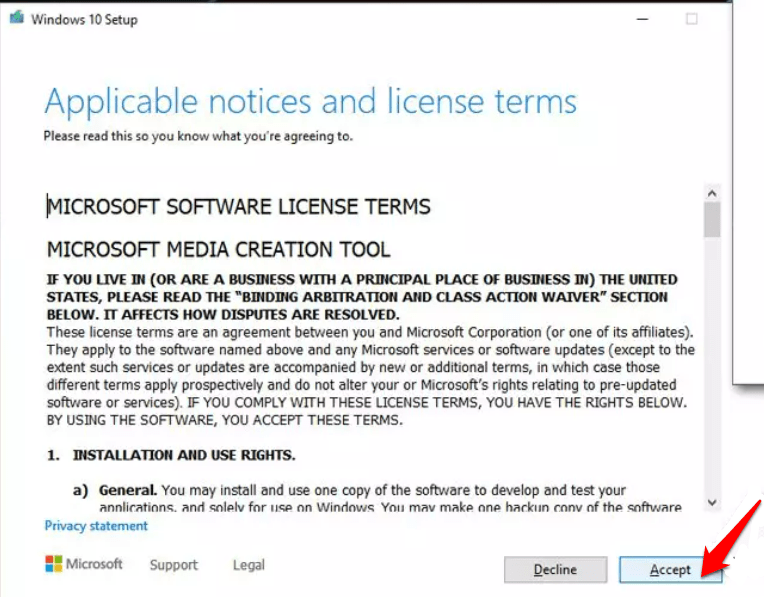
- Теперь нажмите Далее.
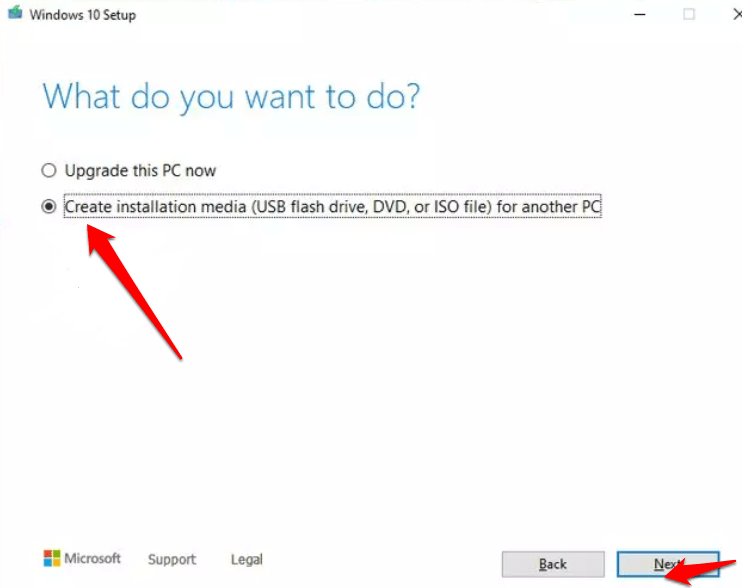
- Теперь следуйте инструкциям на экране, и когда появится возможность выбрать стиль раздела, выберите UEFI.
- Следуйте инструкциям на экране, чтобы завершить процесс.
- После этого дважды щелкните опцию « Готово к установке».
- Выберите Сохранить личные файлы и дождитесь завершения процесса.
ИЛИ
Вы можете выполнить полное сканирование с помощью Windows Defender
После завершения установки на вашем ПК должна быть установлена свежая копия Windows, которая должна восстановить любые поврежденные или отсутствующие системные файлы, вызывавшие ошибку точки входа. Однако помните, что использование инструмента создания медиа для переустановки Windows удалит все данные и программы на вашем компьютере, поэтому сделайте резервную копию важных файлов перед продолжением.
5. Просканируйте на вирусы и вредоносные программы
Сканирование на вирусы и вредоносные программы также может решить ошибку « Точка входа не найдена », особенно если ошибка вызвана вирусом или инфекцией вредоносного ПО. Вирусы и вредоносные программы могут изменять или удалять файлы DLL, что приводит к ошибкам при запуске программных приложений.
Чтобы просканировать на вирусы и вредоносные программы, выполните следующие шаги:
- Откройте свое антивирусное программное обеспечение и убедитесь, что оно обновлено.
- Выполните полное сканирование системы, чтобы проверить ваш компьютер на наличие вирусов или вредоносных программ.
- Если будут обнаружены какие-либо вирусы или вредоносные программы, следуйте инструкциям по удалению, предоставленным вашим антивирусным программным обеспечением.
- Перезагрузите компьютер после завершения сканирования и удаления любых угроз.
- Перезапустите программу или приложение, которое вызывало ошибку « Точка входа не найдена », чтобы увидеть, была ли проблема решена.
ИЛИ
Вы можете выполнить полное сканирование с помощью Windows Defender
- Нажмите клавиши Window + I, чтобы открыть Настройки Windows.
- В приложении Настройки выберите « Конфиденциальность и безопасность».
- Нажмите « Безопасность Windows » в левом меню.
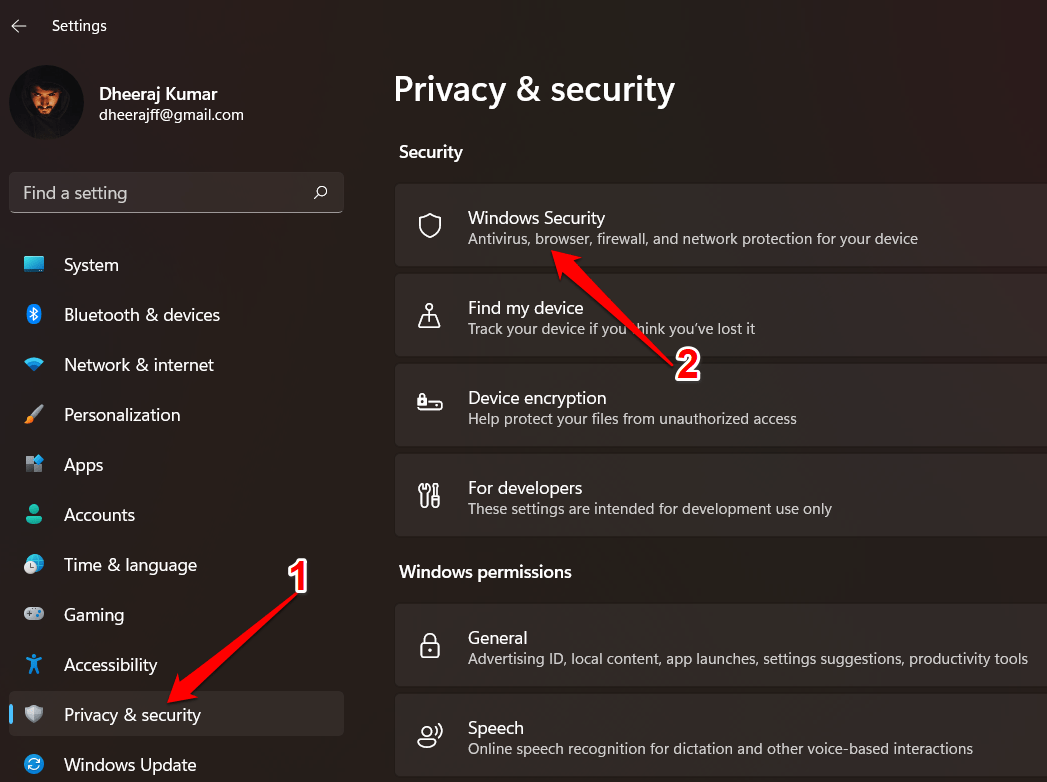
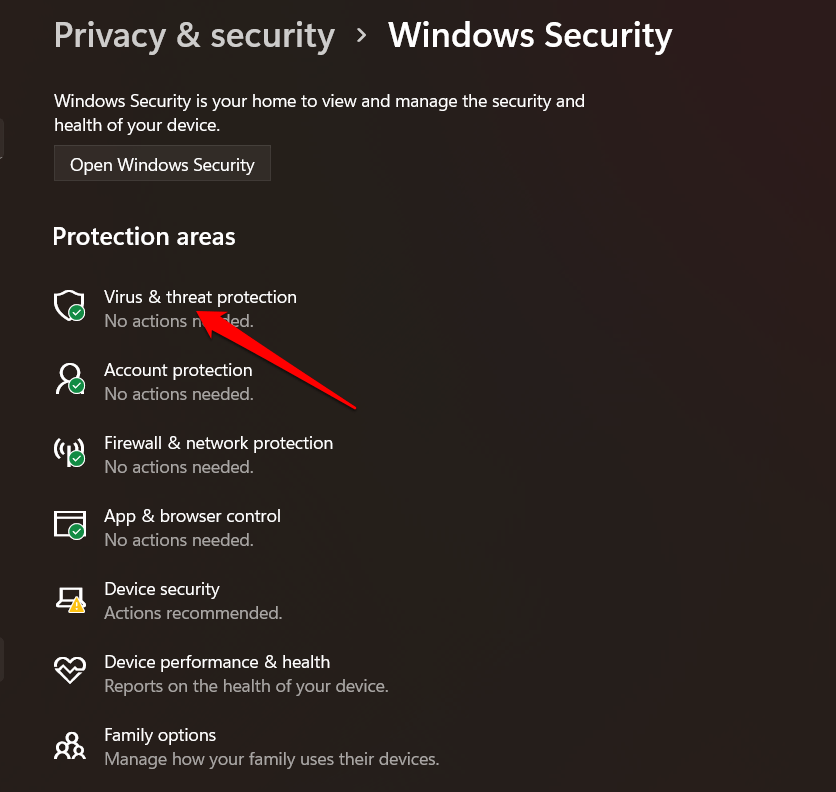
- Нажмите на « Защита от вирусов и угроз » в окне Безопасности Windows.
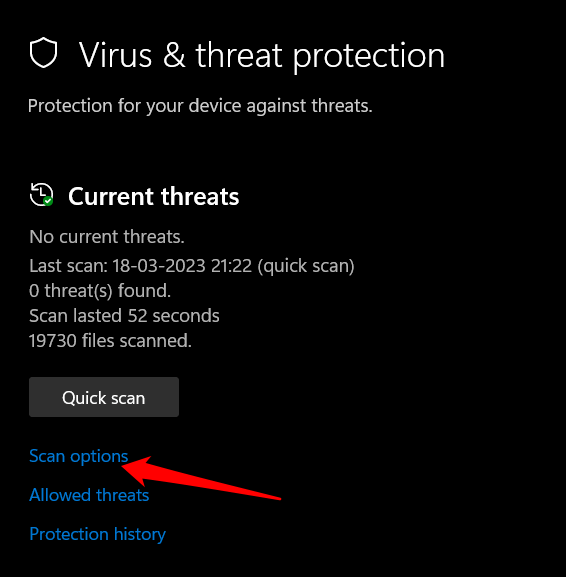
- Нажмите на « Параметры сканирования » в разделе « Текущие угрозы ».
- Выберите « Полное сканирование » и затем нажмите « Сканировать сейчас».
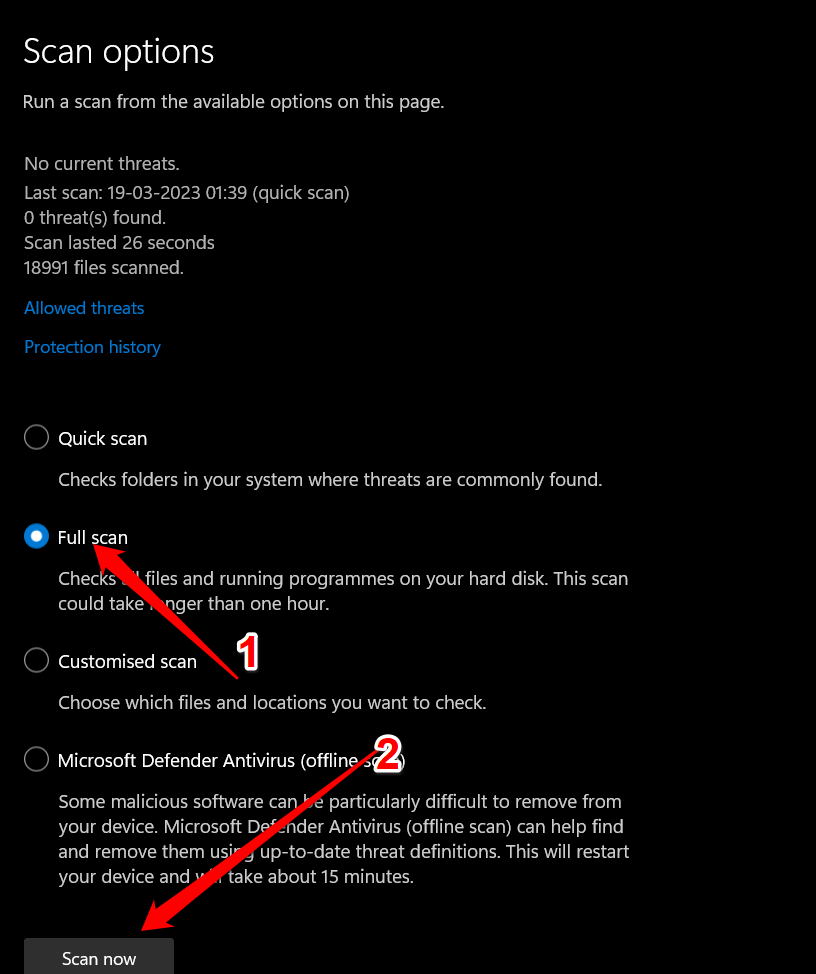
Windows Defender теперь выполнит сканирование вашего компьютера на наличие вирусов и вредоносных программ. Если инфекция вирусом или вредоносным ПО вызвала ошибку «Точка входа не найдена», сканирование и удаление инфекции должно решить проблему.
Заключение
Ошибка «Точка входа не найдена» в Windows может быть легко исправлена, просто следуя вышеупомянутым методам устранения неполадок, которые мы упомянули. Надеемся, этот пост помог вам решить ошибку. Пожалуйста, оставьте комментарий, если у вас есть дополнительные вопросы или идеи. Вы также можете поделиться с нами любыми другими полезными решениями. Спасибо за чтение!
Если у вас есть мысли о Как исправить ошибку «Точка входа не найдена» в Windows?, не стесняйтесь оставлять комментарии ниже. Также, пожалуйста, подпишитесь на наш канал DigitBin на YouTube для видеоуроков. Удачи!
Get new posts in your inbox
No spam. Unsubscribe anytime.