Технические советы · 5 min read · Oct 25, 2025
Как исправить ошибку подключения Epic Games Launcher на Windows 11?
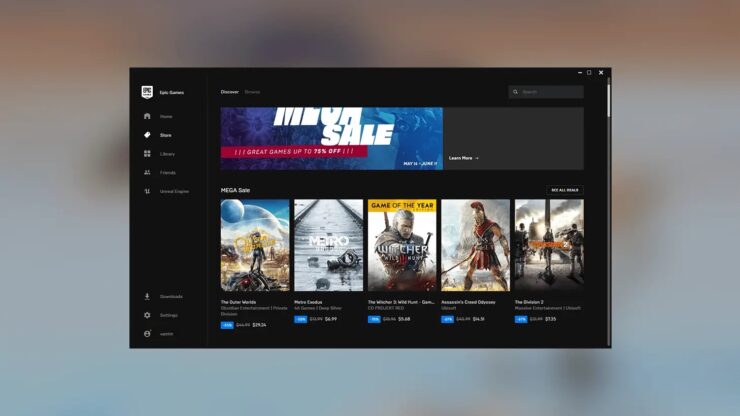
В этом руководстве я объяснил несколько советов по устранению неполадок, чтобы исправить “ошибку подключения Epic Games launcher” на Windows 11. Epic Games launcher — это платформа, которую предлагает Epic Games для установки игр на компьютер. Также она позволяет обновлять игры по мере выхода обновлений от издателей игр. Она была представлена в 2018 году.
Хотя лаунчер обычно открывается довольно плавно на Windows 11, иногда он отказывается запускаться из-за возможных ошибок подключения. Могут быть и другие причины этой проблемы. Любой игровой файл, установленный с помощью Epic Games launcher, мог быть поврежден.
Кэш Epic Games launcher может быть заполнен слишком большим количеством ненужных данных, что иногда приводит к его неотзывчивости. Ошибка подключения часто связана с плохой сетевой связью, которая часто прерывается. Даже использование VPN может вызвать медленную сеть, что приводит к тому, что Epic Games launcher не открывается для установки, игры или обновления игры.
Лучшие способы исправить ошибку подключения в Epic Games Launcher
Вот различные советы и рекомендации, которые вы можете реализовать, чтобы проверить, могут ли они исправить ошибку подключения Epic Games launcher.
1. Подключите ПК к стабильной сети
Плохая сеть, которая постоянно отключается, является основной причиной ошибки подключения. Чтобы это исправить, отключите ПК от сети WiFi. Затем перезагрузите маршрутизатор WiFi и снова подключите его к ПК.
В противном случае, если у вас есть доступ к любой альтернативной сети WiFi, подключите ПК к этой сети. В качестве альтернативы попробуйте включить и отключить режим полета на Windows, чтобы справиться с неотзывчивой сетью 11.
2. Очистите веб-кэш Epic Games Launcher
Чтобы удалить любые поврежденные файлы в папке кэша Epic Games launcher, очистите кэш. Вот шаги, чтобы сделать это.
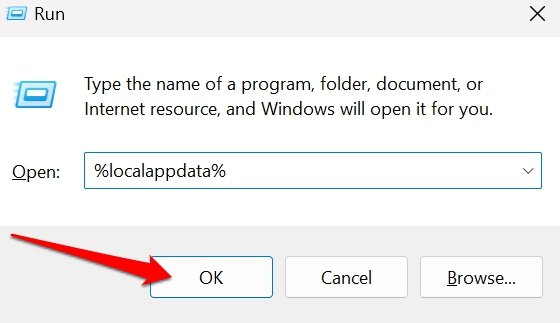
- Нажмите Windows + R, чтобы открыть окно Выполнить.
- Введите термин %localappdata% и нажмите Enter.
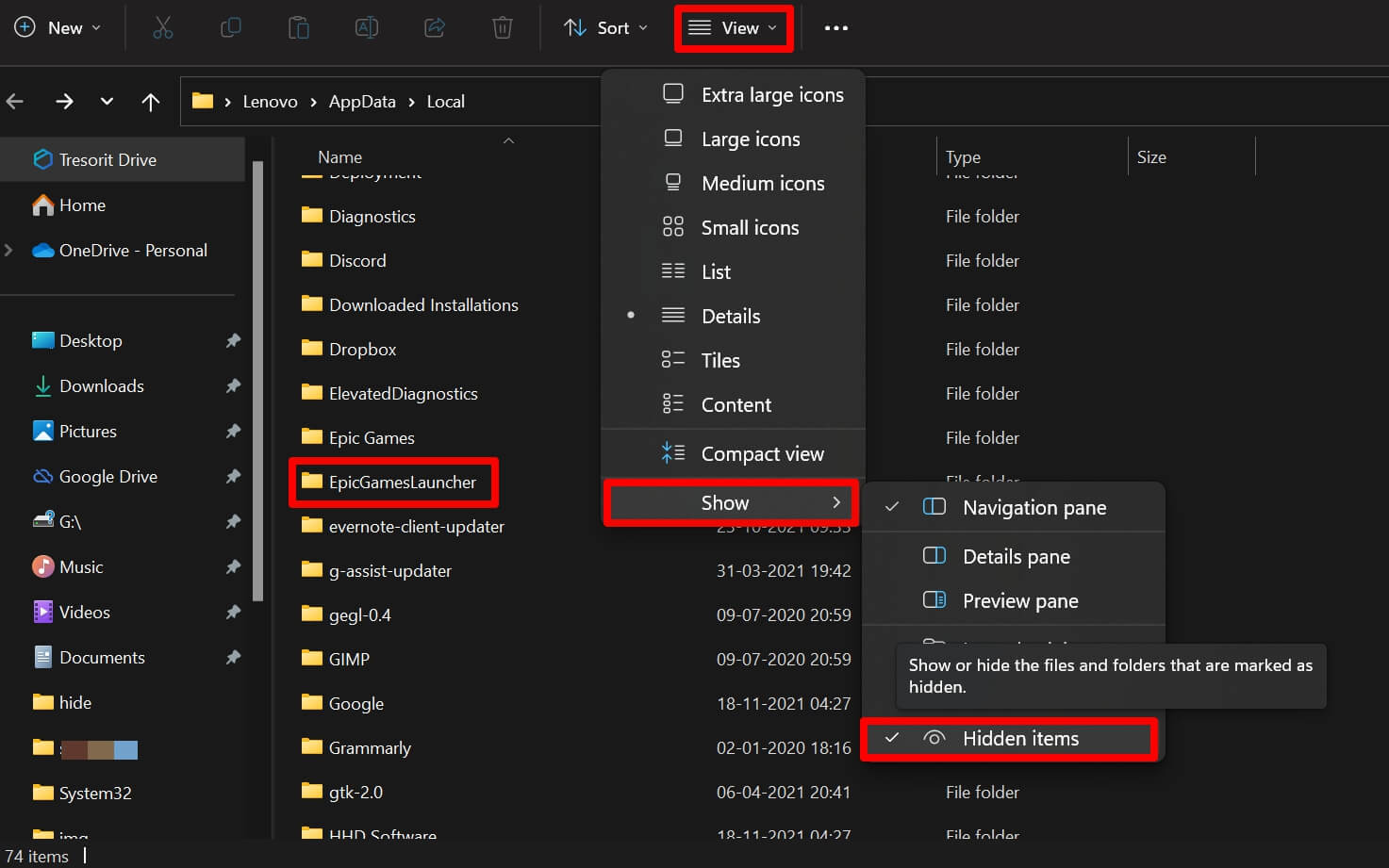
- В папке AppData нажмите Просмотр > Показать > Скрытые элементы.
- Прокрутите до папки EpicGamesLauncher и откройте ее.
- Внутри откройте папку Saved.
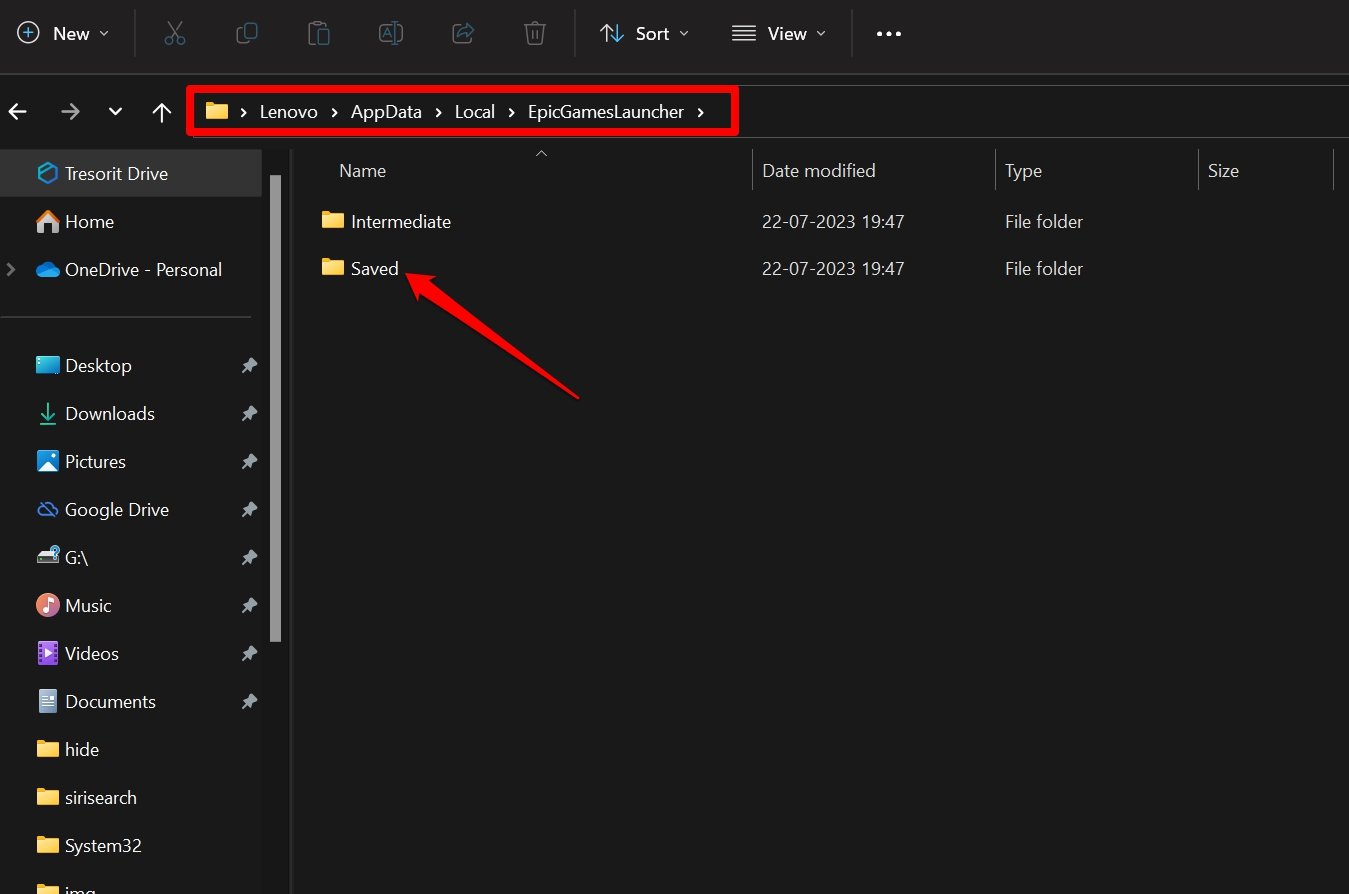
- Внутри папки Saved выберите папки с именем Cache и удалите их.
- Перезагрузите компьютер и запустите Epic Games launcher. Он должен подключиться без каких-либо проблем.
3. Установите ожидающее обновление Windows 11
Часто пропуск системных обновлений на Windows может вызвать ошибки, которые влияют на работу других приложений. Поэтому установите любое ожидающее обновление на Windows 11 и перезапустите Epic Games launcher, если вы сталкивались с ошибками подключения.
Чтобы проверить наличие обновлений,
- Нажмите Windows + I, чтобы перейти в настройки,
- На левой боковой панели нажмите Обновление Windows.
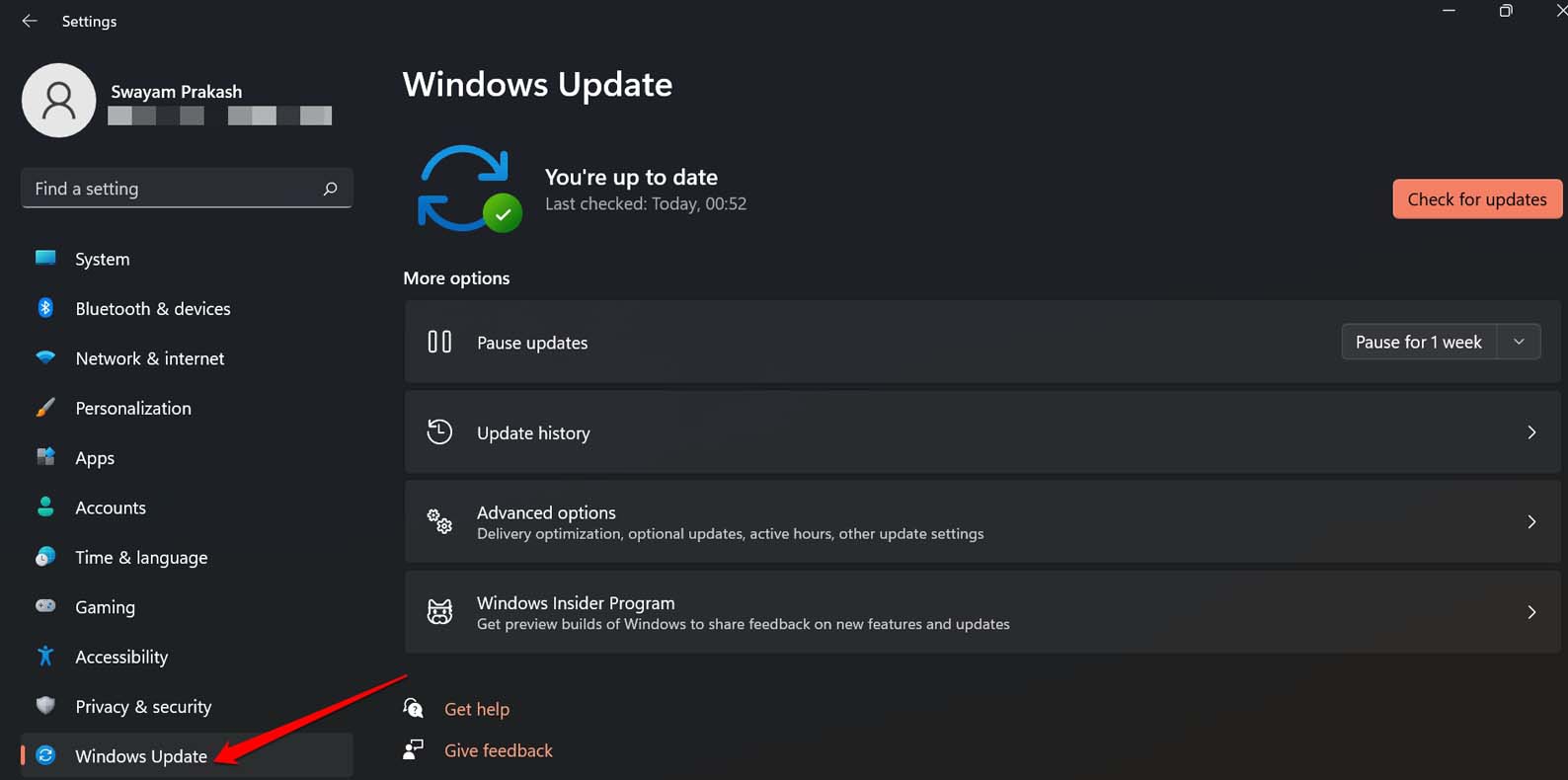
- Далее нажмите Проверить наличие обновлений.
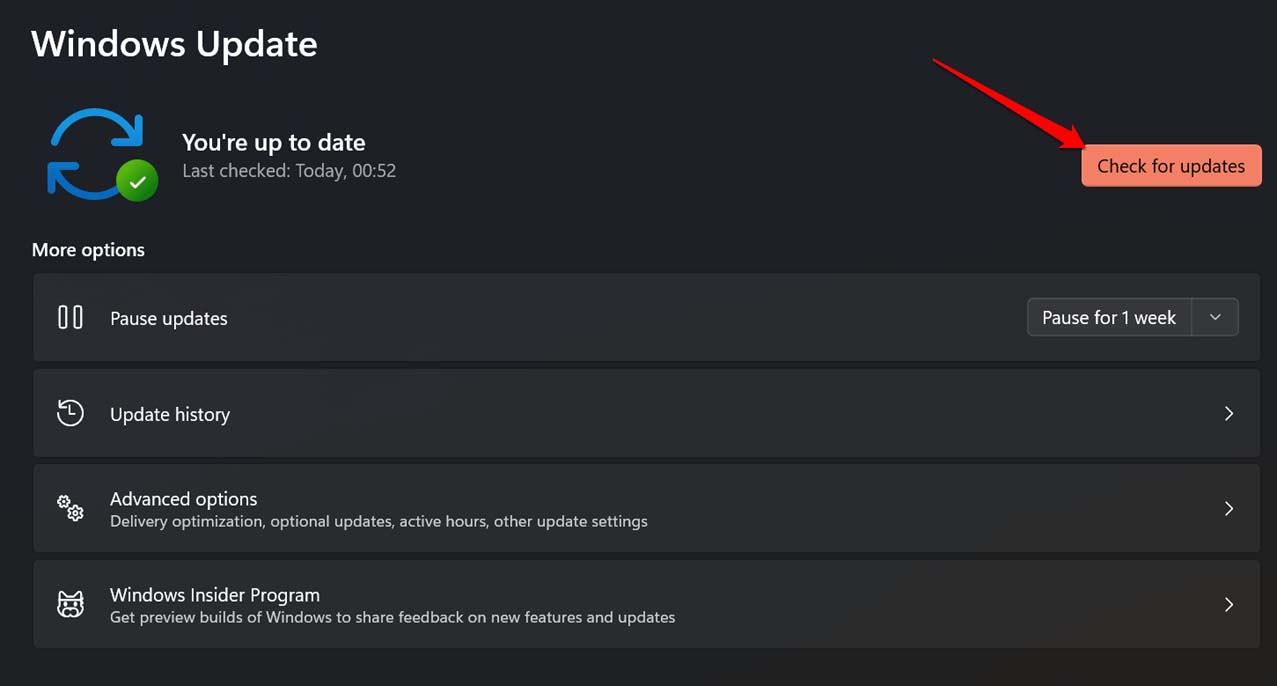
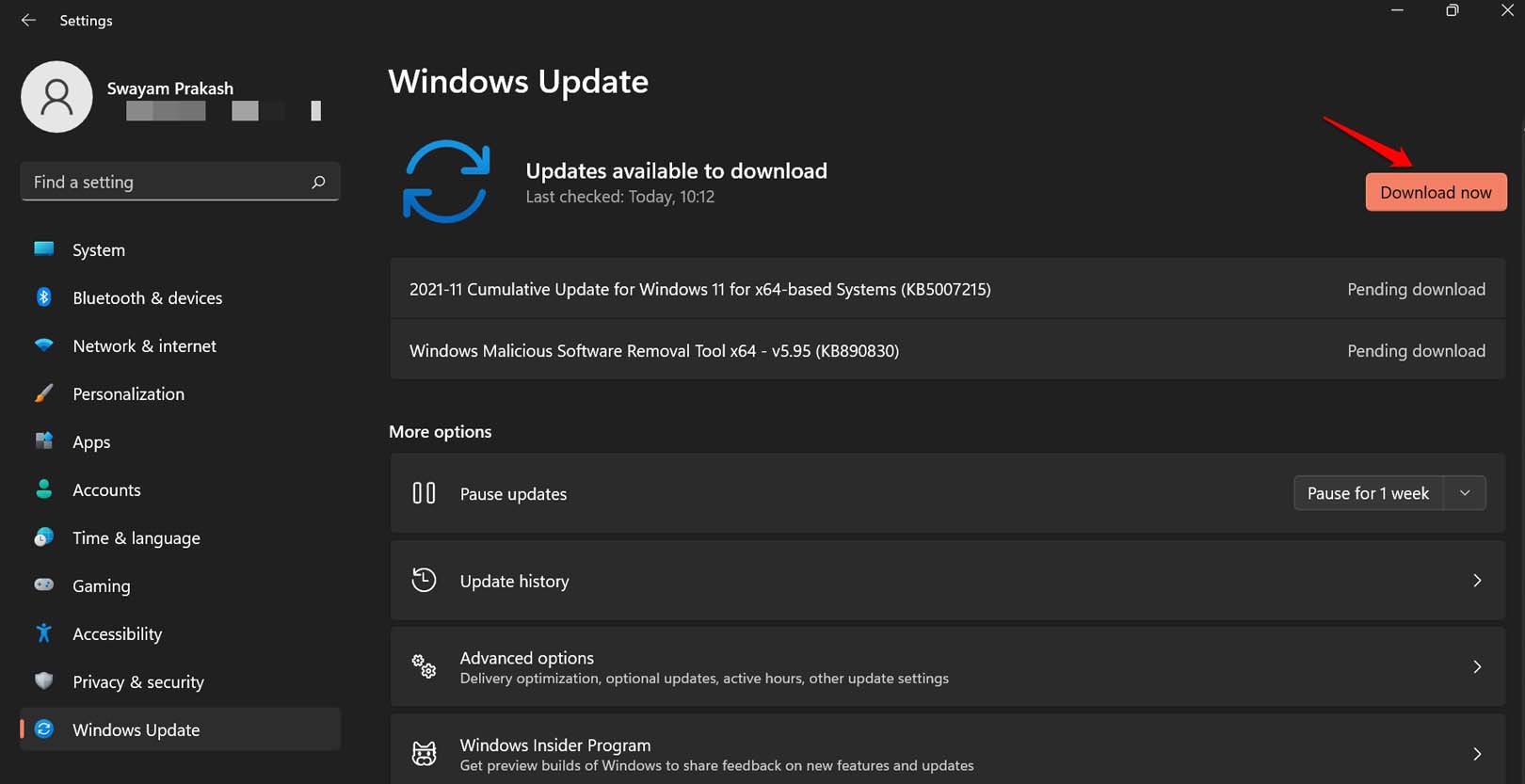
- Если доступно новое системное обновление, нажмите Скачать сейчас, чтобы установить его.
4. Запустите с правами администратора
У вас могут быть недостаточные права на ПК как пользователя, что ограничивает вас в использовании Epic Games launcher. Это может произойти, если вы пытаетесь использовать приложение на офисном или учебном компьютере, на котором некоторые приложения ограничены для использования и требуют доступа администратора для их открытия.
Если вы используете личный компьютер и испытываете трудности с открытием Epic Games Launcher как пользователь, то откройте его с правами администратора.
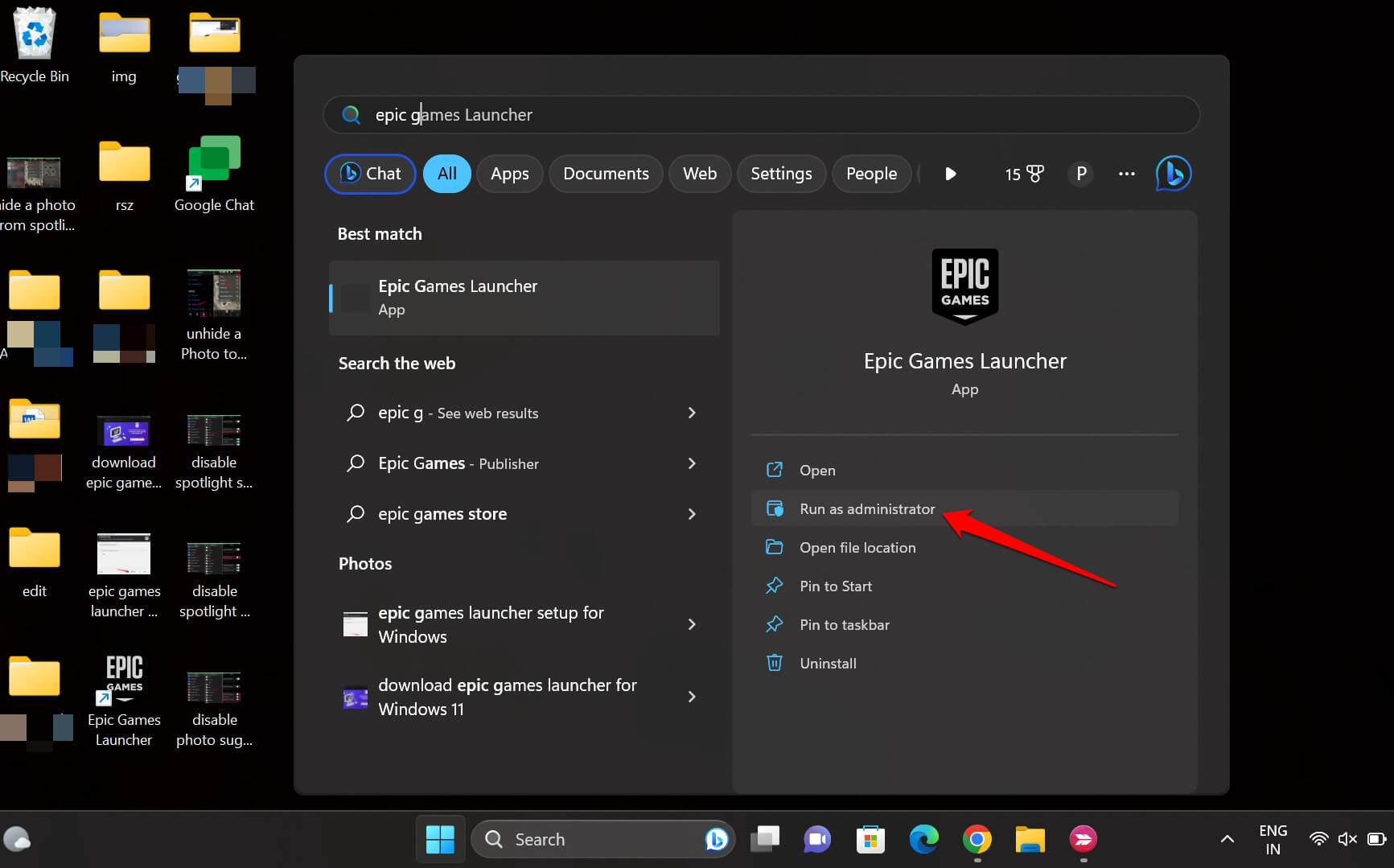
- Нажмите Windows+S, чтобы открыть поиск.
- Введите Epic Games launcher в строке поиска.
- Когда появится соответствующий результат, нажмите Запуск от имени администратора.
5. Отключите VPN на вашем компьютере с Windows
Когда вы используете VPN, он обеспечивает сетевую связь через удаленные серверы. Тысячи других пользователей обычно получают доступ к этим удаленным серверам со всего мира. Во время пикового времени количество пользователей приложение VPN замедляется. Это приводит к ошибкам подключения.
Чтобы отключить VPN и исправить ошибку подключения Epic Games launcher,
- Откройте приложение VPN.
- Нажмите переключатель, чтобы отключить его.
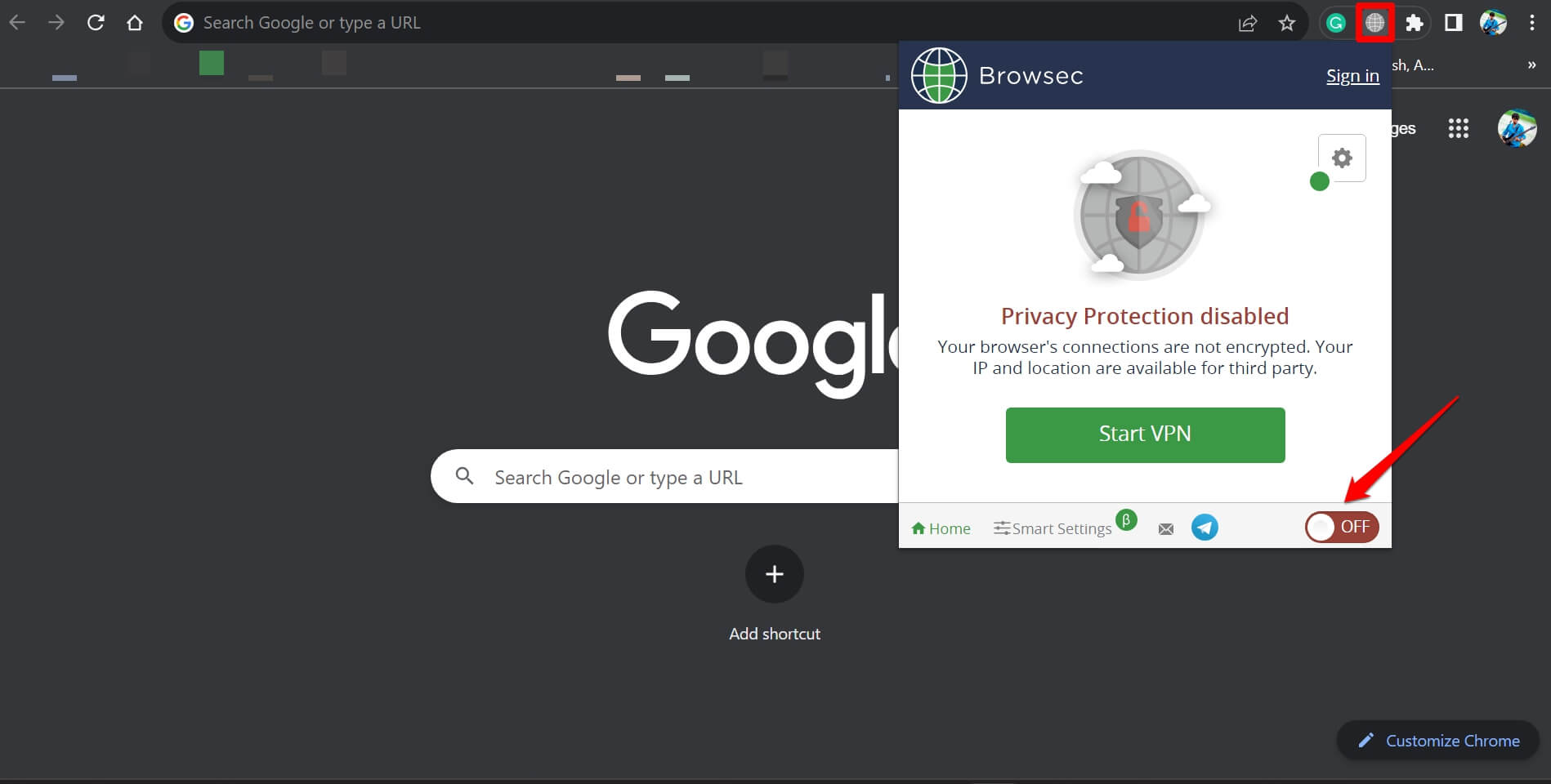
- Теперь откройте Epic Games launcher, и он должен подключиться к сети без каких-либо проблем.
6. Отремонтируйте приложение Epic Games Launcher
В Epic Games launcher могут быть некоторые поврежденные игровые файлы. Чтобы это исправить, вы можете отремонтировать приложение Epic Games launcher.
- Нажмите Windows + R, чтобы открыть окно Выполнить.
- Введите “appwiz.cpl” и нажмите Enter.
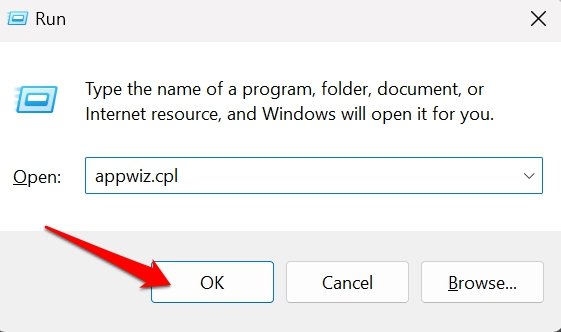
- Прокрутите до Epic Games Launcher > щелкните правой кнопкой мыши по нему и выберите Ремонт.
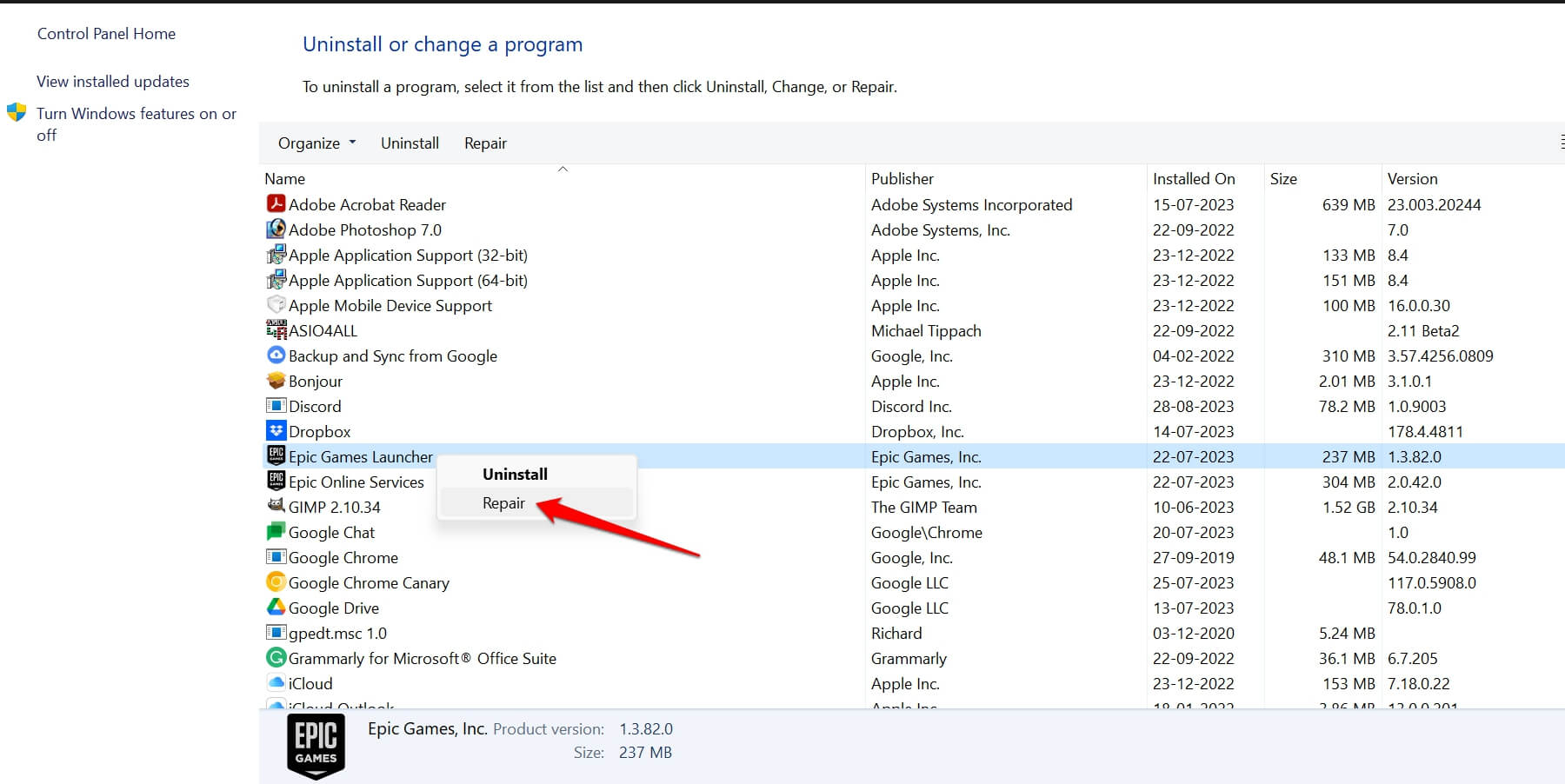
- Следуйте инструкциям на экране, чтобы отремонтировать приложение.
7. Отключите антивирус на вашем компьютере
Иногда программа антивируса, установленная на Windows, может остановить запуск файлов приложений. Если вы сталкиваетесь с аналогичной проблемой с Epic Games launcher, то отключите антивирус на вашем ПК.
- Откройте приложение антивируса.
- Перейдите в раздел настроек и используйте назначенные элементы управления, чтобы временно отключить антивирус.
- Теперь откройте Epic Games Launcher.
- Как только лаунчер успешно подключится к сети, выполните шаги 1 и 2, чтобы повторно активировать антивирус на вашем ПК.
8. Измените DNS на Cloudflare DNS
Переключитесь на Cloudflare DNS для улучшения скорости сети и эффективной работы Epic Games launcher.
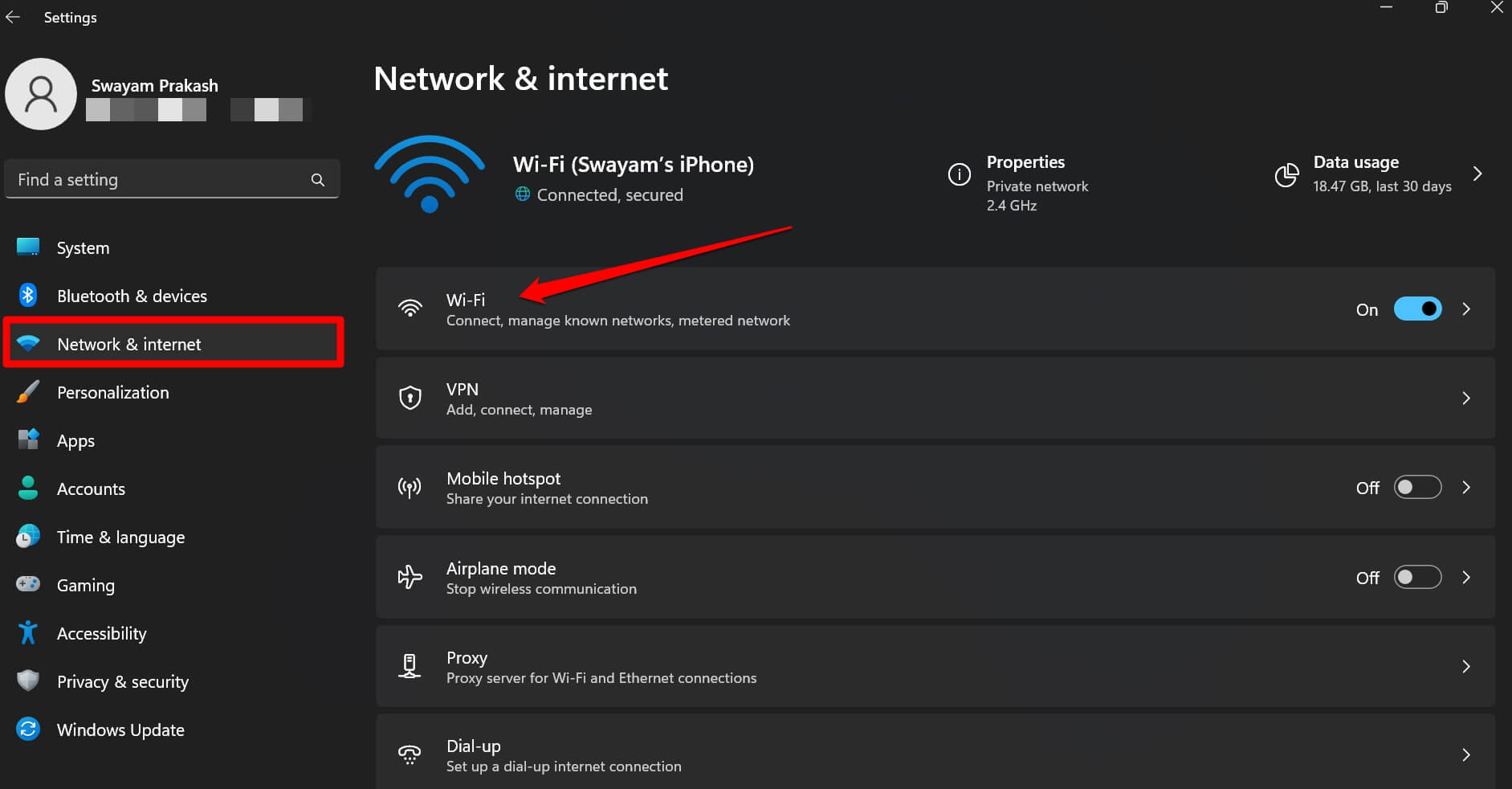
- Нажмите Windows + I, чтобы открыть настройки Windows.
- Нажмите на Сеть и Интернет.
- Далее нажмите на WiFi.
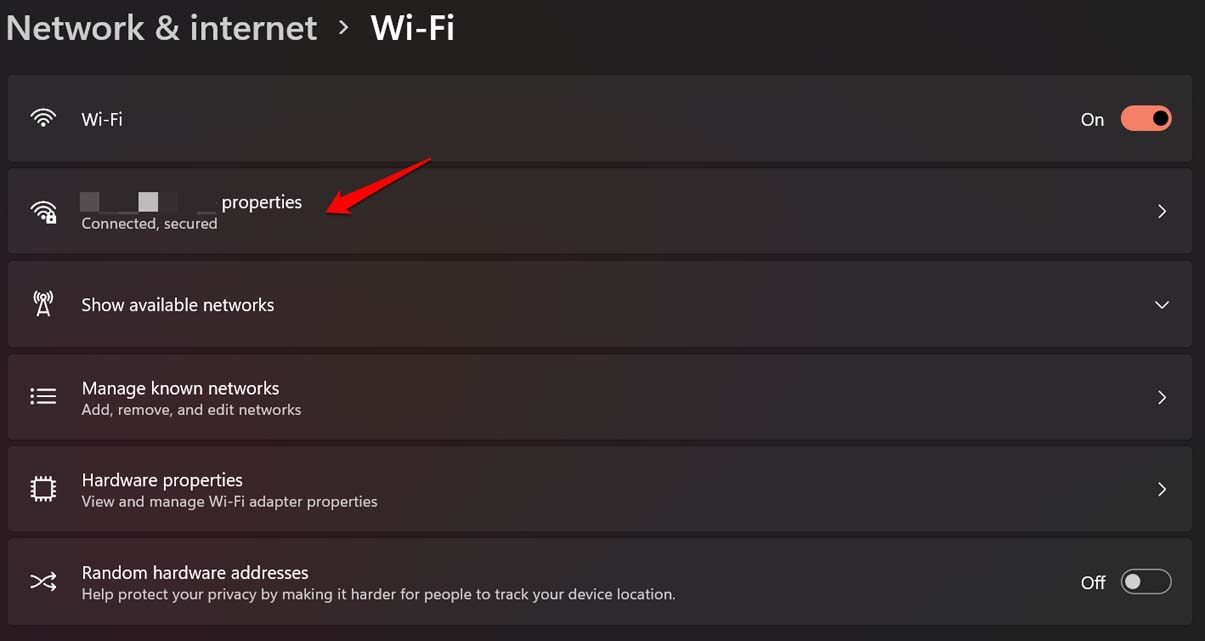
- Нажмите на <имя WiFi> свойства.
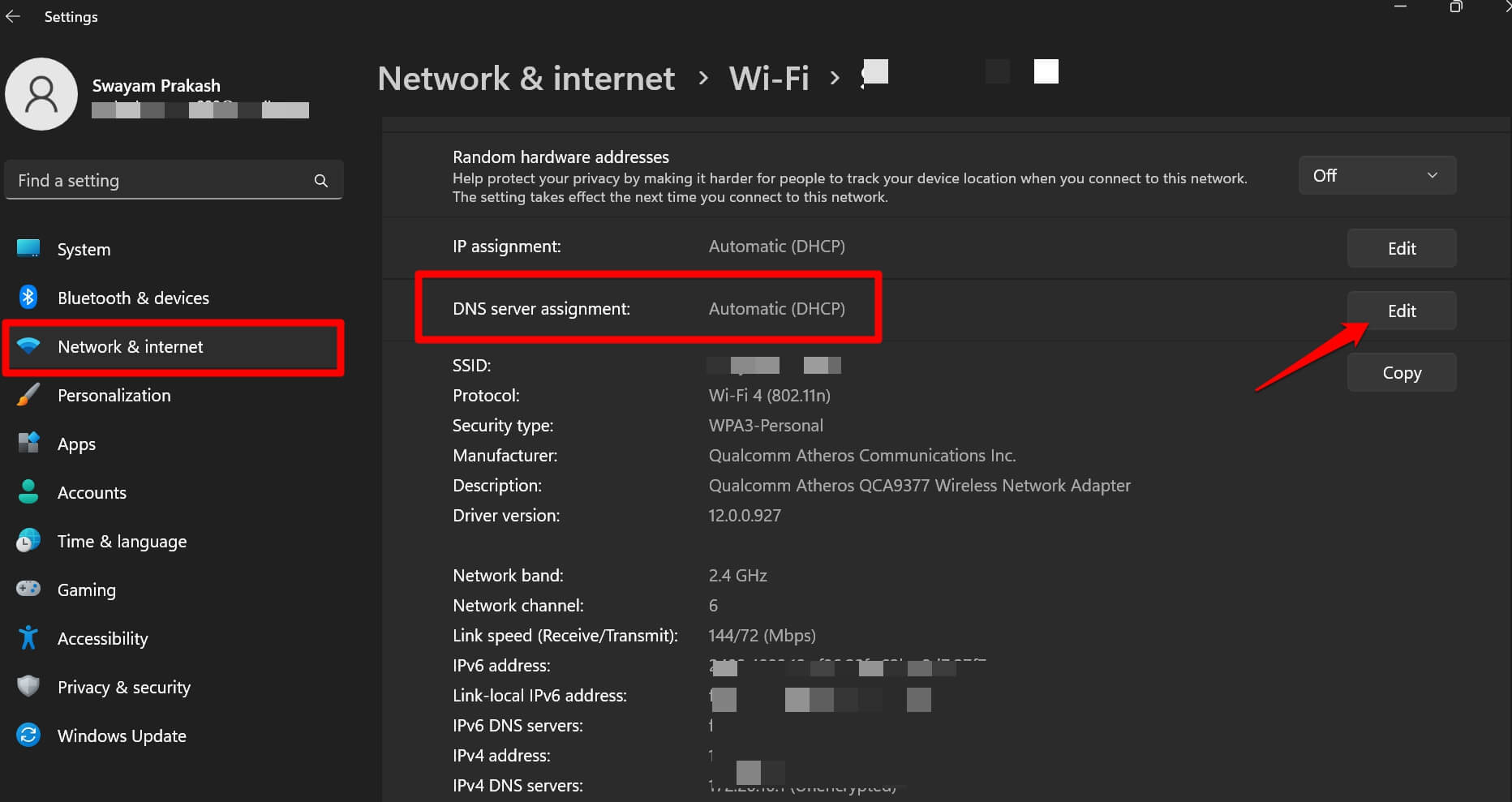
- Прокрутите до Назначение DNS-сервера и нажмите Изменить.
- В разделе Изменить настройки сети DNS переключитесь на Ручной.
- Нажмите переключатель рядом с IPV4, чтобы активировать его.
- В разделе Предпочитаемый DNS-сервер установите IP-адрес как 1.1.1.1
- В разделе Альтернативный DNS-сервер установите IP-адрес как 1.0.0.1
- Нажмите Сохранить, чтобы сохранить внесенные изменения.
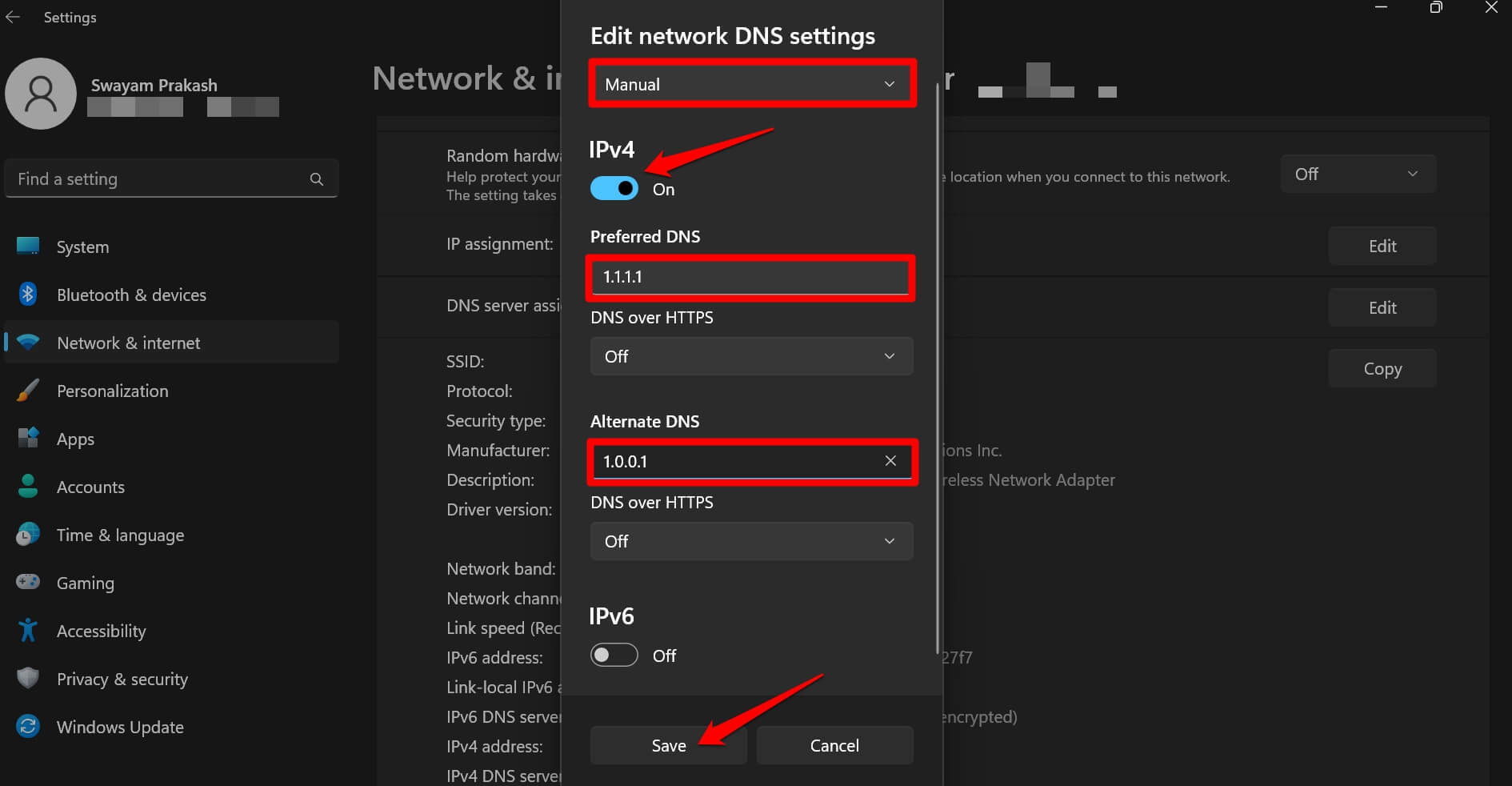
Оба этих IP-адреса принадлежат основному и вторичному DNS Cloudflare. После изменения DNS вы заметите улучшение производительности сети, особенно при использовании Epic Games launcher для установки, игры или обновления игр онлайн.
9. Удалите и переустановите лаунчер
Когда ни один из других методов устранения неполадок не работает, рекомендуется удалить приложение и переустановить его. Вы можете следовать тому же методу для Epic Games launcher. Удалите его и переустановите. Вот шаги, которые вам нужно выполнить.
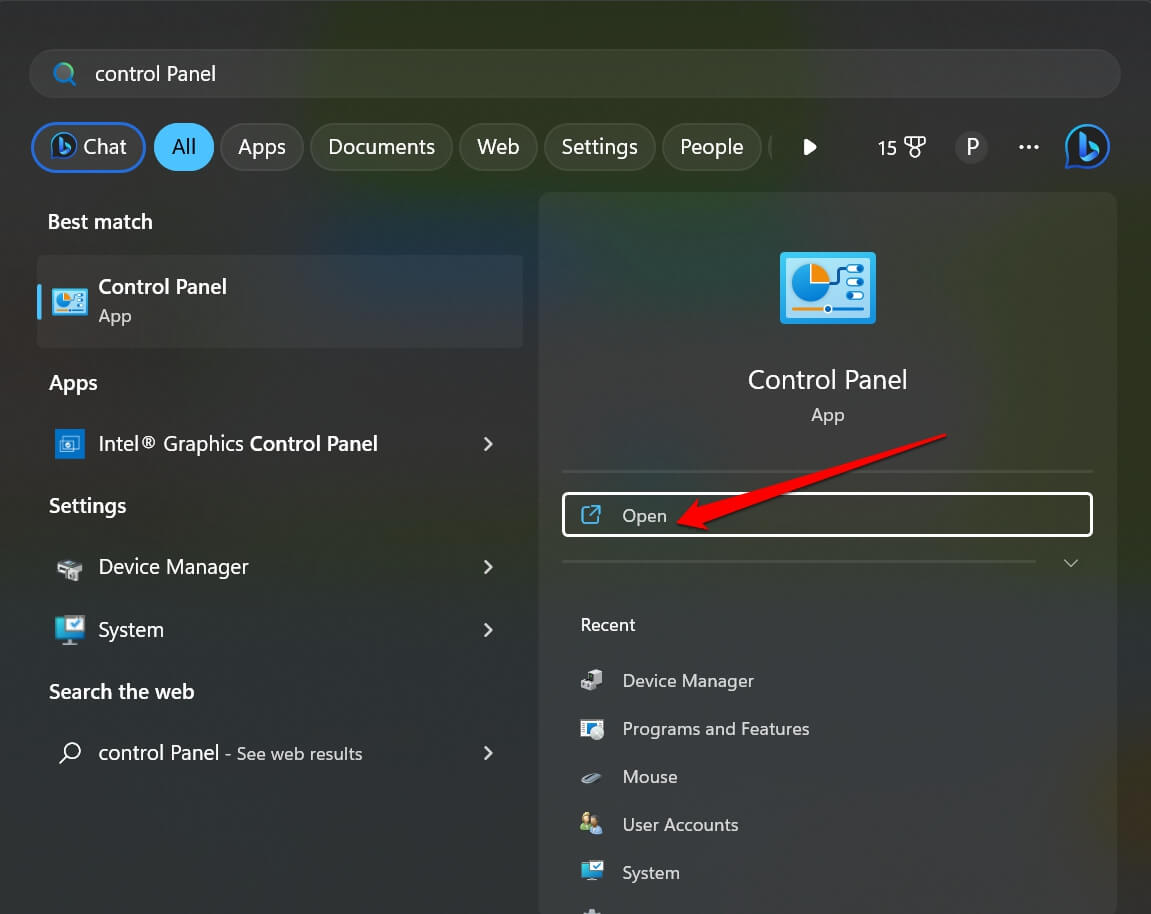
- Нажмите Windows+ S, чтобы открыть поиск.
- Введите Панель управления и нажмите открыть.
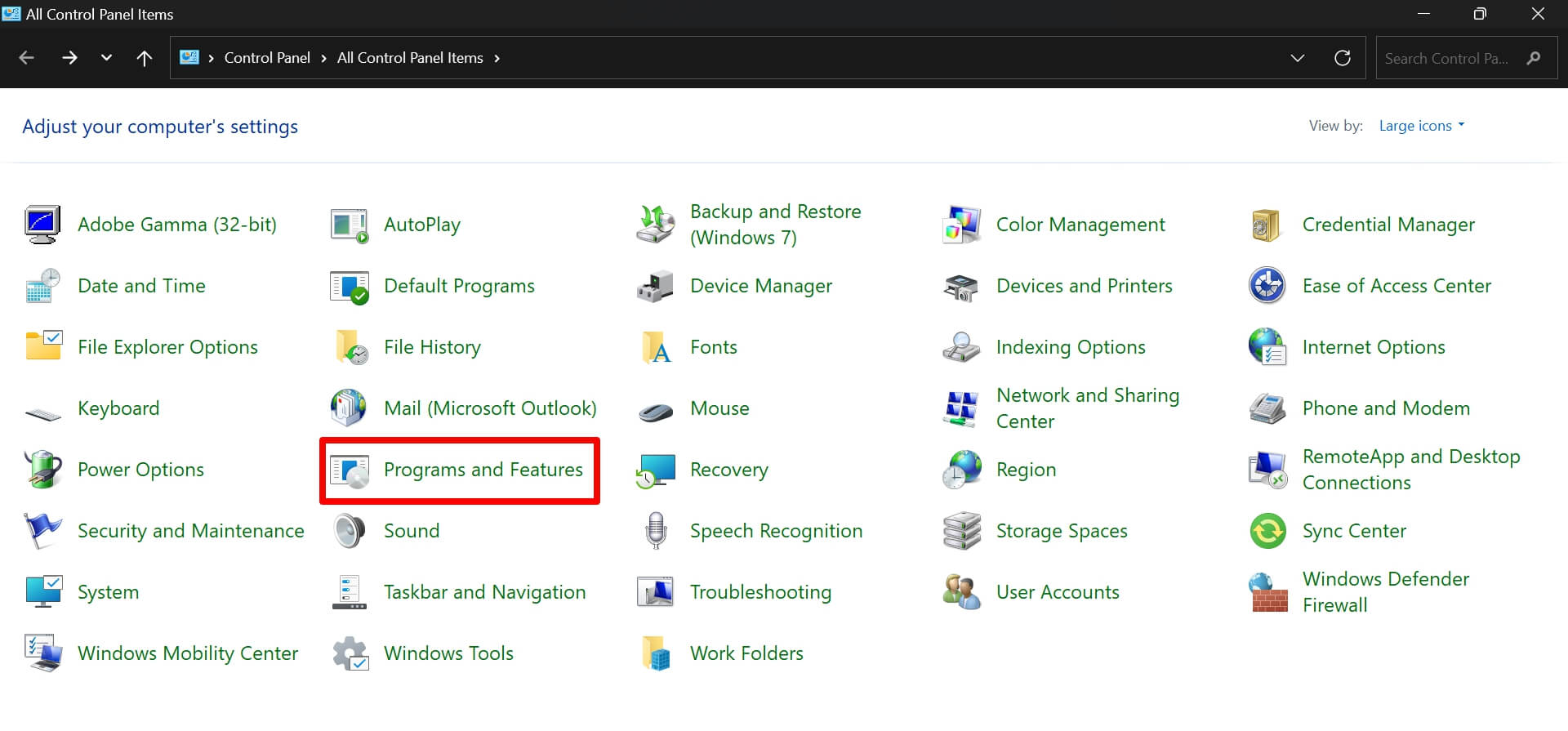
- Нажмите на Программы и компоненты.
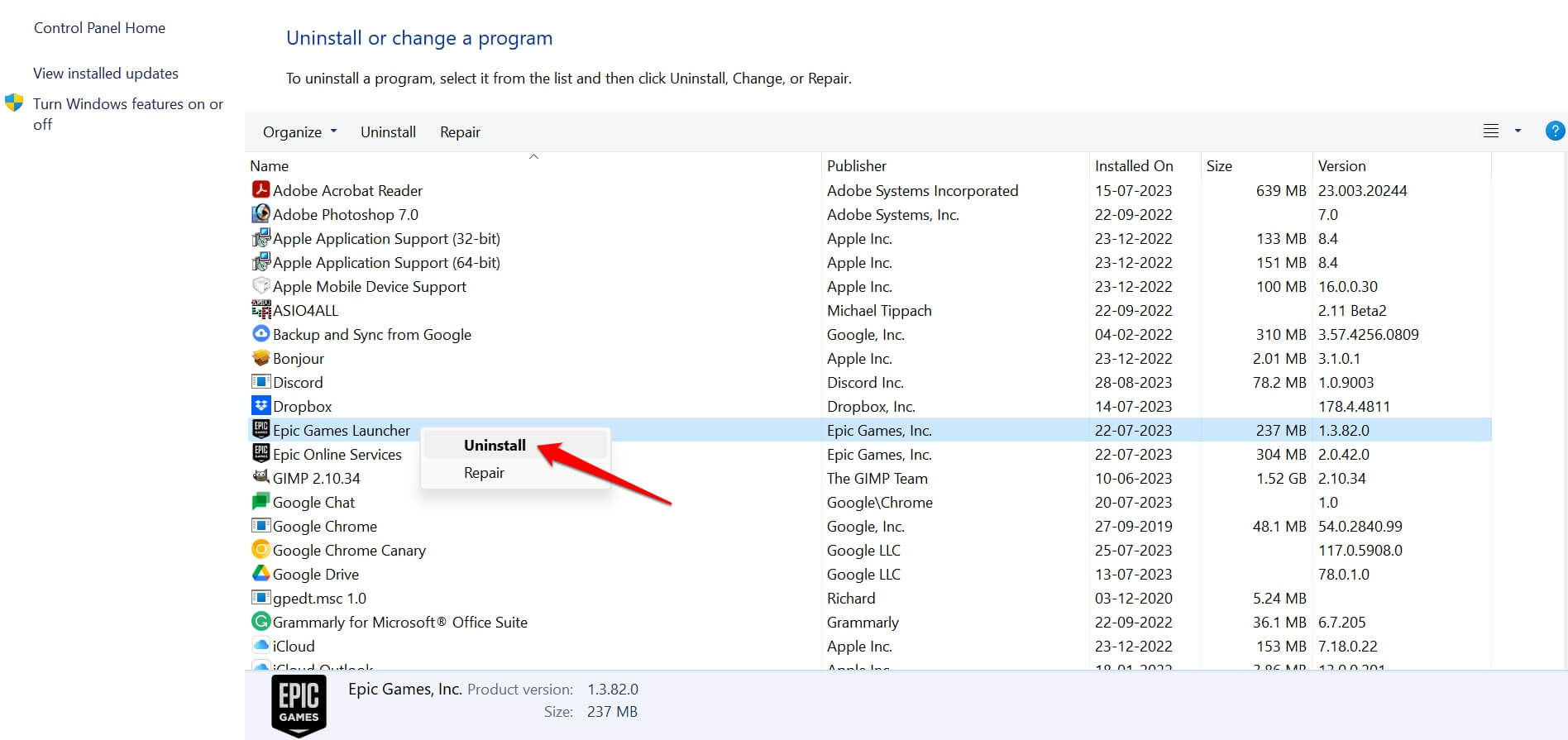
- В этом разделе прокрутите до Epic Games Launcher и Epic Online Services.
- Щелкните правой кнопкой мыши по обоим элементам и выберите Удалить.
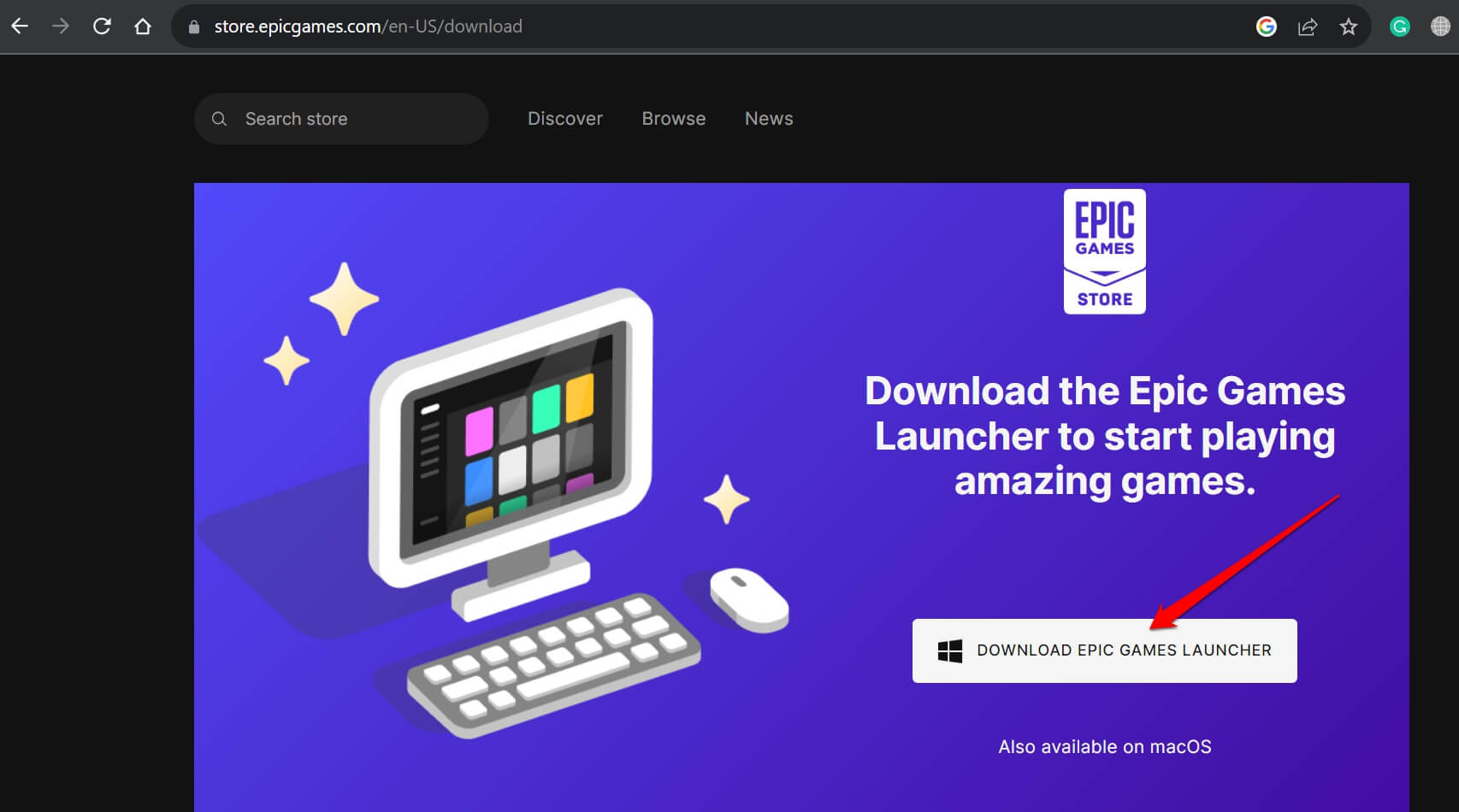
- Теперь используйте браузер ПК, чтобы открыть официальный сайт Epic Games и скачать Epic Games launcher для ПК с Windows.
- Установите приложение в соответствующий каталог на вашем ПК, следуя инструкциям по установке.
- Откройте Epic Games launcher и начните наслаждаться своими играми.
Играйте как профессионал с Epic Games Launcher
Надеюсь, эти советы помогли исправить ошибку подключения Epic Games Launcher на Windows 11. Теперь вы можете устанавливать и обновлять любые игры с помощью платформы без каких-либо ошибок.
Если у вас есть мысли о Как исправить ошибку подключения Epic Games Launcher на Windows 11?, не стесняйтесь оставлять их в комментариях ниже. Также подписывайтесь на наш канал DigitBin на YouTube для видеоуроков. Удачи!
Get new posts in your inbox
No spam. Unsubscribe anytime.