Гейминг · 4 min read · Sep 24, 2025
Как исправить установку Epic Games Launcher на Windows 11?

Не устанавливается Epic Games Launcher на ПК с Windows 11? В этом руководстве я поделился несколькими методами устранения неполадок, чтобы помочь вам решить эту проблему. Epic Games Launcher — это платформа, предлагаемая Epic Games для увлеченных геймеров. С помощью лаунчера вы можете играть в игры, устанавливать их и обновлять игровые файлы.
Иногда лаунчер не устанавливается по различным причинам. Если у вас установлено антивирусное приложение, оно может случайным образом блокировать запуск исполняемых или приложений. На вашем ПК может не быть разрешения администратора для установки игр или игровых платформ. Это обычно происходит, когда вы используете компьютер, выданный вашим офисом или колледжем.
Часто ошибки в Windows 11 могут препятствовать плавной установке определенных приложений. Когда драйвер графики ПК не обновлен, использование более старой версии соответствующего драйвера может затруднить установку игр или платформ распространения игр.
Лучшие советы по исправлению установки Epic Games Launcher на ПК
Вот различные решения, которые позволят вам легко установить Epic Games Launcher на Windows 11.
1. Обновите драйвер графики на Windows 11
Убедитесь, что драйвер графики на вашем ПК обновлен до последней версии. Чтобы вручную установить обновление драйвера графики, выполните следующие шаги.
- Откройте Диспетчер устройств, нажав кнопки Windows + X.
- В меню для опытных пользователей нажмите на Диспетчер устройств.
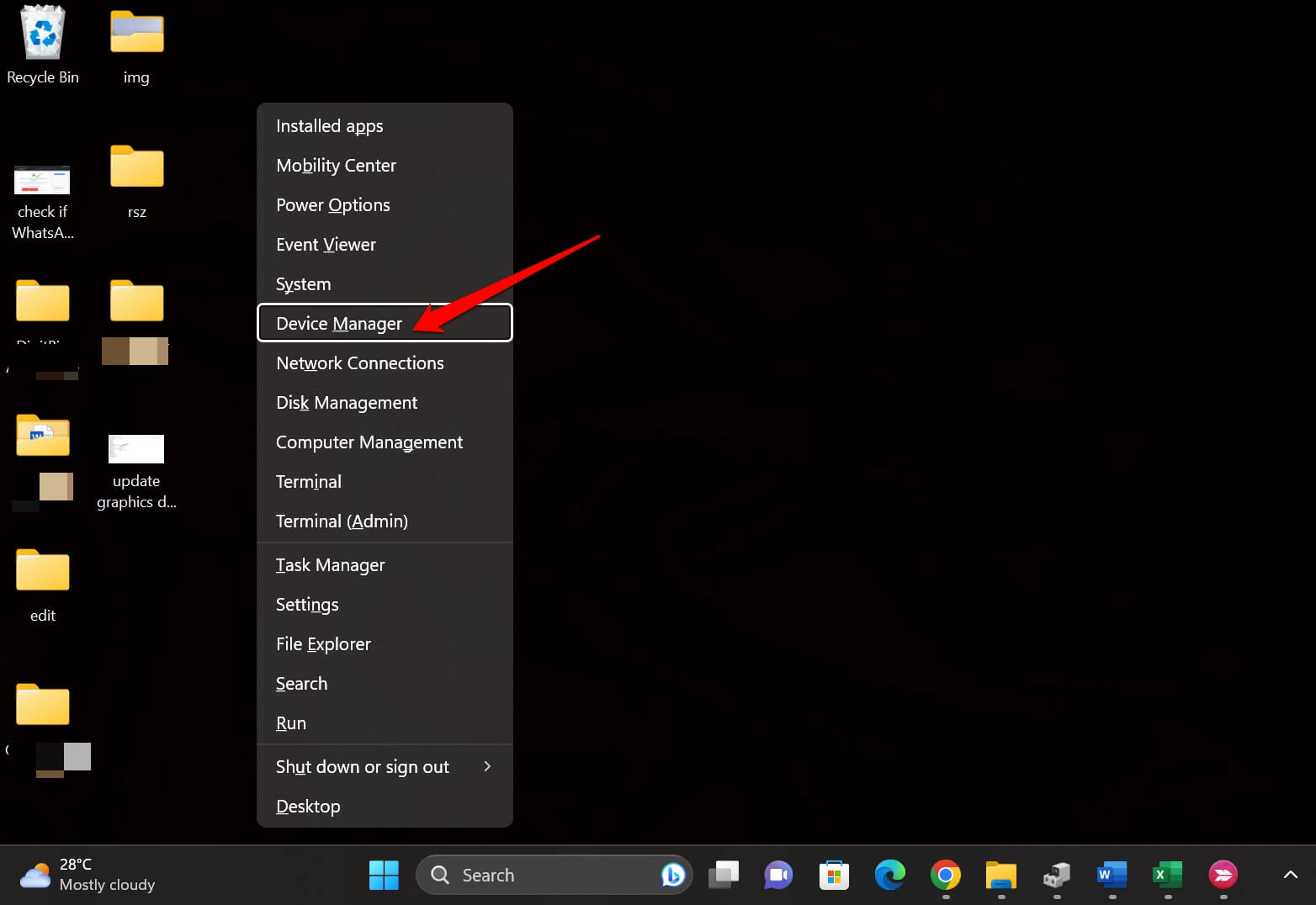
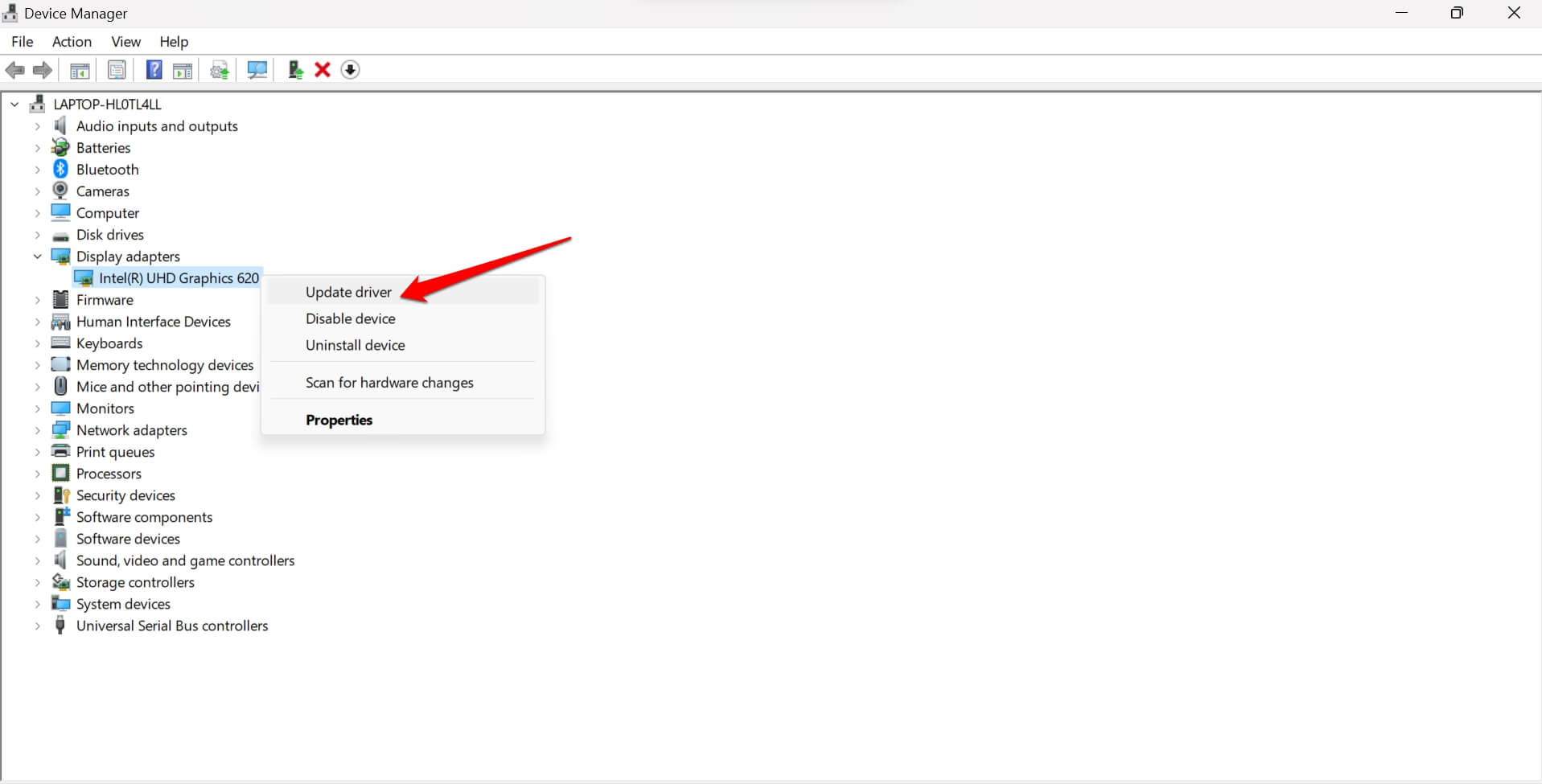
- Прокрутите до Адаптеры дисплея и нажмите, чтобы развернуть его.
- Щелкните правой кнопкой мыши на имени графического устройства и выберите Обновить драйвер.
- В диалоговом окне нажмите Автоматический поиск драйверов.
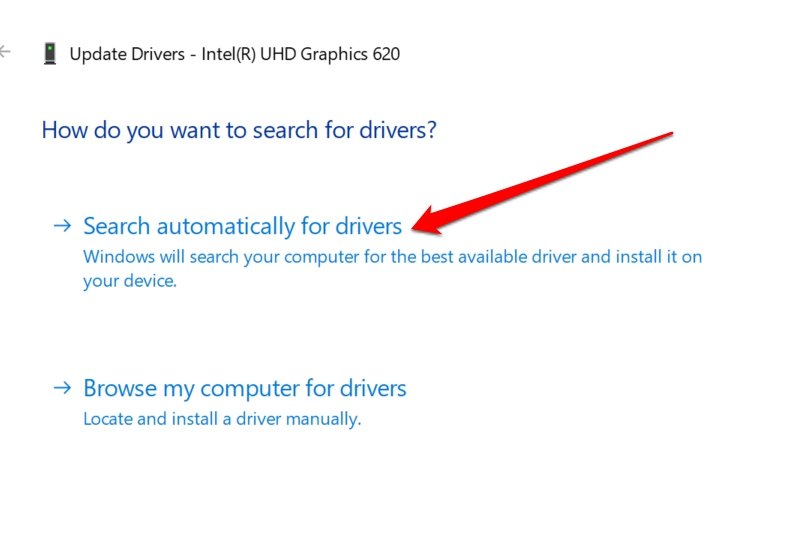
Убедитесь, что ваш компьютер подключен к WiFi. Следуйте инструкциям на экране, чтобы завершить установку обновления драйвера. После обновления драйвера графики установите Epic Games Launcher.
2. Проверьте и исправьте интернет-соединение
Если текущая WiFi-сеть постоянно отключается, попробуйте перезагрузить маршрутизатор. Вы также можете подать жалобу своему интернет-провайдеру и попросить их команду поддержки приехать к вам, чтобы исправить проблемы с сетью.
В качестве альтернативы подключите свой ПК к другой стабильной и быстрой WiFi-сети. Затем продолжайте установку Epic Games Launcher.
3. Запустите установщик Epic Games от имени администратора
Если установщик запрашивает разрешение администратора для запуска, вот что вам следует сделать.
- Перейдите в папку Загрузки и просмотрите файлы, чтобы найти установщик Epic Games.
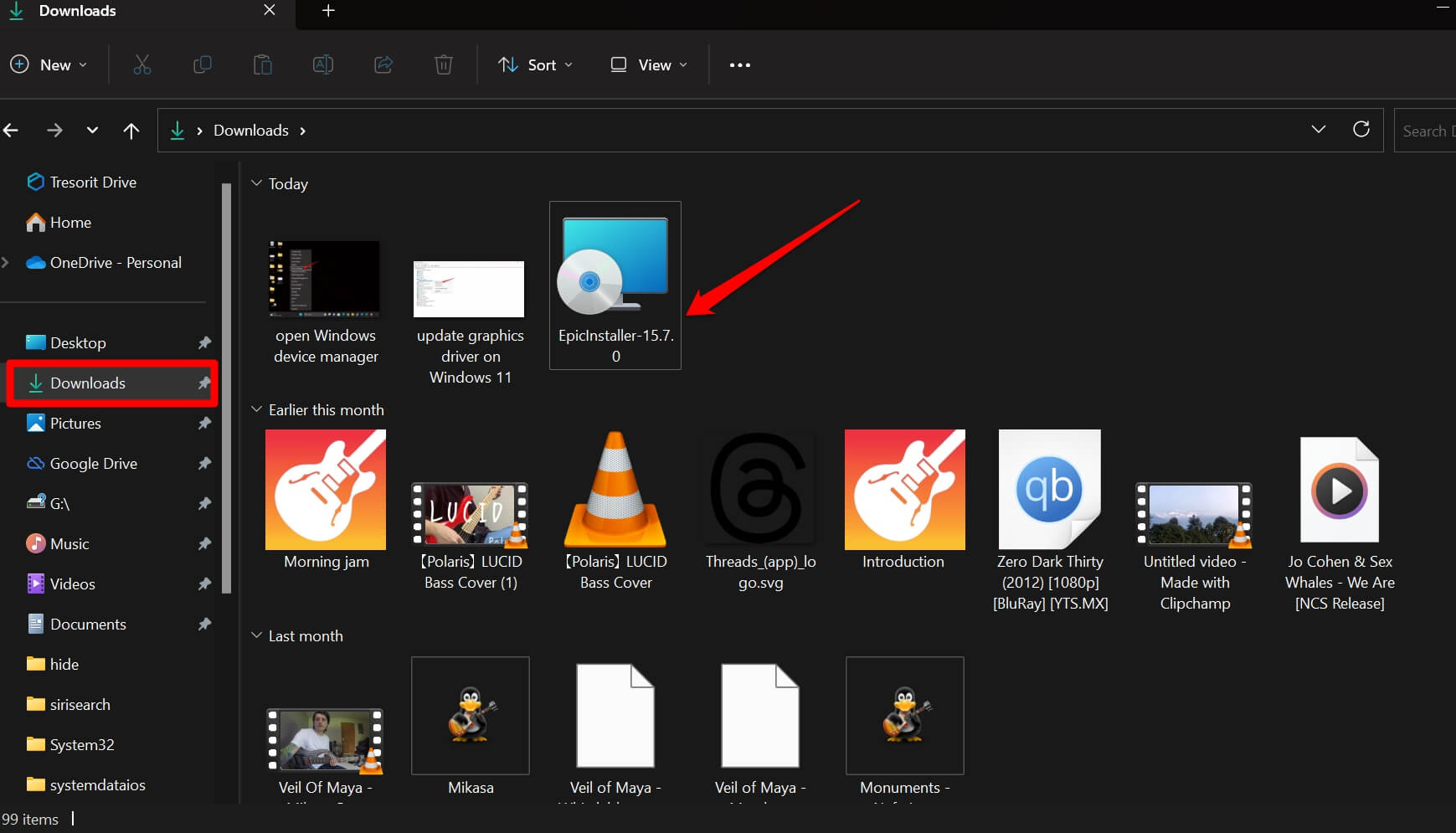
- Щелкните правой кнопкой мыши на установщике Epic Games Launcher и выберите Запуск от имени администратора.
Если это ваш личный компьютер, вы можете быстро запустить установщик Epic Games Launcher, дважды щелкнув по приложению. Вы также можете запустить его от имени администратора. Это сработает в обоих случаях. В противном случае, на компьютере, выданном офисом или колледжем, вам не разрешат устанавливать игровые приложения или подобные приложения. На таких компьютерах у вас нет доступа администратора.
4. Установите обновление Windows 11
Чтобы исправить ошибки в Windows 11, которые могут мешать установке приложений на вашем ПК, я предлагаю обновить сборку Windows до более новой версии.
- Запустите настройки, нажав горячие клавиши Windows + I.
- В левой боковой панели нажмите на Обновление Windows.
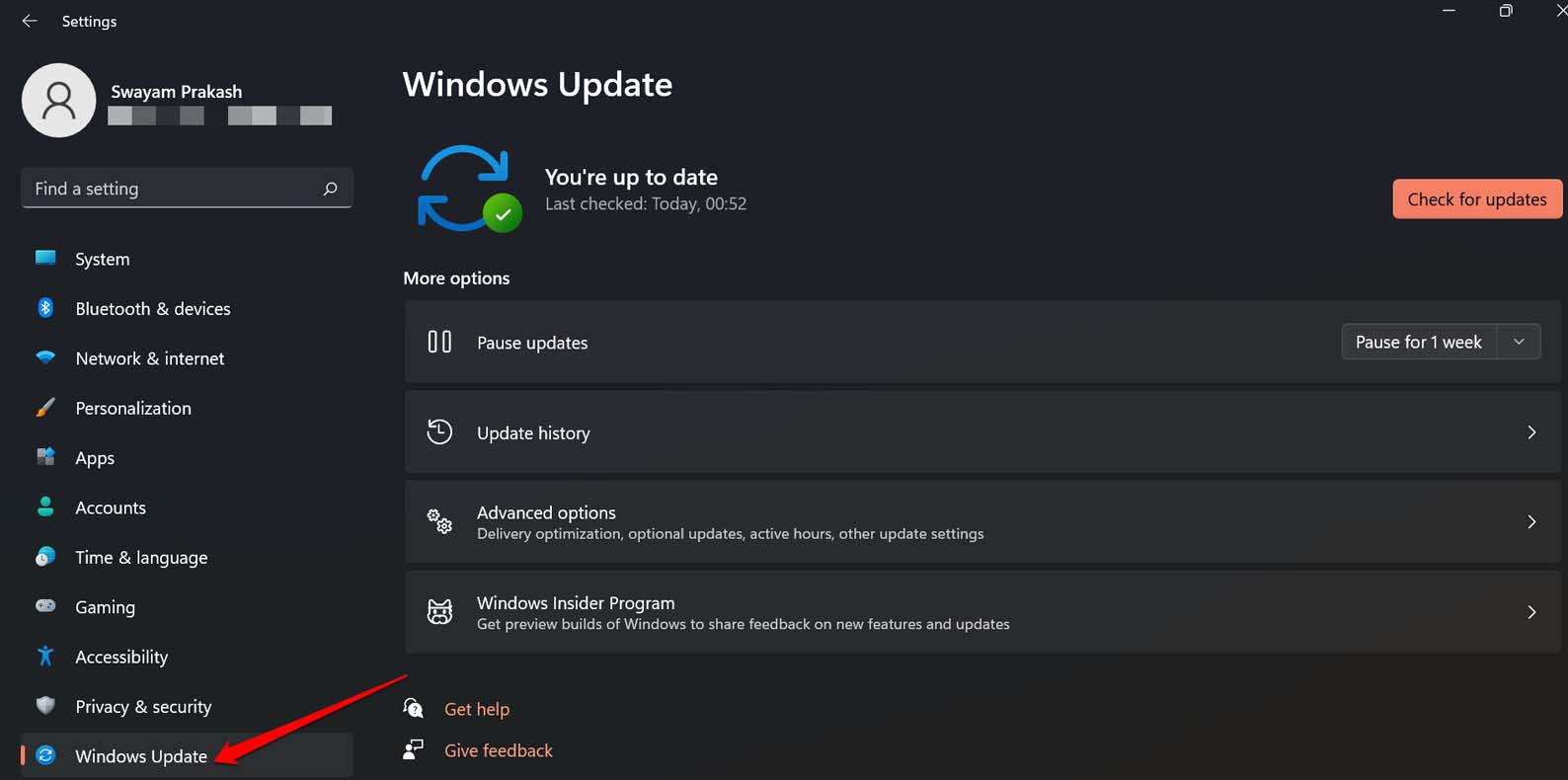
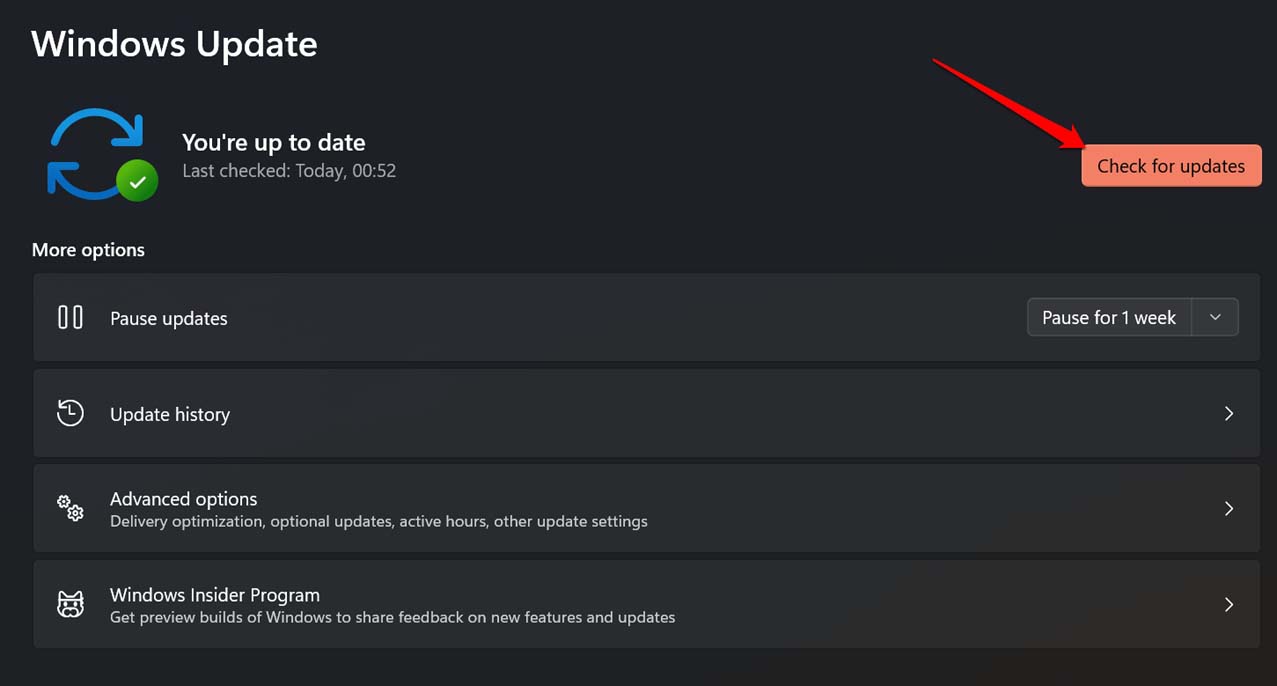
- Далее нажмите на Проверить наличие обновлений.
- Если обновление доступно для установки, нажмите Скачать сейчас.
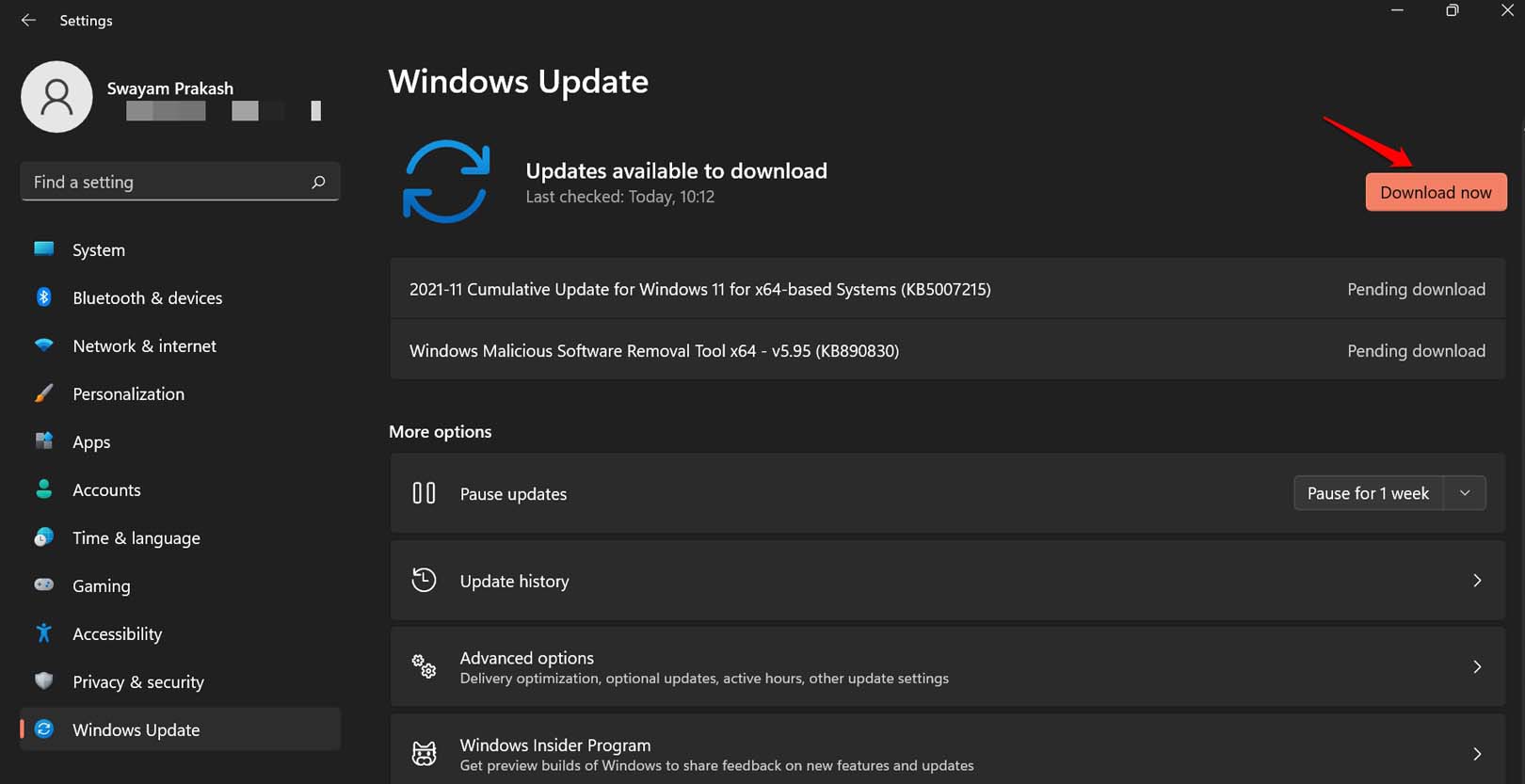
Позвольте ПК перезагрузиться, чтобы завершить установку. Затем подключите компьютер к WiFi и попробуйте запустить установщик.
5. Включите разрешение на чтение/запись для установки лаунчера
В целевой папке, где вы планируете установить Epic Games Launcher, разрешите доступ на чтение и запись для пути установки перед тем, как продолжить установку.
- Перейдите в папку назначения, где вы хотите установить Epic Games Launcher.
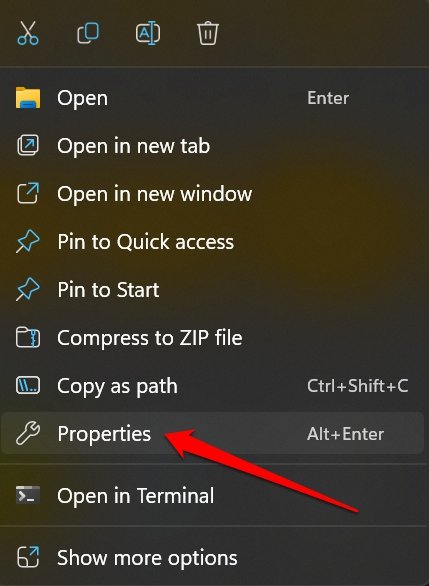
- Щелкните правой кнопкой мыши на целевой папке и выберите Свойства.
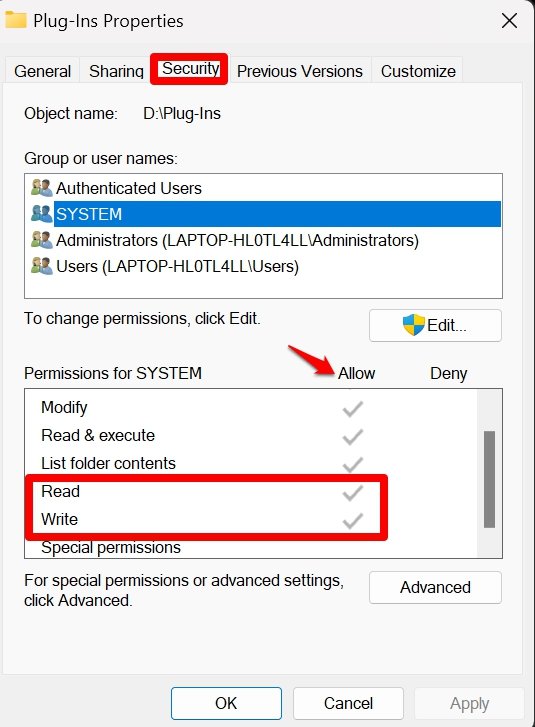
- Нажмите на вкладку Безопасность.
- В разделе Группа/имя пользователя щелкните на имя пользователя компьютера.
- На вкладке Разрешения убедитесь, что Чтение и запись отмечены галочкой под Разрешить.
6. Скачайте установщик Epic Games заново
Может случиться так, что из-за плохой сети или внезапного отключения WiFi процесс загрузки Epic Games Launcher может завершиться неудачей. Лучше заново скачать приложение лаунчера с официального сайта.
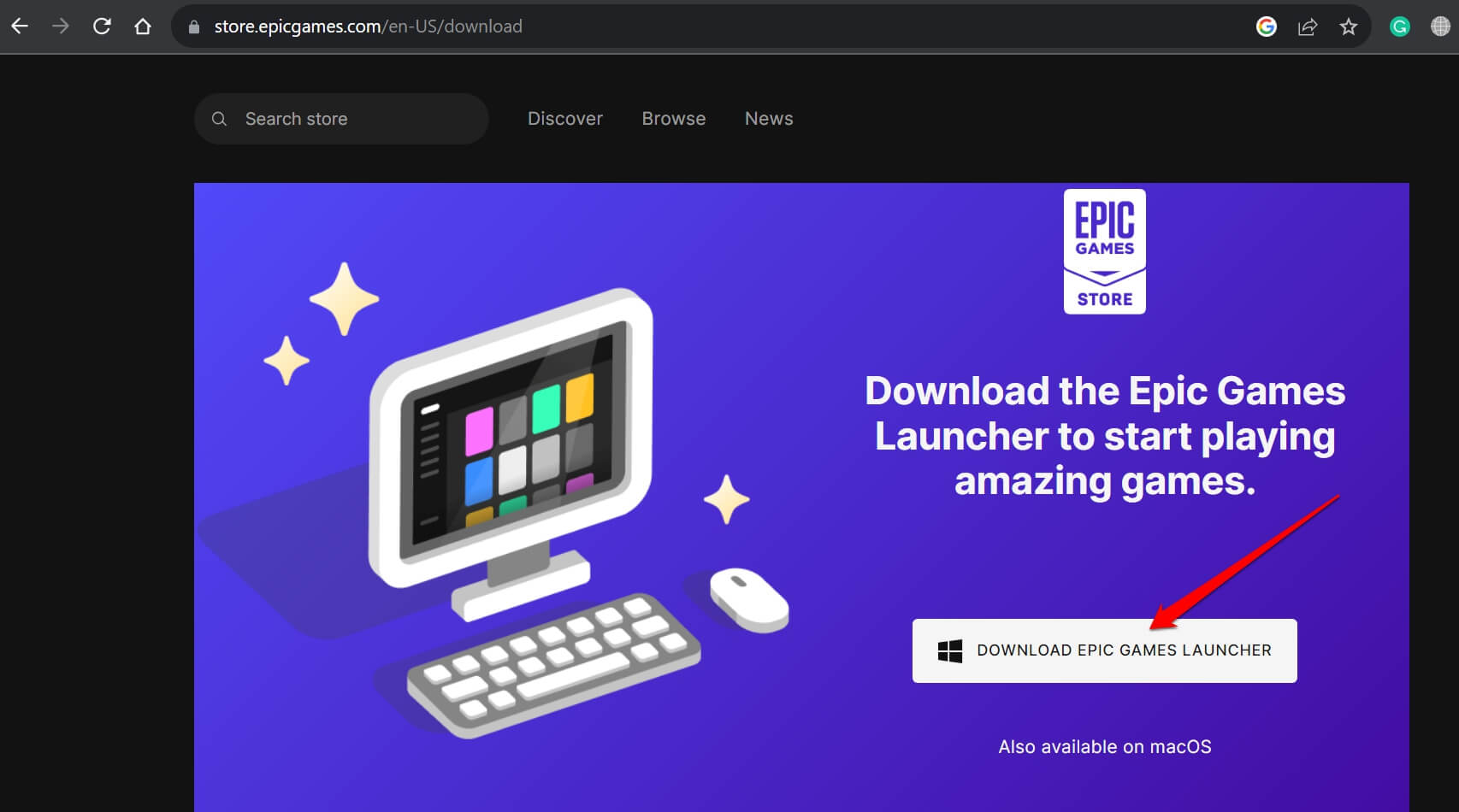
- Используйте браузер ПК, чтобы посетить официальный сайт Epic Games Launcher.
- Скачайте лаунчер для Windows OS.
- Проверьте папку Загрузки вашего компьютера и найдите установщик Epic Games Launcher.
- Дважды щелкните на установщике, чтобы запустить.
7. Отключите антивирус перед установкой программы
Непосредственно перед установкой Epic Games Launcher временно отключите антивирус на вашем ПК.
- Откройте антивирусное приложение.
- Перейдите в настройки этого приложения и отключите антивирус.
- Теперь перейдите в папку, откуда вы скачали установщик Epic Games Launcher.
- Дважды щелкните на установщике, чтобы полностью установить лаунчер на ваш ПК с Windows.
- Сразу после успешной установки Epic Games Launcher вернитесь в настройки антивирусного приложения и снова включите защиту для вашего ПК.
Легко установить Epic Games Launcher на Windows
Если вы заядлый геймер и Epic Games — это ваше универсальное игровое решение, то исправьте проблему с установкой Epic Games Launcher на Windows 11. Попробуйте советы по устранению неполадок, предложенные в этом руководстве, и начните играть с Epic Games Launcher для Windows.
Если у вас есть мысли о Как исправить установку Epic Games Launcher на Windows 11?, не стесняйтесь оставлять комментарии ниже. Также подписывайтесь на наш канал DigitBin на YouTube для видеоуроков. Удачи!
Get new posts in your inbox
No spam. Unsubscribe anytime.