Технические советы · 3 min read · Sep 23, 2025
Как исправить ошибку ERR_CERT_DATE_INVALID в Google Chrome

Если Google Chrome является вашим основным браузером, вы, вероятно, сталкивались с ошибкой, которая гласит “ERR_CERT_DATE_INVALID”, и это становится довольно важным, чтобы исправить ошибку ERR_CERT_DATE_INVALID в Google Chrome, если вы хотите получить доступ к сайту.
Если вы видите эту ошибку ERR_CERT_DATE_INVALID или она гласит “ваше соединение не защищено”, это обычно происходит, когда вы пытаетесь получить доступ к сайту, который не является легитимным, и ваше устройство просто предотвращает доступ Google Chrome к сайту.
Теперь эта ошибка обычно возникает, когда вы посещаете сайты, защищенные HTTPS, но если браузер обнаруживает, что сайт недействителен, он показывает ошибку.
Вам, вероятно, не следует посещать такие сайты, так как они могут быть небезопасными и украсть ваши пароли и данные транзакций, что совершенно небезопасно. Однако, если вы все же хотите посетить сайт с такой ошибкой, вы можете исправить ошибку ERR_CERT_DATE_INVALID в Google Chrome.
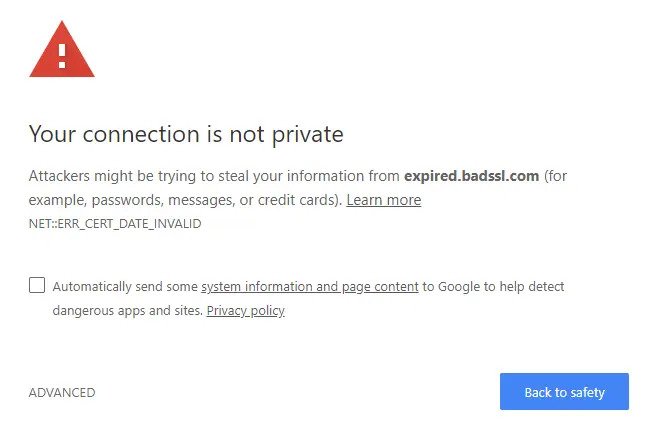
Вы можете исправить ошибку ERR_CERT_DATE_INVALID в Google Chrome несколькими способами, но вам нужно будет определить источник проблемы. Вот как:
Как исправить ошибку ERR_CERT_DATE_INVALID в Google Chrome
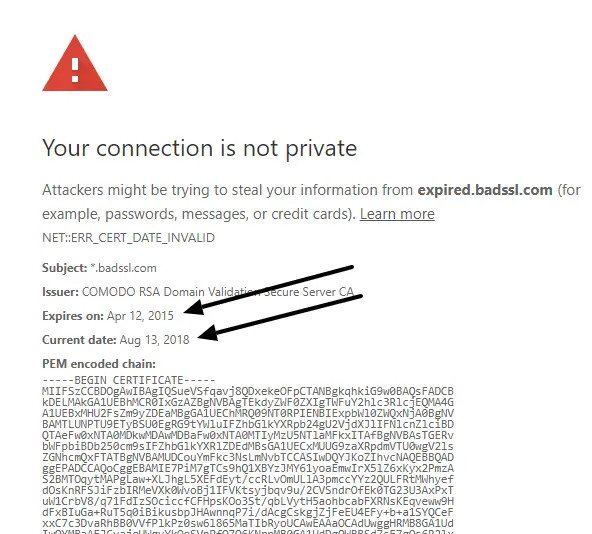
Чтобы решить ошибку “Ваше соединение не защищено”, вам сначала нужно выяснить, является ли это проблемой вашей системы или сайта, и для этого вам просто нужно посмотреть детали ошибки. Вы увидите две даты: “Истекает” и “Текущая дата”. Если дата “Истекает” находится в прошлом, это означает, что SSL-сертификат сайта истек, и это проблема со стороны сайта. Если “Текущая дата” не совпадает с датой вашей системы, то это проблема вашей системы.
Как исправить ошибку ERR_CERT_DATE_INVALID в Google Chrome, вызванную системой
Если вы проверили вышеуказанное и выяснили, что проблема в вашей системе, вы можете выполнить следующие шаги:
Шаг 1: Проверьте дату и время на вашей системе и исправьте, если они неверные.
Шаг 2: Перезагрузите систему.
Шаг 3: Проверьте ваше интернет-соединение и выполните сканирование на наличие вредоносных программ.
Шаг 4: Отключите все сторонние плагины.
Шаг 5: Очистите кэш браузера или удалите и переустановите Chrome.
Вот и все, это должно решить вашу проблему.
Как исправить ошибку ERR_CERT_DATE_INVALID в Google Chrome, вызванную сайтом или Chrome
Если ошибка не вызвана системой и это ошибка сайта или вашего интернет-соединения или браузера Google Chrome, вы можете попробовать следующие методы.
Очистите кэш браузера Google Chrome
Шаг 1: Перейдите в браузер Chrome и нажмите на три точки в правом верхнем углу.
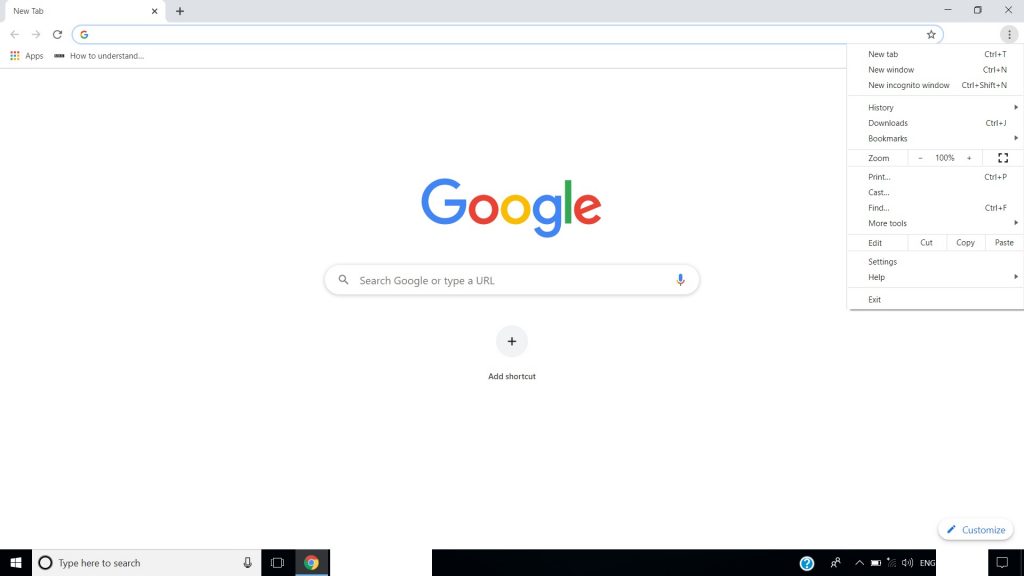
Шаг 2: В меню перейдите в “Дополнительные инструменты” и выберите “Очистить данные браузения”.
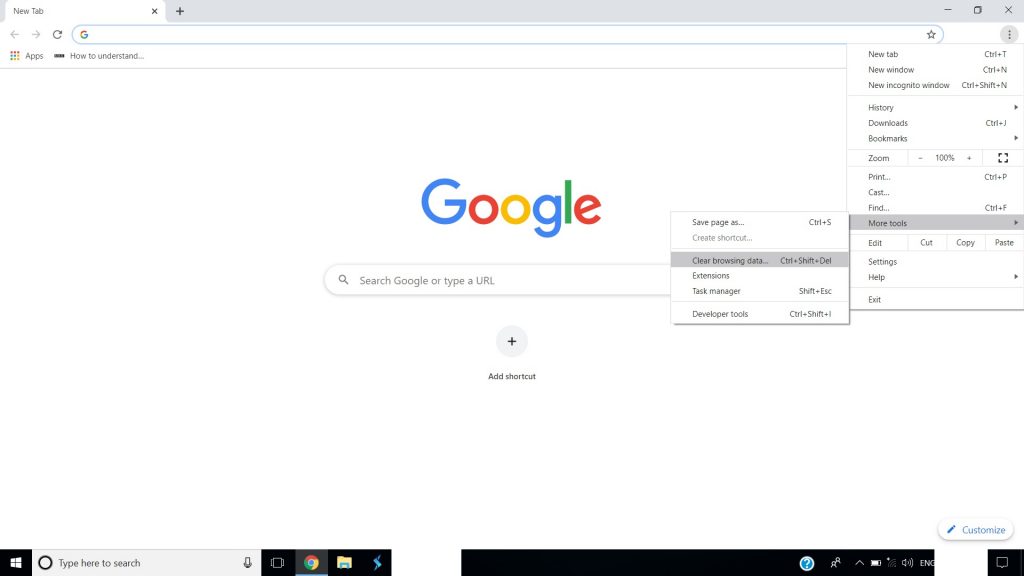
Шаг 3: Очистите все кэшированные данные и историю браузения за “Все время”.
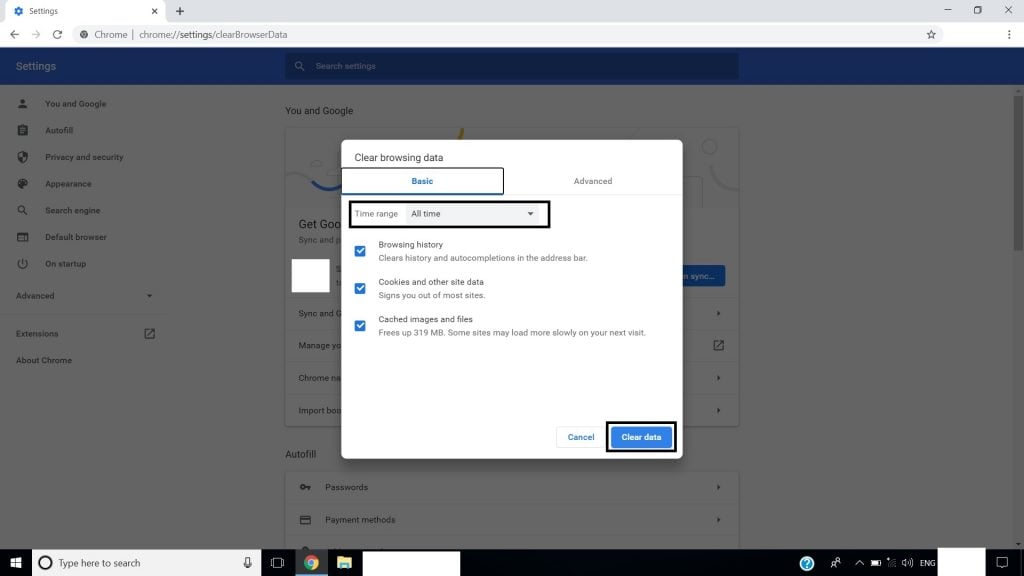
Вот и все, вы закончили.
Отключите брандмауэр системы
Шаг 1: Введите “Брандмауэр Windows” в строке поиска Windows и нажмите на него.
Шаг 2: Теперь в меню выберите “Отключить брандмауэр Windows Defender”.
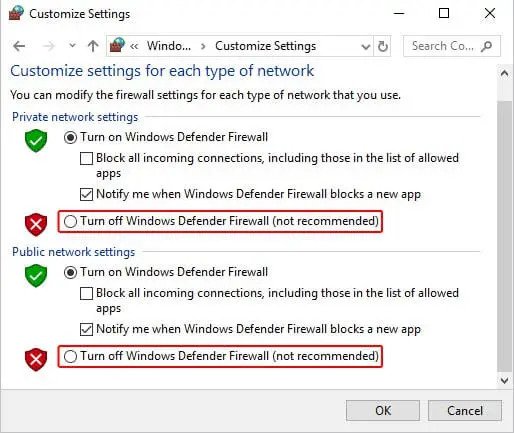
Вот и все, вы готовы, но убедитесь, что вы включите его обратно, так как небезопасно использовать браузер без брандмауэра.
Замените DNS-серверы на серверы Google
Шаг 1: Перейдите в Панель управления и перейдите в “Настройки сети и общего доступа”.
Шаг 2: Щелкните правой кнопкой мыши на сетевом адаптере и затем нажмите “Свойства”.
Шаг 3: Нажмите на “Протокол Интернета версии 4 (TCP/IPv4)” и затем на “Свойства”.
Шаг 4: Нажмите на “Использовать следующие адреса DNS-серверов” и введите следующее
8.8.8.8
8.8.4.4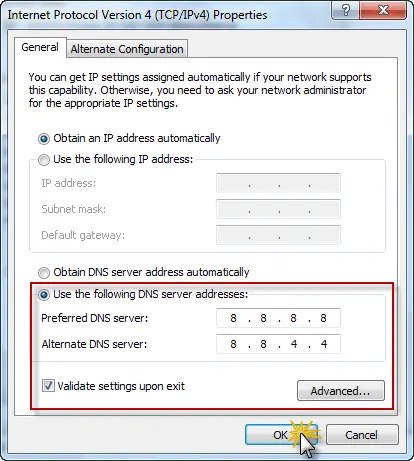
Затем нажмите OK, и вы готовы.
Очистите состояние SSL вашей системы
Шаг 1: Откройте Google Chrome и перейдите в “Настройки”, затем перейдите в “Дополнительные настройки”.
Шаг 2: Вы увидите “Изменить настройки прокси” в разделе Сеть, нажмите на него.
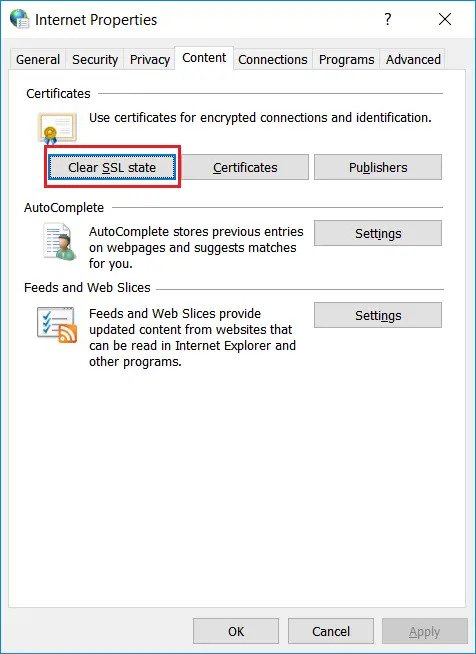
Шаг 3: Теперь откройте диалоговое окно “Свойства Интернета”. Вы увидите опцию “Очистить состояние SSL”, нажмите на нее, затем нажмите OK и перезапустите браузер.
Переустановите Google Chrome
Вы также можете полностью удалить браузер Google Chrome, а затем переустановить его, и это, скорее всего, решит вашу проблему.
Итак, это были некоторые методы, с помощью которых вы можете исправить ошибку ERR_CERT_DATE_INVALID или ошибку “Ваше соединение не защищено” в Google Chrome.
Больше похожих статей
Как исправить проблемы с производительностью Windows 10
Как легко исправить ошибку 0x80070032 в Windows 10
Как исправить ошибку синего экрана 0x0000007f в Windows 10
Как исправить ошибку “Файл слишком велик для файловой системы назначения” в Windows 10
Get new posts in your inbox
No spam. Unsubscribe anytime.