Технические советы · 3 min read · Jan 07, 2026
Как исправить ошибку err_ssl_version_interference?

Может быть неприятно, когда вы пытаетесь посетить веб-сайт, но получаете ошибку err_ssl_version_interference. Это довольно распространенная ошибка, которая возникает из-за SSL.
Ошибка обычно появляется, когда Google не может загрузить веб-сайт с протоколом SSL. Тем не менее, исправить проблему не так уж сложно.
Существует множество способов исправить эту проблему, и о них я расскажу в этой статье.
Итак, давайте быстро перейдем к теме:
Что такое ошибка ERR_SSL_VERSION_INTERFERENCE?
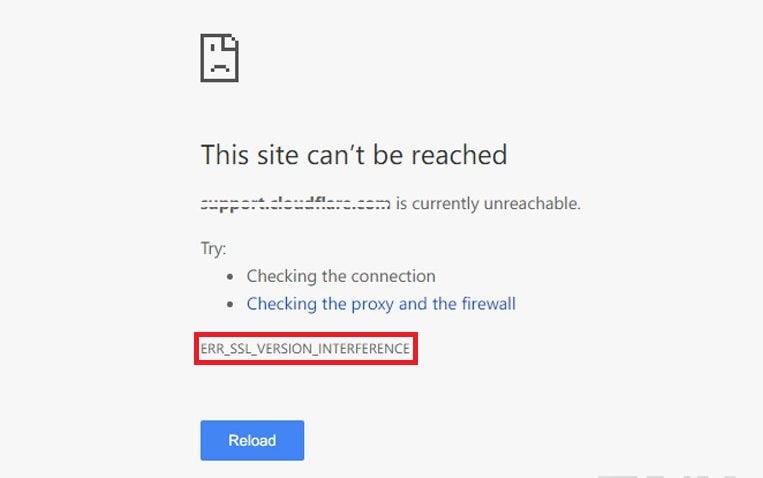
Ошибка err_ssl_version_interference является довольно распространенной и в основном возникает в браузерах Google Chrome и Mozilla Firefox.
Ошибка просто означает, что ваш браузер не может загрузить веб-сайт с протоколом SSL. Поскольку протокол SSL играет важную роль в передаче информации через TCP-сокеты. Кроме того, он защищает ваше соединение с веб-сайтом.
Тем не менее, когда ваш браузер не может установить связь с SSL-сертификатом, он просто отказывает вам в доступе к веб-сайту. В результате вы видите ошибку SSL.
Как исправить ошибку ERR_SSL_VERSION_INTERFERENCE?
1. Очистить данные браузера
Одно из первых действий, которое вы можете попробовать, это очистить кэш вашего браузера. Поскольку есть большая вероятность, что кэшированные данные не позволяют загрузить веб-сайт. Чтобы очистить кэш, вы можете следовать следующим шагам:
- Сначала запустите Google Chrome.
- Нажмите CTRL + H на клавиатуре, чтобы открыть историю просмотров.
- Нажмите на Очистить данные браузера в боковом меню.
- Теперь откроется всплывающее окно.
- Перейдите на вкладку Дополнительно и выберите все поля.
- Нажмите на Очистить данные.
После этого перезапустите Google Chrome и попробуйте получить доступ к вашему любимому веб-сайту, чтобы проверить, сохраняется ли ошибка.
2. Отключить TLS 1.3
Вы также можете отключить TSL 1.3 или безопасность транспортного уровня. Поскольку это напрямую конфликтует с SSL веб-сайта. Чтобы отключить его, вы можете следовать следующим шагам:
- Запустите Google Chrome.
- Перейдите в адресную строку и введите chrome://flags/#tls13-variant и нажмите Enter. Это откроет страницу экспериментальных функций Google Chrome.
Также читайте: 10+ лучших флагов Chrome для использования в 2021 году
- Теперь среди доступных услуг найдите TLS 1.3.
- Нажмите на выпадающее меню по умолчанию рядом с ним и выберите Отключено.
После этого перезапустите Google Chrome и проверьте, сохраняется ли ошибка err_ssl_version_interference.
Также читайте: Что означает ADS в играх?
3. Сбросить кэш DNS
Ошибка также может возникнуть из-за поврежденного локального кэша DNS. Поэтому рекомендуется сбросить кэш DNS на вашем компьютере. Для этого выполните следующие шаги:
- Нажмите Windows Key + X и выберите Терминал Windows (Администратор) из меню.
- Теперь в терминале Windows выполните следующую команду и нажмите Enter.
ipconfig /flushdns- Теперь Windows очистит поврежденный кэш, и вы увидите сообщение о том, что кэш разрешения DNS успешно очищен.
Вот и все. Теперь перезагрузите компьютер и проверьте, сохраняется ли проблема с SSL.
4. Сбросить Chrome
Вы также можете попробовать сбросить настройки Chrome. Это удалит все ваши существующие настройки и убедится, что ничего не мешает вам посетить ваш любимый веб-сайт.
Для этого вам нужно выполнить следующие шаги:
- Сначала запустите Chrome и перейдите в настройки.
- Нажмите на Дополнительные в боковом меню.
- Выберите Сбросить и очистить данные в нижней части.
- Затем нажмите на Сбросить настройки.
После этого перезапустите Chrome и проверьте, сохраняется ли ошибка. Если да, переходите к следующему решению.
5. Переустановить Google Chrome
Если ничего не помогает, то последнее, что вы можете попробовать, это переустановить Google Chrome. Для этого вам нужно перейти в Панель управления -> Удаление программы -> Щелкните правой кнопкой мыши на Google Chrome и выберите удалить.
После удаления загрузите новую копию Google Chrome с помощью другого браузера и установите ее на своем компьютере. Затем проверьте, сохраняется ли проблема.
Заключительные слова:
Итак, это были несколько методов, чтобы избавиться от ошибки err_ssl_version_interference. Теперь попробуйте эти решения и посмотрите, работают ли они для вас.
Также, если вышеуказанные методы не помогли, есть высокая вероятность, что проблема связана с веб-сайтом, который вы пытаетесь посетить. Поэтому подождите некоторое время и посмотрите, вернется ли веб-сайт в онлайн.
Также читайте: Как установить Chrome OS на любой ноутбук/настольный компьютер
Get new posts in your inbox
No spam. Unsubscribe anytime.