Ошибки OneDrive · 7 min read · Jan 04, 2026
Как исправить ошибку 0x8007016a в Microsoft OneDrive?

Ищете информацию об ошибке 0x8007016a? OneDrive — это невероятная платформа облачного хранения, где пользователи получают 5 ГБ бесплатного облачного хранилища. Хотя это меньше, чем у Google Drive (15 ГБ), это более безопасно.
Пользователи ПК уже имеют его на своих устройствах, и это дает возможность легкой синхронизации. Вы можете сэкономить больше, включив Файлы по запросу и получая к ним доступ онлайн.
Я даже могу защитить свои файлы в самом диске, которые зашифрованы; однако, для меня место недостаточно, так как мне нужно хорошее количество в 30 ГБ.
Вот где я нашел его подписочный план дешевле, чем у Google Drive. Хотя с меньшим дисковым пространством, когда вы пытаетесь скопировать файлы в OneDrive, многие из вас столкнутся с ошибкой 0x8007016a и будут искать решения.
Ошибка препятствует загрузке файлов в Microsoft Cloud Drive. Понимая это, я подготовил для вас быстрые решения!
Причина ошибки 0x8007016a

Согласно отчетам пользователей, есть несколько основных причин, почему облачный файловый провайдер не работает:
Неудачное обновление Windows 10 (KB4457128). Обновление безопасности KB4457128 нарушает автоматическую функцию синхронизации OneDrive.
Функция “Файлы по запросу” активирована. В некоторых случаях ошибка может возникнуть после включения функции в меню настройки.
Синхронизация OneDrive отключена. Ручное вмешательство пользователя или сторонняя программа, которая пытается снизить потребление энергии, также могут быть ответственны за эту ошибку, если отключить эту функцию.
Энергетический план ограничивает функцию синхронизации. Экономичный энергетический план также может вызвать ошибку на ноутбуках, нетбуках и ультрабуках, так как он может отключить функцию синхронизации. Проблему можно решить, переключившись на сбалансированный или высокопроизводительный план питания.
Поврежденные файлы OneDrive также могут вызывать ошибки. В этом случае проблему можно решить, сбросив облачное приложение.
Папка OneDrive застряла в полусинхронизированном состоянии. Эту проблему можно решить, используя команду в Powershell для принудительного удаления папки или выполнив восстановление системы.
Теперь давайте перейдем непосредственно к решениям для кода ошибки 0x8007016.
Как исправить ошибку 0x8007016a в OneDrive?
При копировании файла в OneDrive может появиться сообщение и указать, что облачный файловый провайдер не работает. Иногда это также приводит к проблемам с синхронизацией. У проблемы есть несколько причин, и, соответственно, решения различаются.
Следуйте каждому из методов последовательно, чтобы исправить ошибку 0x8007016a в OneDrive!
1. Обновите Windows
Одной из причин появления сообщения об ошибке является то, что ваше программное обеспечение не обновлено и, следовательно, несовместимо с OneDrive, что вызывает ошибки. Даже если вы включили автоматические обновления, это может произойти. Поэтому первым методом всегда является проверка обновлений и продолжение, если они есть!
Нажмите клавиши Win+I, чтобы открыть Настройки, и выберите Обновления Windows в левой панели.
Нажмите кнопку Проверить наличие обновлений справа и подождите, пока Windows обнаружит подходящие обновления.
Если они есть, продолжайте устанавливать их.
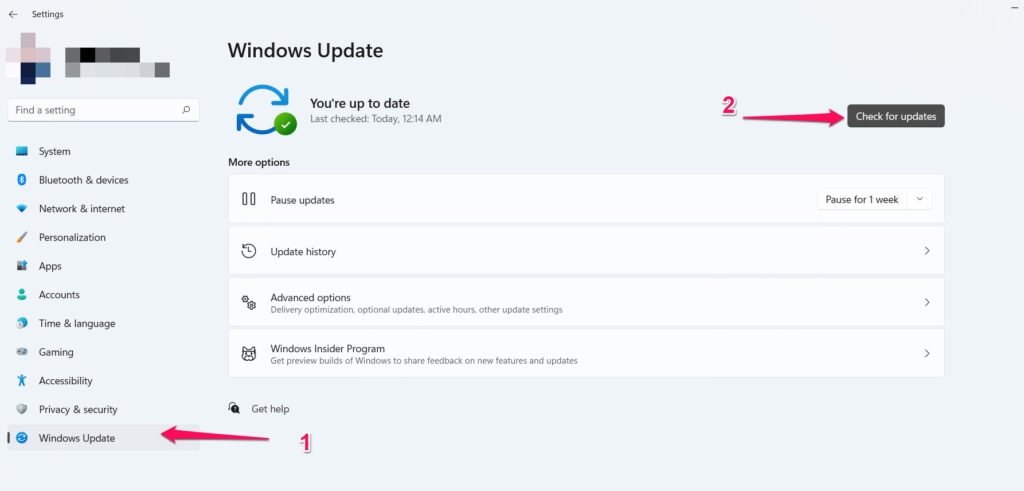
Обновление исправит это, если есть проблема совместимости или ошибка. Если нет, то следующие методы помогут.
2. Отключите режим энергосбережения
Режим энергосбережения отлично подходит для экономии системных ресурсов; однако его использование часто мешает оптимальному функционированию ПК. Это включает такие приложения, как OneDrive, где вы сталкиваетесь с проблемами. Поэтому отключите режим энергосбережения; для многих это было протестировано моими друзьями, и это часто работает!
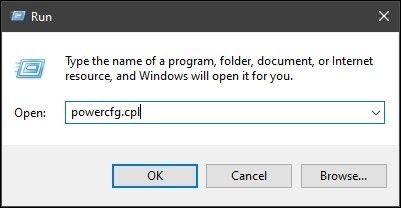
- Нажмите клавиши Win+R, введите “powercfg.cpl” в диалоговом окне Выполнить и нажмите клавишу Enter.
- Откроются параметры питания; измените его с Сбалансированного на Высокую производительность, нажав на его радиокнопку.
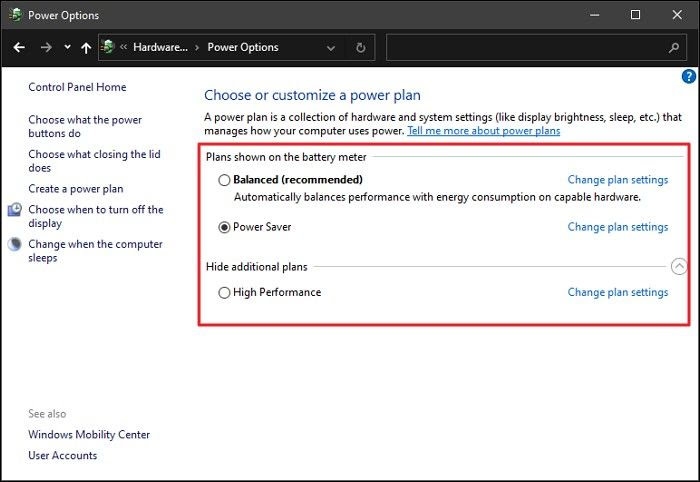
Подождите минуту, чтобы настройки отразились, и попробуйте снова.
3. Включите синхронизацию OneDrive
Вы могли отключить синхронизацию в своей учетной записи Microsoft OneDrive по причинам XYZ. Часто вы не осознаете, что синхронизация отключена. Это вызывает несколько проблем с функционированием OneDrive, что приводит к различным ошибкам.
Платформа тогда не может синхронизировать файлы с диском и отправить связанные устройства, на которых выполнен вход в учетную запись. Таким образом, облачный сервис не работает. Поэтому отключение синхронизации помогает устранить проблему.
- Нажмите на значок OneDrive на панели задач, и появится всплывающее меню.
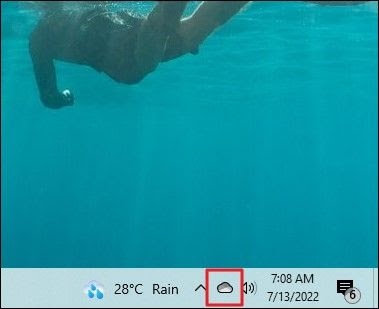
Нажмите на значок шестеренки в верхнем правом углу всплывающего окна, чтобы открыть настройки OneDrive.
Выберите Возобновить синхронизацию, чтобы включить эту функцию.
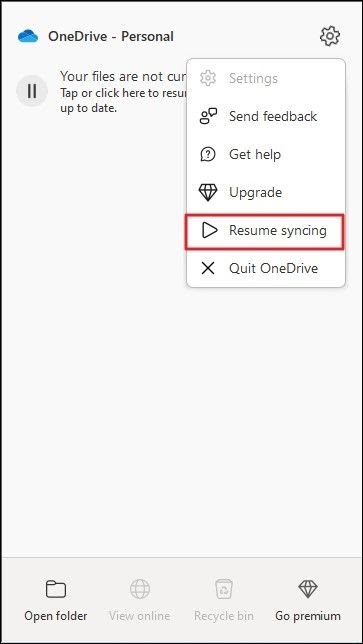
Теперь перейдите в OneDrive, обновите его и попробуйте снова скопировать файлы. Ошибка будет устранена, если синхронизация отключена.
4. Отключите функцию Файлы по запросу
Microsoft представила функцию По запросу в OneDrive, чтобы пользователи могли сэкономить больше места и ресурсов на своем ПК. Некоторое время назад Microsoft интегрировала эту функцию в Windows 10 и последующие версии.
Таким образом, все ваши файлы не будут доступны оффлайн, а только онлайн. Это связано с тем, что он будет содержать ярлык на все ваши файлы; вы можете видеть их по запросу. Но эта функция также приводит к ошибке OneDrive 0x8007016a, вызывая проблемы с копированием файлов. Поэтому отключение этой функции работает!
Нажмите клавишу Win, найдите CMD и выберите открыть его от имени администратора.
Введите следующую команду и нажмите клавишу Enter.
Start %LOCALAPPDATA% \Microsoft\OneDrive\OneDrive.exe /client=Personal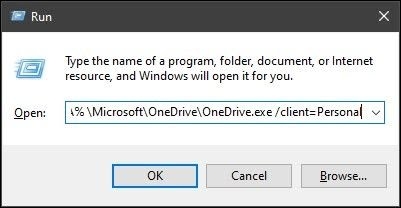
- Убедитесь, что все службы в вашем OneDrive работают, затем снова используйте значок шестеренки на панели задач, чтобы открыть OneDrive.
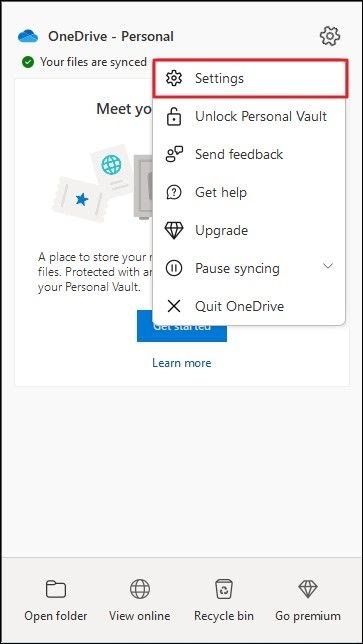
- В настройках снимите галочку с параметра Файлы по запросу, чтобы отключить его, и нажмите клавишу Enter, чтобы сохранить настройки.
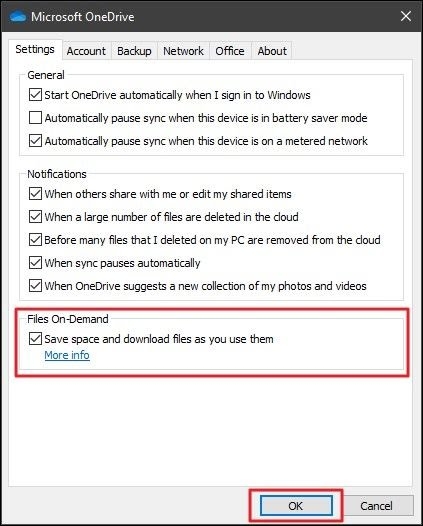
Обновите ваш OneDrive, и изменения отразятся на всех ваших устройствах. Теперь попробуйте снова, и проблема будет решена.
5. Создайте новую папку OneDrive
Одной из причин появления кода ошибки 0x8007016a при копировании файлов в OneDrive является то, что текущая папка OneDrive имеет сбой.
В таком случае вы можете создать папку, и поскольку она не синхронизируется с OneDrive немедленно, ваши файлы будут оффлайн. Таким образом, вы можете получить к ним доступ или удалить их по мере необходимости.
Откройте Проводник и перейдите в папку OneDrive.
Щелкните правой кнопкой мыши в пустом месте, выберите Новый из выпадающего меню и выберите Папка из подменю.
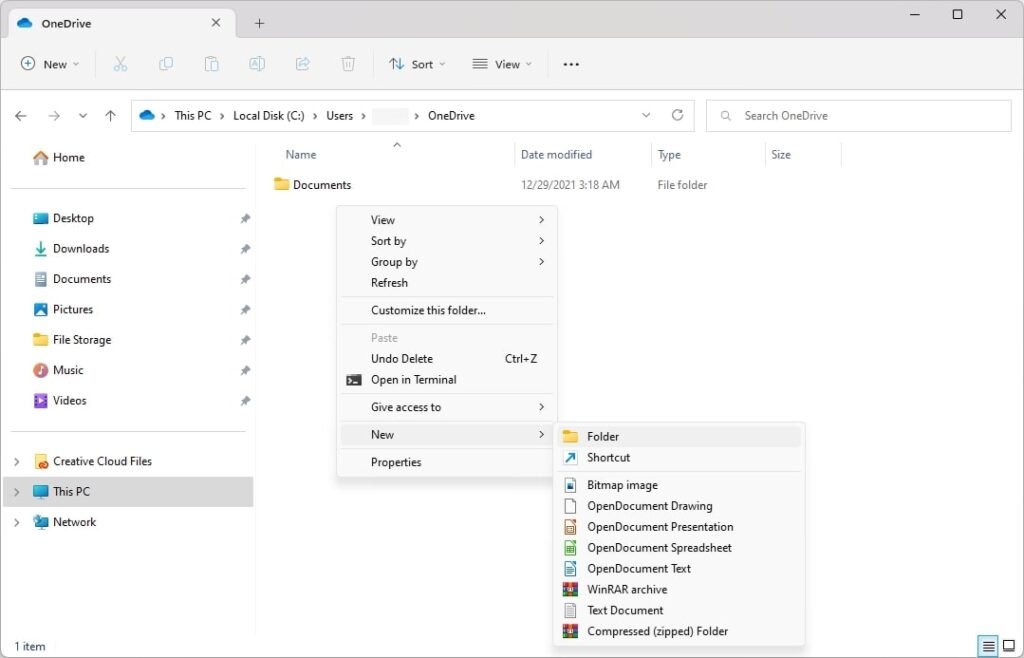
Назовите ее Временная и переместите ваши файлы, которые вызывают код ошибки, в эту папку.
После этого выберите папку и нажмите клавишу Delete.
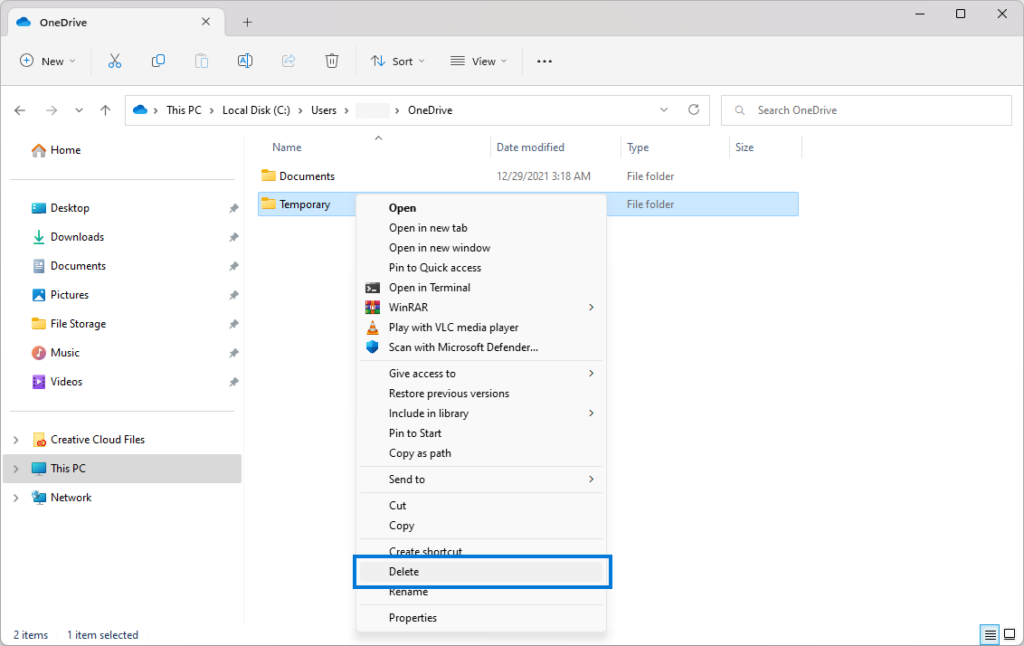
Теперь проверьте, работает ли это для вас! Это проверенный метод, который работает, но если вы все еще сталкиваетесь с ошибкой, следующий метод поможет!
6. Сбросьте OneDrive
Малоизвестной причиной неисправного OneDrive является то, что он неправильно настроен. Не всегда возможно точно проверить, что неправильно настроено, поэтому сброс OneDrive помогает!
Сброс OneDrive автоматически
- Нажмите клавиши Win+R, чтобы открыть диалоговое окно Выполнить, и введите следующее в нем и нажмите OK.
%localappdata%\Microsoft\OneDrive\onedrive.exe /reset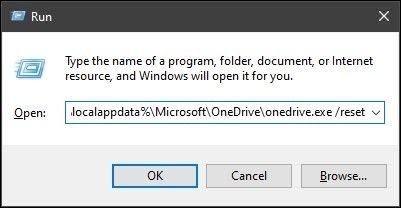
- Подождите минуту, и он сбросит и перезапустит OneDrive.
Сброс OneDrive вручную
В меню Пуск найдите CMD и запустите Командную строку от имени администратора.
Введите следующее в ней.
%localappdata%\Microsoft\OneDrive\onedrive.exe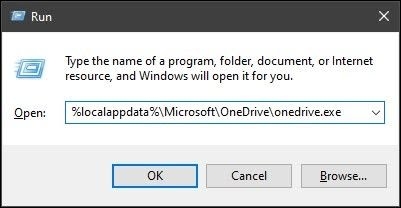
- Нажмите клавишу Enter, чтобы выполнить.
В любом из методов убедитесь, что у вас стабильное интернет-соединение. Кроме того, это решает код ошибки 0x8007016a в OneDrive.
7. Переустановите OneDrive
Если вышеуказанные методы не помогают, то ваша установка OneDrive испорчена. Не беспокойтесь, простая переустановка исправит проблему!
- Нажмите на значок Поиск на панели задач, и в следующем всплывающем окне введите Добавить или удалить программы.
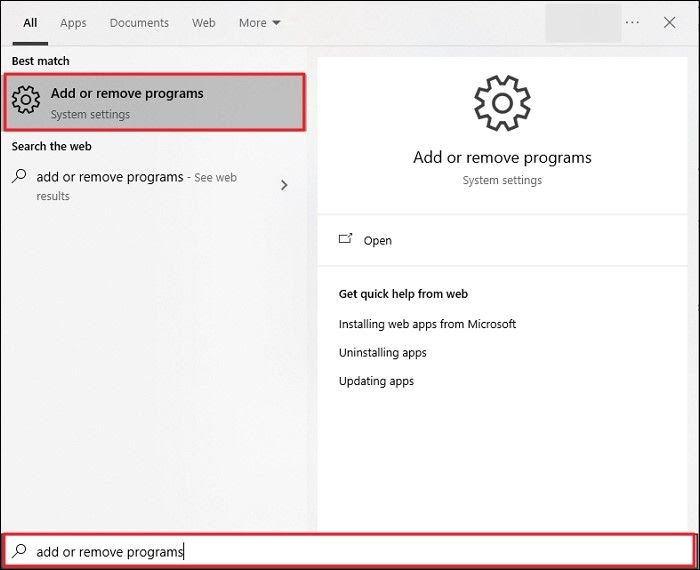
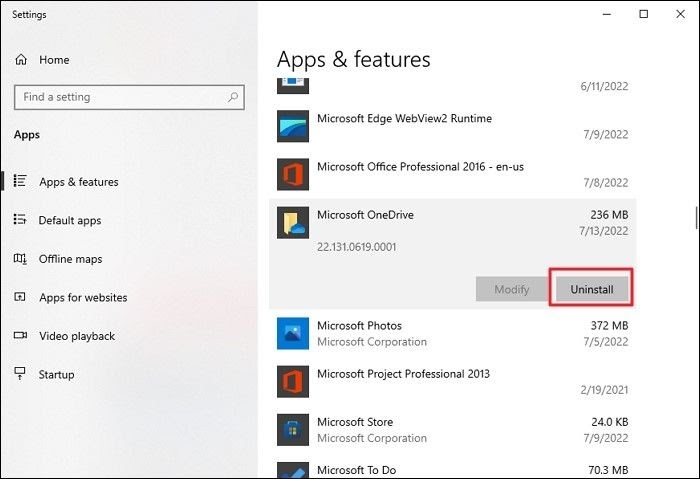
Найдите Microsoft OneDrive и выберите его из результатов поиска.
Теперь нажмите Удалить, чтобы удалить его с вашего ПК.
- Откройте ваш браузер, найдите OneDrive и загрузите его снова.
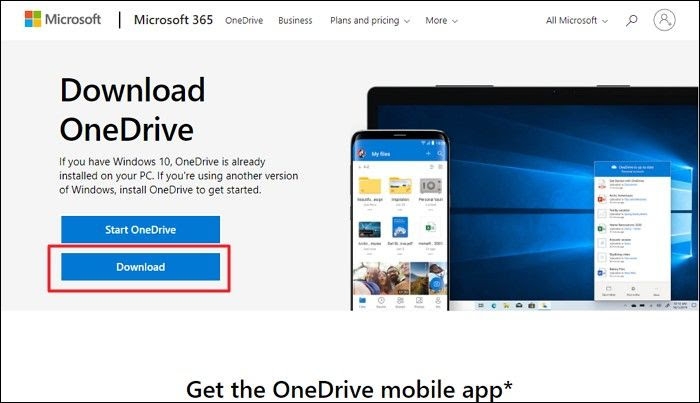
Загружайте его только из официального источника и посмотрите, будет ли проблема решена.
Часто задаваемые вопросы
Как исправить код ошибки 0x8007016A?
Сбросьте OneDrive, чтобы исправить код ошибки 0x8007016a, так как он в основном возникает, если облачный диск неправильно настроен.
Как исправить ошибку облачного файлового провайдера?
Чтобы исправить ошибку облачного файлового провайдера в OneDrive, вам следует обновить Windows до последней версии, создать новую папку в OneDrive, включить синхронизацию, отключить Файлы по запросу, сбросить или переустановить OneDrive в зависимости от причины.
Могут ли облачные файлы быть повреждены?
Да, облачные файлы могут быть повреждены, когда возникают проблемы с обработкой облачных файлов.
Как получить 1 ТБ OneDrive бесплатно?
Подписка на Microsoft Office 365 даст вам 1 ТБ хранилища в OneDrive бесплатно.
Заключительное слово – Ошибка 0x8007016a в Microsoft OneDrive
Вы, вероятно, получили свой ответ, когда искали, что означает ошибка 0x8007016a, почему она возникает и как ее устранить.
Это происходит, когда ваша Windows устарела, режим энергосбережения включен, синхронизация отключена, файлы по запросу включены, OneDrive неправильно настроен или установка испорчена.
Соответственно, решения различаются, и вам необходимо внимательно следовать методам, чтобы решить ошибку.
Дополнительное чтение:
Google Drive против OneDrive, какой из них безопаснее для обмена?
Как добавить Google Drive в Проводник в Windows 10/11?
7 лучших провайдеров хостинга файлов с прямой ссылкой/горячей ссылкой
Get new posts in your inbox
No spam. Unsubscribe anytime.