Технические советы · 5 min read · Oct 14, 2025
Как исправить ошибку 1005 "Доступ запрещен" [7 простых способов]

Вы когда-нибудь сталкивались с ошибкой 1005, “Доступ запрещен”, пытаясь получить доступ к веб-сайту? Это раздражающее сообщение об ошибке часто появляется, когда сервер блокирует ваш запрос на подключение, обычно из-за того, что IP-адрес вашего устройства заблокирован.
Но не бойтесь! В этом исчерпывающем руководстве я расскажу вам о различных эффективных способах решения этой проблемы. От использования надежного VPN до очистки кэша браузера и установки правильной даты и времени, я вас обеспечу.
Сказав это, давайте погрузимся в тему.
Что вызывает ошибку 1005 в браузере?
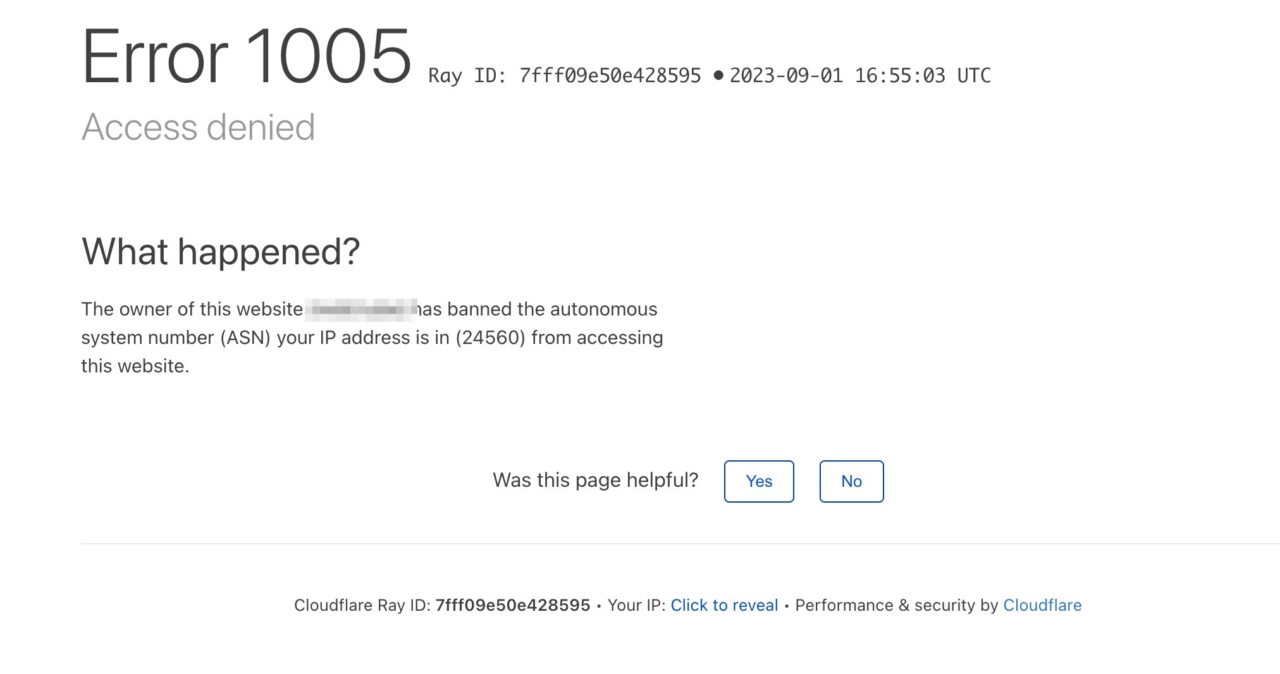
Если вы сталкиваетесь с ошибкой 1005 в своем браузере, имейте в виду, что она обычно возникает из-за проблем с сетью или подключением. Вот обзор основных причин ошибки 1005:
- Администратор сайта заблокировал IP-адрес или диапазон.
- Ваш IP-адрес находится в черном списке Cloudflare из-за неправильного использования.
- Веб-сайт, на котором вы находитесь, блокирует VPN-сервисы.
- Настройки даты и/или времени вашей системы неверны.
- Целевой веб-сайт ограничивает доступ из определенных регионов.
Полезно знать: Cloudflare — это служба доставки контента и безопасности, которая оптимизирует производительность веб-сайтов, предоставляет защиту от DDoS-атак и улучшает онлайн-безопасность.
Лучшие способы исправить ошибку 1005 “Доступ запрещен”
Здесь мы рассмотрим различные эффективные способы преодоления ошибки 1005 на вашем компьютере или телефоне.
1. Используйте надежный VPN
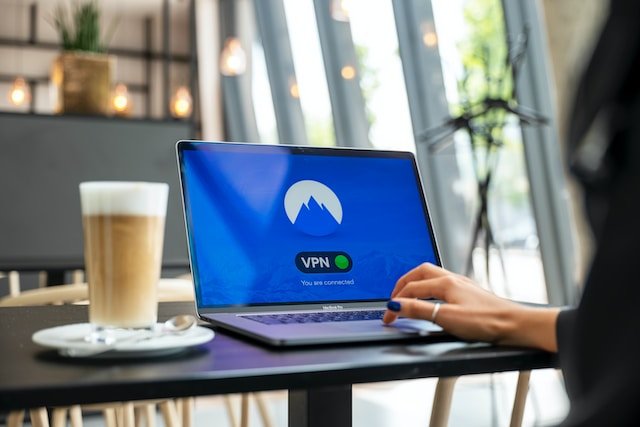
Один из отличных способов преодолеть раздражающую ошибку 1005, “Доступ запрещен”, — это использование надежного VPN. Хотя бесплатные VPN также работают, их часто заносят в черные списки на различных веб-сайтах в Интернете, что означает, что вы все равно можете столкнуться с той же ошибкой.
Использование надежного VPN помогает вам обойти эту проблему и предоставляет доступ к веб-сайтам и потоковому контенту с ограниченным доступом без особых усилий. Вот три отличных варианта VPN:
- ExpressVPN: Популярен благодаря своим молниеносным скоростям, надежным функциям безопасности и обширной сети серверов по всему миру.
- NordVPN: Известен своей строгой политикой отсутствия логов, современными мерами безопасности и удобным интерфейсом.
- Surfshark: Доступный вариант как для новичков, так и для экспертов с неограниченным количеством подключений устройств и отличной защитой конфиденциальности.
2. Отключите или удалите ваш VPN
Если вы уже используете VPN и все еще сталкиваетесь с ошибкой 1005, попробуйте отключить или удалить VPN. Дело в том, что VPN иногда могут влиять на настройки сети, что приводит к проблемам с подключением. Отключение вашего VPN позволяет вам получить доступ к веб-сайту без вмешательства VPN.
Чтобы отключить VPN, зайдите в его настройки или значок в системном трее и выберите опцию “Отключить” или “Выключить”. Если это не сработает, вы также можете удалить ваш VPN. Просто выполните следующие шаги:
- Нажмите кнопку Пуск Windows и разверните папку Система Windows.
- Выберите Панель управления, а в разделе Программы нажмите на Удаление программы.
- Выберите службу VPN (например, NordVPN) и нажмите Удалить.
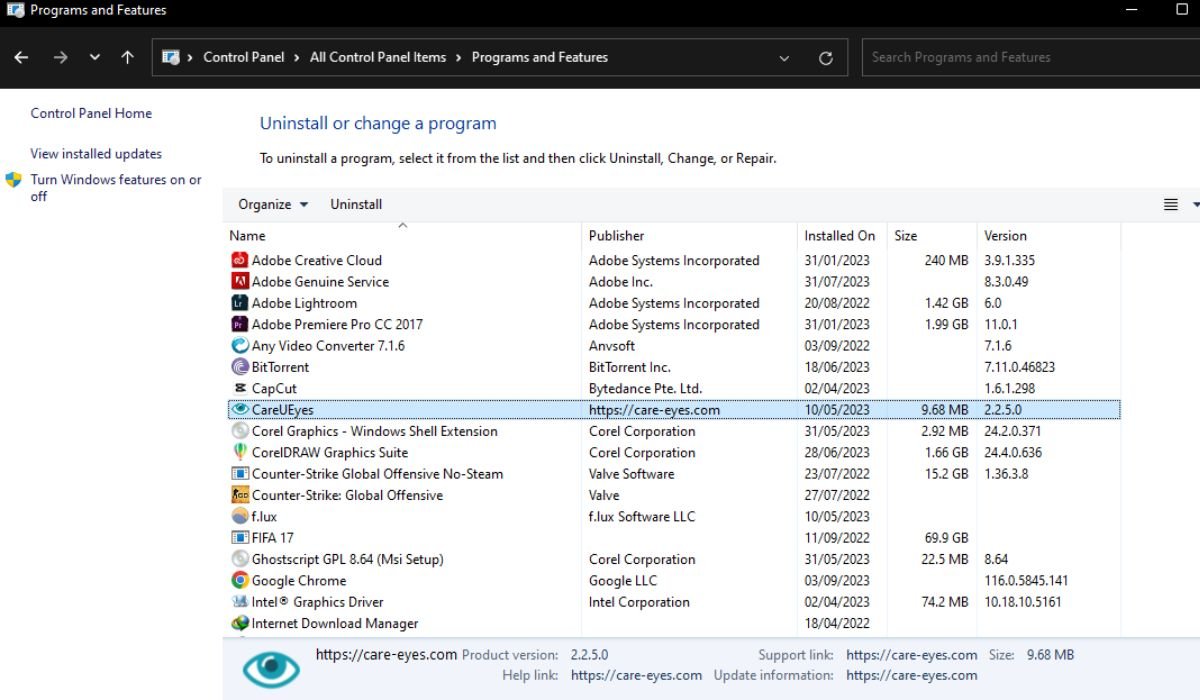
- Следуйте инструкциям, чтобы завершить процесс удаления.
- Наконец, перезагрузите компьютер и снова попробуйте получить доступ к веб-сайту.
3. Установите правильную дату и время
Если дата и время вашего устройства неверны, это может заставить сервер подумать, что ваше устройство подозрительно, и заблокировать ваше подключение. Это часто происходит на компьютерах с Windows. Поэтому убедитесь, что ваша дата и время установлены правильно, чтобы избежать этой проблемы.
Вот как установить правильную дату и время на вашем компьютере с Windows:
- Откройте Поиск Windows, нажав Windows + S, и введите Панель управления в поле поиска.
- Либо нажмите Enter, либо выберите Панель управления из результатов поиска и перейдите в Дата и время, нажав на нее.
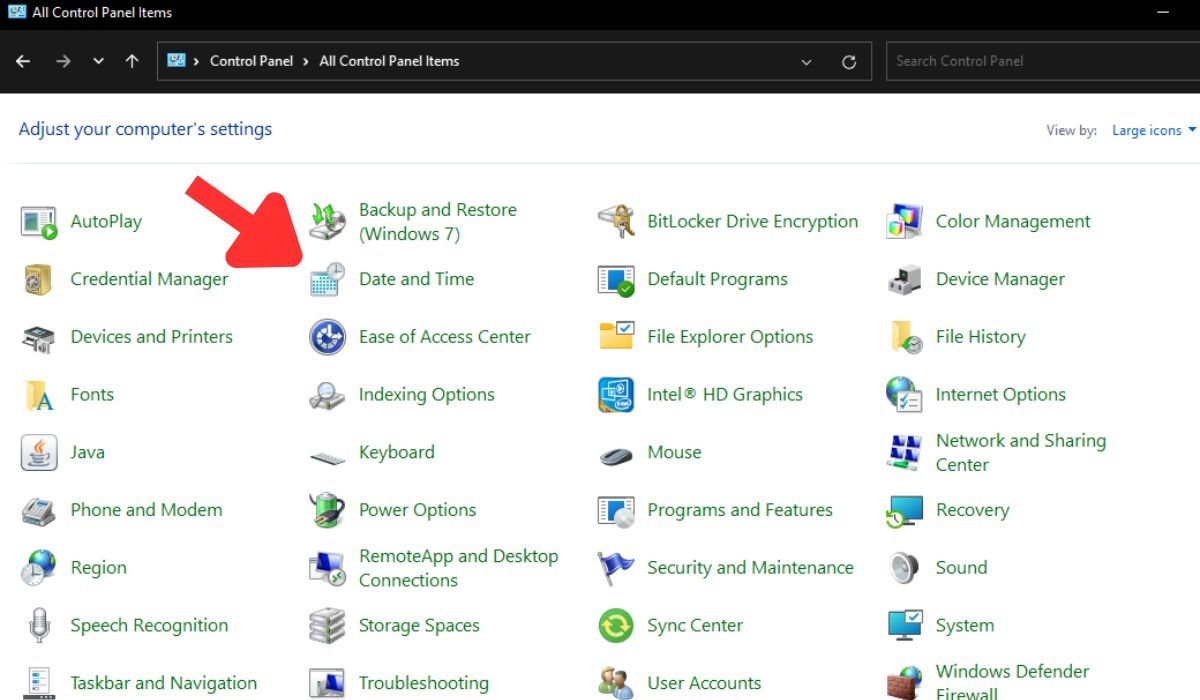
- В следующем окне выберите Изменить дату и время.
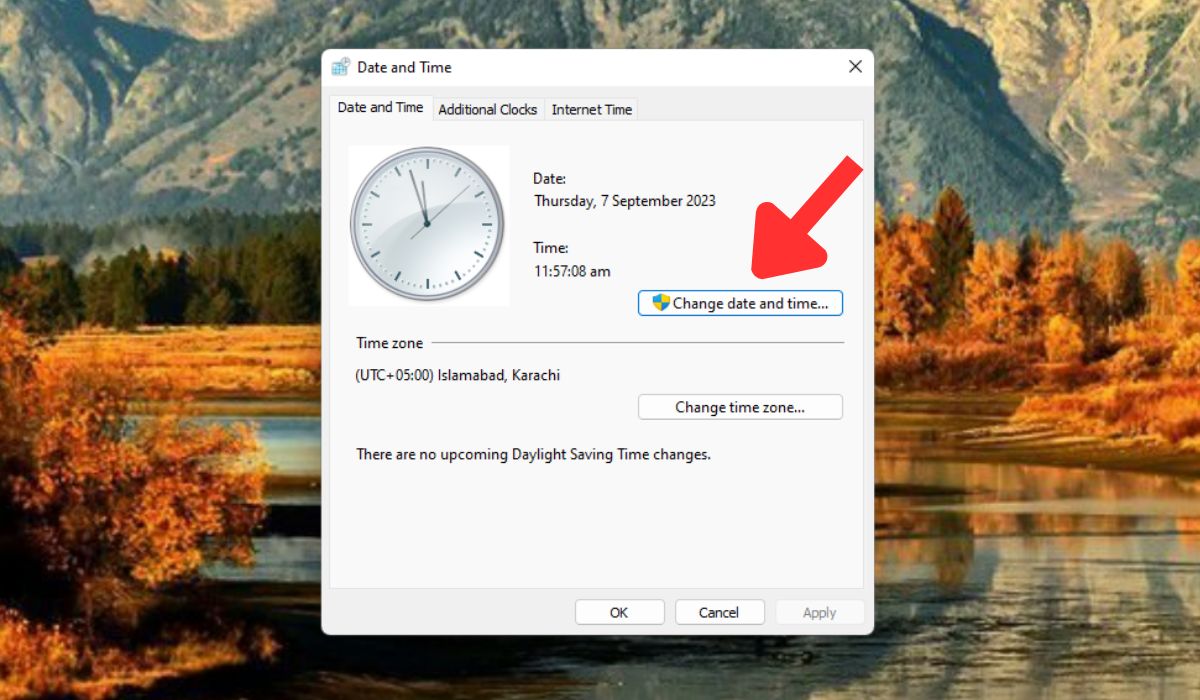
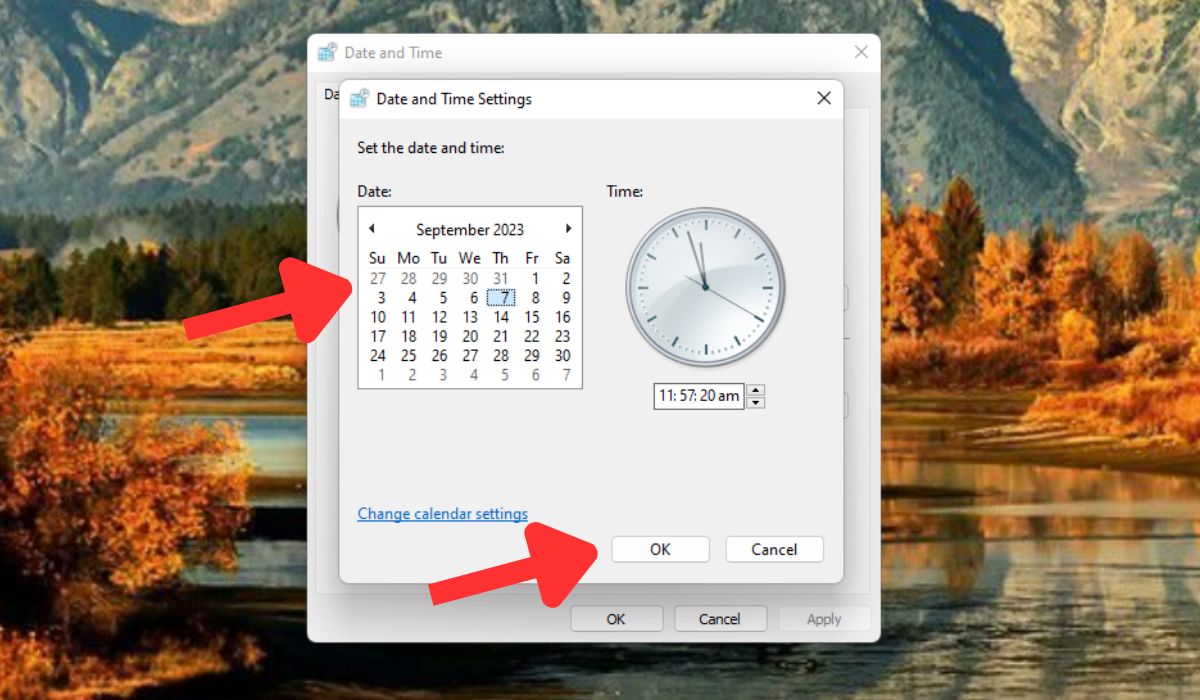
- Введите правильную дату и время и подтвердите нажатием ОК.
4. Отключите прокси-сервер
Еще один отличный способ решить ошибку “1005” — это отключить прокси-сервер, так как эта ошибка часто связана с проблемами подключения к Интернету. Прокси-серверы иногда могут неправильно настраивать сетевые параметры, что приводит к сбоям в доступе в Интернете. Прямое взаимодействие с веб-серверами восстанавливается путем отключения прокси, что обычно решает ошибку и позволяет нормально просматривать интернет и использовать его функции.
Следуйте этим шагам, чтобы отключить прокси-сервер на вашем компьютере.
- Откройте окно Настройки, нажав Windows + I.
- Перейдите в Сеть и Интернет.
- В левой боковой панели нажмите на Прокси.
- Найдите раздел Настройка прокси вручную в правой панели.
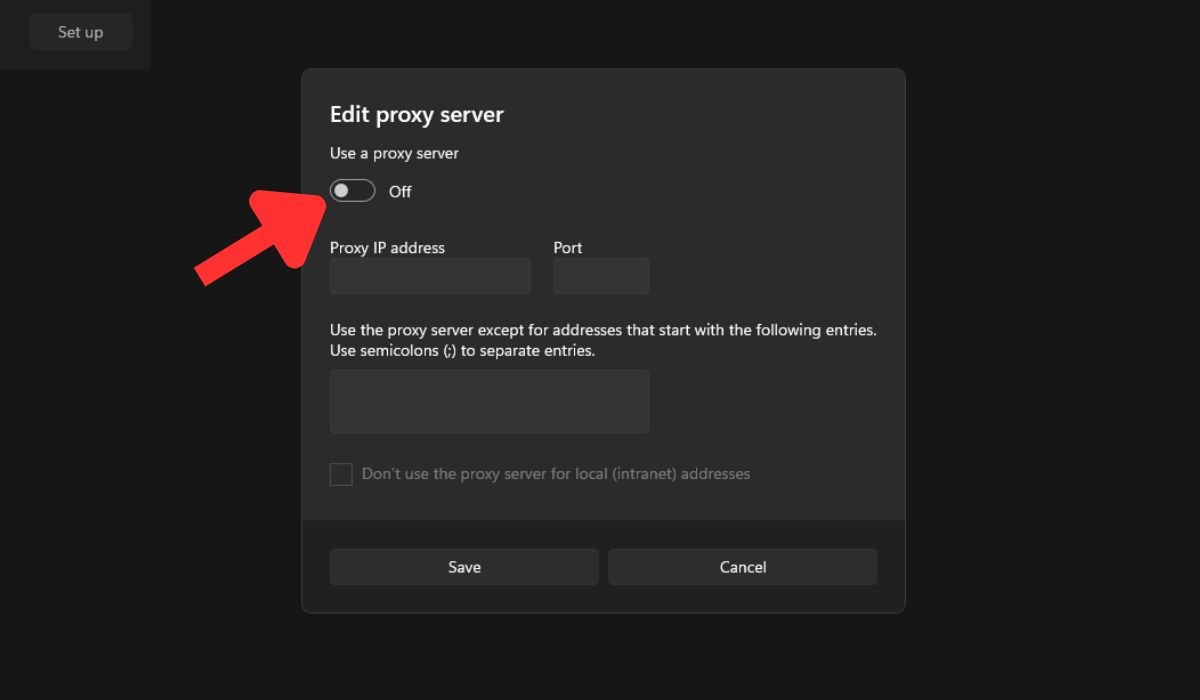
- Выключите переключатель Использовать прокси-сервер и перезагрузите компьютер, затем попробуйте снова получить доступ к веб-сайту.
5. Очистите кэш вашего браузера
Очистка кэша вашего браузера удаляет устаревшие или поврежденные данные, чтобы обеспечить новое соединение с веб-сайтом. Чаще всего это помогает преодолеть ошибку 1005. Вот как очистить кэш браузера в Google Chrome:
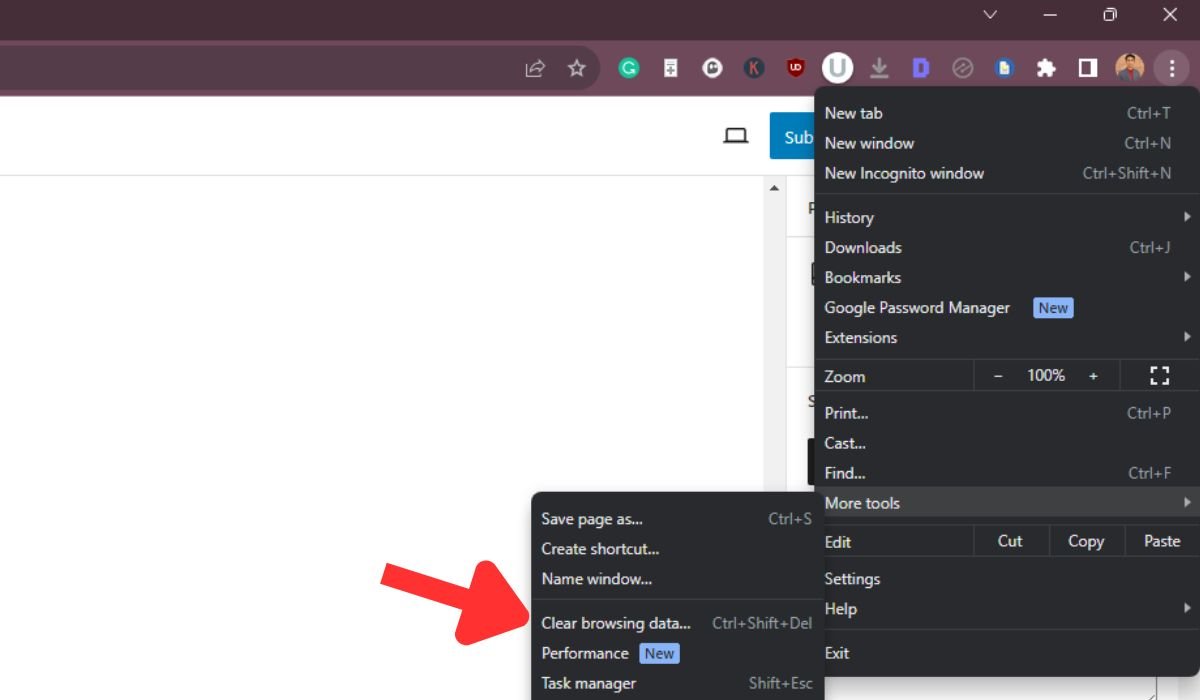
- Откройте меню браузера, перейдите в Дополнительные инструменты и выберите Очистить данные о просмотре.
- На вкладке Основные выберите диапазон времени.
- Убедитесь, что выбраны История просмотров, Файлы cookie и другие данные сайтов, а также Кэшированные изображения и файлы. Наконец, нажмите Очистить данные и подтвердите действие.
6. Убедитесь, что ваш антивирус не блокирует веб-сайт
Еще один способ преодолеть ошибку 1005 — это проверить, блокирует ли ваше антивирусное приложение веб-сайт, к которому вы пытаетесь получить доступ. Это связано с тем, что антивирусные приложения часто ошибочно помечают веб-сайты как угрозы. В результате они не позволяют вам получить доступ к этим помеченным веб-сайтам.
Если вы используете антивирусное программное обеспечение, отличное от Защитника Windows, посетите его настройки и добавьте сайт, который вы пытаетесь посетить, в список исключений, чтобы решить проблему “Доступ запрещен”. Вы также можете попробовать отключить или удалить антивирусную программу, если она, похоже, является причиной ошибки.
7. Свяжитесь с администратором веб-сайта
И последнее, но не менее важное, вы можете попробовать связаться с администратором веб-сайта по электронной почте. Иногда проблема может быть на их стороне, и они могут предоставить вам доступ. Какой бы веб-сайт вы ни пытались посетить, найдите их адрес электронной почты на странице контактов. Если вы не можете получить доступ к этой странице, попробуйте получить к ней доступ с другого устройства.
Заключительные слова
Существует несколько способов решения ошибки 1005 “Доступ запрещен” на вашем устройстве, в зависимости от причины ошибки. Однако самым эффективным решением является использование надежного VPN, но если вы уже используете его, попробуйте временно отключить его. Также дважды проверьте настройки даты и времени и убедитесь, что ваш антивирус случайно не блокирует веб-сайт. До следующего раза, всего хорошего!
Если у вас есть мысли о Как исправить ошибку 1005 “Доступ запрещен” [7 простых способов], не стесняйтесь оставлять комментарии ниже. Также подпишитесь на наш канал DigitBin на YouTube для видеоуроков. Всего хорошего!
Get new posts in your inbox
No spam. Unsubscribe anytime.