Ошибки Windows · 4 min read · Oct 20, 2025
Как исправить "Код ошибки: 0x80072f8f" в Microsoft Store?
Сообщение об ошибке 0x80072f8f обычно известно как “ошибка обновления Windows” и возникает, когда Windows не может загрузить обновления. Код ошибки 0x80072f8f - это ошибка активации Windows, которая возникает при обновлении Windows или драйверов.
Многие пользователи Windows сообщали о проблеме при обновлении Windows 10 на форумах. Некоторые пользователи также сообщали, что столкнулись с кодом ошибки 0x80072f8f при установке приложений и игр в Microsoft Store.
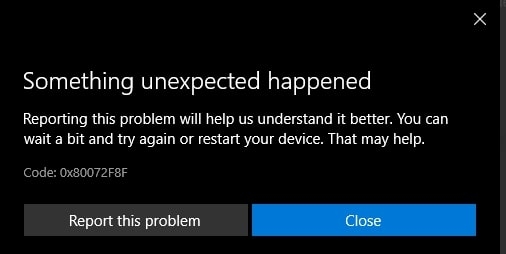
Существует много других причин для возникновения этой ошибки. В этом руководстве мы поделимся возможными причинами ошибки 0x80072f8f и методами ее исправления.
Что вызывает “Код ошибки: 0x80072f8f” в Microsoft Store?
Как упоминалось, основной причиной ошибки 0x80072f8f является невозможность загрузить обновления Windows или приложения. Если ваш ключ продукта не является подлинным, вы также можете столкнуться с этой ошибкой 0x80072f8f в Windows.
Неправильная дата и время: Если время и дата на вашем компьютере неверны, вы можете столкнуться с кодом ошибки 0x80072f8f.
Поврежденные файлы DLL: Файлы DLL очень важны для системы Windows, и если какой-либо файл DLL отсутствует, вы столкнетесь с такими проблемами.
Устаревшие драйверы: Если ваши драйверы устарели или не установлены, вы также столкнетесь с этим кодом ошибки при установке новых обновлений Windows 10.
Существует много других причин для этой ошибки 0x80072f8f, но исправление вышеуказанных причин может помочь решить вашу проблему.
Как исправить код ошибки 0x80072f8f в Windows 10 и 11?
Вот решения, которые помогут вам исправить код ошибки 0x80072f8f в системах Windows 10 и 11.
Метод 1: Проверьте дату и время в Windows
Первый метод - проверить дату и время на вашем компьютере. Убедитесь, что дата и время правильные и синхронизированы. Из-за неправильной даты и времени службы Windows не могут загружать файлы с серверов Microsoft.
Итак, сначала проверьте дату и время. Вот как это сделать.
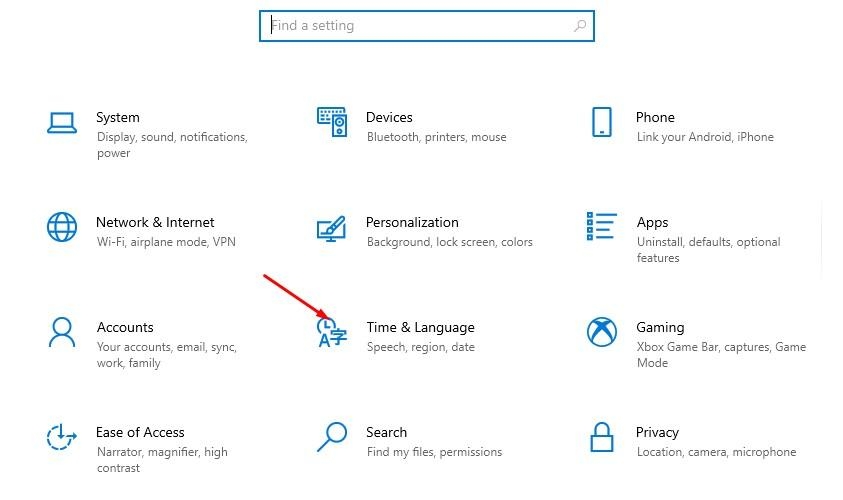
Шаг 1: Нажмите клавиши Windows + I на клавиатуре, чтобы открыть настройки Windows, а затем выберите параметр “Время и язык”.
Шаг 2: Убедитесь, что опция “Установить автоматически” включена как для времени, так и для даты.
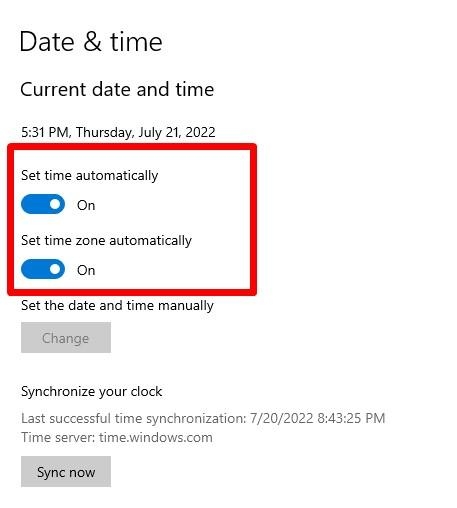
Шаг 3: Нажмите на опцию “Синхронизировать сейчас”, если ваше время не меняется.
Теперь закройте приложение настроек и перезагрузите компьютер.
Метод 2: Обновите вашу систему Windows
Очень важно использовать последнюю версию Windows. Большинство кодов ошибок связано с проблемами обновления Windows. Он будет проверять версию Windows каждый раз, когда вы загружаете или обновляете приложения из Microsoft Store или с сайта Microsoft. Поэтому держите вашу Windows обновленной.
Следуйте этим шагам:
Шаг 1: Откройте настройки Windows с помощью Windows + I, а затем перейдите в раздел “Обновления и безопасность”.
Шаг 2: Нажмите на “Проверить наличие обновлений” в правой боковой панели. Это начнет проверку на наличие ожидающих обновлений.
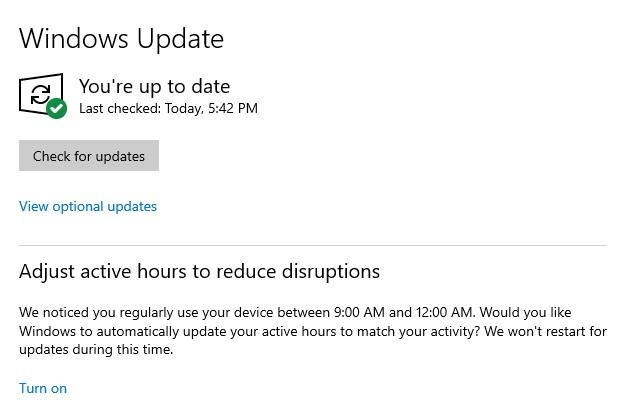
Шаг 3: Нажмите на “Установить обновления”, если есть ожидающие обновления, а затем перезагрузите компьютер.
Метод 3: Запустите средство устранения неполадок обновления Windows
Microsoft добавила новое средство устранения неполадок Windows, которое позволяет пользователям диагностировать проблемы, связанные с обновлениями Windows. Этот инструмент автоматически просканирует вашу систему на наличие проблем с обновлениями, ожидающих перезагрузок и поврежденных файлов обновлений.
Вот как найти и использовать средство устранения неполадок обновления Windows.
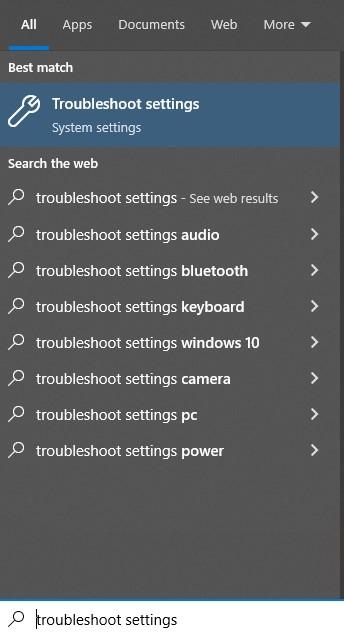
Шаг 1: Откройте меню “Пуск” с помощью кнопки Windows, а затем введите “устранение неполадок“.
Шаг 2: Нажмите на настройки устранения неполадок.
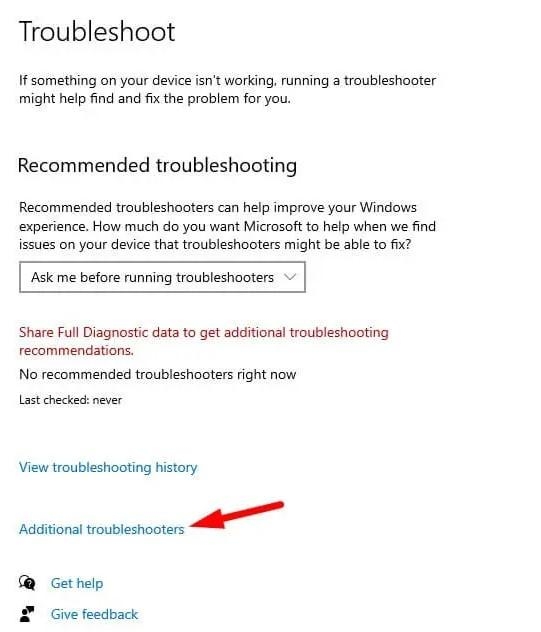
Шаг 3: Нажмите на Дополнительные средства устранения неполадок. Это откроет все доступные средства устранения неполадок.
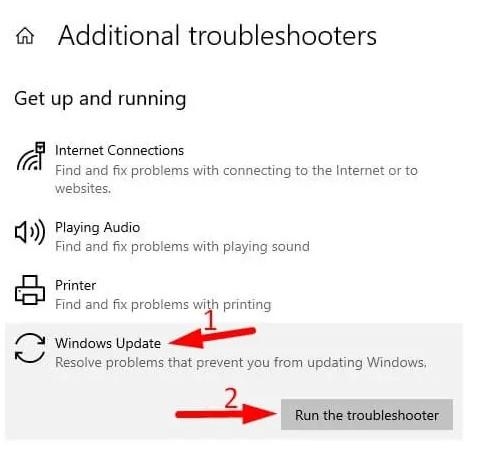
Шаг 4: Нажмите на “Обновление Windows” > “Запустить средство устранения неполадок”.
Шаг 5: Подождите некоторое время, так как это займет время для проверки всех системных файлов. Посмотрите результат и исправьте его.
Шаг 6: Перезагрузите компьютер и посмотрите, сталкиваетесь ли вы все еще с ошибкой активации Windows 0x80072F8F или нет.
Метод 4: Настройте параметры обновления Windows
Если ваши файлы обновления Windows повреждены, вы можете настроить параметры обновления Windows, чтобы исправить эту ошибку активации 0x80072F8F.
Шаг 1: Откройте меню “Пуск” и найдите параметры обновления Windows. Нажмите на первый результат, чтобы открыть его.
Шаг 2: Нажмите на Дополнительные параметры.
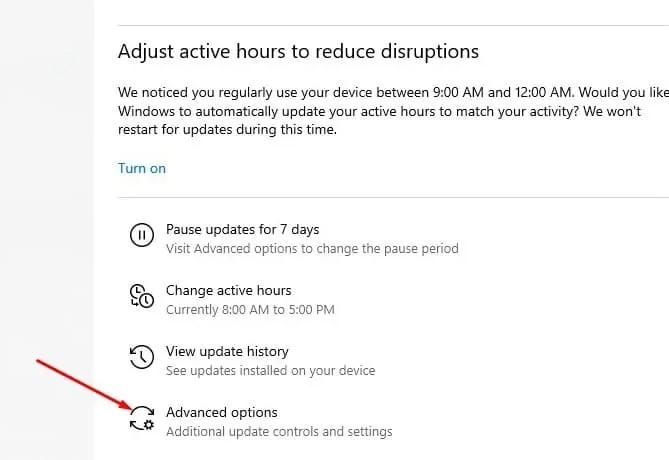
Шаг 3: Включите опцию “Перезагрузить устройство после обновления“.
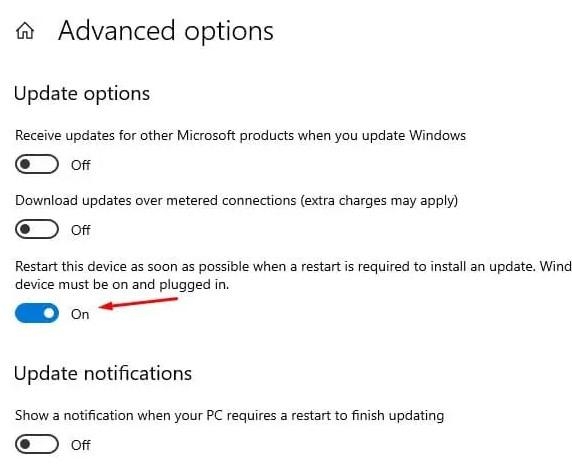
Вы должны перезагрузить компьютер, чтобы применить новые изменения каждый раз, когда вы устанавливаете любое обновление Windows. Это гарантирует, что новые функции обновления были правильно применены.
Метод 5: Перезапустите службу обновления Windows
Если вы все еще сталкиваетесь с той же ошибкой активации Windows 0x80072F8F, вы можете попробовать перезапустить службы Windows. Следуйте этим шагам:
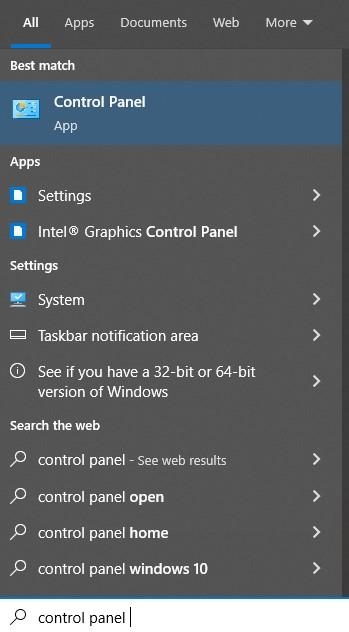
Шаг 1: Откройте меню “Пуск” > найдите панель управления и откройте ее.
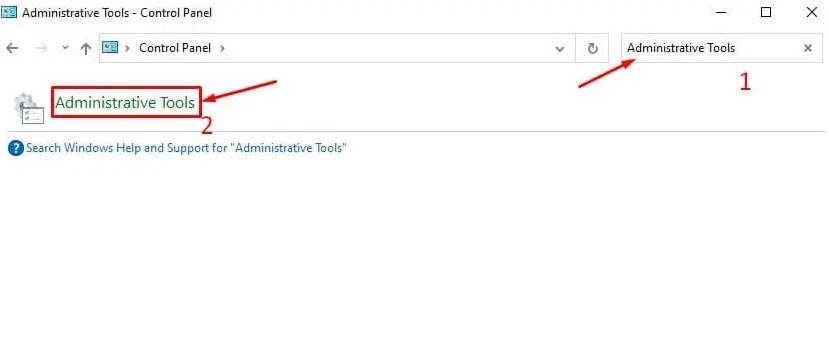
Шаг 2: В поиске панели управления найдите Административные инструменты.
Шаг 3: Найдите опцию Службы и откройте ее.
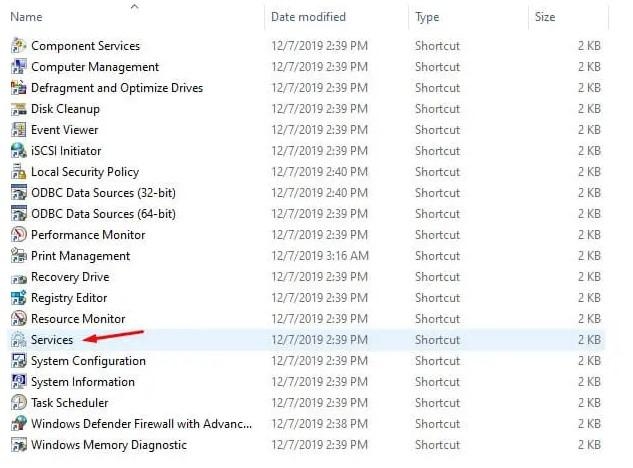
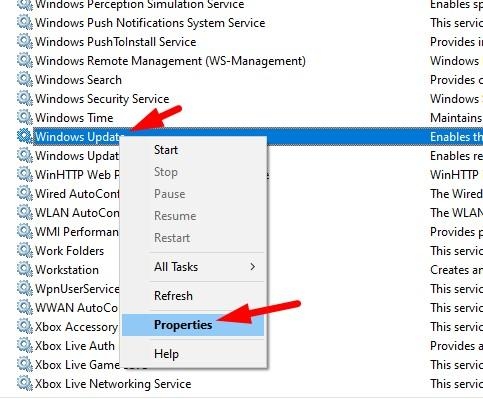
Шаг 4: В окне служб найдите службу обновления Windows.
Шаг 5: Щелкните правой кнопкой мыши на ней и перейдите в Свойства. Затем нажмите “Остановить”, чтобы остановить эту службу Windows.
Шаг 5: Перезагрузите компьютер.
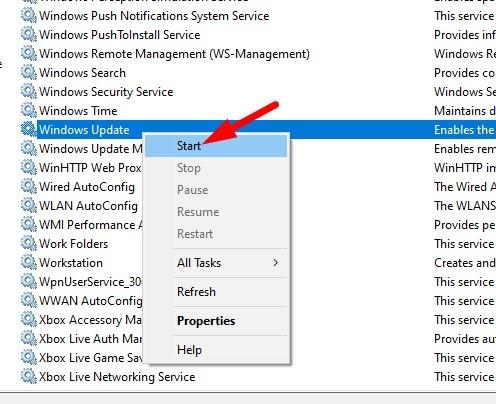
Шаг 6: Снова перейдите в службы Windows и запустите ту же службу Windows, которую вы отключили.
Шаг 8: Нажмите на “Применить”, чтобы сохранить изменения.
Заключительные слова
Ошибка активации Windows 0x80072F8F - это очень раздражающая ошибка, связанная с обновлениями Windows. Если вы все еще сталкиваетесь с той же ошибкой 0x80072F8F, попробуйте сбросить вашу Windows или переустановить ее.
Get new posts in your inbox
No spam. Unsubscribe anytime.