Ошибки Windows · 3 min read · Oct 20, 2025
Как исправить код ошибки: 0xa00f4244 NoCamerasAreAttached в Windows?
Когда вы пытаетесь запустить приложение камеры на системе Windows 10, вы сталкиваетесь с ошибкой “ Код ошибки: 0xa00f4244 NoCamerasAreAttached ”? Иногда вы также можете увидеть ошибку “нет подключенных камер.”
Эта статья проведет вас через лучшие способы исправления проблемы с камерой на Windows 10.
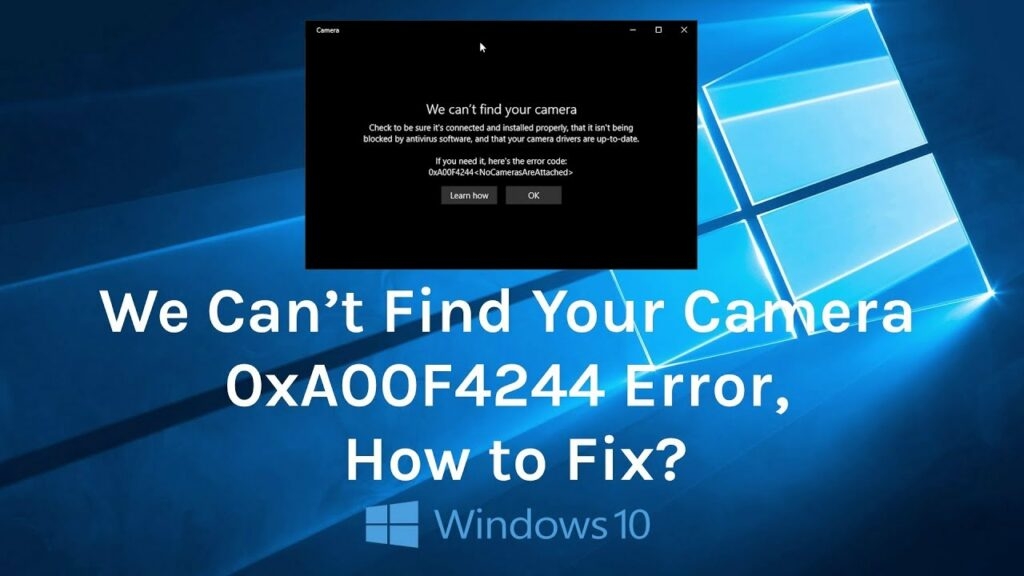
Как исправить код ошибки: 0xa00f4244 NoCamerasAreAttached?
Решение 1: Проверьте драйверы
Иногда устаревшие драйверы могут быть одной из основных причин ошибки приложения камеры на Windows 10. Чтобы исправить эту проблему, вам нужно проверить и обновить драйверы. Вот как вы можете их обновить:
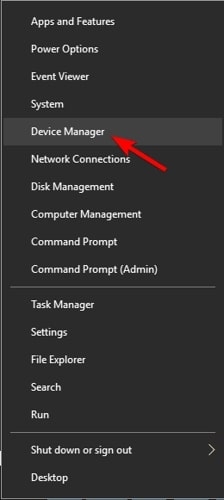
- Щелкните правой кнопкой мыши на меню ‘ Пуск ‘ и выберите опцию ‘ Диспетчер устройств ’.
- Теперь перейдите к опции ‘ Камера ’ и разверните ее, чтобы увидеть опцию камеры.
- Теперь щелкните правой кнопкой мыши на устройстве камеры и выберите опцию ‘ Обновить драйверы ’.
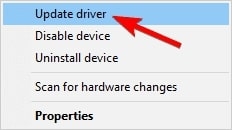
Если у вас уже обновлены драйверы камеры, рекомендуется следовать вышеуказанным шагам. Но вместо выбора опции ‘ Обновить драйверы ’ рекомендуется нажать на ‘ Свойства ’ и затем выбрать кнопку ‘ Откатить драйвер ’.
Решение 2: Включите приложение камеры
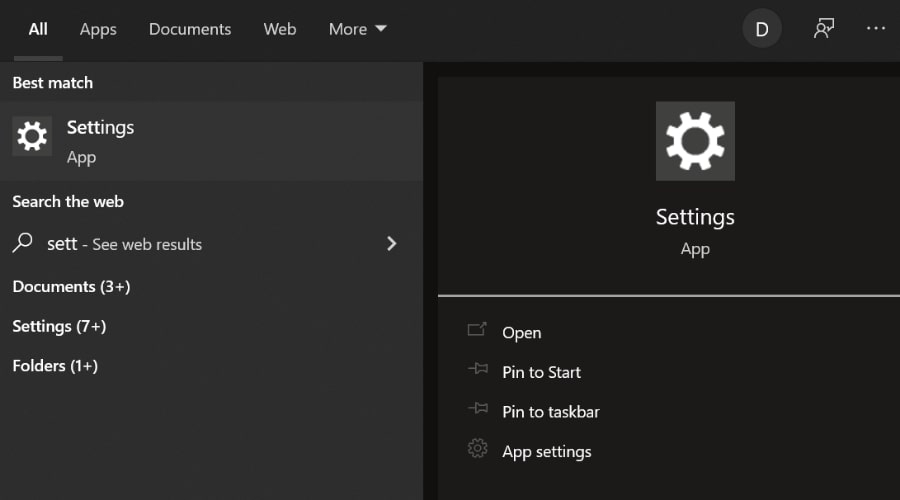
- Во-первых, перейдите в меню ‘ Пуск ’ и введите ‘ Настройки ’ в строке поиска.
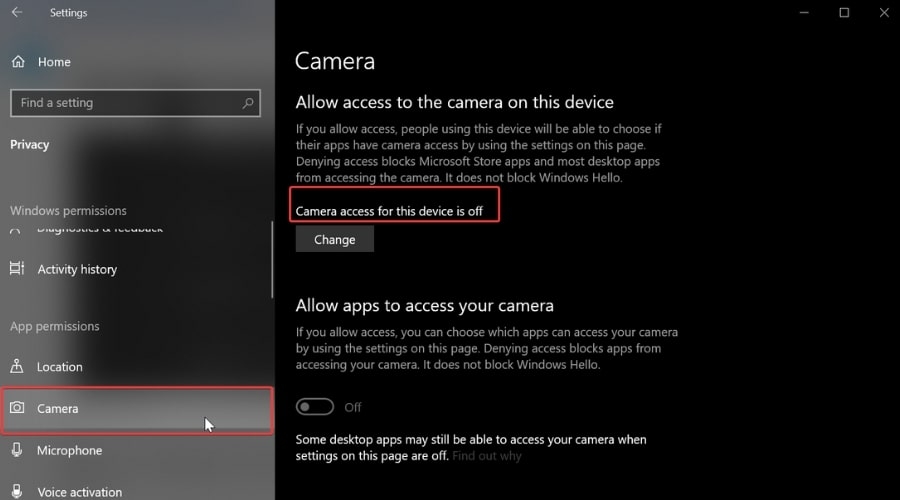
- Теперь перейдите в раздел ‘ Конфиденциальность ’ и выберите опцию ‘ Камера ’.
- Если вы видите уведомление ‘ Доступ к камере для этого устройства отключен ‘, нажмите на кнопку ‘ Изменить ’ и включите опцию, которая гласит ‘ Разрешить приложениям доступ к вашей камере.’
Теперь откройте приложение камеры и посмотрите, сохраняется ли проблема. Если ответ да, переходите к следующему шагу.
Решение 3: Проверьте антивирусную программу
Иногда антивирусные программы могут обнаруживать даже подлинные приложения как вредоносные. Чтобы убедиться, что приложение камеры не обнаруживается как вредоносное, откройте антивирусное приложение и проверьте, появляется ли приложение в разделе вредоносного ПО.
Решение 4: Сбросьте приложение камеры
Иногда может возникнуть временная ошибка в приложении камеры, вызывающая ошибку 0xa00f4244. Вы можете выполнить простой сброс и исправить эту ошибку. Следуйте приведенным ниже шагам:
- Во-первых, перейдите в Настройки и нажмите на ‘ Приложения ’, затем ‘ Приложения и функции.’
- Теперь нажмите на опцию ‘ Камера ’ и перейдите в ‘ Дополнительные настройки.’
- Теперь нажмите кнопку ‘ Сбросить ’, чтобы сбросить приложение камеры.
Решение 5: Сбросьте ПК
Если ни одно из вышеуказанных решений не сработало, рекомендуется сбросить ПК. Для этого выполните указанный ниже процесс:
Во-первых, перейдите в строку поиска Windows, введите ‘ Сбросить этот ПК,’ и затем нажмите на него.
Теперь нажмите на опцию ‘ Начать ’.
Здесь вы найдете две опции: сохранить мои файлы и удалить все. Если вы хотите выполнить сброс до заводских настроек и хотите, чтобы ПК работал как новый, рекомендуется нажать на опцию ‘Удалить все’. С другой стороны, если вы хотите удалить временные ошибки на вашем ПК, нажмите на опцию ‘ Сохранить мои файлы ’.
На следующем экране вы можете найти способ переустановить версию Windows на вашей системе. Либо через Облако, либо через Локальную переустановку. В то время как локальная версия использует образ Windows 10, уже присутствующий на вашей системе, облачный вариант загружает свежую версию Windows 10.
После выбора метода переустановки нажмите на опцию ‘Далее’ и продолжайте с сбросом Windows.
Решение 6: Используйте стороннее приложение для камеры
Если вы видите, что приложение камеры не работает, рекомендуется установить стороннее приложение для камеры из Microsoft Store.
Заключение
Это некоторые из лучших методов, которые вы можете попробовать, чтобы исправить проблему “Код ошибки: 0xa00f4244 NoCamerasAreAttached” на вашей системе Windows. Оставьте комментарий ниже для дополнительных вопросов!
Get new posts in your inbox
No spam. Unsubscribe anytime.