Ошибки Windows · 4 min read · Sep 19, 2025
Как исправить код ошибки 0xc00000f в Windows 11?
Windows — одна из самых популярных операционных систем в мире, но в то же время ее сложность просто несравнима. Она всегда подвержена ошибкам и сбоям. И самое плохое, что на устранение даже незначительных проблем может уйти много часов. В этом посте мы собираемся поговорить о самой распространенной ошибке Windows — код ошибки 0xc00000f в Windows 11.
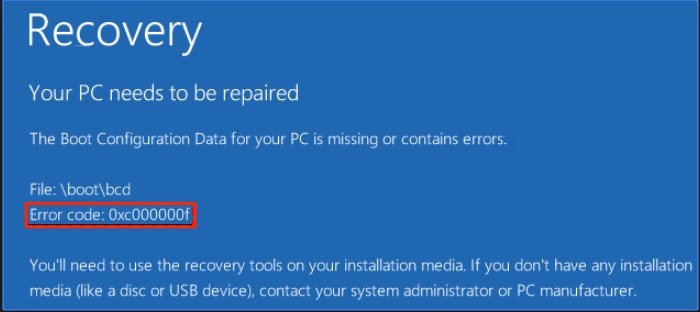
Эта ошибка специфична для Windows, т.е. она может возникнуть в любой версии Windows. Windows выдает эту ошибку в основном в двух сценариях. Во-первых, если вы установили новую версию ОС, во-вторых, если вы установили новое приложение на своем компьютере. Кроме того, она возникает во время загрузки вашей системы. Ошибка — это способ Windows сказать, что возникла проблема при запуске системы.
Тем не менее, есть ли способ исправить эту ошибку Windows? К счастью, есть, и этот пост полностью об этом. Здесь мы собираемся поговорить о том, как исправить код ошибки 0xc000000f в Windows 11. Итак, давайте начнем.
Что вызывает код ошибки 0xc000000f в Windows 11?
Хотя может быть несколько причин, стоящих за кодом ошибки 0xc000000f в Windows 11, некоторые из самых распространенных перечислены ниже. Давайте проверим их.
Отсутствие данных конфигурации загрузки: Как видно из самого сообщения об ошибке, первой причиной проблемы является отсутствие данных конфигурации загрузки. Вирусы и сбои питания могут быть причинами отсутствия данных конфигурации загрузки.
Поврежденные системные файлы: Если вы были в процессе обновления, когда ваша система отключилась из-за сбоя питания, есть вероятность, что все файлы были повреждены или испорчены, и в результате вы сталкиваетесь с ошибкой Windows.
Поврежденный кабель данных: Подобно системе, кабели данных также нуждаются в ремонте через определенные промежутки времени. Мы имеем в виду, что если вы использовали один и тот же кабель данных в течение длительного времени, вероятность того, что он был поврежден из-за каких-то непредвиденных обстоятельств, очень высока. Поврежденный кабель данных может вызвать различные ошибки Windows, включая код ошибки 0xc000000f.
Как исправить код ошибки 0xc000000f в Windows 11?
Теперь, когда вы знаете все причины, вызывающие проблему, пришло время узнать, как от них избавиться. Поскольку нет единственного решения для этой проблемы, вам, возможно, придется пройти через все перечисленные возможные подходы. Разные обходные пути будут эффективны для разных машин, поэтому пройдите через все из них и выберите тот, который решает вашу проблему.
Исправление 1: Используйте новый кабель данных
Как уже упоминалось, неисправный кабель может вызвать различные проблемы, включая код ошибки 0xc000000f в Windows 11. Поэтому в качестве решения выключите ПК и проверьте наличие поврежденных кабелей. Если найдете, замените его на новый.
После этого перезагрузите ПК и проверьте, решена ли проблема.
Исправление 2: Попробуйте восстановление при загрузке
Если система автоматически отключилась из-за сбоя питания, это могло привести к созданию множества поврежденных или испорченных файлов. Если это так, то вы, скорее всего, столкнетесь с проблемой, с которой сейчас имеете дело. В качестве решения вам нужно будет пройти через процесс восстановления при загрузке. Итак, вот шаги, которые вам нужно выполнить, чтобы все сделать.
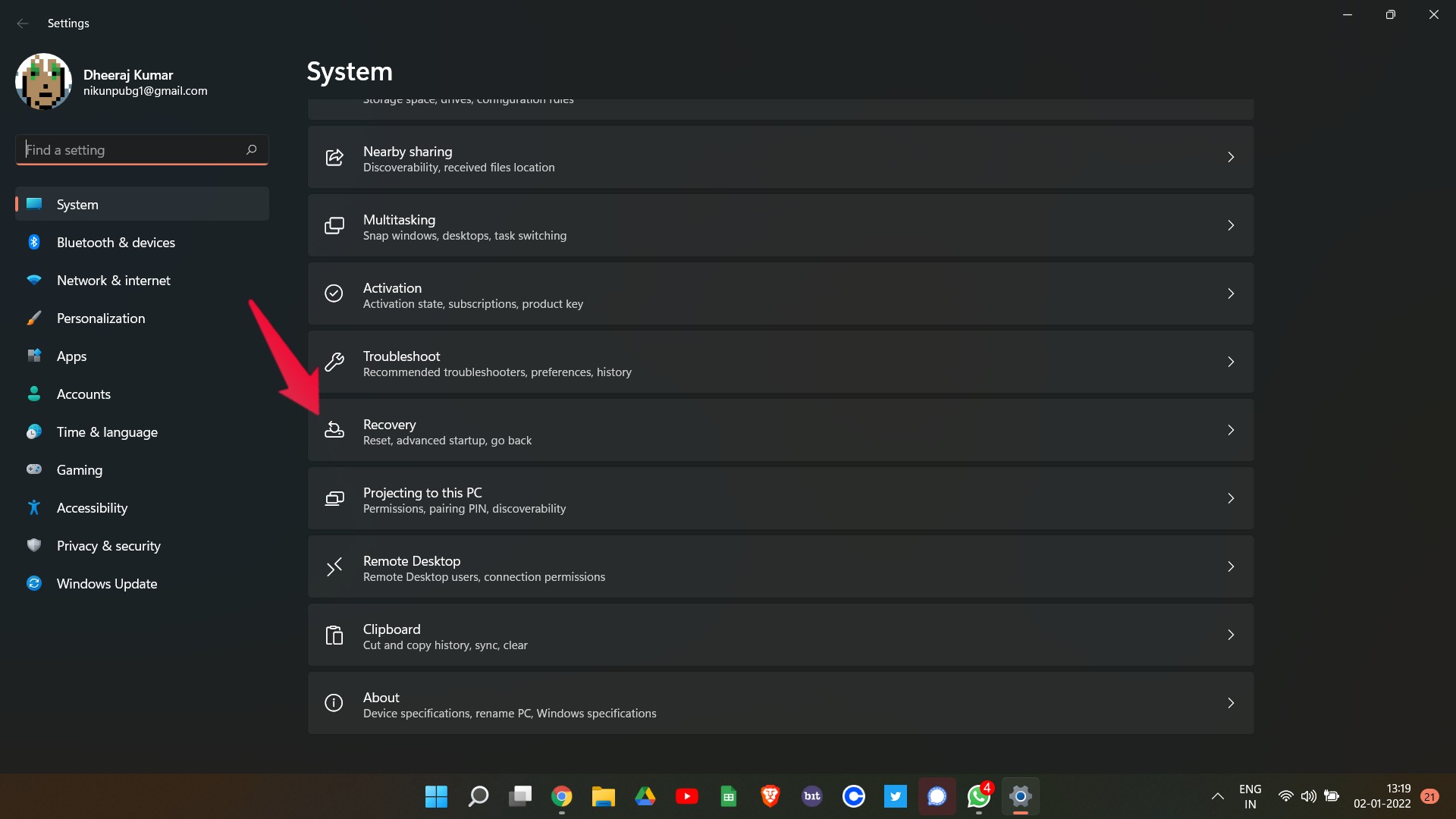
Перейдите в Настройки Windows, нажав сочетание клавиш Windows + I.
В опции Система нажмите на Восстановление.
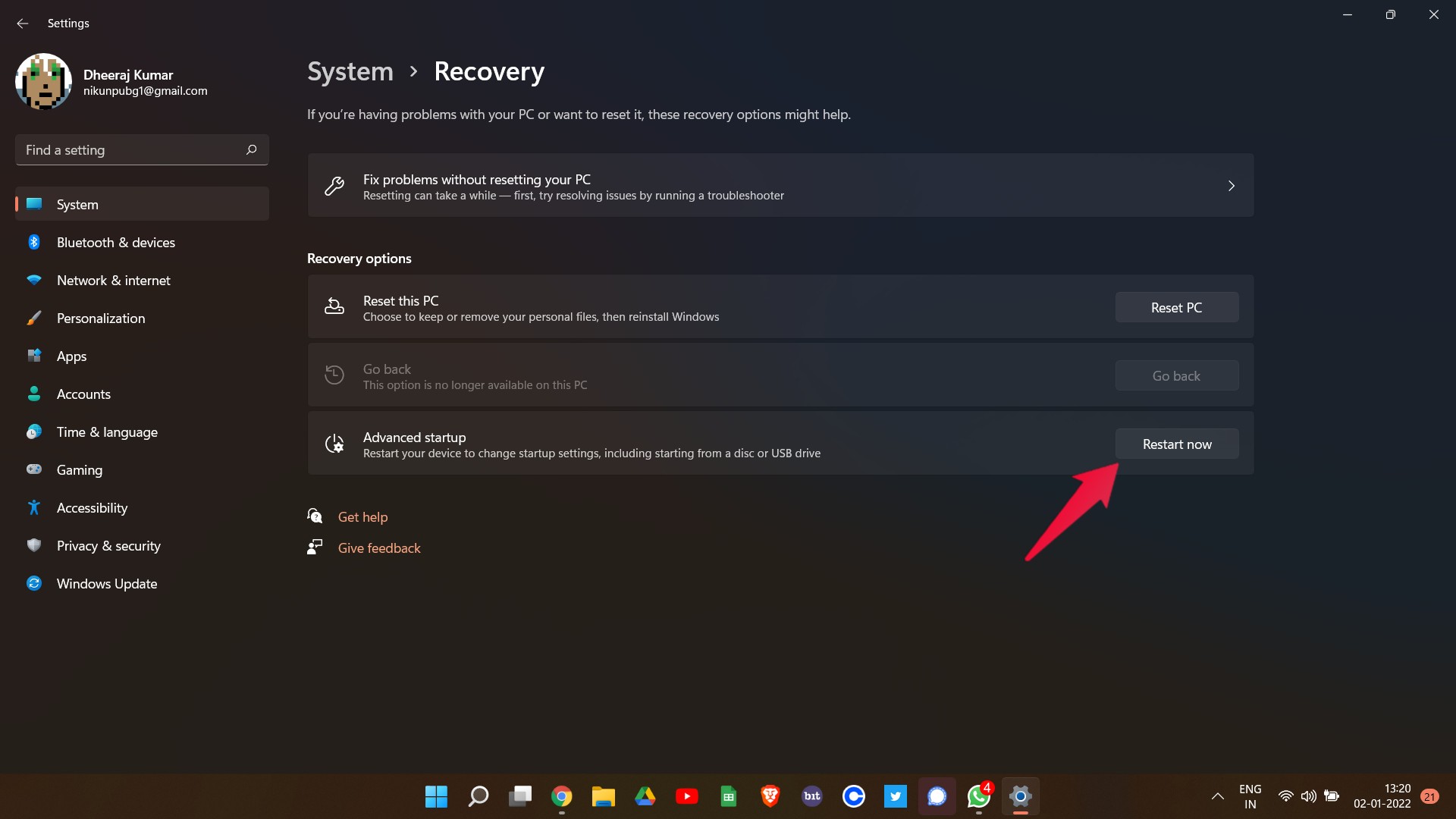
Нажмите на опцию “ Перезагрузить сейчас ”, которая находится рядом с Расширенной загрузкой.
Теперь вы попадете на экран восстановления Windows.
Нажмите на опцию “ Устранение неполадок ”.
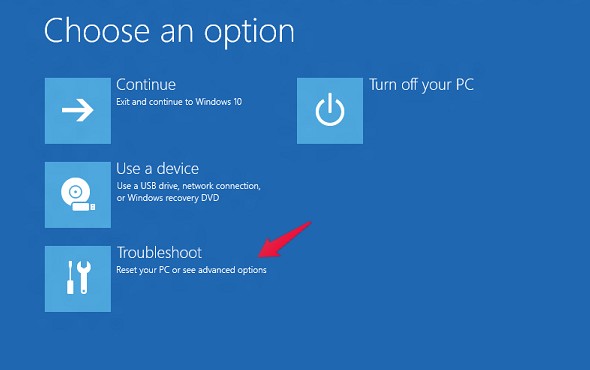
Нажмите на “ Дополнительные параметры ”, а затем на “ Восстановление при загрузке “.
Ваша система будет перезагружаться несколько раз и устранит любые ошибки Windows, с которыми вы сталкивались, включая код ошибки 0xc000000f. После завершения вручную перезагрузите ПК и проверьте, решена ли проблема.
Исправление 3: Попробуйте утилиту CHKDSK
Утилита CHKDSK — один из лучших способов избавиться от логических ошибок системных файлов. Итак, вот шаги, которые вам нужно выполнить, чтобы исправить код ошибки 0xc000000f в Windows 11.
- Откройте командную строку в режиме администратора.
- В окне командной строки введите указанный ниже код и нажмите Enter.
chkdsk C: /f /r /x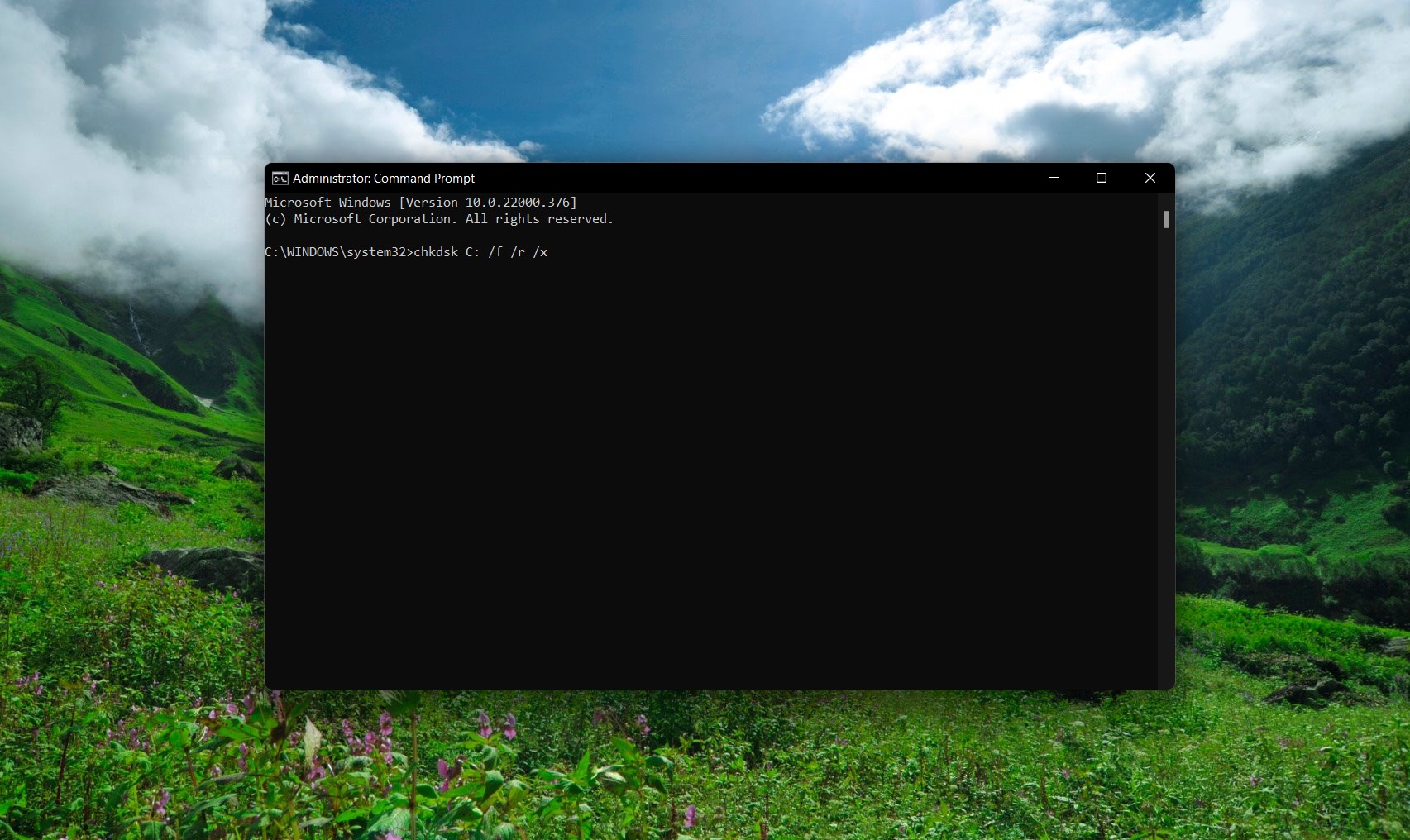
Вот и все. Windows теперь автоматически исправит все ошибки в системе.
Исправление 4: Используйте CMD для восстановления BCD
Если ни один из вышеупомянутых методов не сработал, последнее, что вы можете попробовать, — это восстановить данные конфигурации загрузки с помощью командной строки. Итак, вот шаги, которые вам нужно выполнить.
Перейдите в Настройки > Система > Восстановление > Перезагрузить сейчас.
На экране Восстановление Windows нажмите на Устранение неполадок.
Выберите “ Дополнительные параметры > “ Командная строка “.
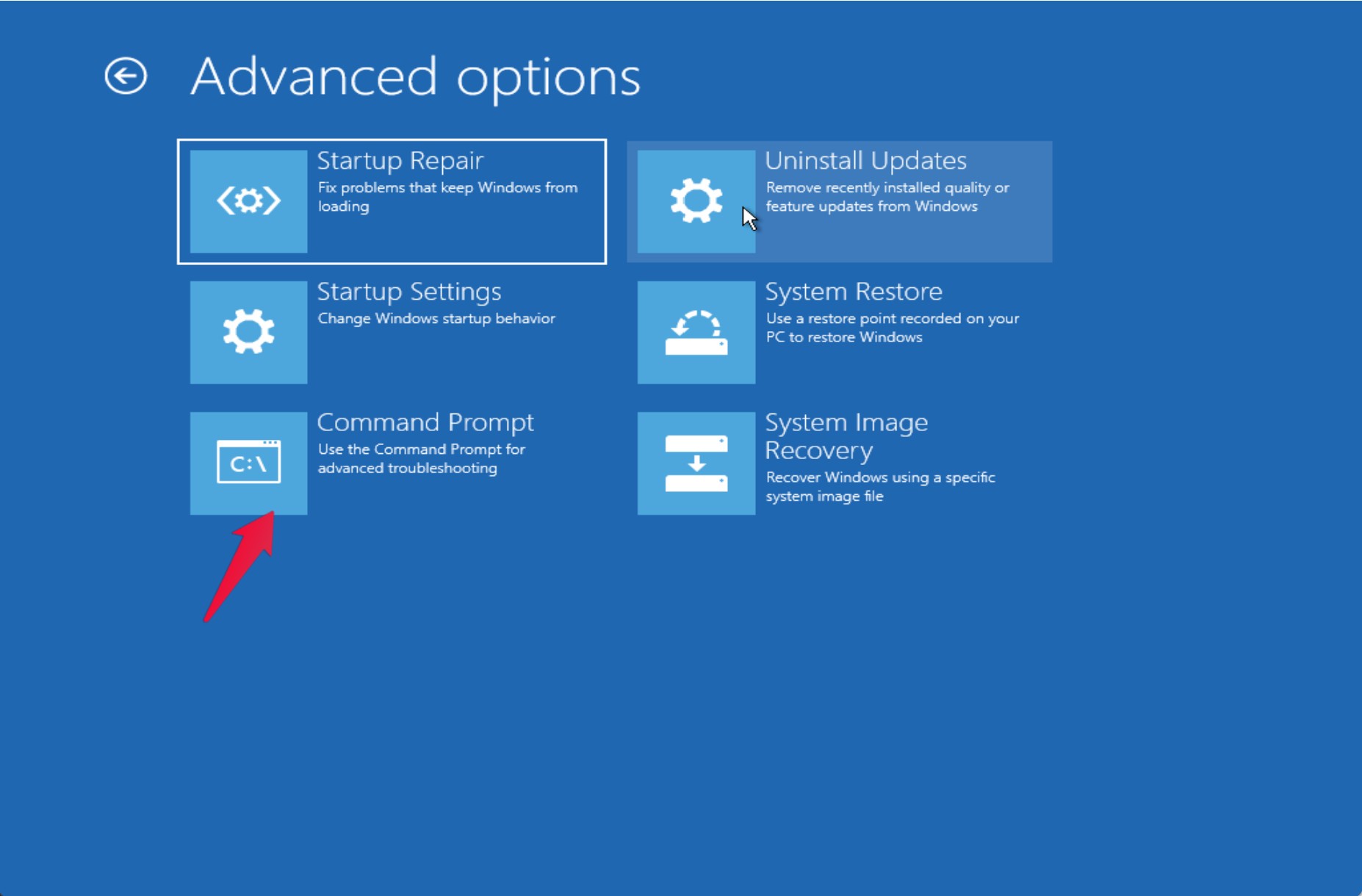
В окне командной строки введите указанный ниже код и нажмите Enter.
bootrec /rebuildbcd Если Windows покажет сообщение вроде “ Добавить установку в список загрузки? “, нажмите “ Y ” на клавиатуре.
Вот и все. После завершения перезагрузите ПК, и вы будете удивлены, увидев, что вы больше не сталкиваетесь с кодом ошибки 0xc000000f в Windows 11.
Заключительные слова
Вот как исправить код ошибки 0xc000000f в Windows 11. Сообщите нам в комментариях, была ли проблема решена или нет. Вы также можете поделиться любым другим обходным путем, который, по вашему мнению, будет полезен в данной ситуации.
Если у вас есть мысли о Как исправить код ошибки 0xc00000f в Windows 11?, не стесняйтесь оставлять комментарии внизу. Также, пожалуйста, подпишитесь на наш канал DigitBin на YouTube для видеоуроков. Удачи!
Get new posts in your inbox
No spam. Unsubscribe anytime.