Сетевые проблемы · 6 min read · Jan 09, 2026
Как исправить проблему с Ethernet в Windows 11?
В этом руководстве мы покажем вам различные методы для устранения проблемы с неработающим Ethernet в Windows 11. Хотя WiFi обычно является предпочтительным способом подключения к сети, в некоторых случаях может потребоваться попробовать проводное соединение.
Этот проверенный традиционный подход может оказаться полезным, если беспроводные драйверы вашего ПК не могут обнаружить ближайшие WiFi сигналы. Точно так же некоторые пользователи предпочитают эти Ethernet-кабели, так как они обычно обеспечивают более высокую скорость сети, чем их беспроводные аналоги.
В целом, может быть довольно много причин, почему кто-то предпочел бы использовать проводное соединение. Однако некоторые пользователи последней версии ОС не могут в полной мере воспользоваться этим, так как не могут установить успешное сетевое соединение через Ethernet.
Если вы также находитесь в такой ситуации, не переживайте. В этом руководстве мы покажем вам несколько полезных методов, которые помогут вам исправить проблему с неработающим Ethernet в Windows 11. Следуйте инструкциям.
Лучшие методы для исправления проблем с Ethernet в Windows 11
Обратите внимание, что нет универсального решения для этой проблемы. Вам придется попробовать каждый из нижеуказанных обходных путей, пока один из них не приведет к успеху. Итак, учитывая это, давайте начнем.
Исправление 1: Основные исправления
Рекомендуется сначала попробовать основные исправления. В некоторых случаях этого более чем достаточно, чтобы устранить основную проблему.
- Начните с того, чтобы убедиться, что Ethernet-кабель не поврежден и не согнут в каком-либо месте.
- Рассмотрите возможность отключения кабеля от вашего ПК, а затем снова вставьте его.
- Точно так же сделайте то же самое с конца маршрутизатора.
- Также рекомендуется перезагрузить ваш маршрутизатор и ПК.
Попробуйте эти настройки и проверьте, смогли ли они исправить проблему с неработающим Ethernet в Windows 11.
Исправление 2: Повторное включение адаптера Ethernet
Отключение и повторное включение адаптера даст ему новый шанс на работу, и это, в свою очередь, может исправить проблемы, связанные с Ethernet. Существует два способа сделать это - через меню Настройки и через Диспетчер устройств. Мы перечислили оба этих метода ниже. Вы можете попробовать тот, который вам легче выполнить:
Через настройки Windows
- Нажмите сочетание клавиш Windows+I, чтобы открыть меню Настройки.
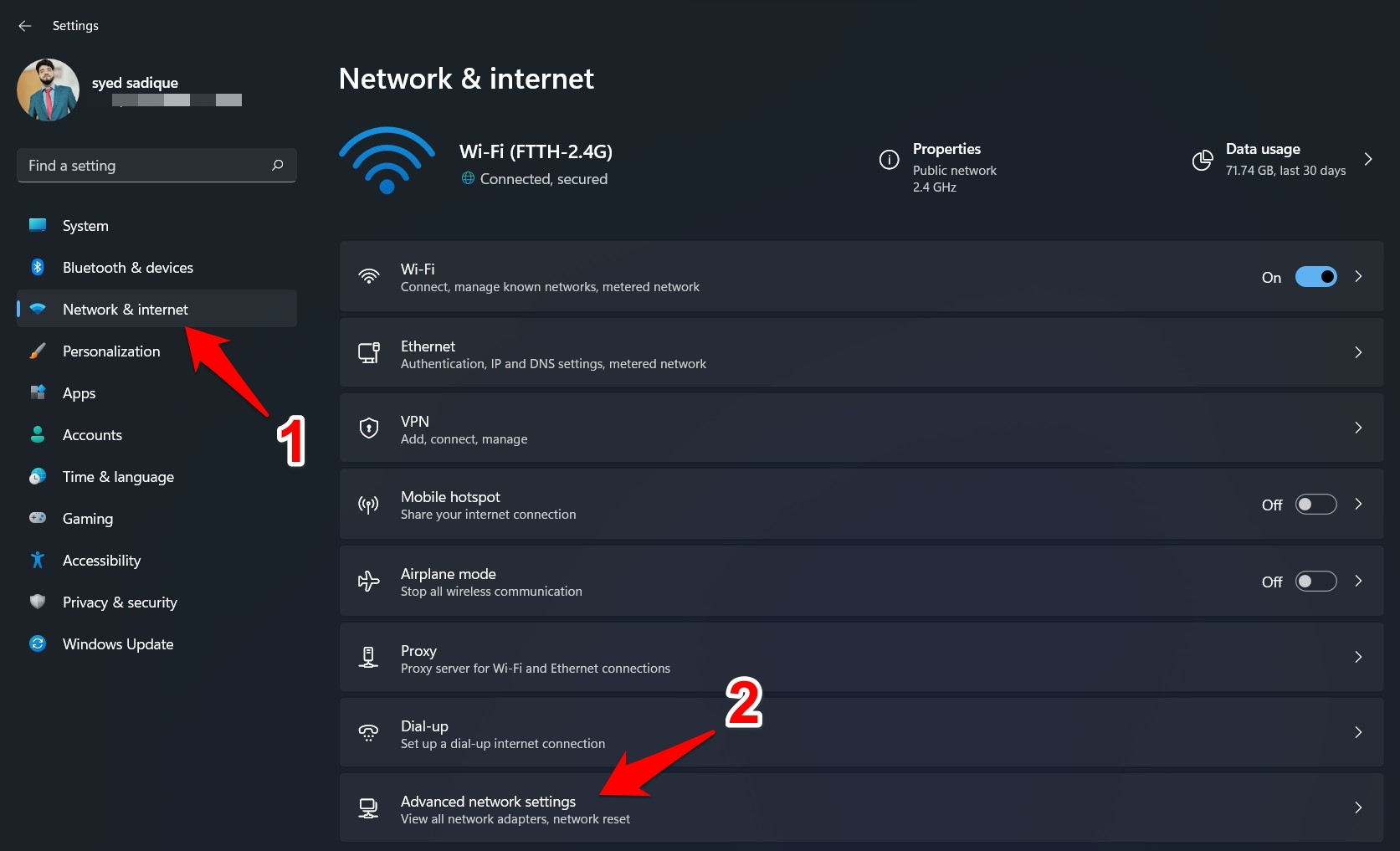
- Выберите Сеть и Интернет в левом меню и перейдите в Дополнительные параметры сети.
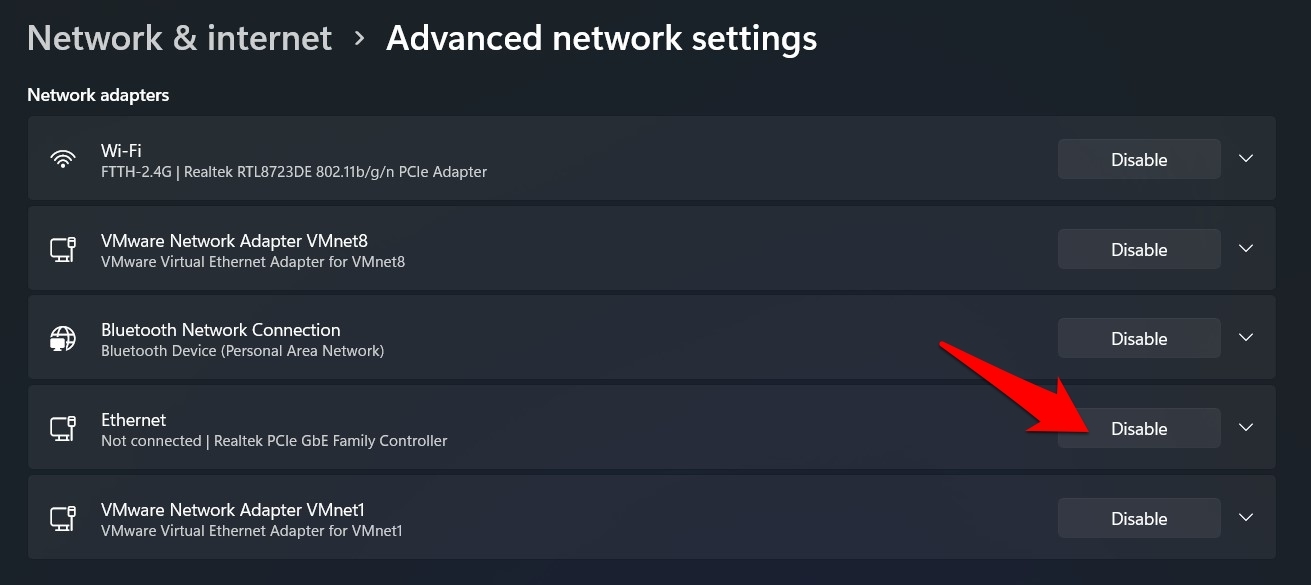
- Теперь нажмите кнопку Отключить рядом с Ethernet.
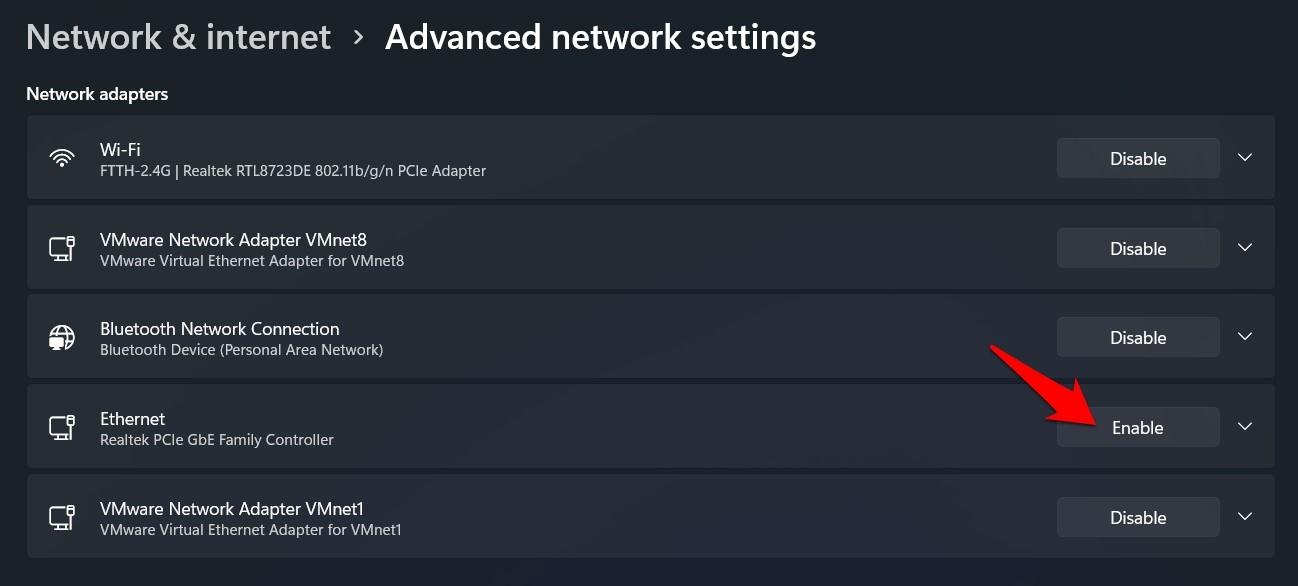
- После того как он будет отключен, подождите несколько секунд, а затем нажмите кнопку Включить.
- После того как он снова заработает, проверьте, исправила ли это проблему с неработающим Ethernet в Windows 11.
Через Диспетчер устройств
- Щелкните правой кнопкой мыши на меню Пуск и выберите Диспетчер устройств из списка.
- Затем нажмите на раздел Сетевые адаптеры, чтобы развернуть его.
- Теперь щелкните правой кнопкой мыши на вашем Ethernet адаптере и выберите Отключить устройство.
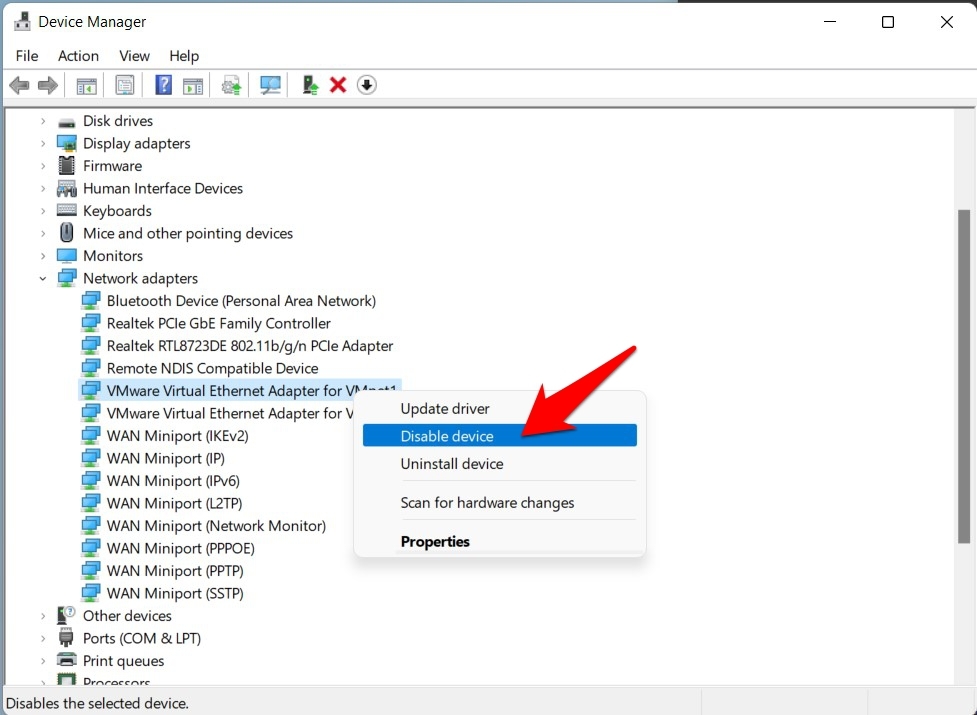
- Подождите несколько секунд, а затем снова щелкните правой кнопкой мыши на вашем адаптере. На этот раз выберите опцию Включить устройство.
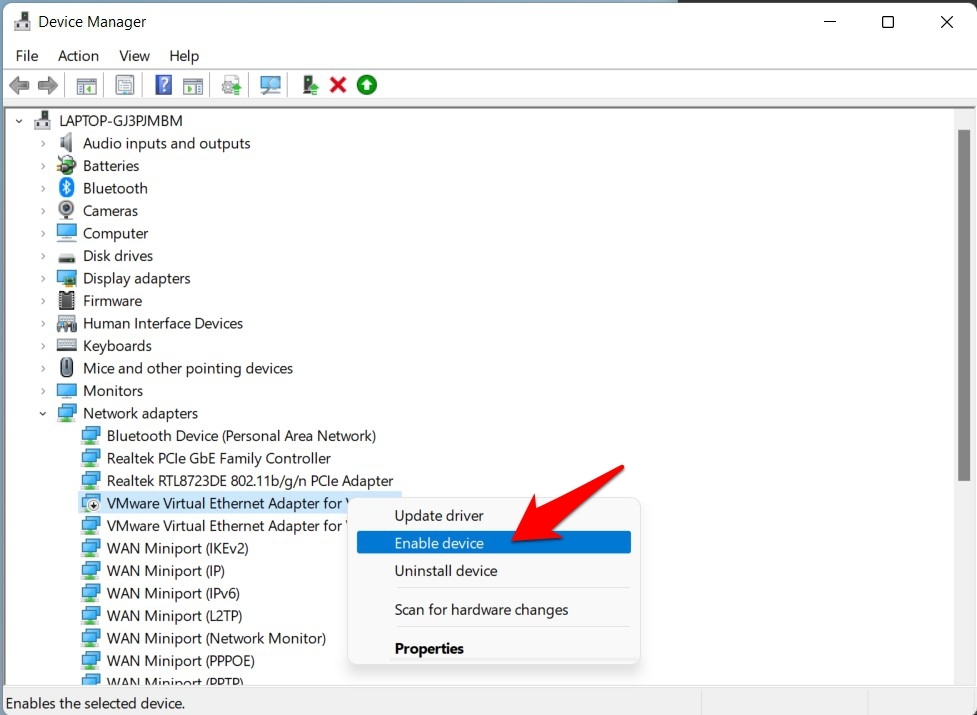
- Теперь проверьте, смогли ли вы исправить проблему с неработающим Ethernet в Windows 11.
Исправление 3: Обновите драйверы адаптера Ethernet
Если вы используете старый или устаревший драйвер для Ethernet, это может привести к некоторым проблемам при попытке установить успешное сетевое соединение. Поэтому вам следует рассмотреть возможность обновления этих драйверов до их последних версий, что можно сделать следующим образом:
- Используйте сочетание клавиш Windows+X и выберите Диспетчер устройств из меню, которое появится.
- Затем разверните раздел Сетевые адаптеры и щелкните правой кнопкой мыши на ваших драйверах Ethernet.
- Выберите Обновить драйвер из меню, которое появится.
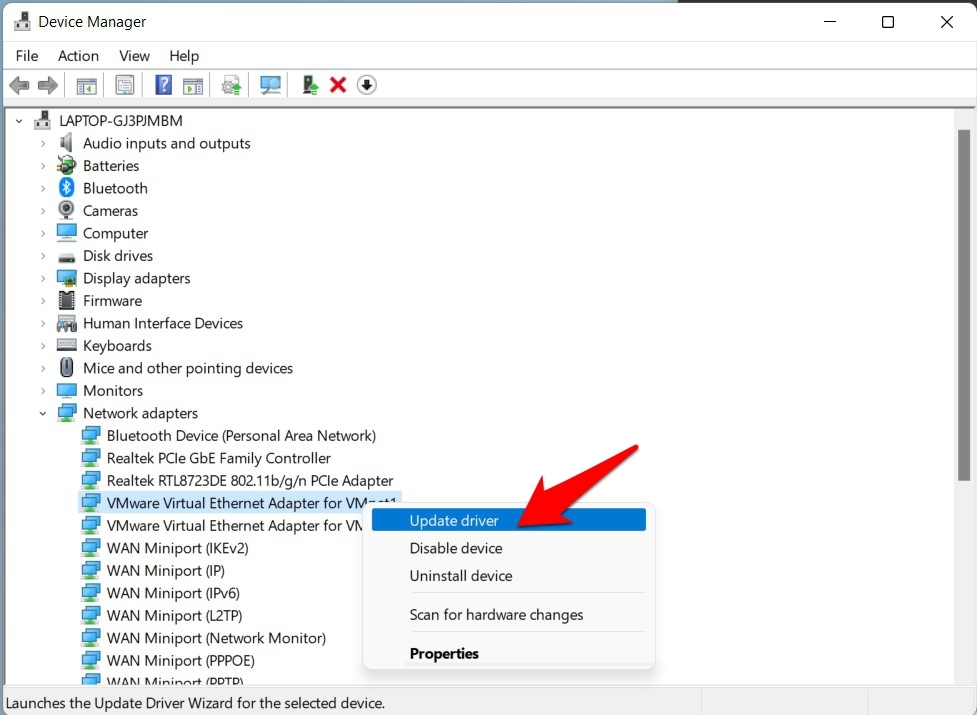
- После этого выберите Автоматический поиск драйверов.
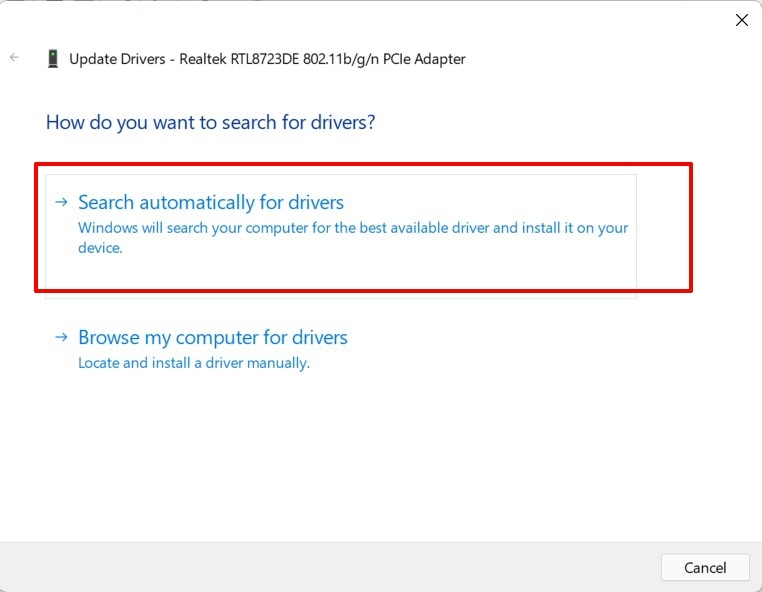
- Windows теперь будет искать в интернете последние драйверы Ethernet, поэтому убедитесь, что вы подключены к интернету через WiFi.
- Если новые драйверы будут найдены, они будут загружены и установлены на ваш ПК.
- После этого перезагрузите ПК и проверьте, была ли исправлена проблема с неработающим Ethernet в Windows 11.
Исправление 4: Устранение неполадок адаптера сети
Windows 11 поставляется с встроенным приложением для устранения неполадок, которое специально предназначено для решения проблем, связанных с сетью. Более того, один из его компонентов предназначен для сканирования и исправления проблем, связанных с Ethernet. И именно это нам нужно в данный момент. Итак, давайте протестируем это приложение для устранения неполадок прямо сейчас:
- Для начала откройте меню Настройки с помощью сочетания клавиш Windows+I.
- Затем выберите Система в левом меню и перейдите в раздел Устранение неполадок.
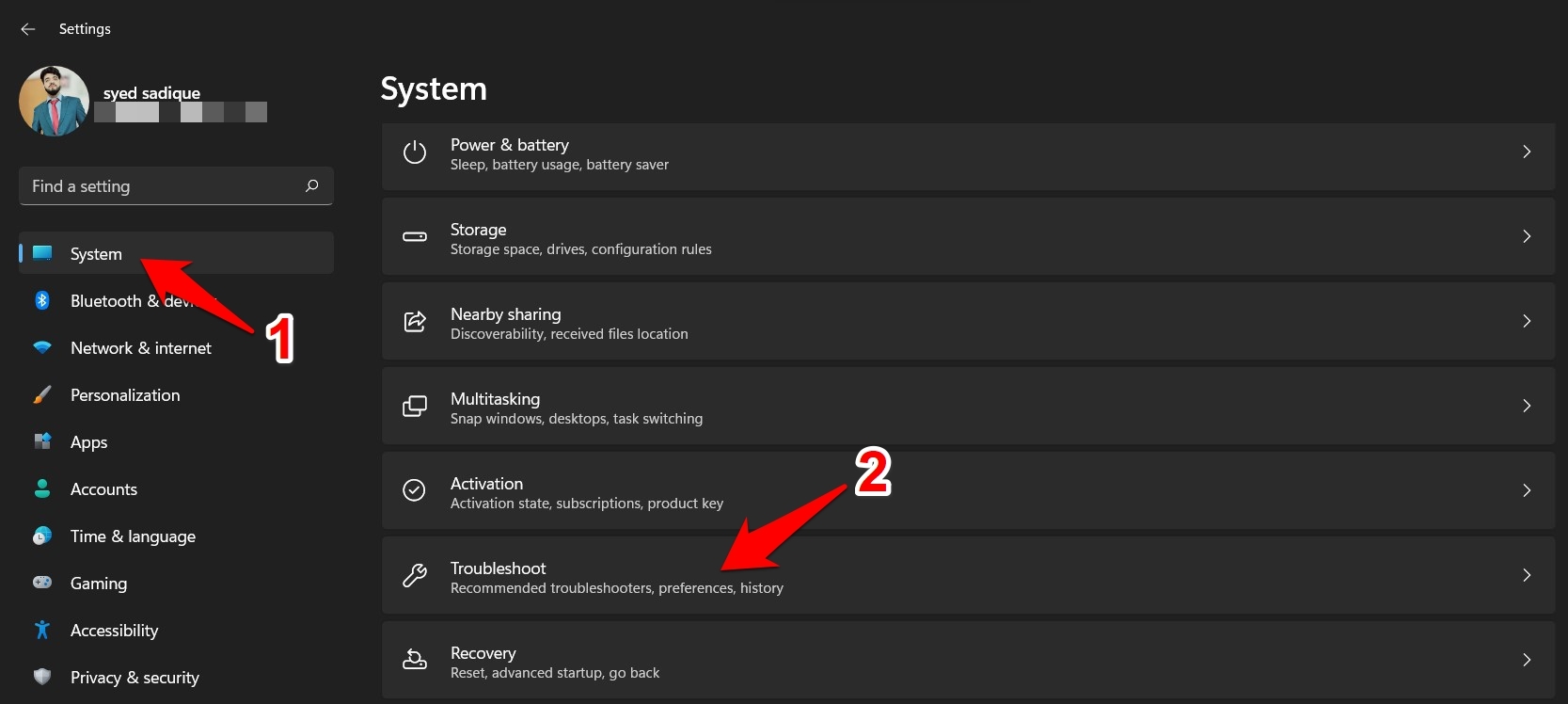
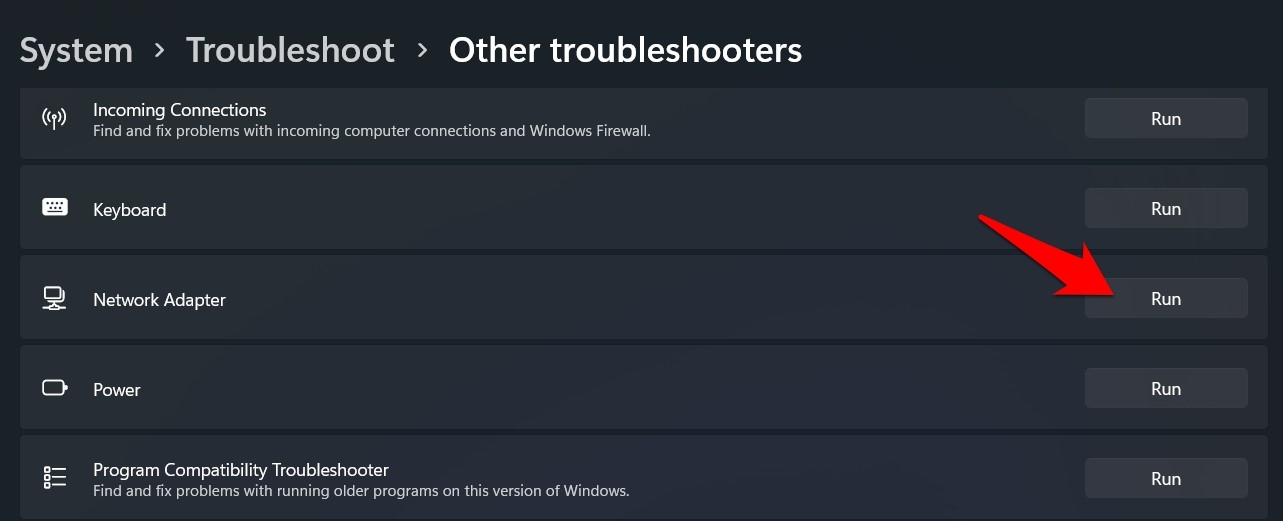
- Теперь перейдите в Другие средства устранения неполадок и нажмите Запустить рядом с Адаптером сети.
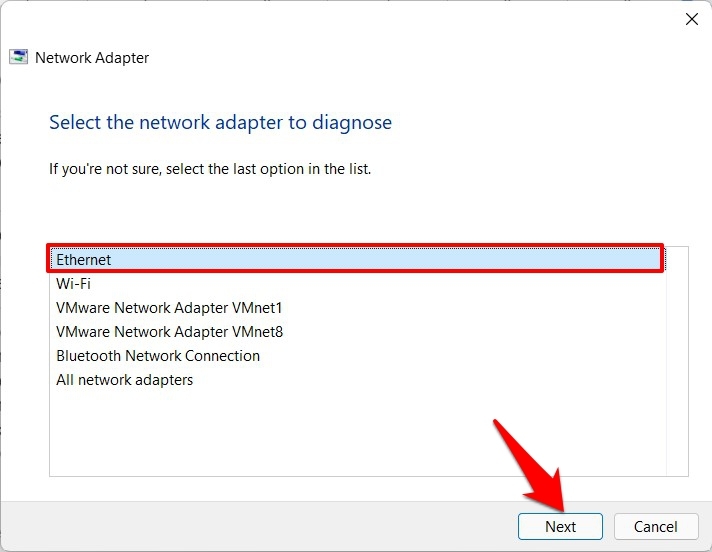
- Выберите Ethernet из списка сетевых адаптеров для диагностики и нажмите Далее.
- Windows теперь выполнит сканирование, связанное с проблемами с этим адаптером, и затем предложит соответствующее решение.
- Выберите наиболее подходящее решение из списка, чтобы применить его. Затем перезагрузите ПК и проверьте, смогли ли вы исправить проблему с неработающим Ethernet в Windows 11.
Исправление 5: Переустановите драйверы адаптера Ethernet
Если драйверы сетевого адаптера или его файл конфигурации повреждены, то простое обновление до последней версии не поможет. Скорее, вам следует рассмотреть возможность ядерного подхода - удалить их с вашего ПК, а затем снова установить. Вот как это можно сделать:
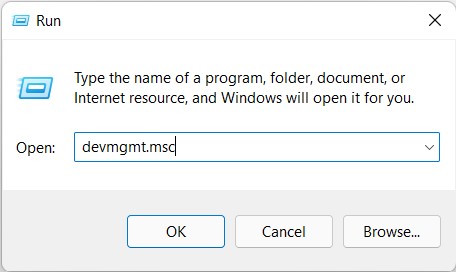
- Откройте диалоговое окно Выполнить с помощью сочетания клавиш Windows+R.
- Затем введите devmgmt.msc и нажмите Enter. Это запустит Диспетчер устройств.
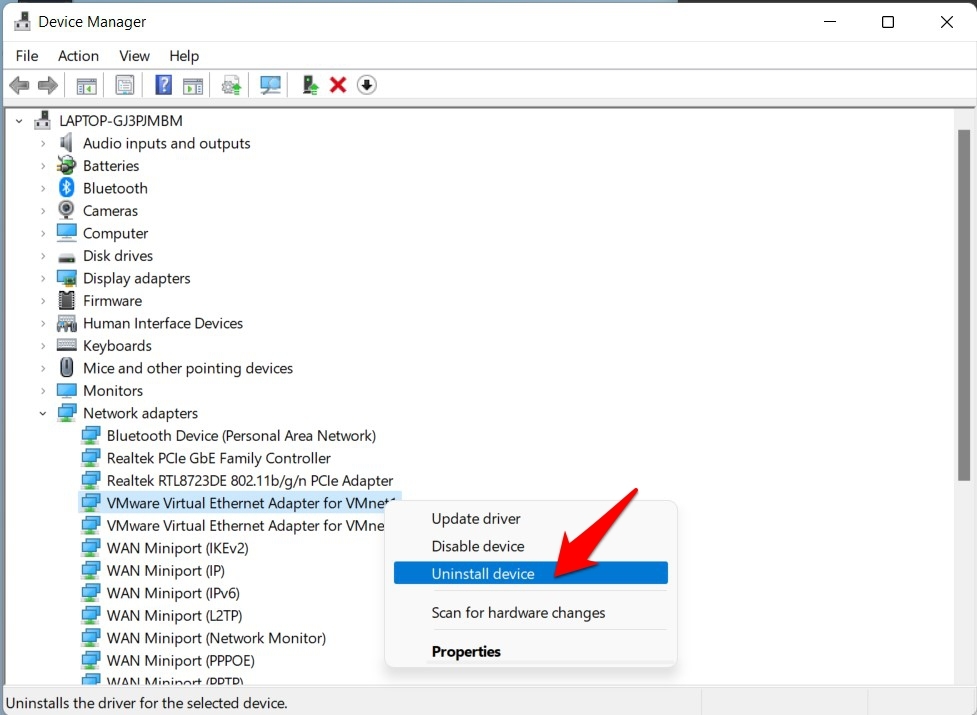
- Теперь перейдите в раздел Сетевые адаптеры и щелкните правой кнопкой мыши на вашем адаптере Ethernet.
- Выберите Удалить устройство из меню, которое появится.
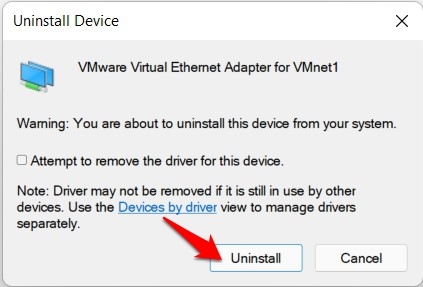
- После этого нажмите Удалить в диалоговом окне подтверждения.
- После удаления драйверов перезагрузите ПК. Как только он загрузится, Windows должна автоматически установить драйверы Ethernet.
- Однако, если этого не произойдет, откройте Диспетчер устройств, щелкните правой кнопкой мыши на имени вашего ПК, расположенном вверху, и выберите Сканировать на наличие аппаратных изменений.
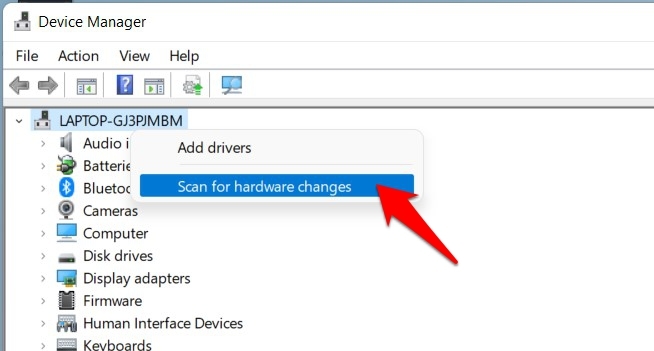
- Windows теперь будет искать отсутствующие драйверы и установит их немедленно. Когда это будет сделано, проверьте, была ли исправлена проблема с неработающим Ethernet в Windows 11.
Исправление 6: Сброс сети
Если ни один из вышеперечисленных методов не привел к успеху, вам следует рассмотреть возможность сброса сетевых настроек вашего ПК к заводским настройкам, т.е. точно так, как он был отправлен из коробки. Вот необходимые инструкции для этого:
Используйте сочетание клавиш Windows+I, чтобы открыть страницу Настройки.
Затем выберите Сеть и Интернет в левом меню и перейдите в Дополнительные параметры сети.
Прокрутите до раздела Дополнительные параметры и нажмите на Сброс сети.
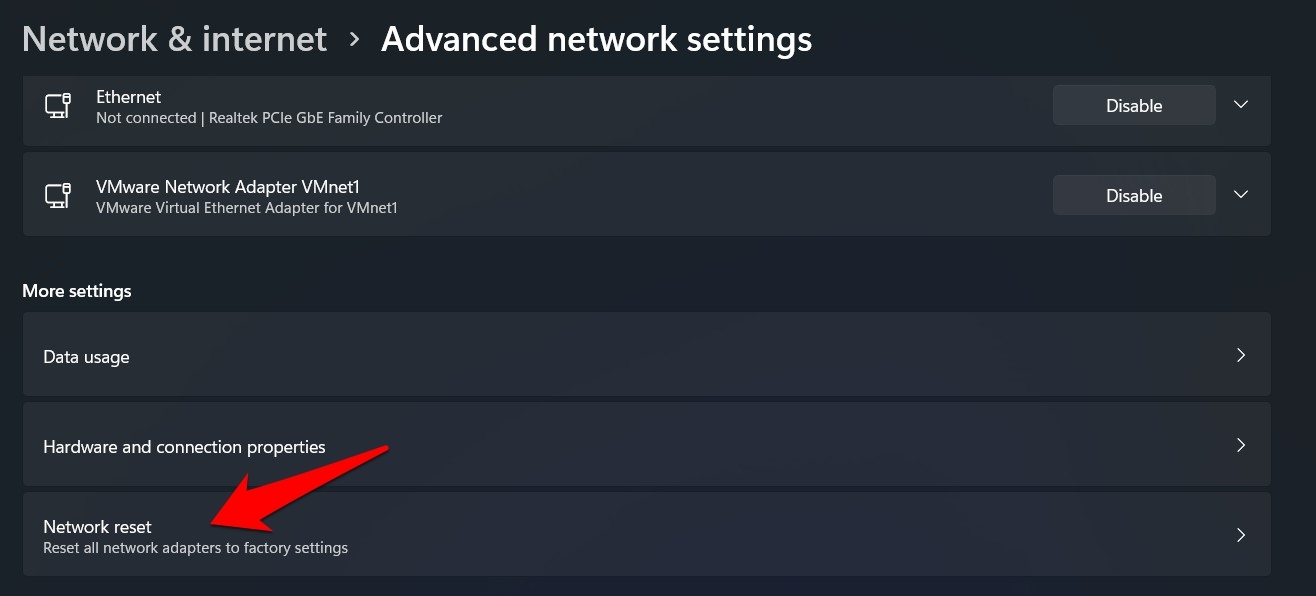
Наконец, нажмите на Сбросить сейчас > Да в появившемся диалоговом окне подтверждения.
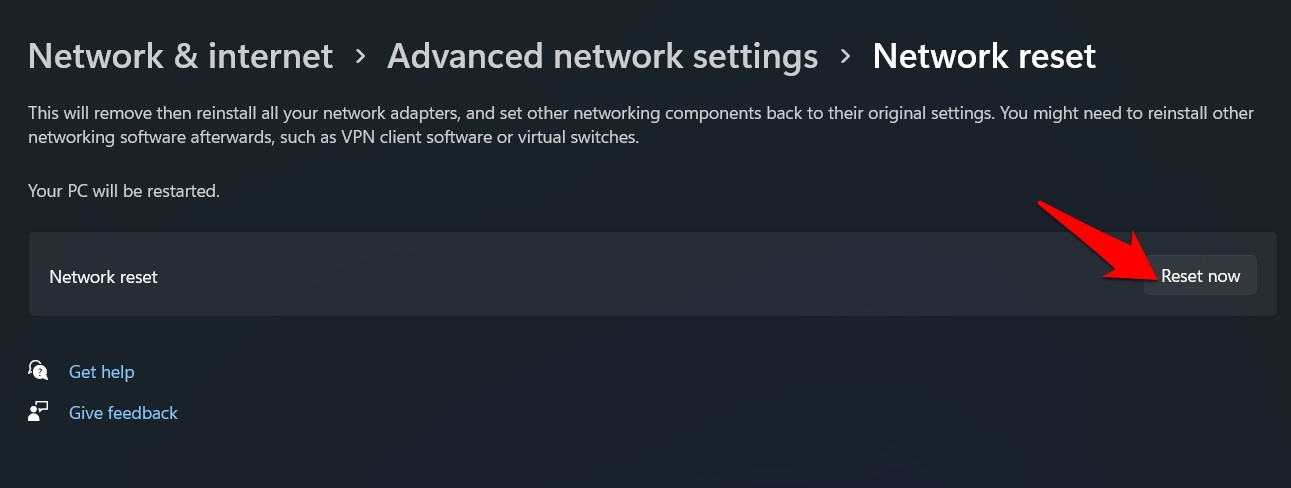
Windows вернет сетевые настройки к их исходному состоянию, и это, в свою очередь, должно также исправить проблему с Ethernet.
Заключение
Таким образом, мы завершаем руководство о том, как вы можете исправить проблему с неработающим Ethernet в Windows 11. Мы поделились шестью различными методами для этого. Сообщите нам в комментариях, какой из них сработал для вас.
Если у вас есть мысли о Как исправить проблему с Ethernet в Windows 11?, не стесняйтесь оставлять их в комментариях ниже. Также, пожалуйста, подпишитесь на наш канал DigitBin на YouTube для видеоуроков. Удачи!
Get new posts in your inbox
No spam. Unsubscribe anytime.