Ошибки Windows · 4 min read · Oct 01, 2025
Как исправить ошибку нарушения доступа к исключению в Windows 11?

Вы сталкиваетесь с ошибкой нарушения доступа к исключению, когда пытаетесь запустить программу в Windows 11? В этом руководстве мы узнаем о необходимых советах по устранению неполадок для решения проблемы. Сначала давайте поймем, что такое ошибка нарушения доступа к исключению. Это происходит, когда программа, установленная в Windows 11, пытается работать без разрешения или пытается получить доступ к памяти, которая ей не выделена.
Иногда наблюдается, что ошибка нарушения доступа к исключению сопровождается синим экраном смерти (BSOD). Наиболее распространенные причины ошибки нарушения исключения в Windows 11 - это проблемы с оборудованием или устаревшие драйверы, ошибочные программные приложения, любые виды повреждений в реестре Windows или любые технические проблемы с самой Windows 11.
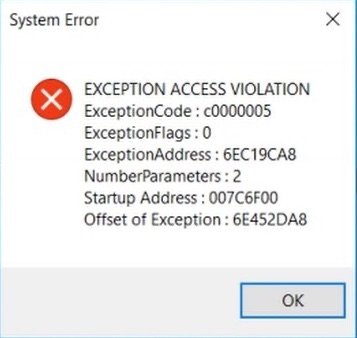
Лучшие способы исправить ошибку нарушения доступа к исключению на ПК
Вот различные инструменты, приемы и советы, которые вы можете использовать для исправления ошибки нарушения доступа к исключению в Windows 11.
1. Отключите контроль учетных записей пользователей
Контроль учетных записей пользователей (UAC) - это функция в Windows 11, которая предотвращает изменения приложений в вашей компьютерной системе. Контроль учетных записей пользователей - это инструмент, который вызывает всплывающее окно с запросом разрешения администратора перед установкой любой новой программы на вашем ПК.
Без разрешения пользователя ни одно приложение не может быть установлено или изменено в системной версии. Вот шаги, чтобы временно отключить контроль учетных записей пользователей или UAC.
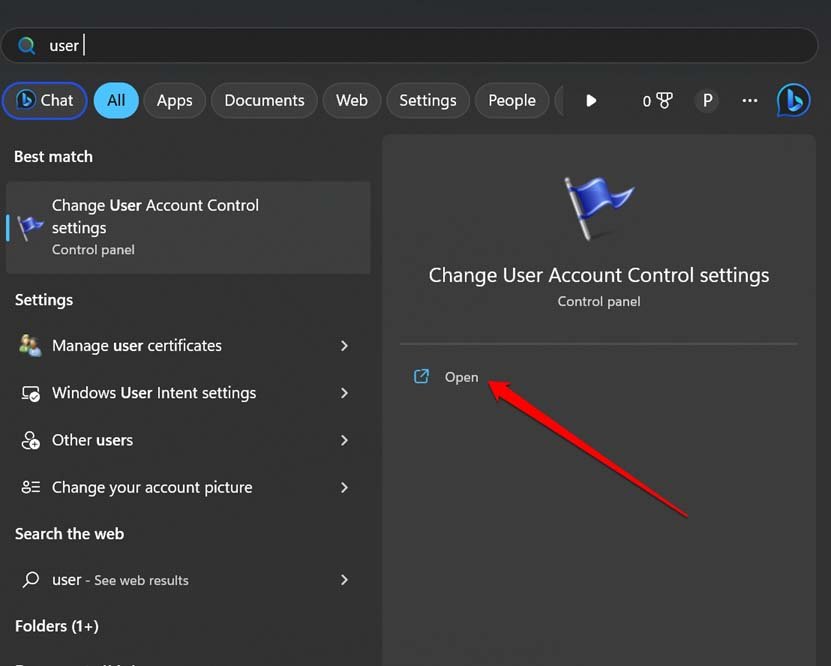
- Нажмите Windows + S, чтобы открыть поиск.
- Введите Настройки контроля учетных записей пользователей в строке поиска.
- Нажмите Открыть, когда появится соответствующий результат поиска.
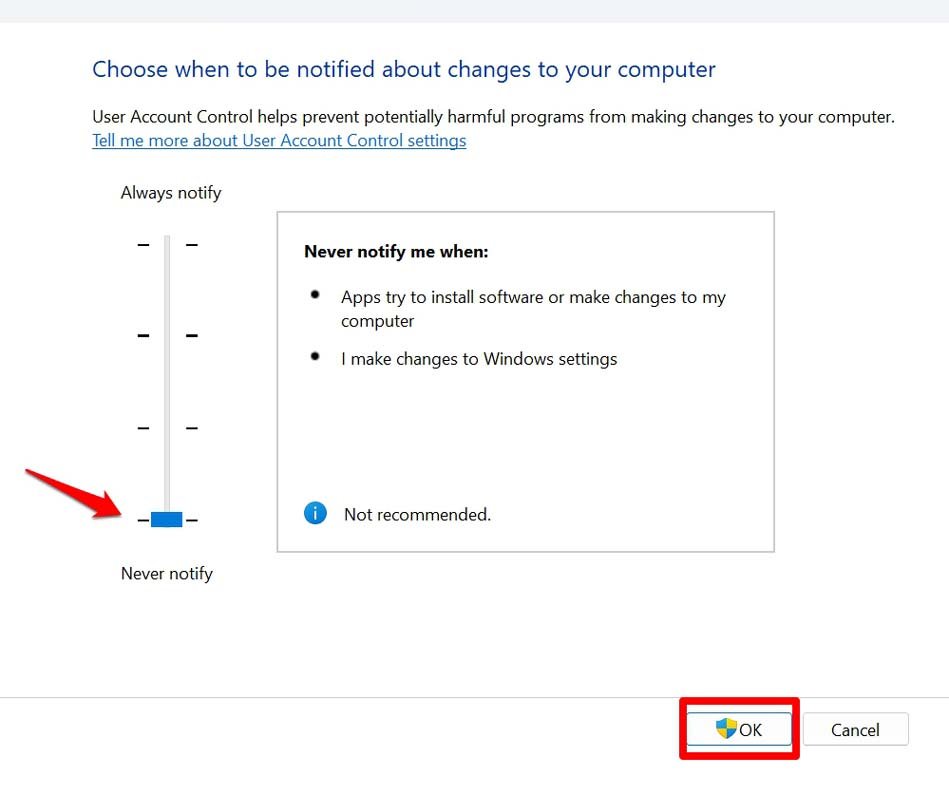
- Когда появится диалоговое окно Изменение настроек контроля учетных записей пользователей, переместите ползунок влево на Никогда не уведомлять.
- Нажмите ОК, чтобы подтвердить внесенные изменения.
2. Обновите операционную систему Windows
Чтобы исправить любые ошибки в текущей версии операционной системы Windows на вашем ПК, которые могут вызывать ошибку нарушения доступа к исключению в одном или нескольких приложениях, обновите сборку системы до более новой версии.
- Перейдите в настройки Windows OS, нажав Windows + I.
- Нажмите на вкладку Обновление Windows на левой панели.
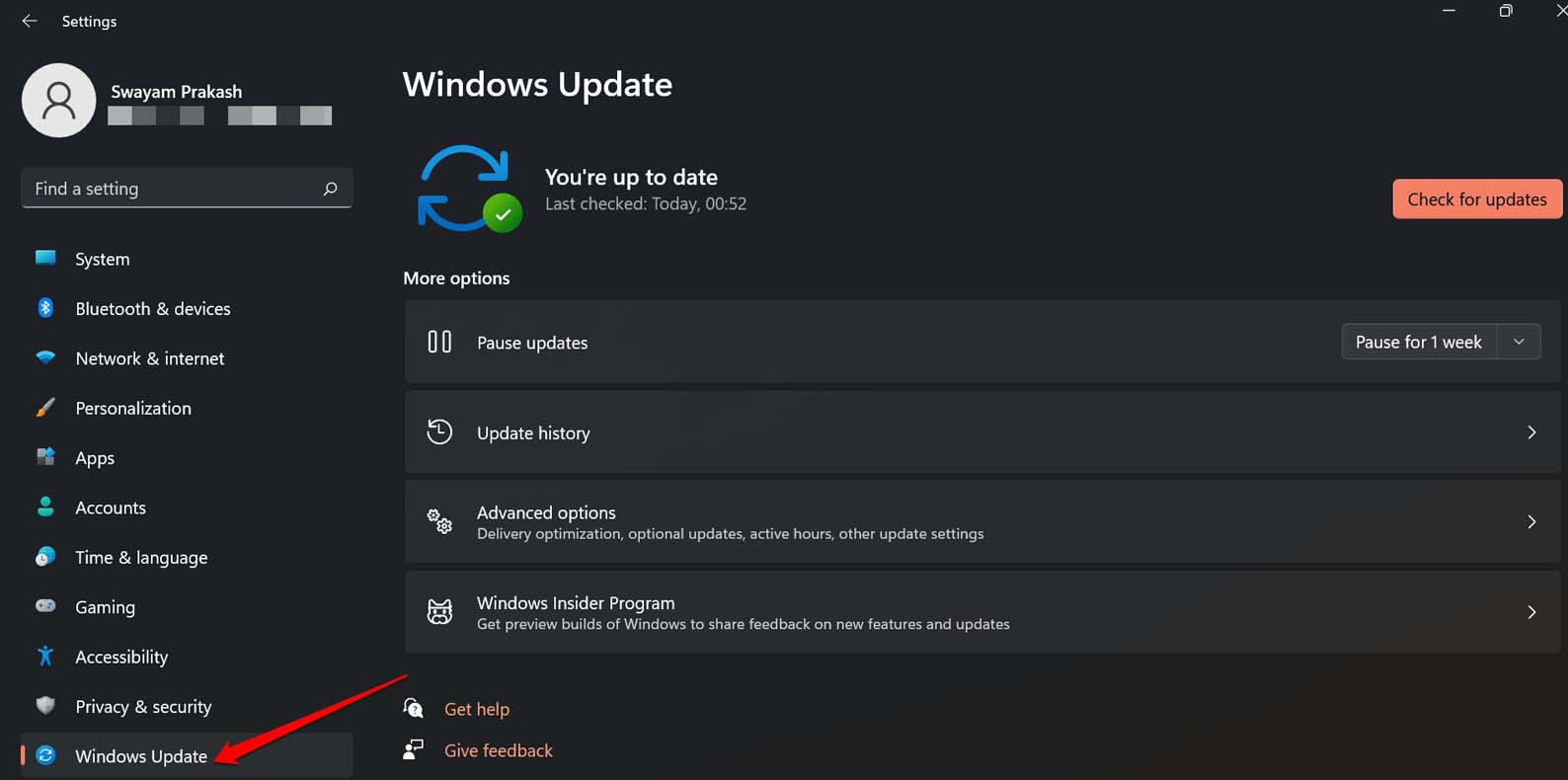
- Нажмите на кнопку Проверить наличие обновлений.
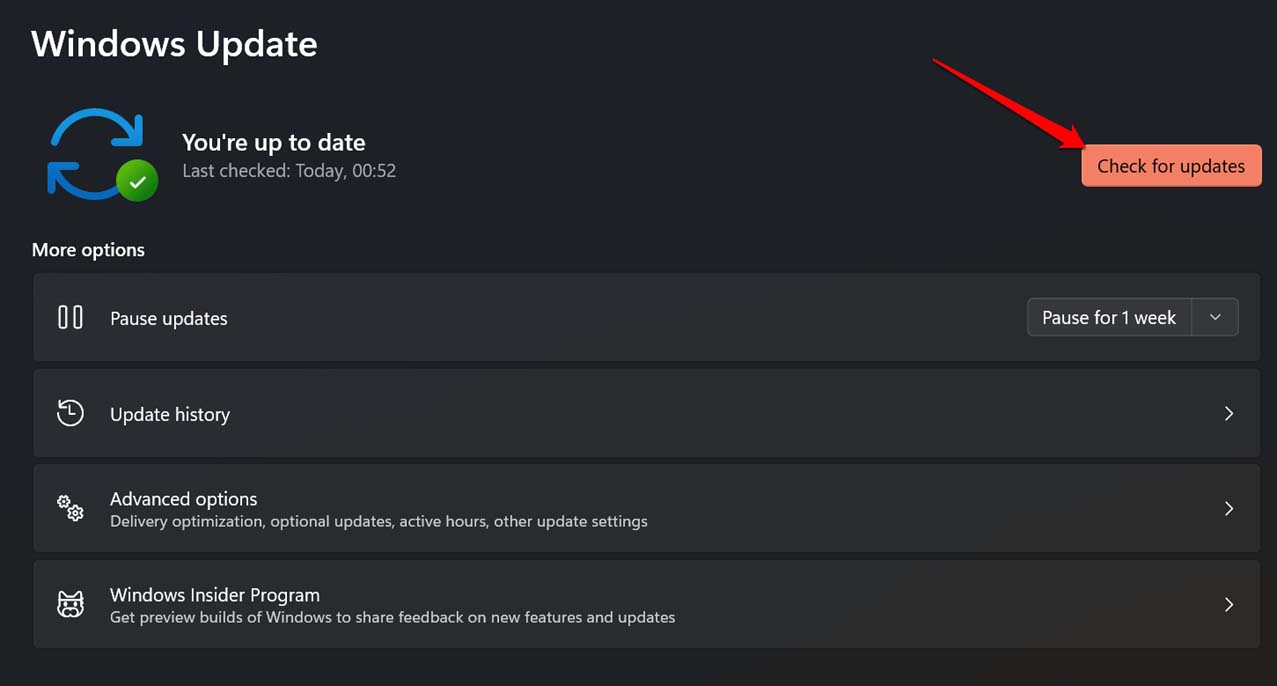
4. Если найдено новое обновление программного обеспечения, нажмите Скачать сейчас.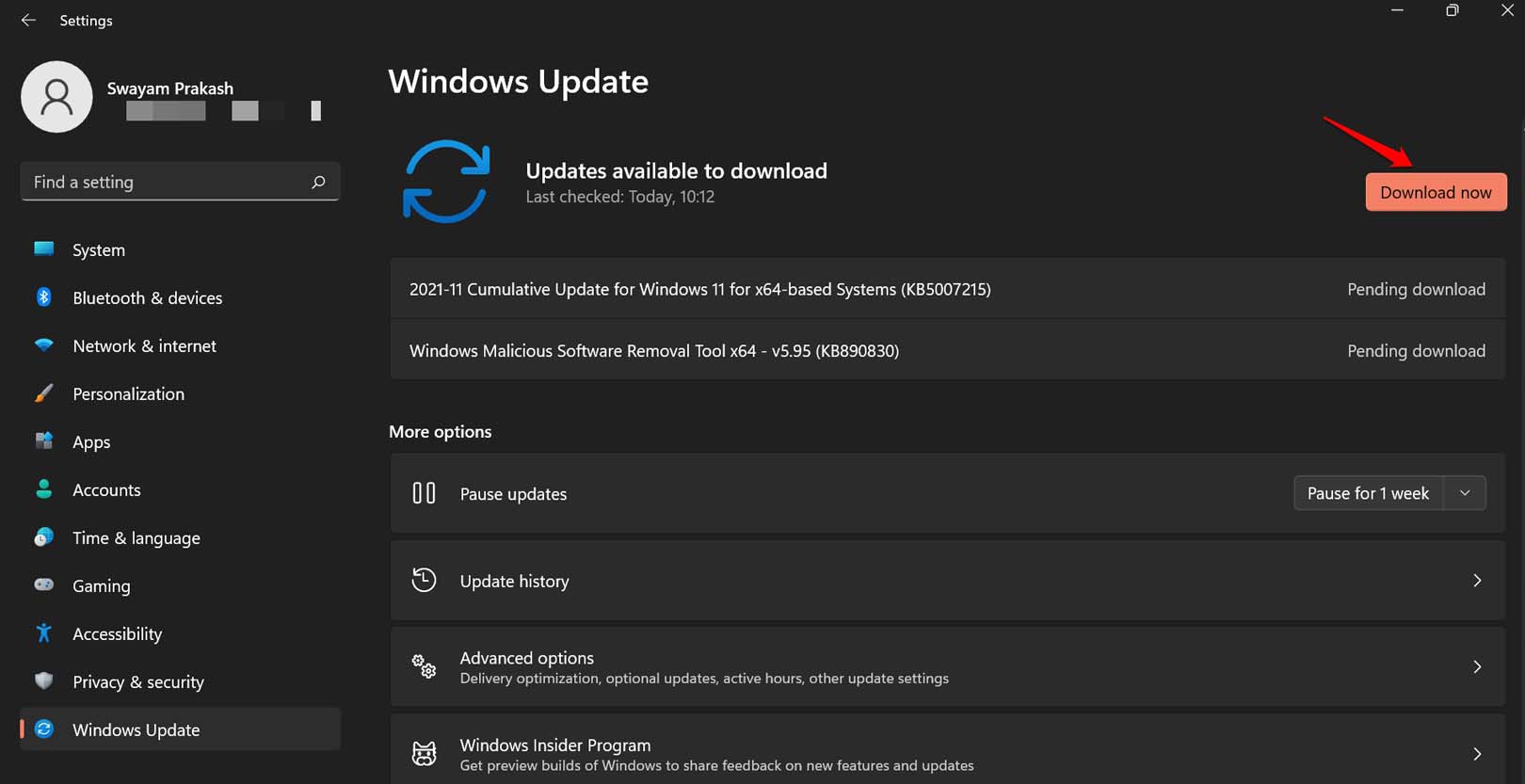
С подключенной стабильной сетью WiFi процесс установки быстро интегрирует новую версию системы на вашем ПК.
3. Используйте средство устранения неполадок оборудования и устройств
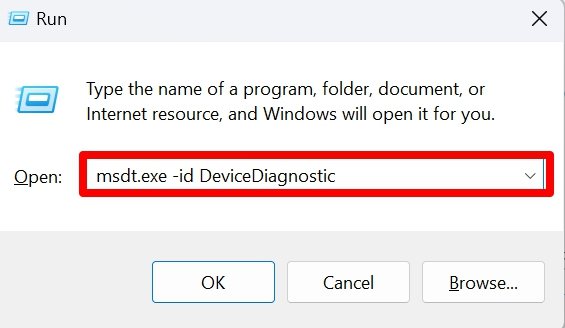
- Нажмите Windows + R, чтобы вызвать окно Выполнить.
- Введите термин *msdt.exe -id DeviceDiagnostic.*
- Нажмите клавишу Enter.
- Когда появится диалоговое окно оборудования и устройств, нажмите Дополнительно.
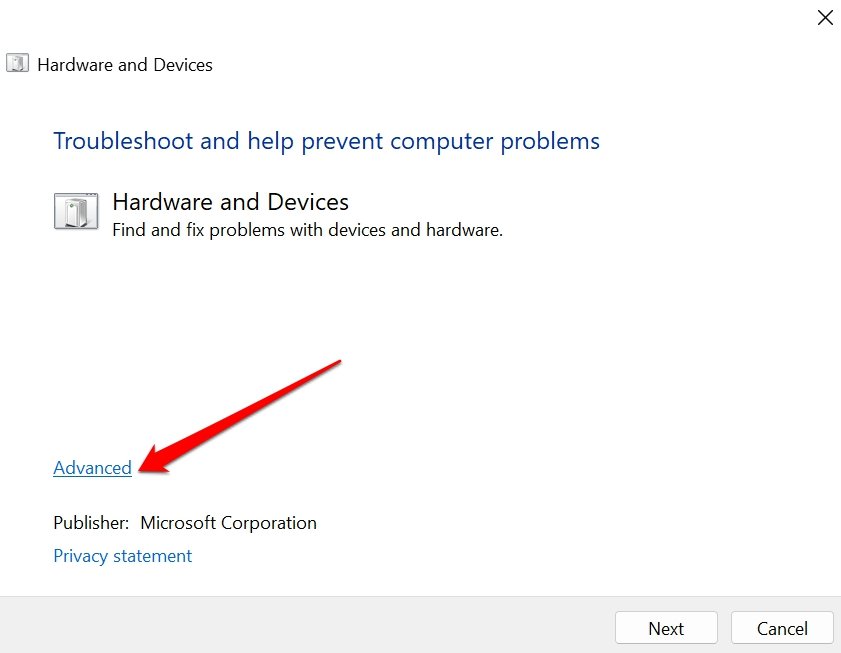
- Установите флажок рядом с Применять исправления автоматически.
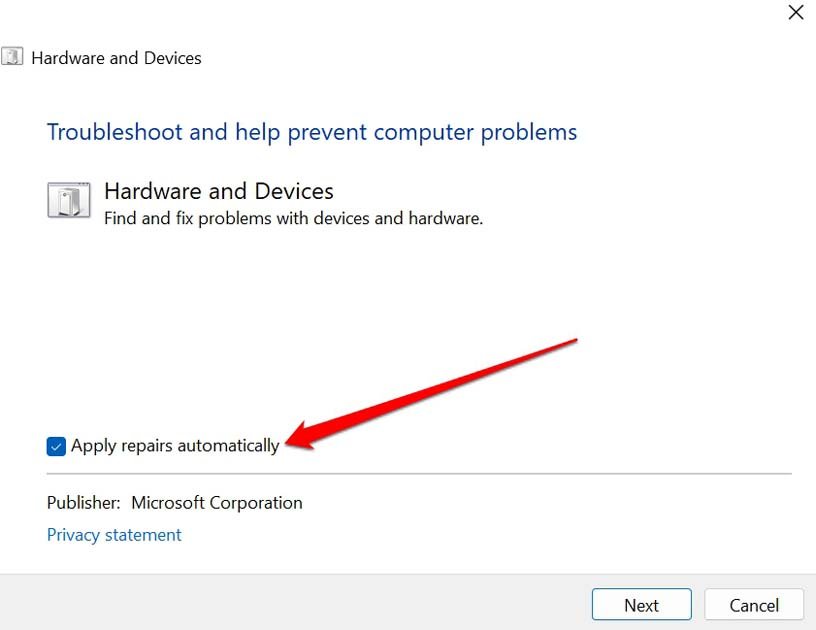
- Нажмите Далее, чтобы начать процесс устранения неполадок.
- Если инструмент обнаружит какую-либо проблему и предложит исправление, чтобы применить это, нажмите Применить это исправление.
4. Проверьте наличие поврежденных файлов с помощью SFC и DISM
Чтобы найти поврежденные системные файлы на вашем ПК и удалить их, вы можете использовать командную строку для выполнения сканирования SFC и DISM. Их очень легко выполнить. Вот шаги для вас.
- Запустите командную строку.
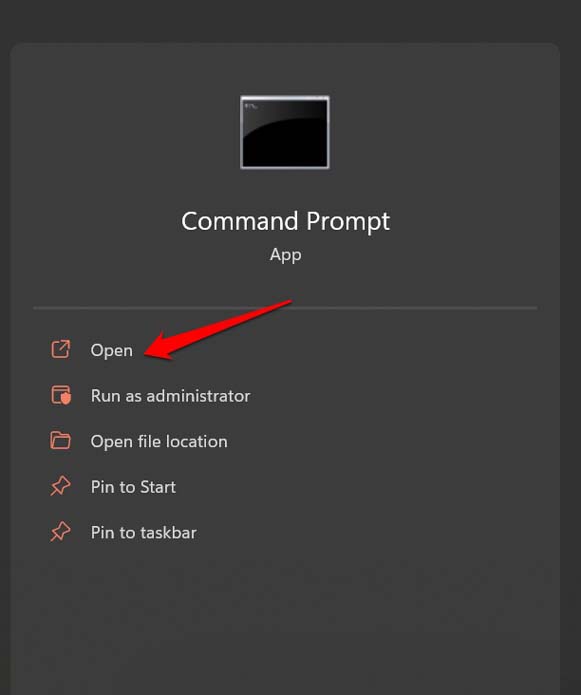
- Введите команду
*sfc/scannow*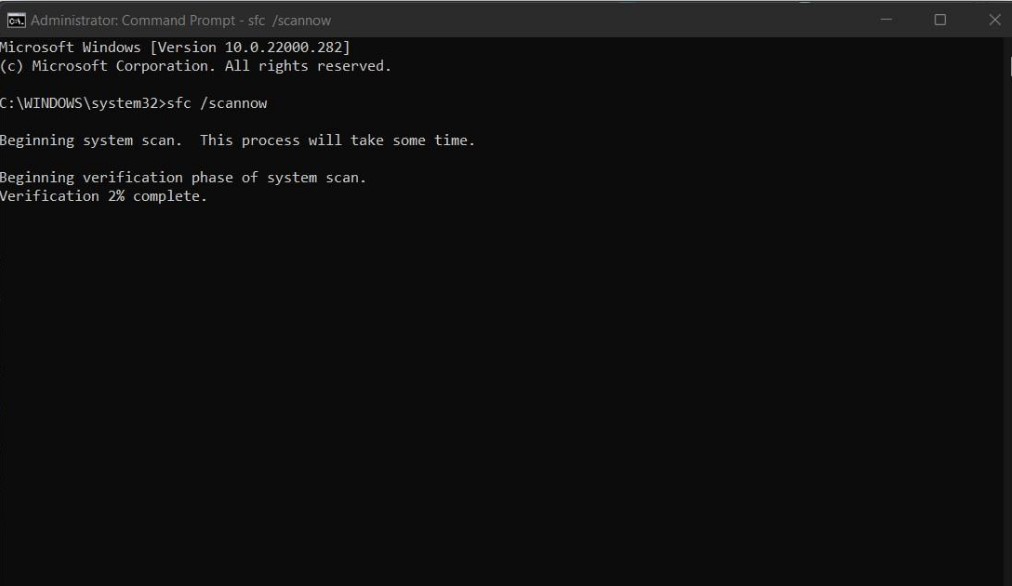
- Для сканирования DISM введите следующие команды одну за другой и выполните их.
* DISM.exe /Online /Cleanup-image /CheckHealth * *DISM.exe /Online /Cleanup-image /ScanHealth * *DISM.exe /Online /Cleanup-image /RestoreHealth*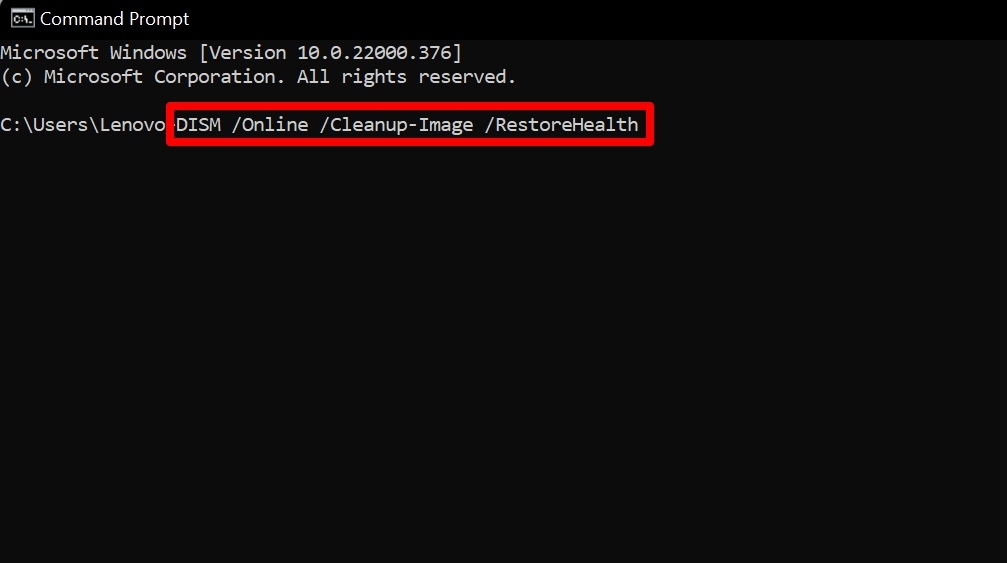
- Эти сканирования займут некоторое время, чтобы завершиться и исправить затронутые системные файлы. Подождите, пока они не завершатся, и убедитесь, что не прерываете процесс во время сканирования.
5. Отключите предотвращение выполнения данных в Windows OS
Предотвращение выполнения данных - это функция, которая предотвращает выполнение вредоносного кода и вызывает сбои приложений на вашем ПК. Это очень полезная функция, но иногда она может остановить запуск определенных приложений, даже если в них нет скрытого вредоносного кода.
Вы можете временно отключить функцию предотвращения выполнения данных и запустить приложение в Windows 11.
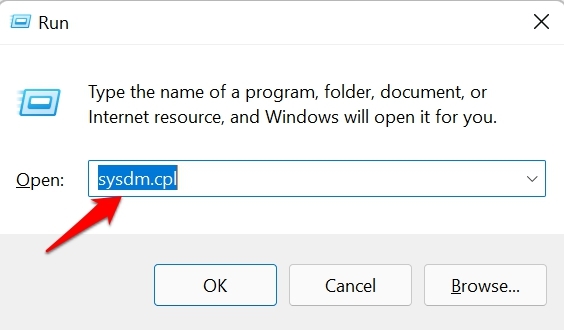
- Откройте окно Выполнить, нажав Windows + R.
- Введите sysdm.cpl и нажмите Enter.
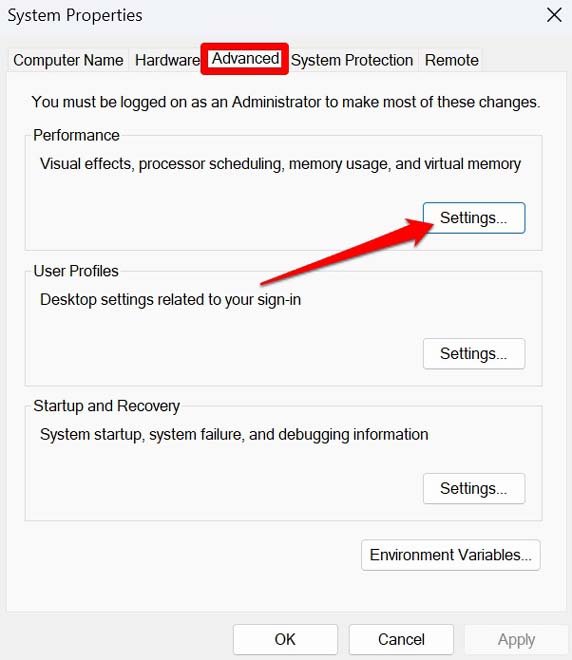
- Затем в диалоговом окне Свойства системы нажмите Дополнительно > Настройки.
- В диалоговом окне параметров производительности нажмите на вкладку Предотвращение выполнения данных.
- Выберите опцию Включить DEP для всех программ и служб, кроме тех, которые я выберу.
- Нажмите Добавить и выберите все исполняемые файлы, которые не запускаются и показывают ошибку нарушения доступа к исключению.
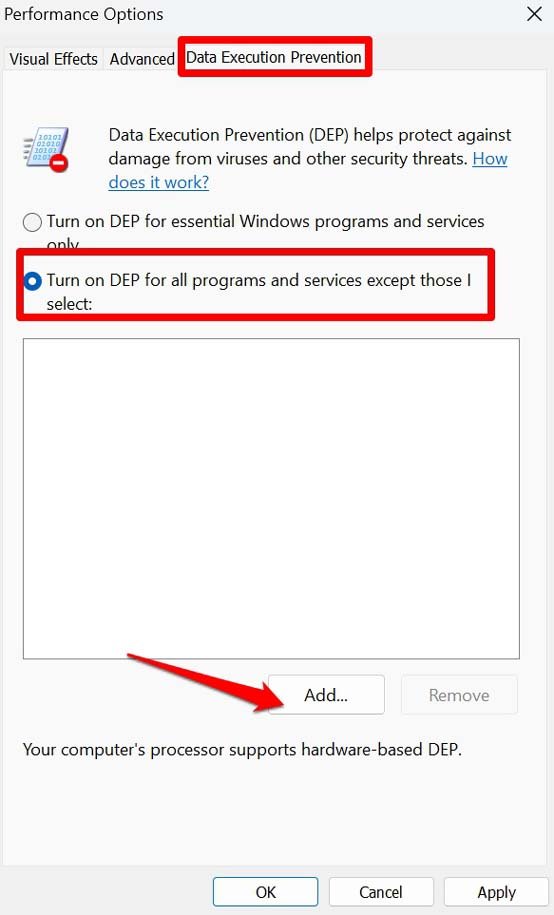
- Наконец, нажмите Применить > ОК, чтобы сохранить изменения.
6. Удалите и переустановите программу, затронутую ошибкой нарушения доступа к исключению
Один из самых простых способов исправить ошибку нарушения доступа к исключению в Windows 11 - это удалить программу, на которую она влияет. Конечно, вам нужно будет снова ее установить. Я часто успешно решал предупреждение о нарушении доступа к исключению, просто удаляя приложение и снова устанавливая его.
- Перейдите в Панель управления.
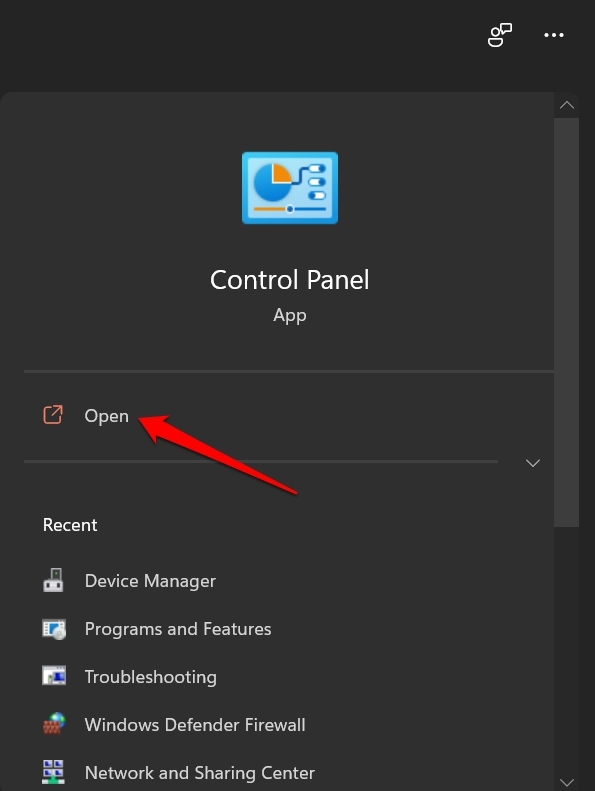
- Нажмите на Программы и компоненты.
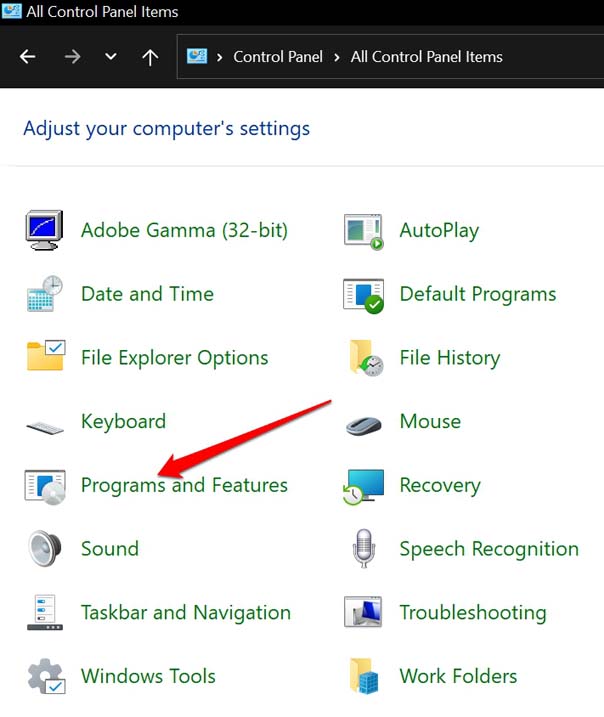
- Выделите приложение, которое хотите удалить, щелкнув по нему.
- Затем щелкните правой кнопкой мыши на приложении и выберите Удалить.
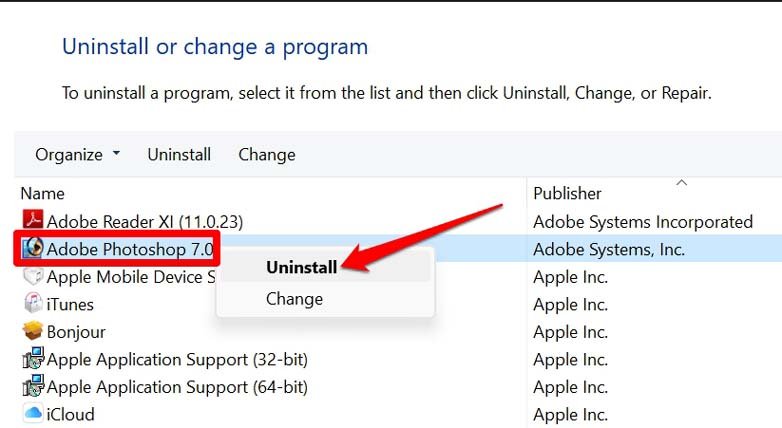
Следуйте необходимым инструкциям и полностью удалите приложение и его данные с вашего ПК. Затем перейдите на соответствующий веб-сайт приложения и загрузите/переустановите его или получите его из Microsoft Store.
Заключение
С этими методами устранения неполадок вы теперь можете исправить ошибку нарушения доступа к исключению в Windows 11. Затем вы можете запустить свою программу и использовать ее без предупреждений об ошибках. Я надеюсь, что это руководство было полезным.
Если у вас есть какие-либо мысли о Как исправить ошибку нарушения доступа к исключению в Windows 11?, не стесняйтесь оставлять комментарии ниже. Также, пожалуйста, подпишитесь на наш канал DigitBin на YouTube для видеоуроков. Удачи!
Get new posts in your inbox
No spam. Unsubscribe anytime.