Ошибки Windows · 7 min read · Dec 10, 2025
Как исправить ошибку "EXCEPTION ON INVALID FILE" BSOD на Windows 11?
Мой ПК случайно завис, и на экране Windows 11 появилась ошибка EXCEPTION_ON_INVALID_FILE. Это ужасный момент для новых пользователей, которые обновились с Win 10 до последней версии. Существует множество факторов, которые могут привести к синему экрану смерти на машине. Мы исследуем эту проблему и одновременно решим её.
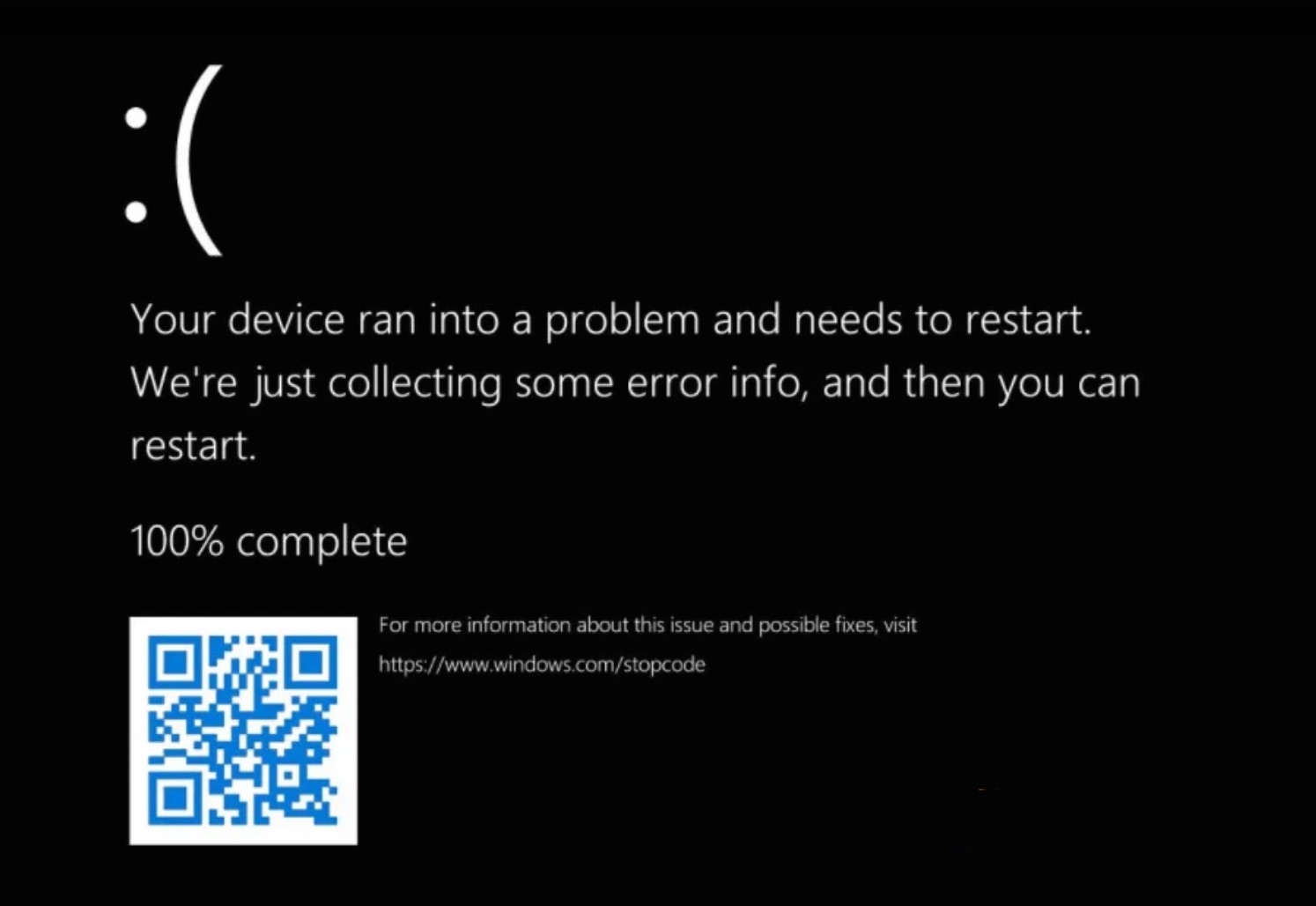
Что такое EXCEPTION_ON_INVALID_FILE в Windows 11?
Мы должны понять значение кода ошибки BSOD, чтобы предотвратить его повторение. Позвольте мне перечислить несколько факторов, связанных с кодом ошибки EXCEPTION_ON_INVALID_FILE.
- Ошибки Windows
- Неправильно настроенные или потерянные BCD (данные конфигурации загрузки)
- Устаревшие драйверы, работающие в режиме совместимости
- Механический жесткий диск с плохими секторами
- Поврежденные системные файлы Windows 11
Я упомянул пять возможностей, и одна из них является виновником. Я не объяснял каждую точку подробно, потому что ниже я предоставил решение, которое отвечает на вопросы.
1. Перезагрузите ПК
Не паникуйте из-за кода ошибки EXCEPTION_ON_INVALID_FILE, это происходит из-за того, что вы являетесь ранним пользователем Windows 11. Новое программное обеспечение имеет ошибки, ограничения и несовместимости, которые требуют месяцев для решения. Официальные разработчики, партнеры и сторонние разработчики тратят много времени на выпуск патчей и обновлений, чтобы создать стабильную среду для пользователей.
- Нажмите клавишу Windows + D одновременно.
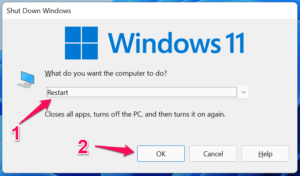
- Нажмите клавишу Windows + F4 одновременно.
- Выберите “ Перезагрузить “, затем нажмите кнопку “OK”.
Принудительно перезагрузите машину, используя физическую кнопку питания.
Ноутбук:
- Нажмите и удерживайте кнопку питания в течение трех секунд.
- Отпустите кнопку питания, как только экран потемнеет.
- Подождите несколько секунд.
- Нажмите кнопку питания в течение трех секунд, чтобы включить машину.
У пользователей ноутбуков есть запрограммированная кнопка питания, которая принудительно выключает машину, удерживая кнопку в течение трех секунд.
Настольный ПК:
К счастью, у пользователей настольных ПК есть специальная кнопка перезагрузки, расположенная под кнопкой питания. Нажмите специальную кнопку перезагрузки, и она выйдет из экрана BSOD.
Вы должны переключиться на Windows 10, если проблема не решится в течение нескольких недель. Стабильные драйверы, патчи и программы для 11-й версии появятся в ноябре 2022 года.
2. Создайте загрузочный диск Windows
Я предполагаю, что ваш ПК вообще не запускается, и вы застряли на экране режима восстановления. В таких случаях у вас нет выбора, и я рекомендую вам создать загрузочный USB-диск Windows.
Вам понадобится несколько вещей для создания загрузочного диска, и я подготовлю вас к этому.
- Флешка на 8 ГБ
- Активное интернет-соединение для загрузки ISO-файла размером до 6 ГБ
- Второй ПК с Windows
- Установочный носитель Windows 10/11 от Microsoft
Я рекомендую пользователям создать USB-диск Windows 11 и попробовать сначала восстановить систему.
Если программное обеспечение Windows 11 не будет исправлено, тогда вам следует перейти на Win 10. Он стабильный и не приведет вас в подобное состояние, пока внутренние компоненты исправны.
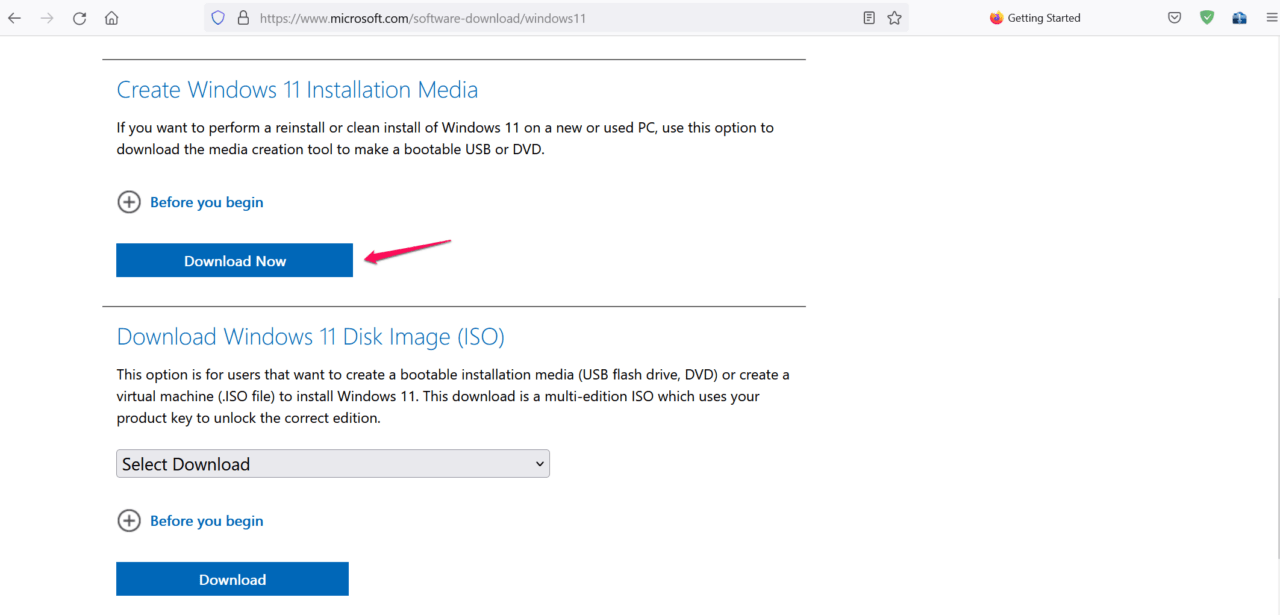
- Перейдите на сайт Microsoft и загрузите инструмент установки Windows 11.
- Нажмите “ Скачать сейчас “ под Создать установочный носитель Windows 11.
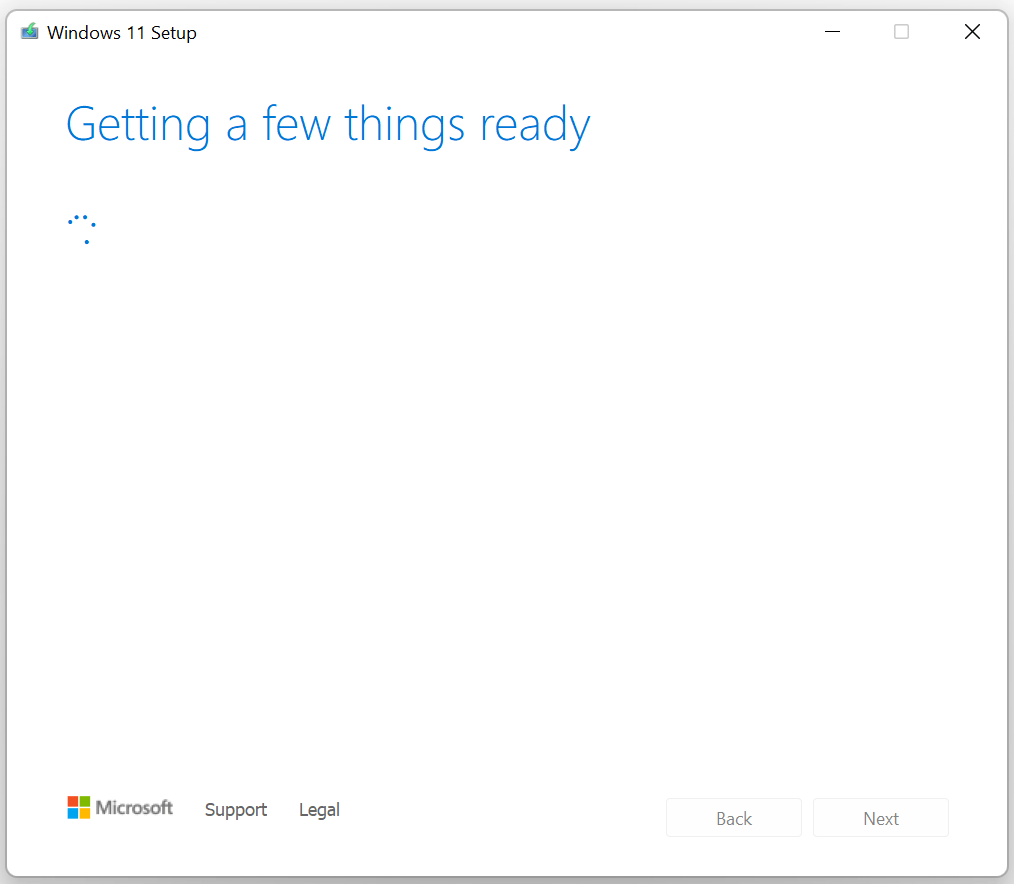
- Запустите инструмент установки Windows 11 от имени администратора и дайте ему подготовить все для вас.
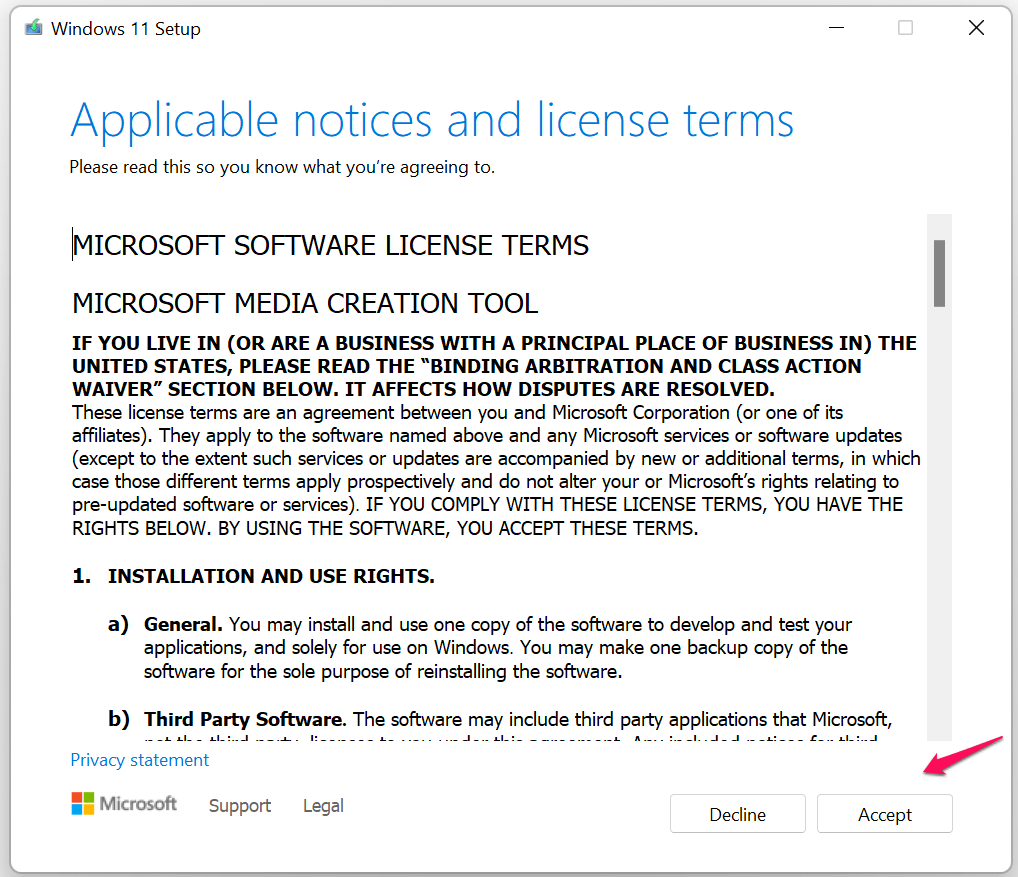
- Прочитайте условия и нажмите кнопку “ Принять “.
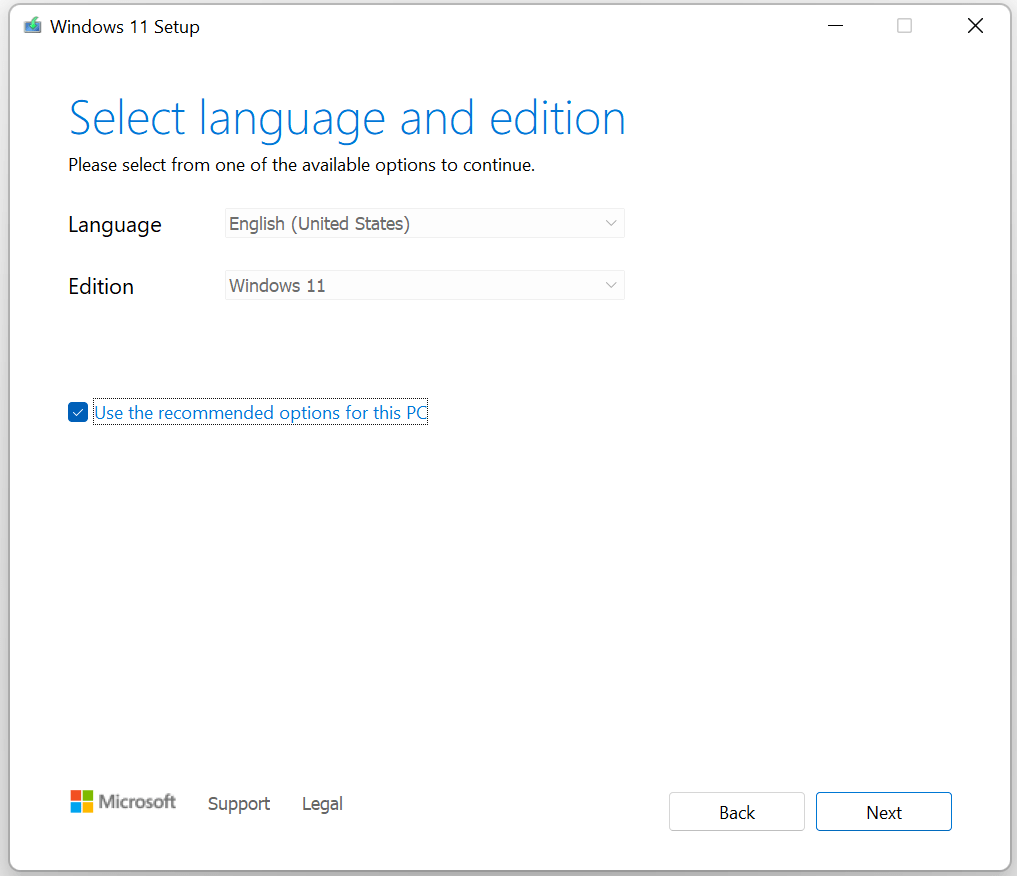
- Выберите свои предпочтения, затем нажмите кнопку “ Далее “.
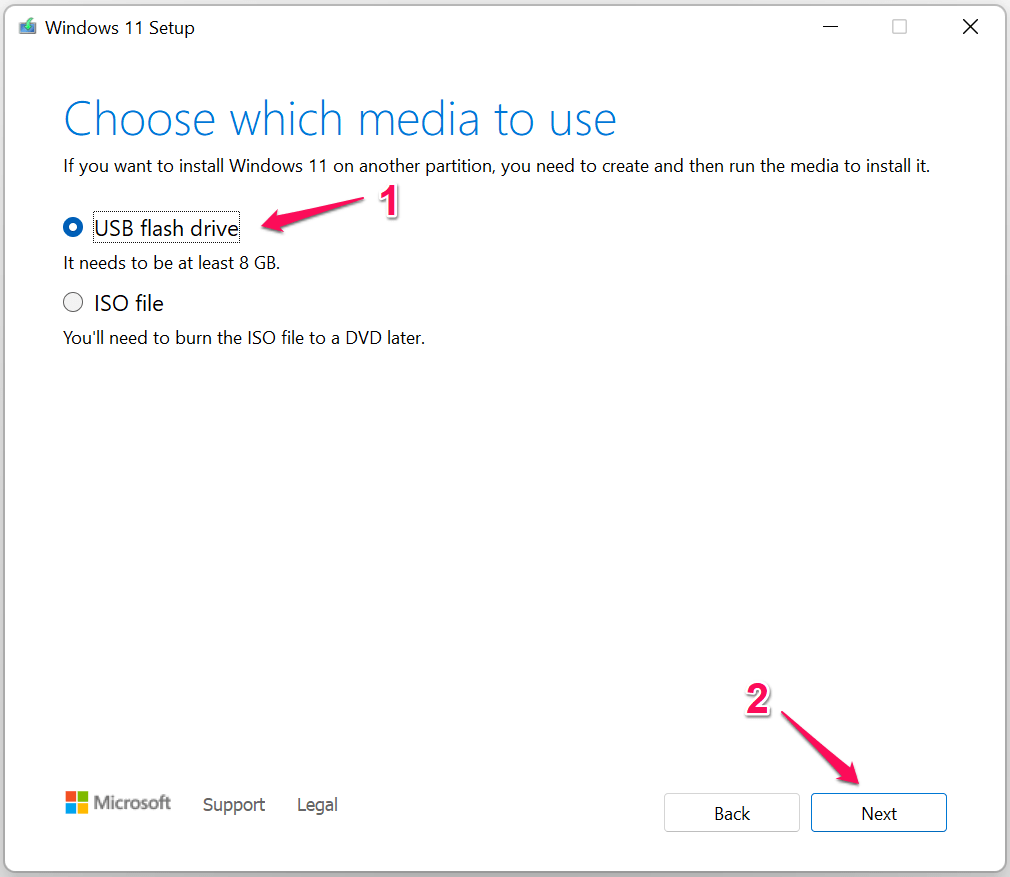
- Выберите опцию “ USB-флешка “, затем нажмите кнопку “Далее”.
- Подключите USB-флешку и выберите инструмент, затем нажмите кнопку “Далее”.
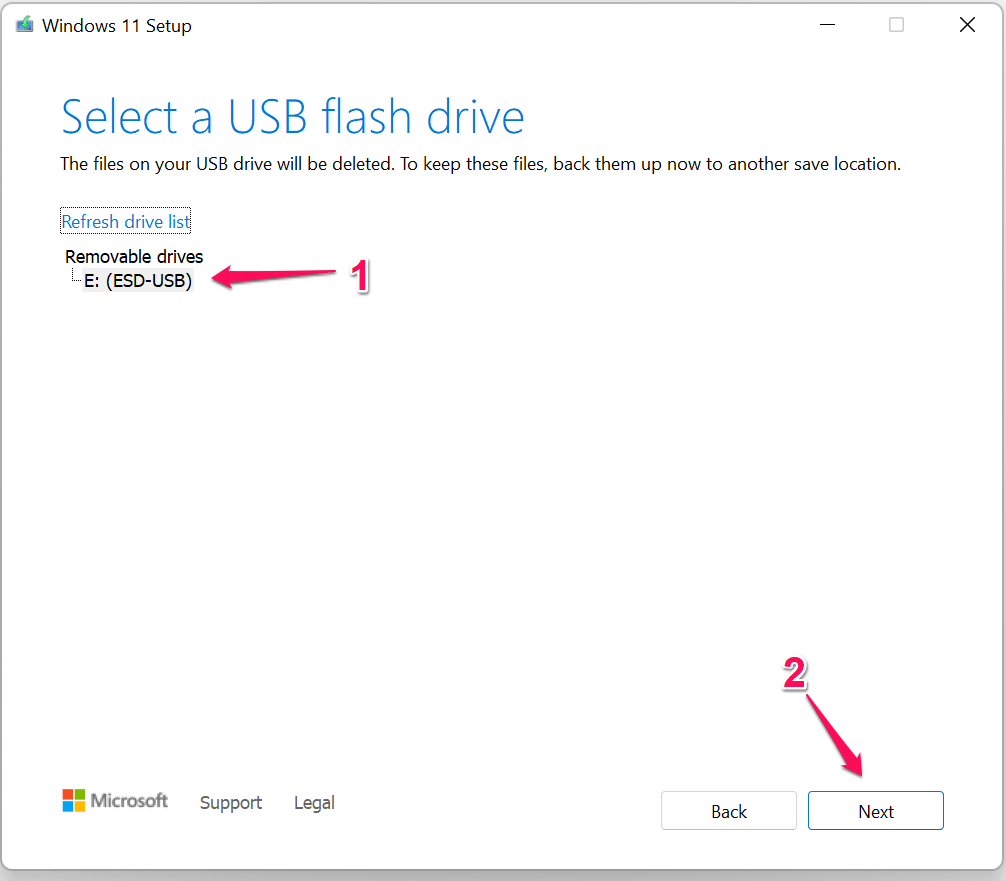
- Подождите, пока инструмент создаст загрузочный диск, и дайте ему завершить процесс.
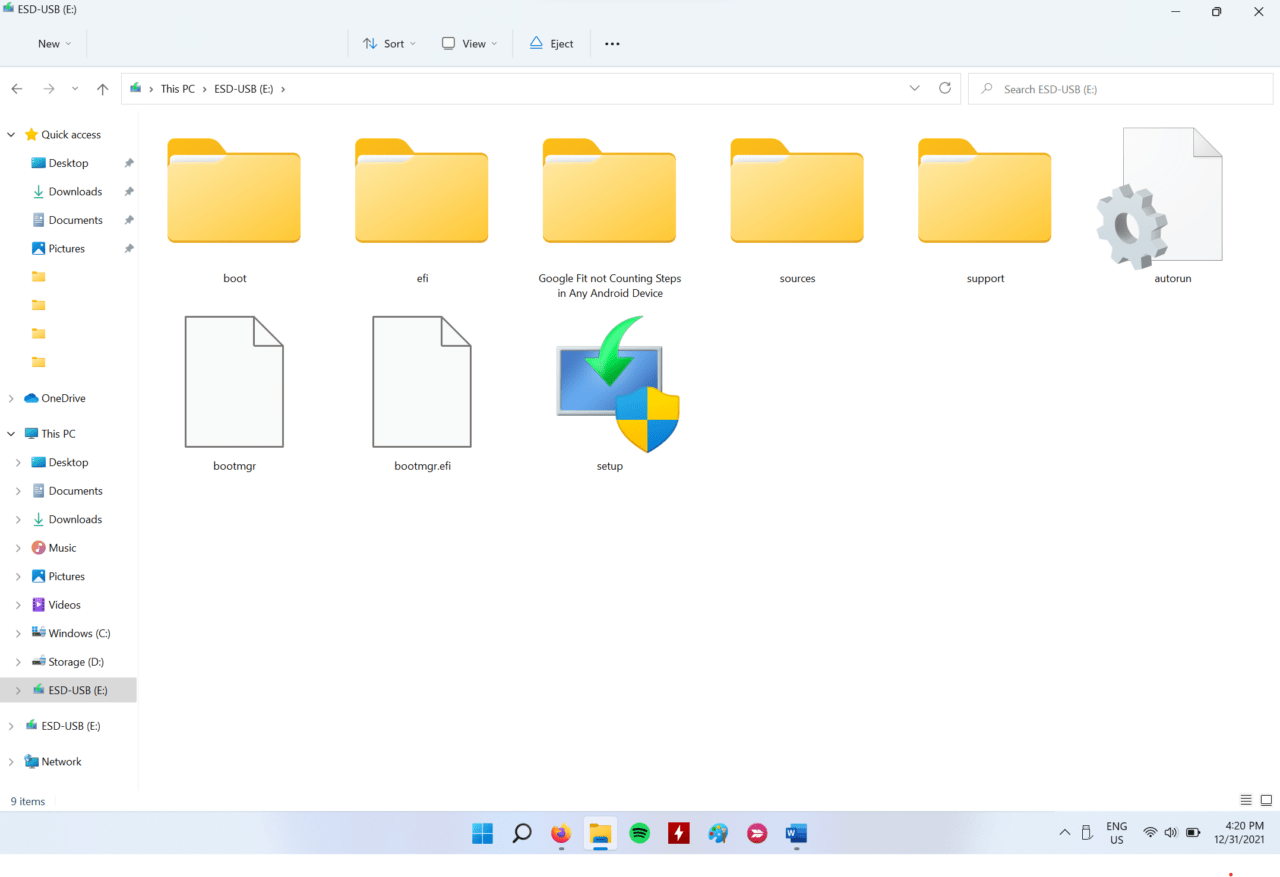
Моя скорость интернет-соединения составляет 40 Мбит/с, и инструмент завершил процесс за двадцать минут. Закройте инструмент установки Windows и откройте USB-накопитель.
Вы можете загрузиться с USB-диска Windows, используя клавишу меню загрузки.
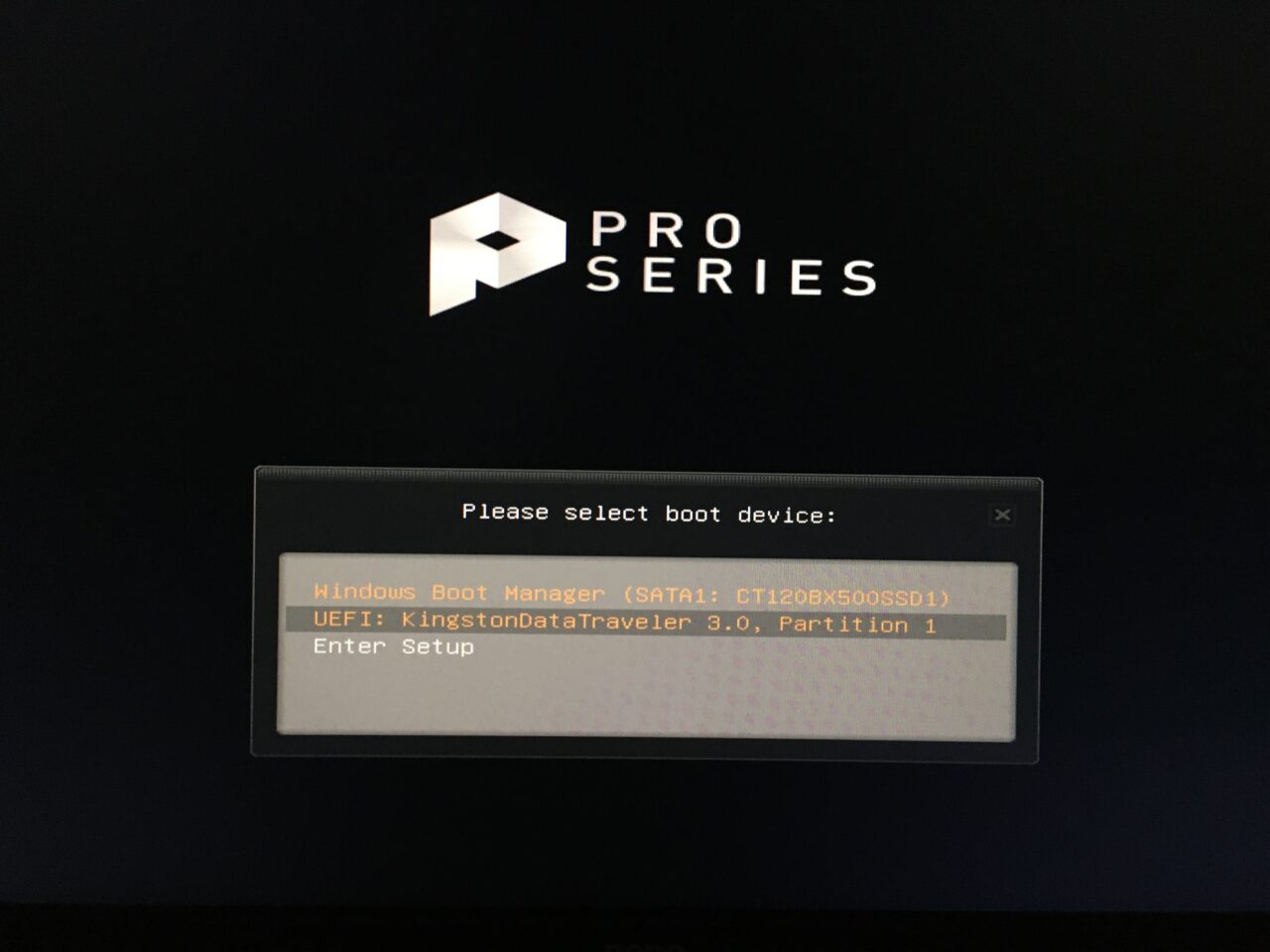
- MSI: F11
- Acer: F12
- Gigabyte: F12
- Intel (только материнские платы): F10
- HP: F9
- Общие клавиши меню загрузки: ESC, F2, DEL, F10, F12, F9, F8, F5, F7 и т. д.
Клавиша меню загрузки позволяет пользователям выбрать USB-флешку, и вы загрузитесь в установочный диск Windows 11.
3. Запустите сканер системных файлов Windows
Системные файлы повреждены в программном обеспечении Windows, и это приводит к ошибке EXCEPTION_ON_INVALID_FILE. Позвольте мне показать вам, как вы можете просканировать системные файлы на экране установки Windows.
- Загрузитесь с загрузочного диска Windows и нажмите кнопку “Далее”.
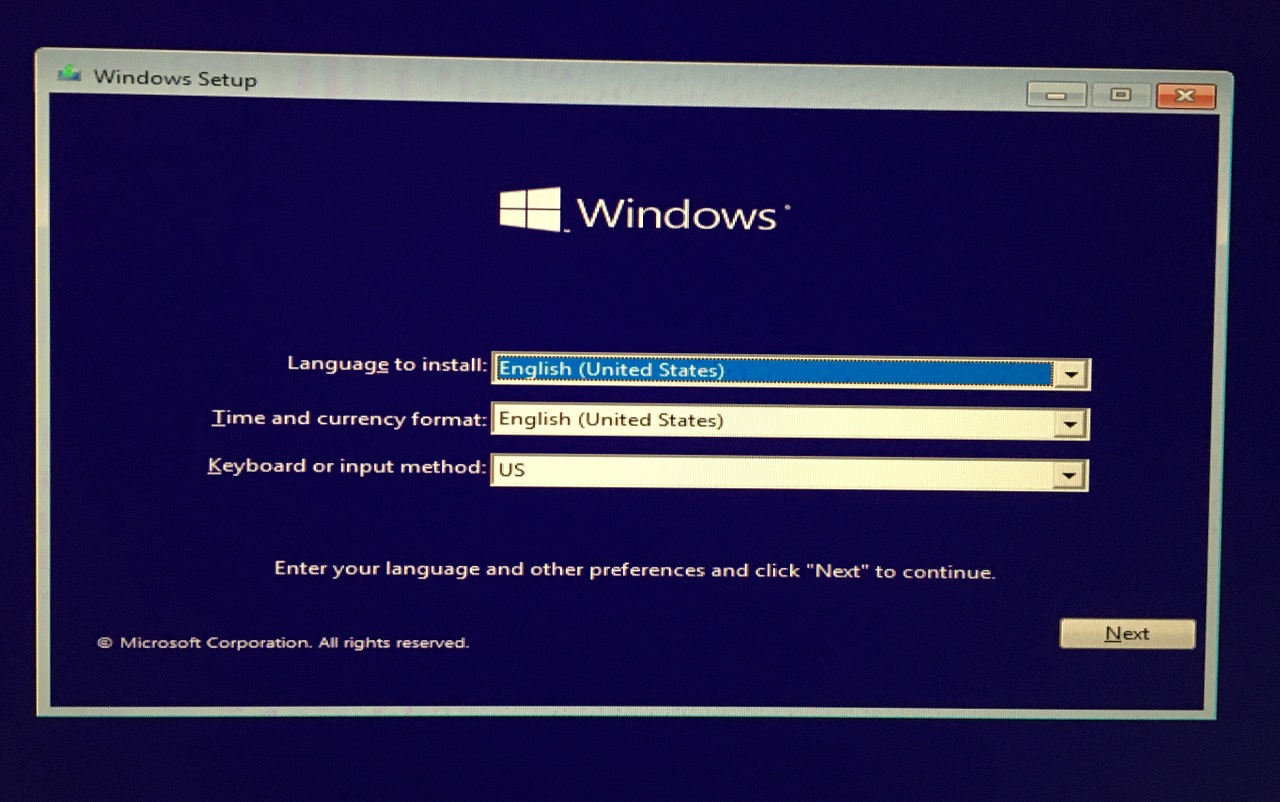
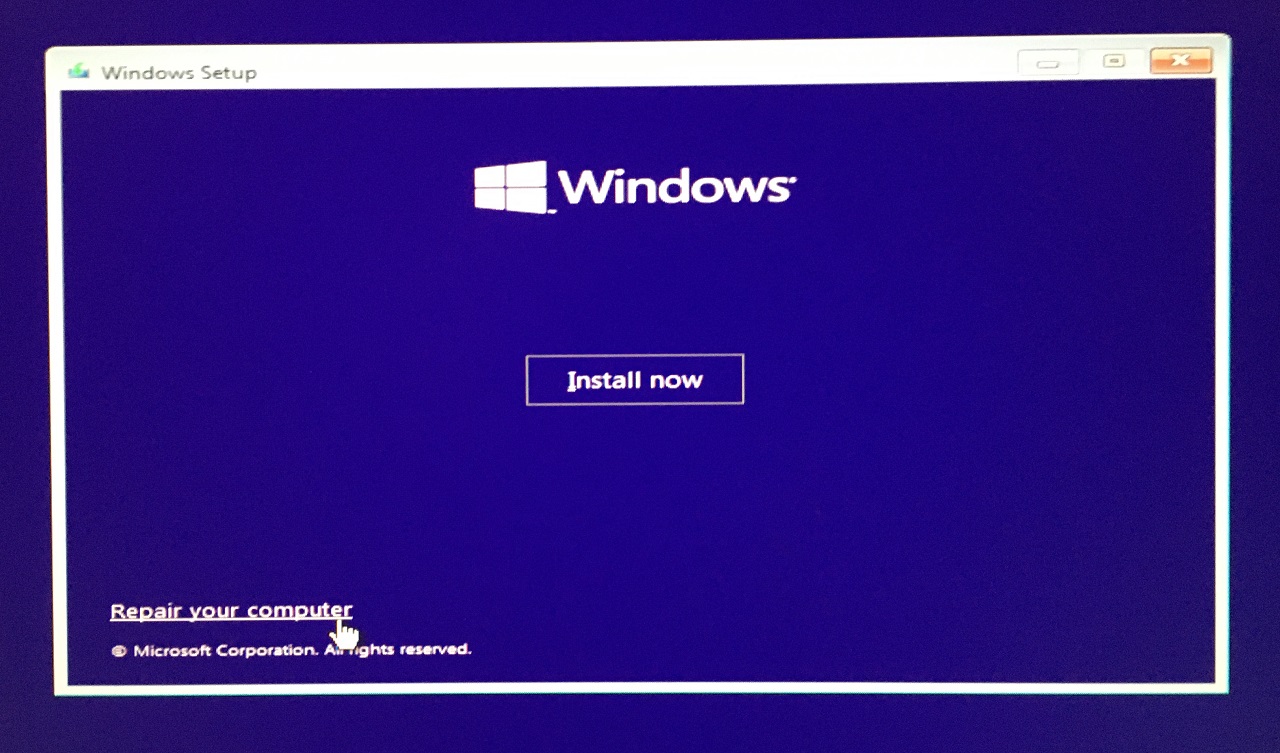
- Нажмите “ Восстановить ваш компьютер “, расположенную в нижнем левом углу.
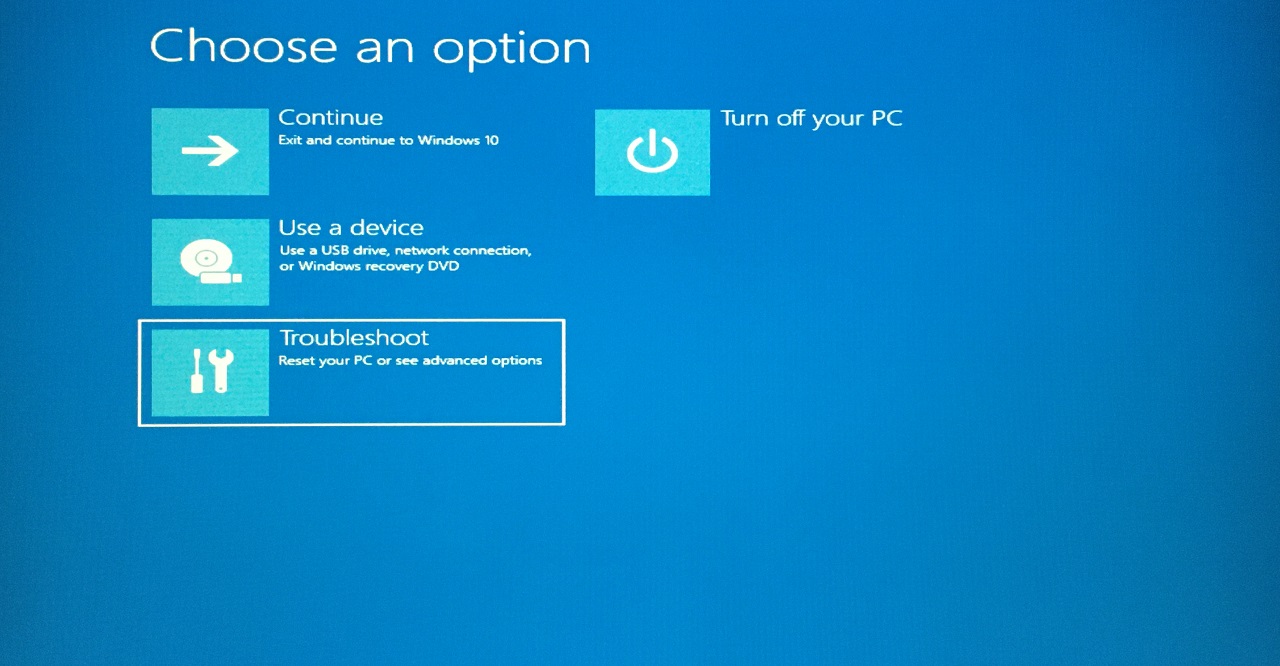
- Нажмите на опцию “ Устранение неполадок “.
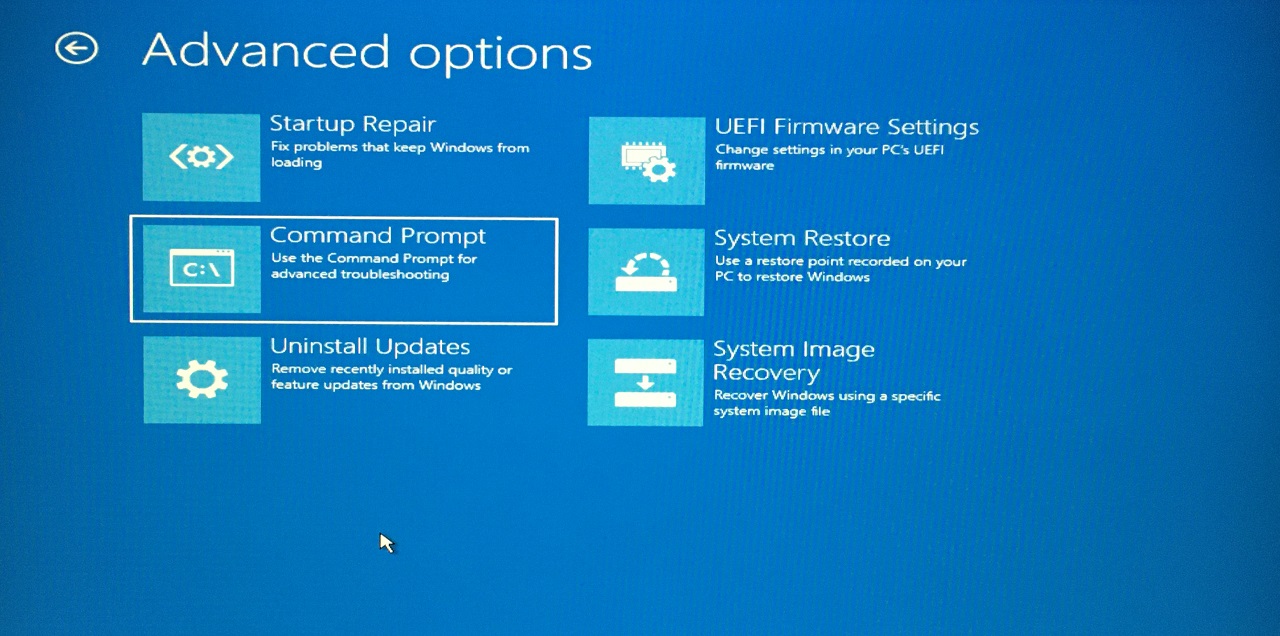
- Выберите опцию “ Командная строка “.
- Введите команду “ SFC /scannow “ и нажмите клавишу Enter.
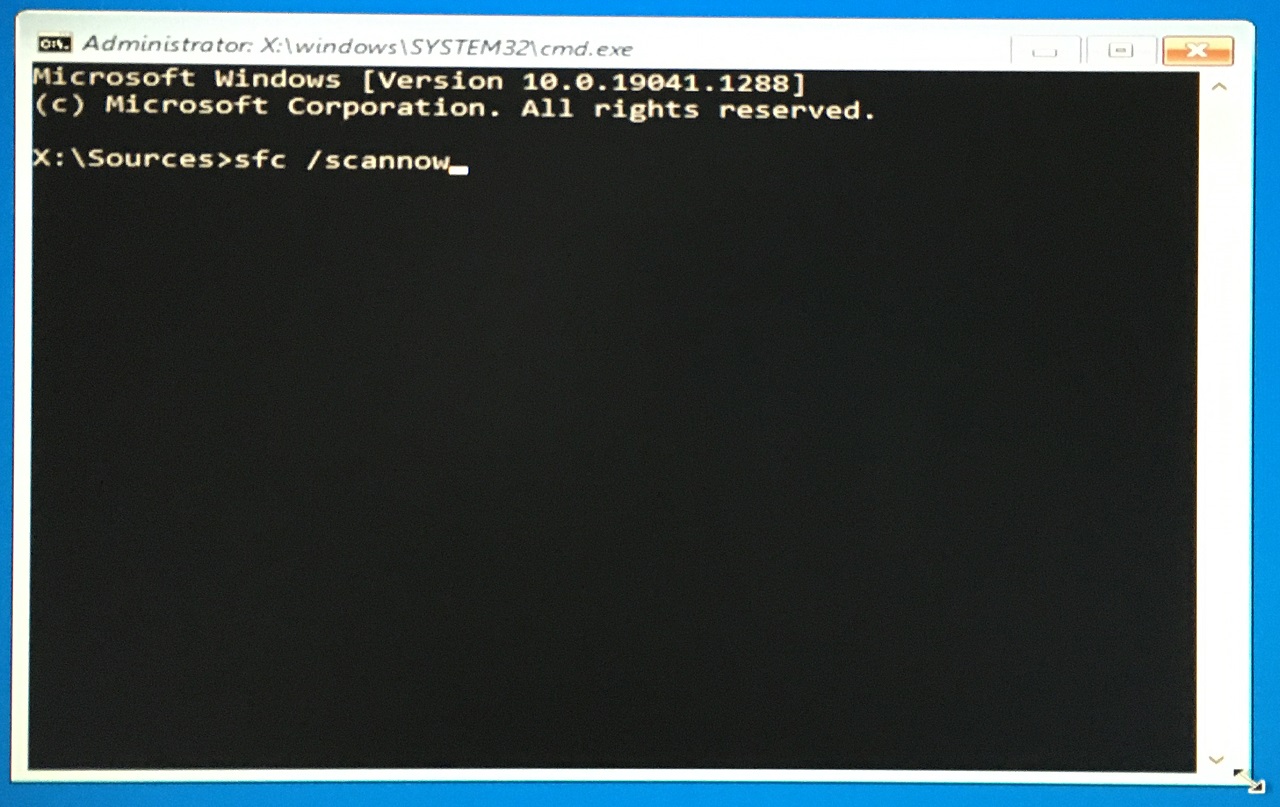
- Начинается проверка системных файлов, и ждите терпеливо, пока сканирование не завершится.
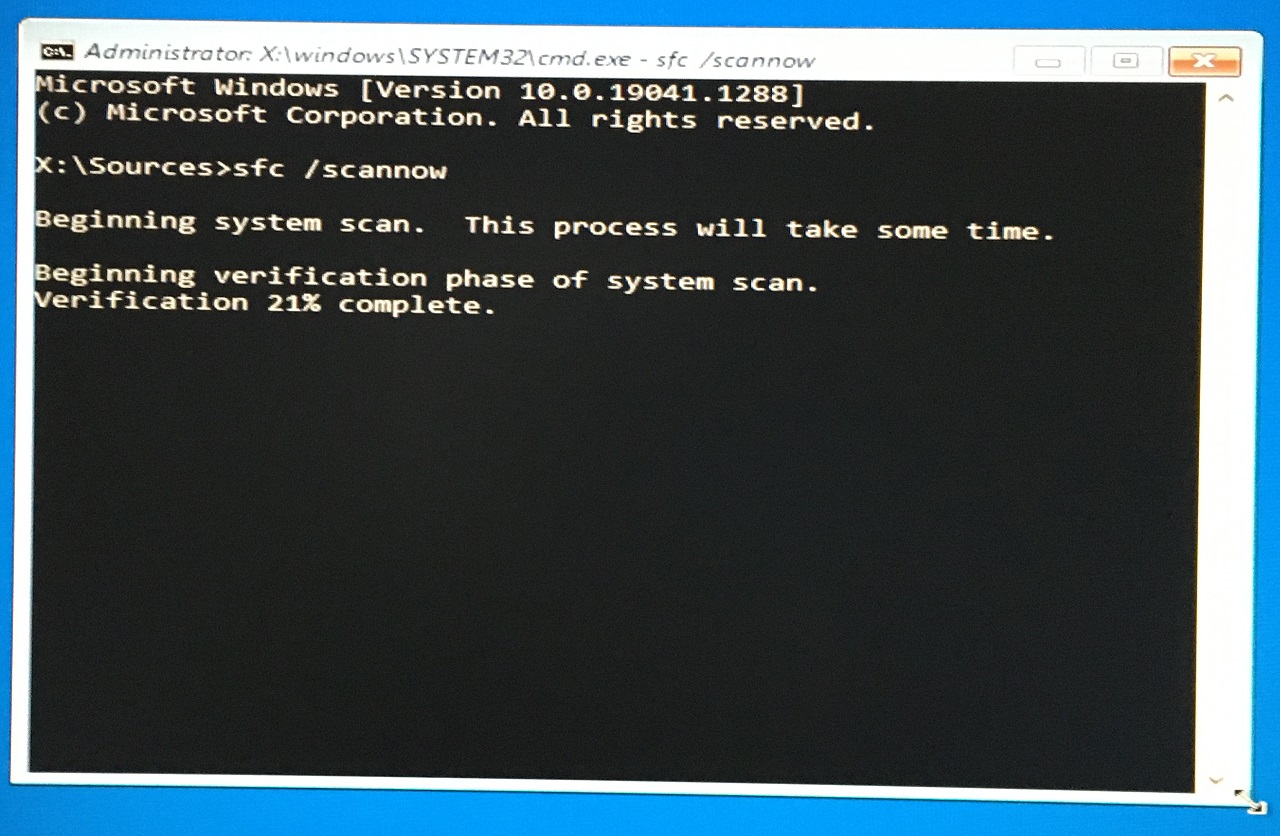
- Процесс проверки завершился за минуту.
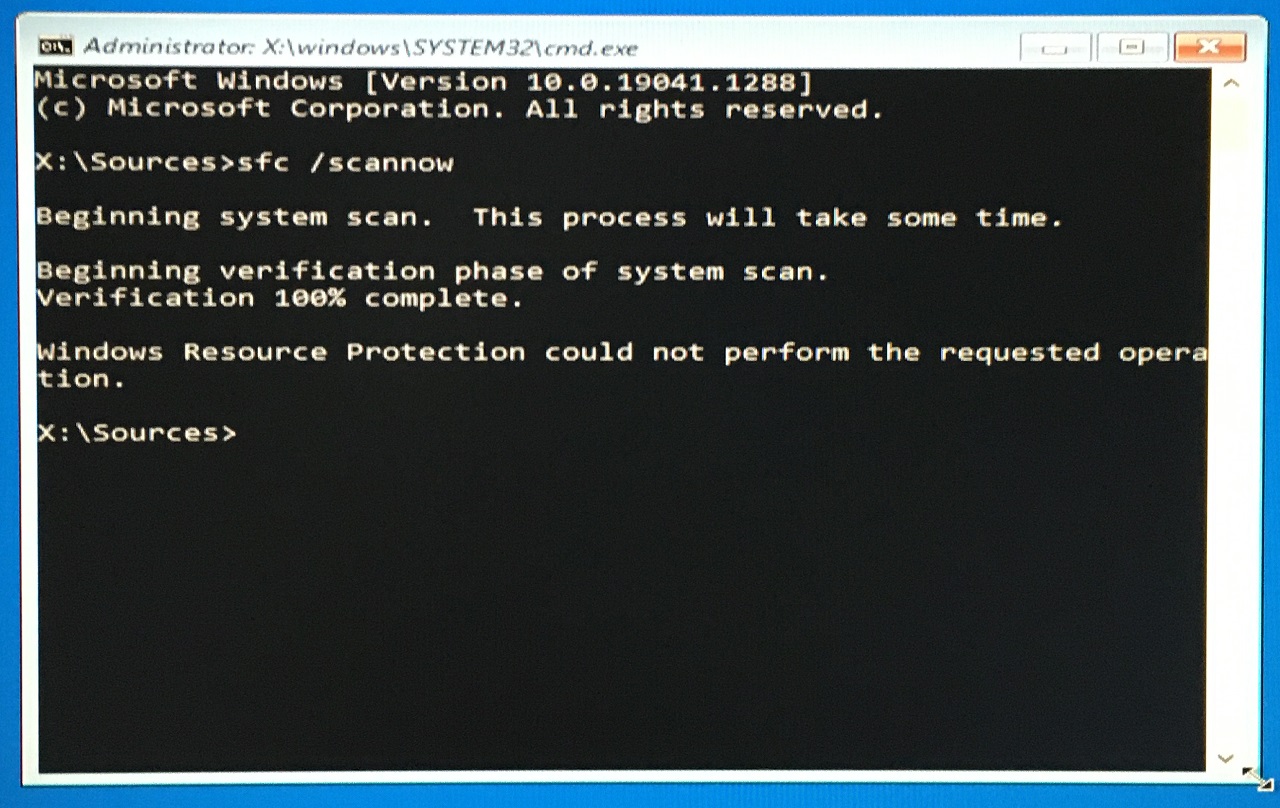
Результат сканирования: “ Защита ресурсов Windows не смогла выполнить запрашиваемую операцию “.
Это красный сигнал, и вам следует загрузиться в безопасном режиме, если это возможно, чтобы выполнить сканирование снова. Я бы переустановил операционную систему Windows 10/11, потому что не вижу способа исправить поврежденные системные файлы.
4. Запустите утилиту диска
Установленный диск Windows может иметь плохие сектора, и вы можете определить виновника, следуя простым шагам.
- Загрузитесь с загрузочного USB-накопителя и нажмите кнопку “Далее”.
- Нажмите “ Восстановить ваш компьютер “, расположенную в нижнем левом углу.
- Нажмите на опцию “ Устранение неполадок “.
- Выберите опцию “ Командная строка “.
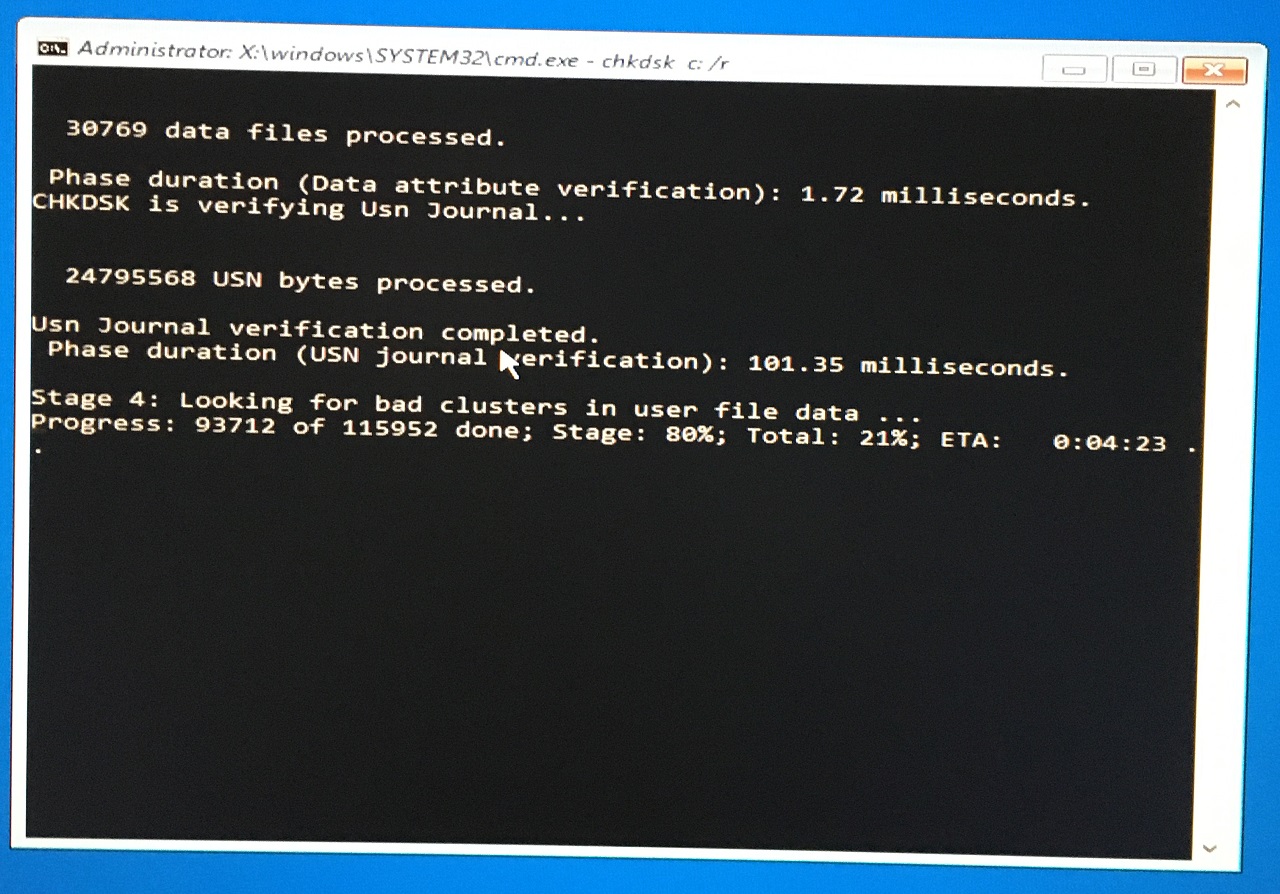
- Введите команду chkdsk c: /r и нажмите клавишу Enter.
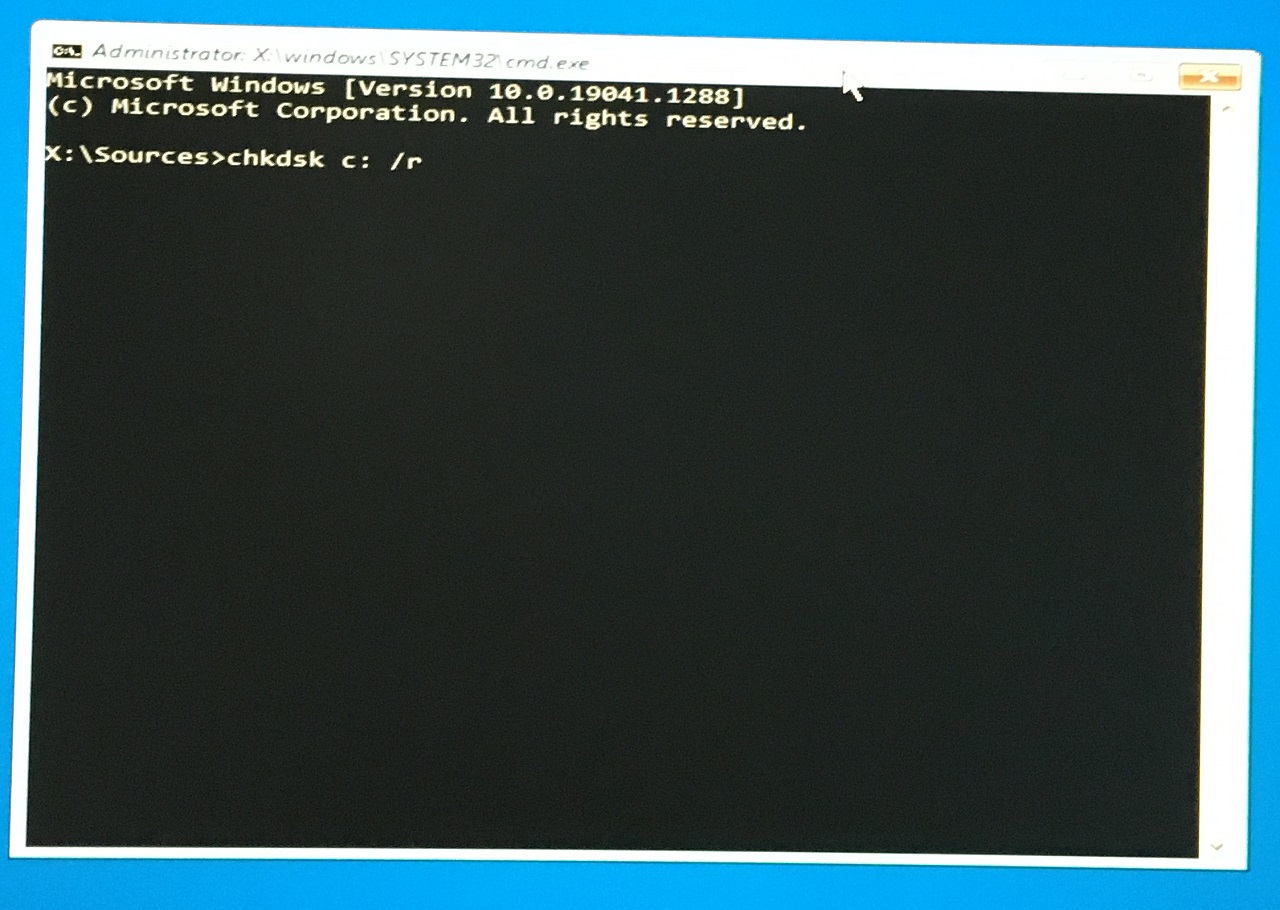
- Начинается процесс сканирования, и дайте ему время.
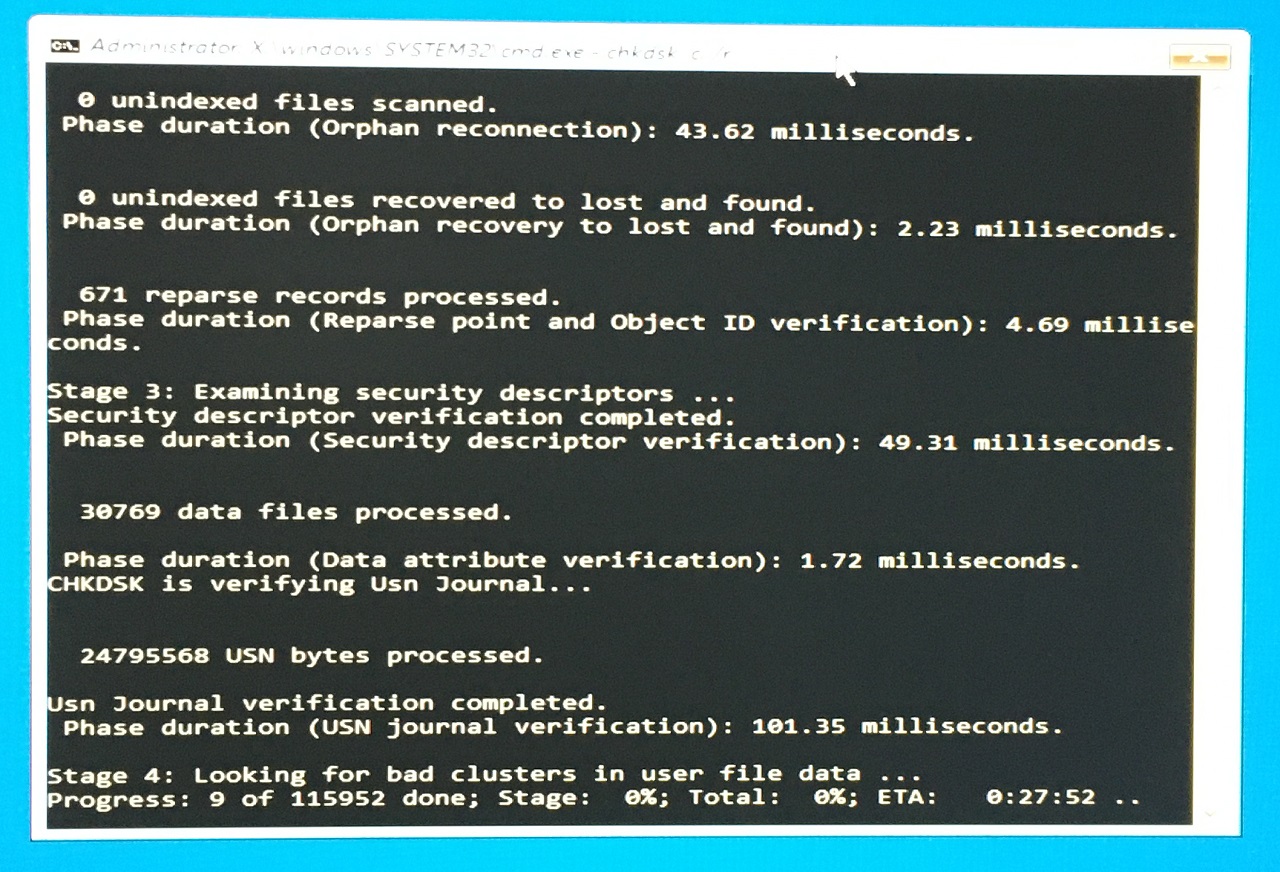
- Статистика отображается на экране, и есть четыре этапа.
- Результаты сканирования пришли, и проблем не найдено.
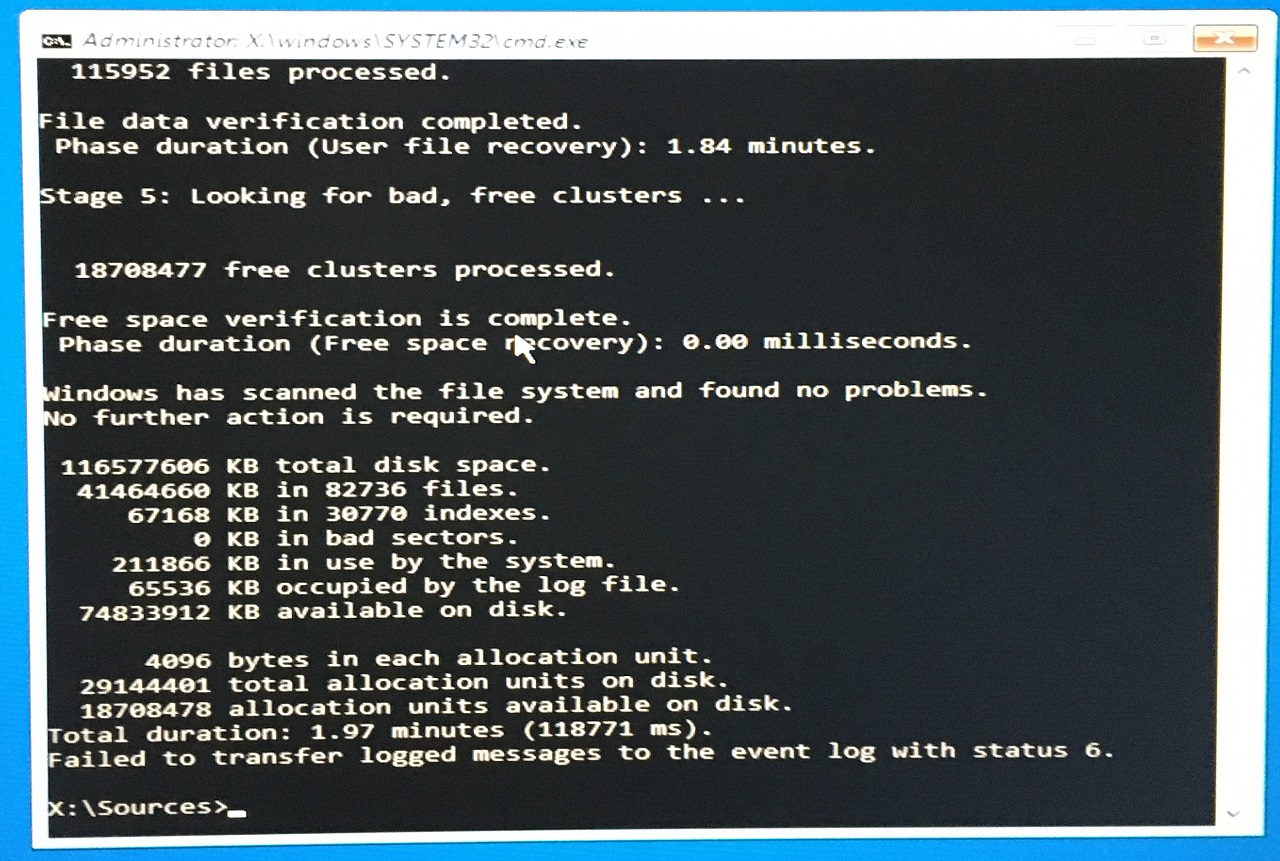
На данный момент ни один из компонентов жесткого диска и программного обеспечения не имеет проблем.
5. Восстановите файлы запуска Windows
Файлы запуска повреждены или испорчены в машинах Windows 11, и вы можете исправить их с помощью встроенного инструмента восстановления.
- Загрузитесь с загрузочного диска Windows и нажмите кнопку “Далее”.
- Нажмите “ Восстановить ваш компьютер “, расположенную в нижнем левом углу.
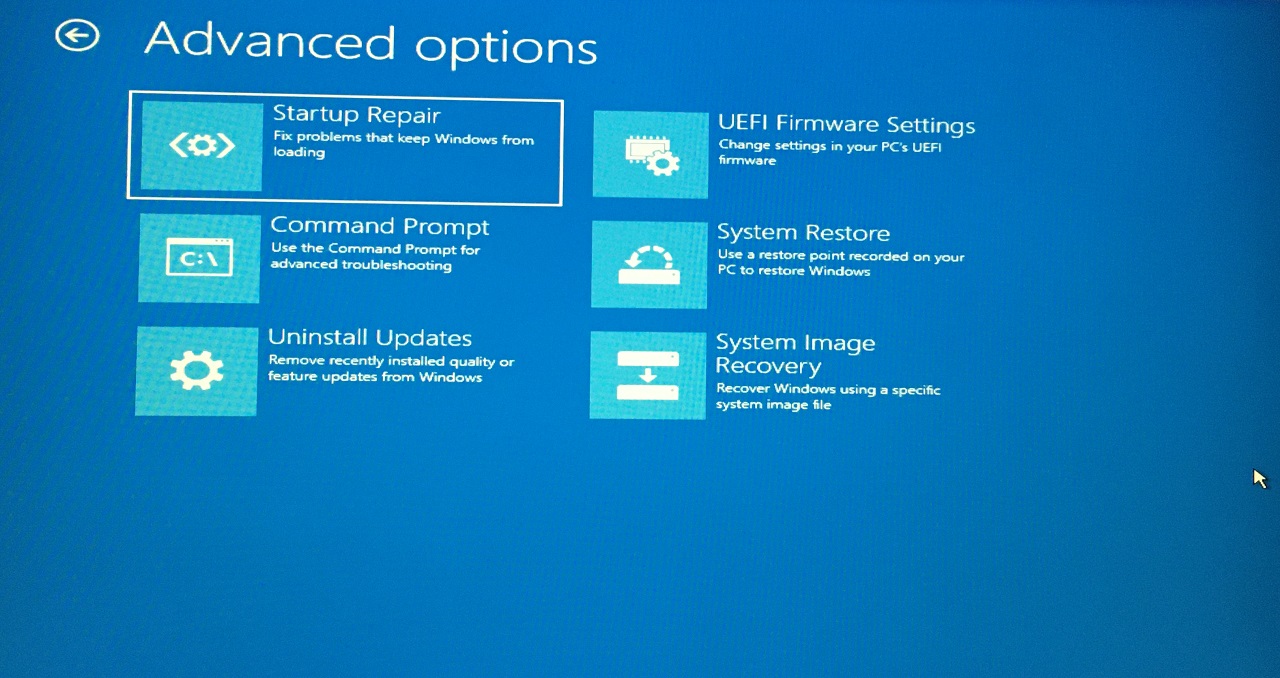
- Нажмите на опцию “ Устранение неполадок “.
- Выберите опцию “ Восстановление запуска “.
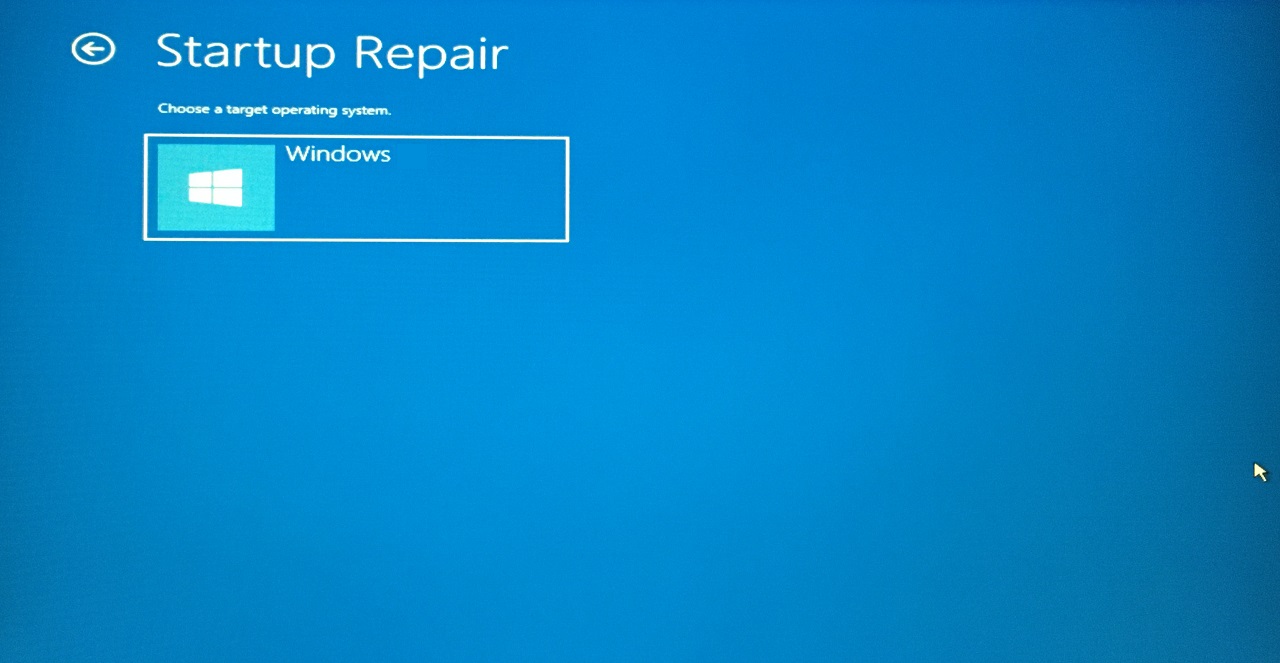
- Выберите операционную систему и нажмите клавишу Enter.
- Позвольте встроенному инструменту диагностировать данные загрузки и восстановить их.
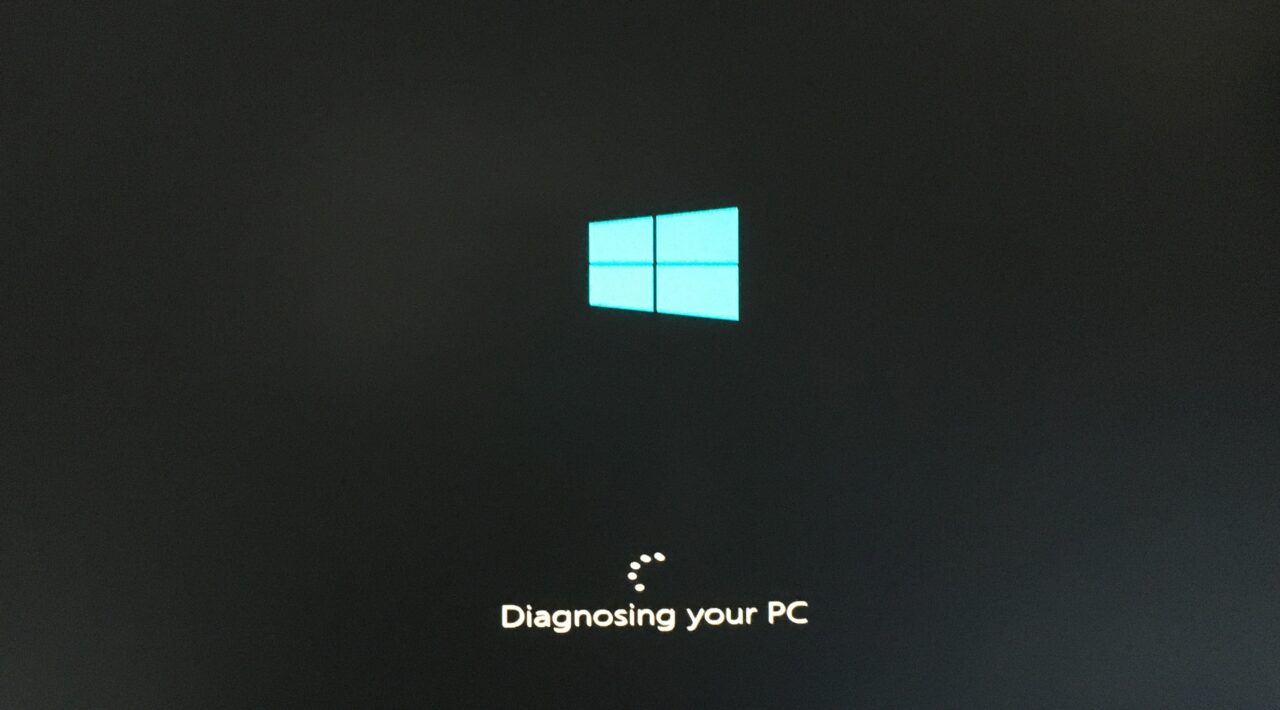
- Встроенный инструмент не смог восстановить файлы запуска.
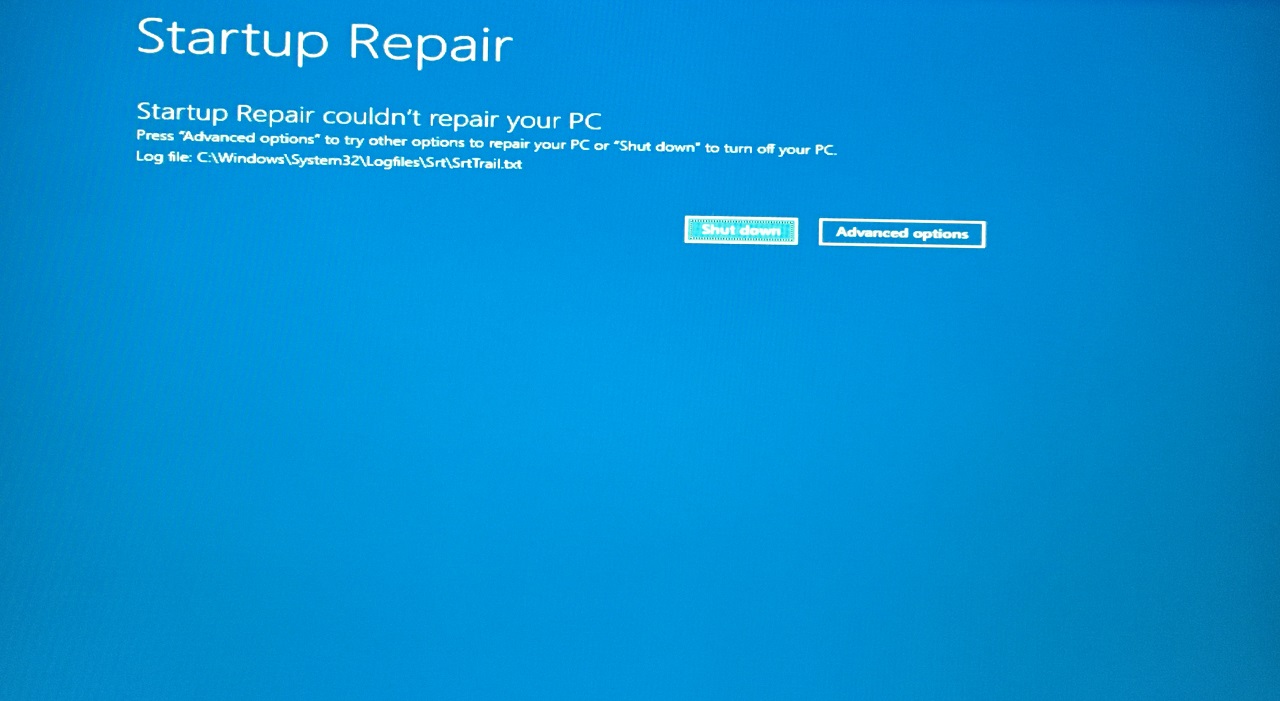
К сожалению, мне пришлось дважды исправить одни и те же слова и переустановить Windows 10/11 на машине. Система Windows не загружается нормально, и я бы посоветовал вам переустановить программное обеспечение.
6. Удалите обновления программного обеспечения
Microsoft заставляет администраторов устанавливать последние качественные и функциональные обновления в системе Windows. К сожалению, у вас нет возможности отказаться от этой услуги. Я покажу вам, как удалить обновления программного обеспечения с ПК Windows.
- Загрузитесь с загрузочного USB-накопителя и нажмите кнопку “Далее”.
- Нажмите “Восстановить ваш компьютер“, расположенную в нижнем левом углу.
- Нажмите на опцию “ Устранение неполадок “.
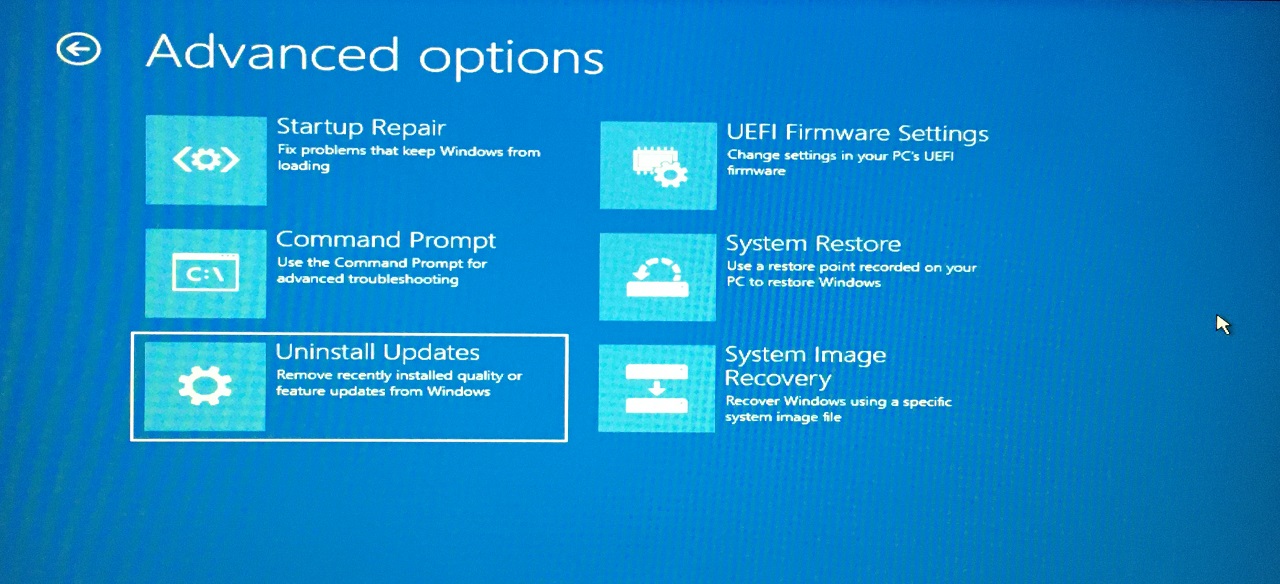
- Выберите опцию “ Удалить обновления “.
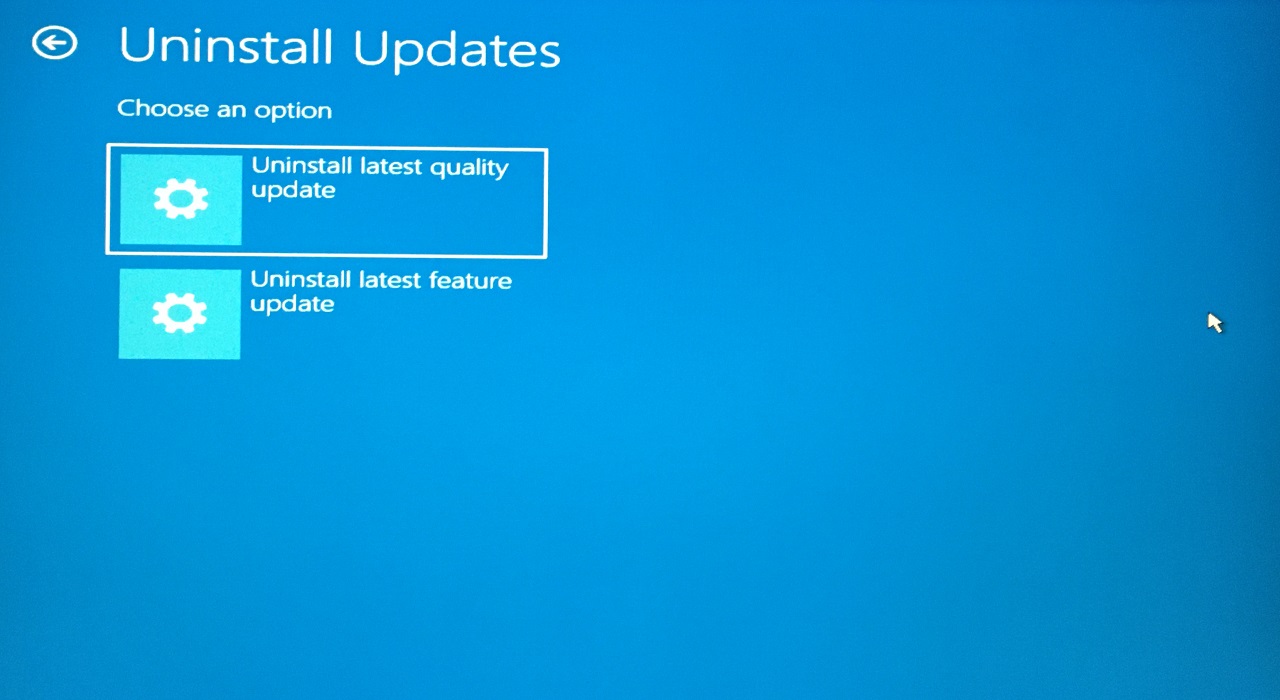
- Выберите “ Удалить последние качественные обновления “, чтобы продолжить.
- Выберите операционную систему.
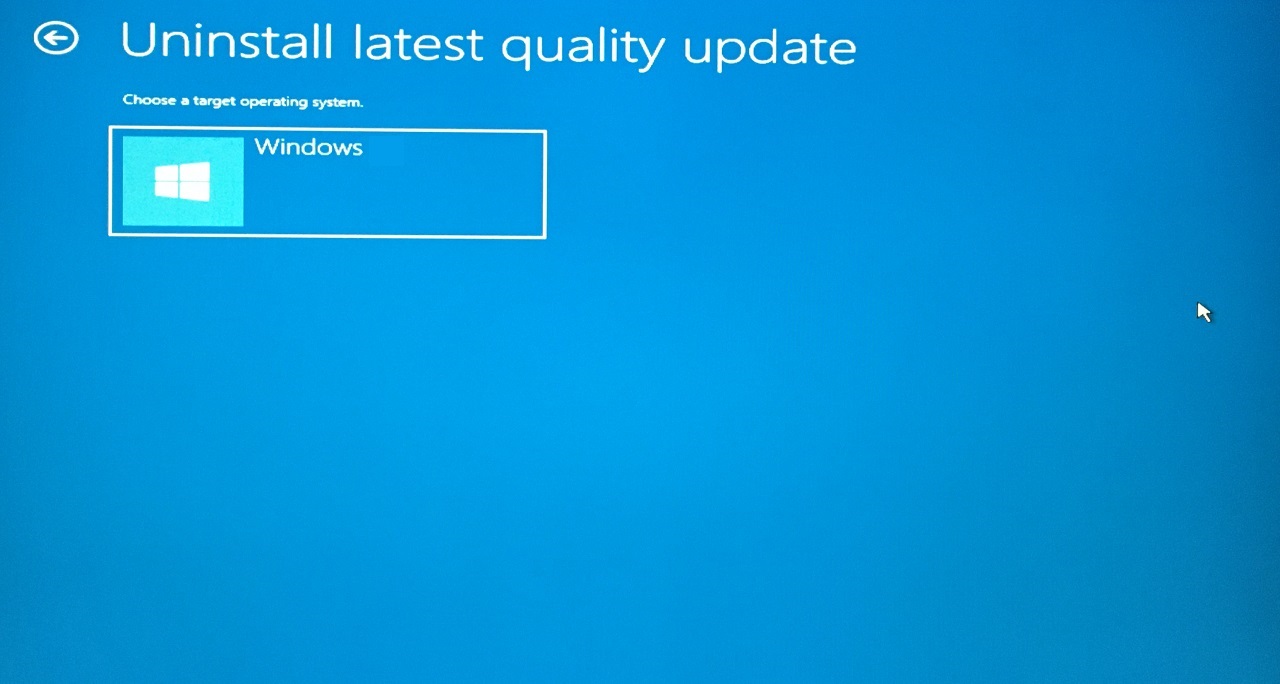
- Нажмите кнопку “ Удалить качественные обновления “.
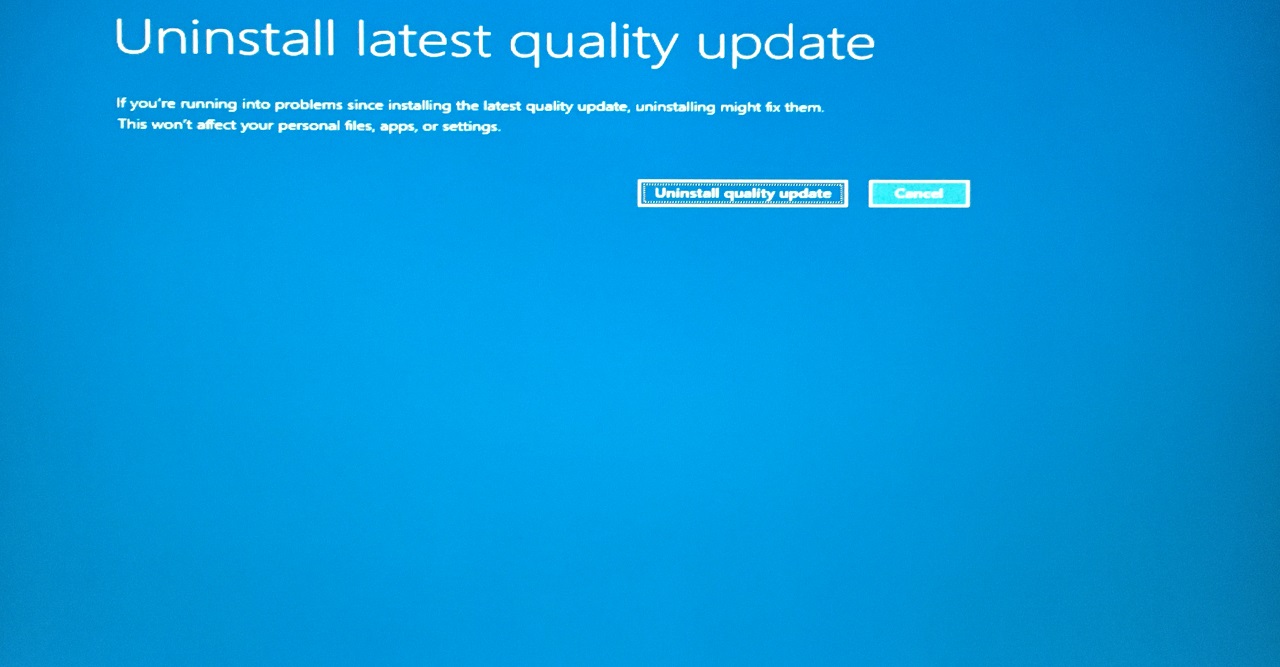
- Встроенный инструмент восстановления не смог удалить или сделать что-либо с последними качественными обновлениями.
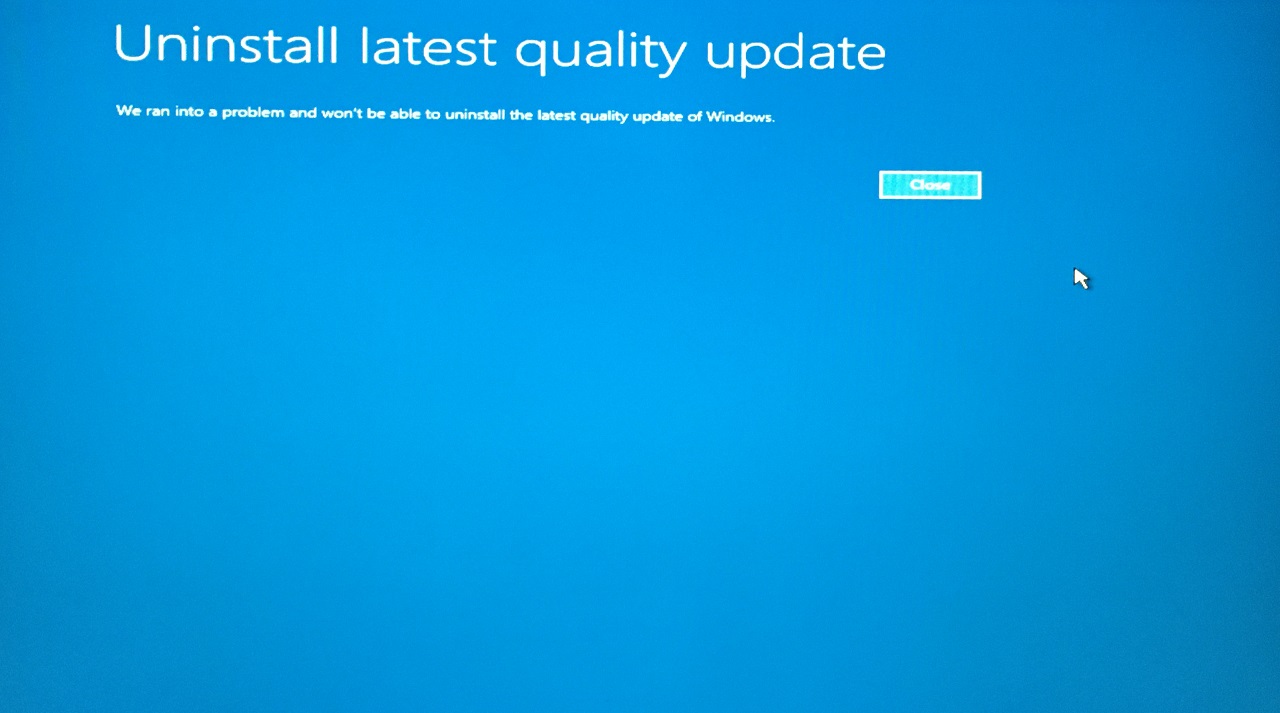
У нас здесь еще одна неудача, и всё это приводит к решению с новой установкой Windows.
7. Восстановление системы Windows
Microsoft представила продвинутую опцию для пользователей, так что если операционная система не работает плавно, вы можете вернуться к более ранней точке. Позвольте мне показать вам, как восстановить систему с загрузочного USB-накопителя Windows.
- Загрузитесь с загрузочного USB-накопителя и нажмите кнопку “Далее”.
- Нажмите “Восстановить ваш компьютер“, расположенную в нижнем левом углу.
- Нажмите на опцию “ Устранение неполадок “.
- Выберите опцию “ Восстановление системы “.
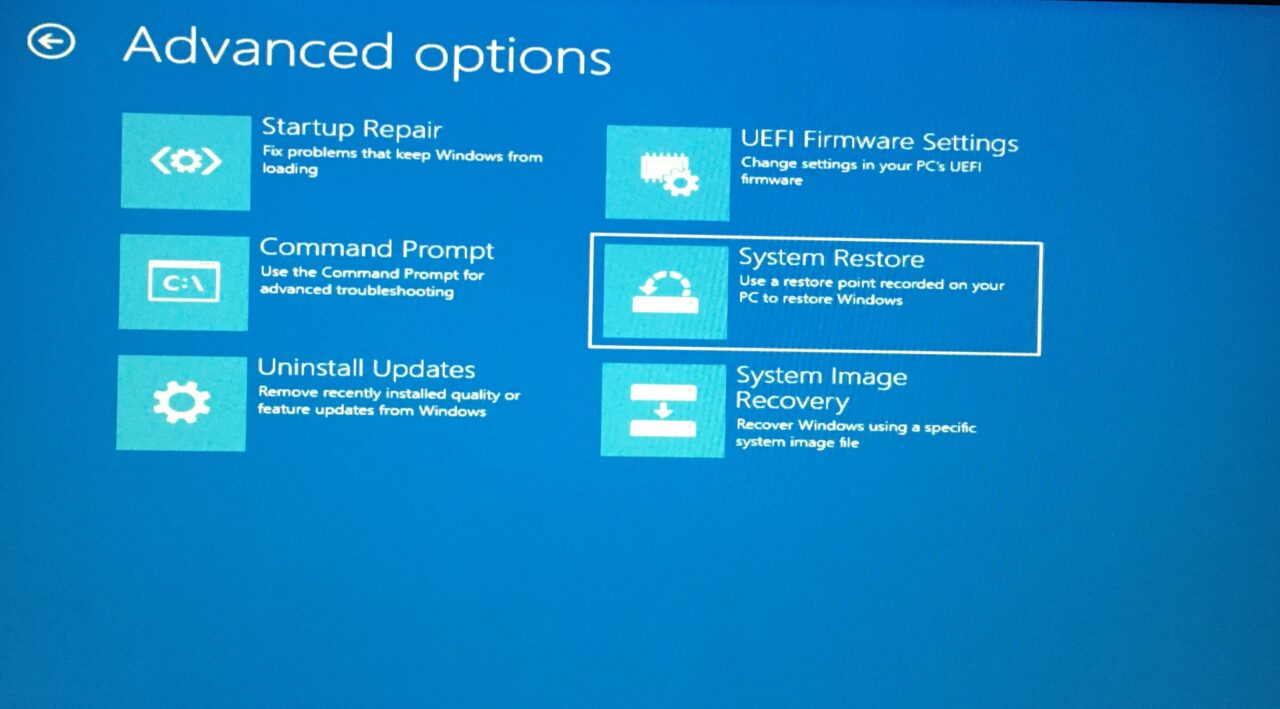
- Выберите операционную систему и нажмите клавишу Enter.
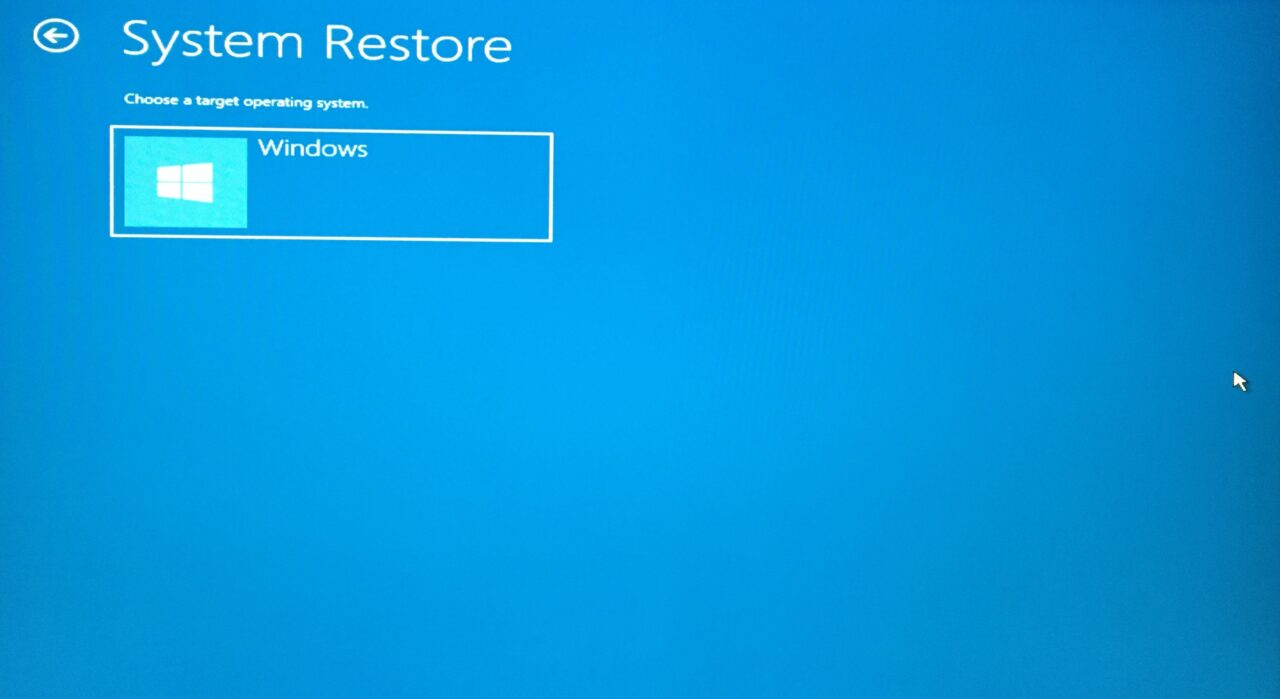
- Нажмите “Далее”, чтобы продолжить.
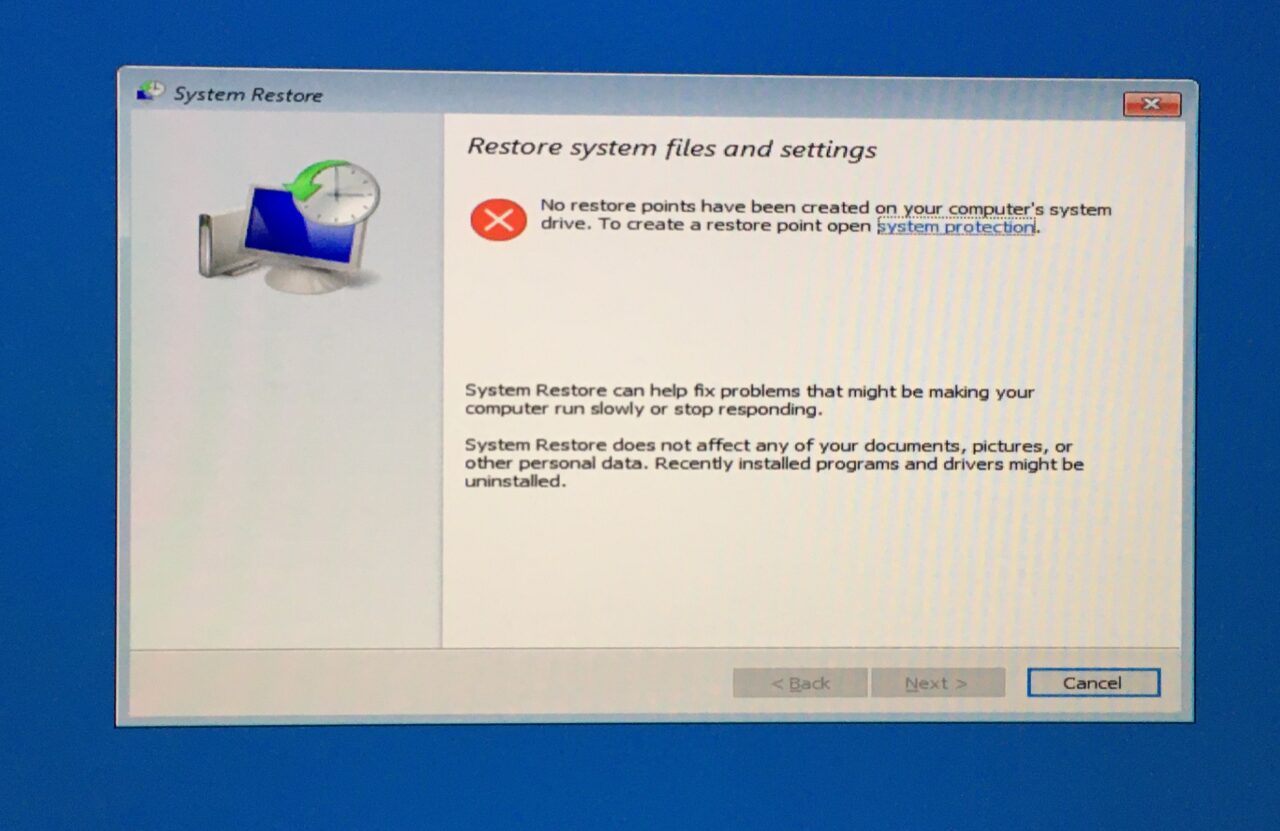
Моя система не создала никаких точек восстановления, но я продолжу учебник для вас.
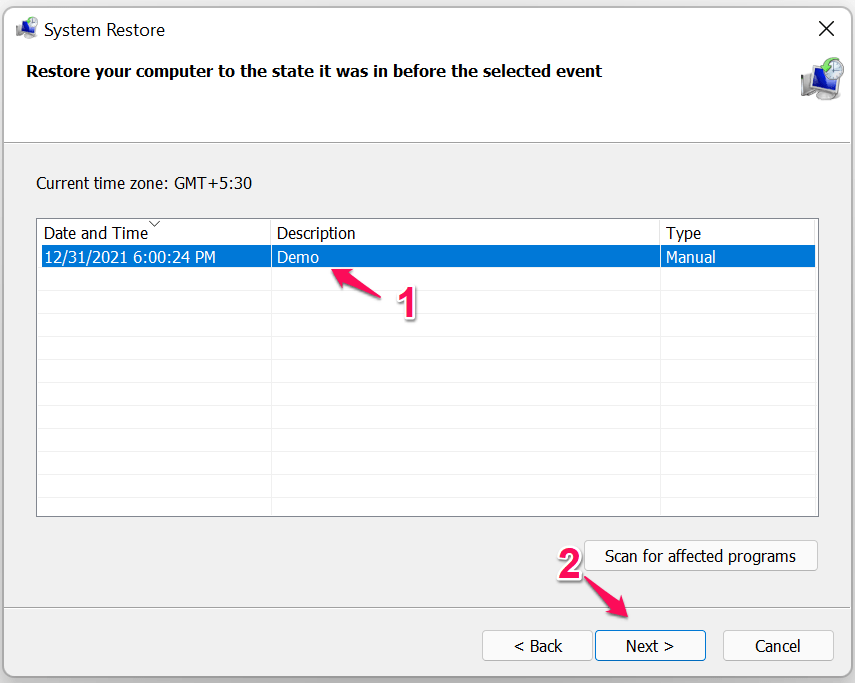
- Выберите точку восстановления и нажмите “ Далее “, чтобы продолжить.
- Нажмите “Завершить”, и процесс восстановления начнется.
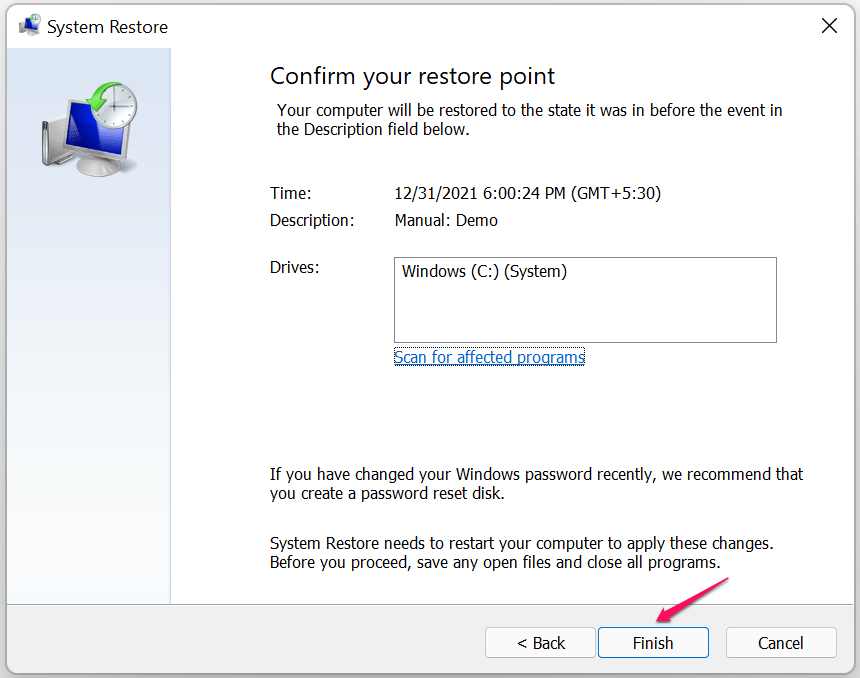
Машина Windows перезагрузится, и последовательность восстановления начнется. Программное обеспечение загрузится на экран блокировки, и именно так вы поймете, была ли успешной процедура восстановления.
Каков последний выход?
Я показал вам, как создать загрузочный USB-диск Windows, потому что я предвидел это. Я знал, что это произойдет, поскольку EXCEPTION_ON_INVALID_FILE является серьезным кодом ошибки. Вы можете использовать тот же загрузочный USB-диск Windows для установки операционной системы на машину. Конечно, вы потеряете сохраненные данные в процессе, но у вас нет альтернатив. Дайте нам знать, как вы решили ошибку EXCEPTION_ON_INVALID_FILE на ПК с Windows 11.
Если у вас есть мысли о Как исправить ошибку “EXCEPTION ON INVALID FILE” BSOD на Windows 11?, не стесняйтесь оставлять комментарии ниже. Также подписывайтесь на наш канал DigitBin на YouTube для видеоуроков. Удачи!
Get new posts in your inbox
No spam. Unsubscribe anytime.