Технические советы · 4 min read · Sep 23, 2025
Как исправить проблему с внешним диском, который не отображается в управлении дисками на Windows?
Не отображается ли внешний диск в управлении дисками на Windows 11? Тогда я собрал несколько советов по устранению неполадок, чтобы помочь вам решить эту проблему. Сначала давайте разберемся в проблеме. Вы подключили внешний жесткий диск к своему ПК. Вы должны увидеть этот диск в проводнике Windows. В противном случае вы можете увидеть его в разделе управления дисками Windows.
Теперь проблема возникает, когда вы не видите внешний диск ни в управлении дисками, ни в проводнике. Могут быть общие аппаратные проблемы, такие как неисправный кабель внешнего жесткого диска, который соединяет его с вашим ПК. Если USB-порт вашего компьютера поврежден, он не обнаружит внешний жесткий диск, даже если вы подключите его через этот порт.
Если драйвер, относящийся к этому внешнему диску, который вы пытались подключить, устарел или содержит ошибку, то он не будет отображаться или правильно подключаться к вашему ПК. Иногда отсутствие установки нового программного обновления для Windows 11 может вызвать технические проблемы с драйверами.
Советы по исправлению проблемы с внешним хранилищем, которое не отображается в управлении дисками на ПК
Вот несколько решений, которые помогут вам управлять внешним жестким диском в управлении дисками Windows и устранить с ним проблемы.
1. Подключите внешний диск к альтернативному USB-порту
Ваш ПК/ноутбук имеет несколько USB-портов. Если внешний жесткий диск не подключается, когда вы вставляете его через определенный USB-порт, попробуйте вставить его в другой USB-порт. Обычно, когда один из USB-портов выходит из строя из-за частого использования, другие USB-порты все еще работают.
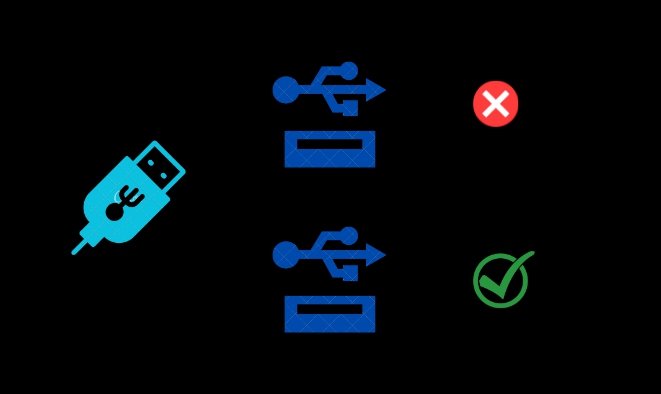
Если ни один из USB-портов вашего ПК не работает, вам следует посетить местный авторизованный сервисный центр марки вашего ПК и исправить неисправные USB-порты.
2. Закройте и перезапустите управление дисками
Если ваш внешний жесткий диск подключен к ПК, и он не отображается в управлении дисками Windows 11, закройте управление дисками и перезапустите его.
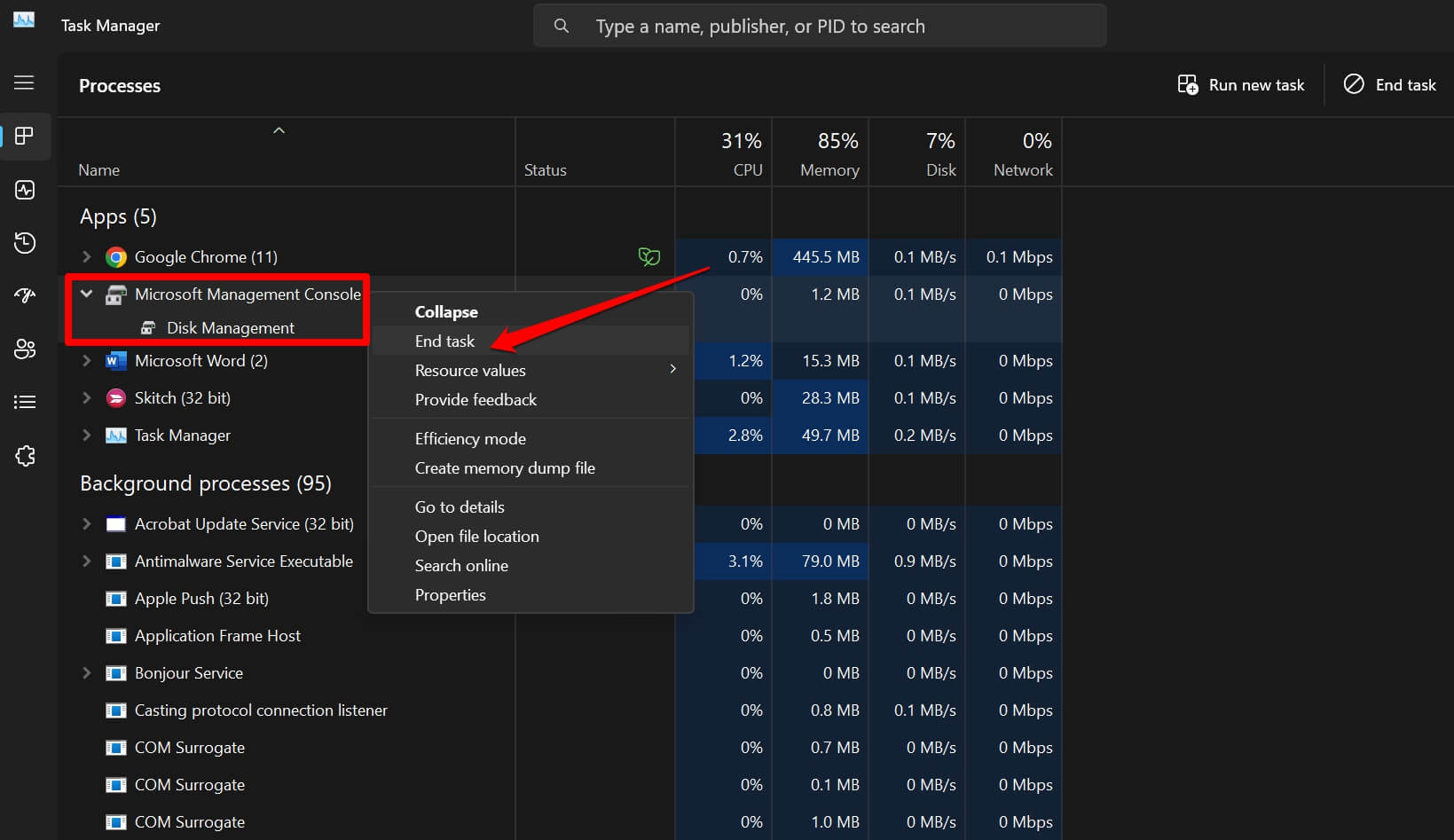
- Нажмите Ctrl + Shift + Esc, чтобы открыть Диспетчер задач.
- Щелкните правой кнопкой мыши на Консоль управления Microsoft и выберите Завершить задачу.
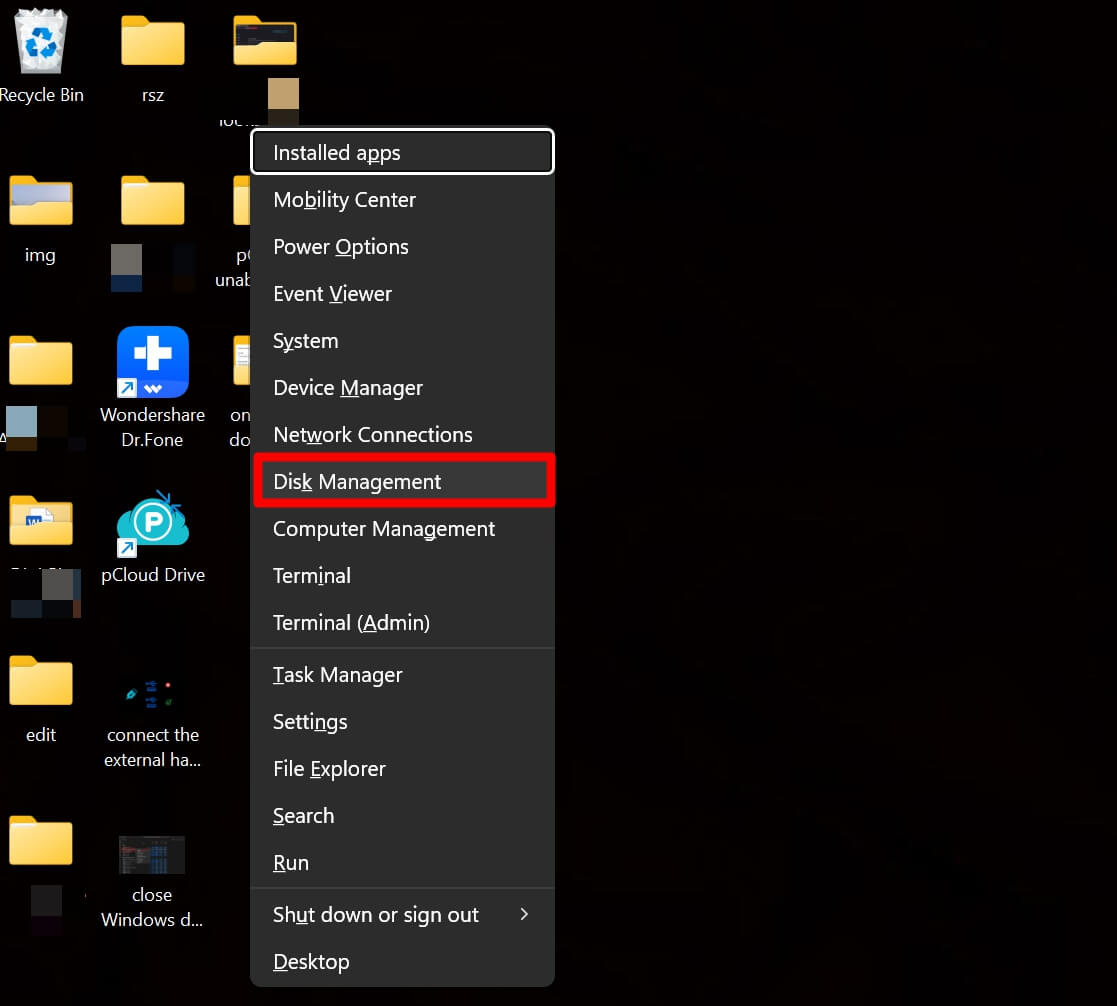
- Нажмите Windows + X, чтобы открыть меню для опытных пользователей.
- В меню нажмите Управление дисками.
Проверьте, отображается ли внешний жесткий диск в управлении дисками.
3. Обновите драйвер внешнего жесткого диска
Вы можете вручную обновить драйвер внешнего жесткого диска после его подключения к вашему ПК.
- Подключите внешний жесткий диск к вашему ПК.
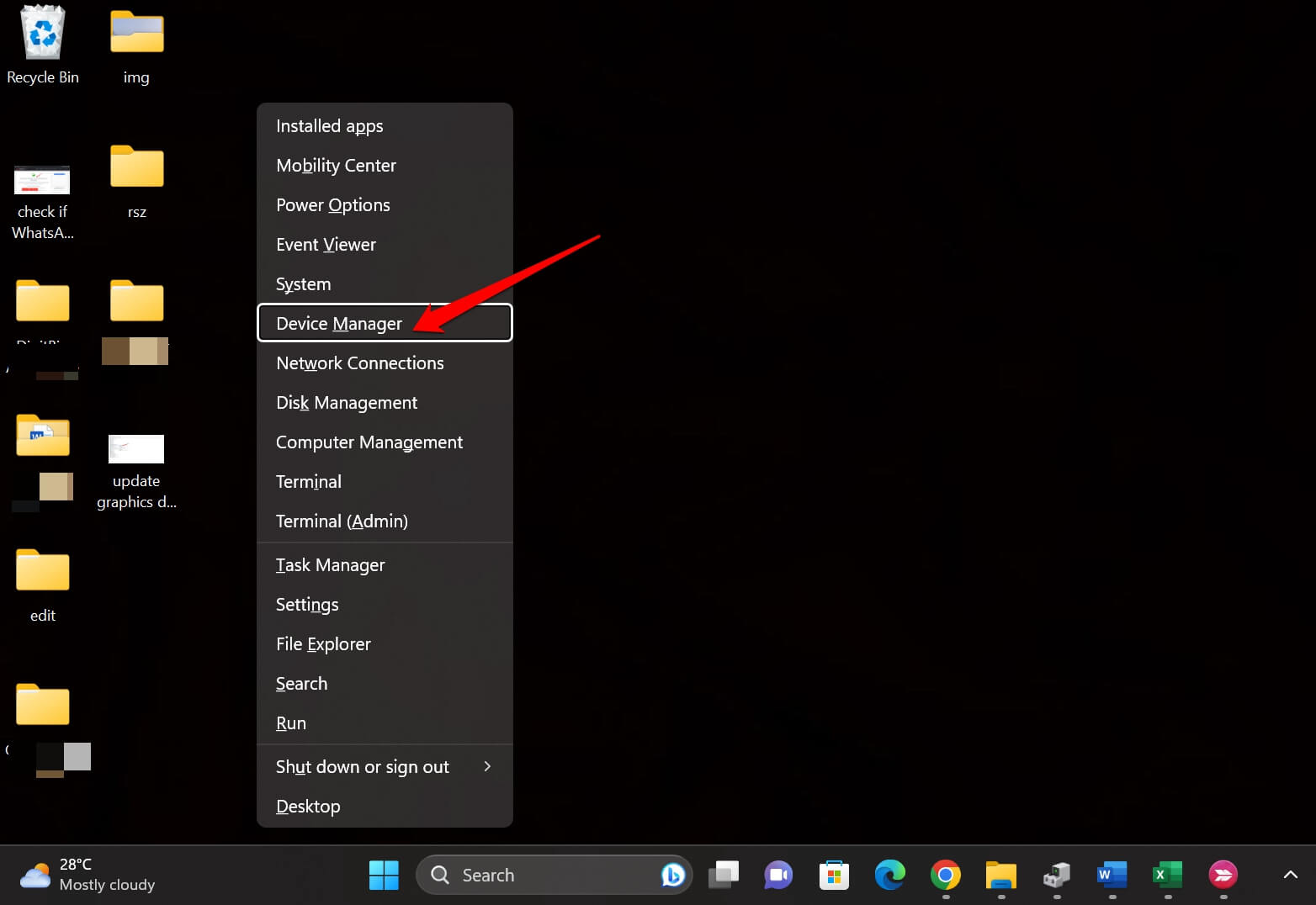
- Нажмите Windows + X, чтобы получить доступ к меню для опытных пользователей.
- В меню нажмите Диспетчер устройств.
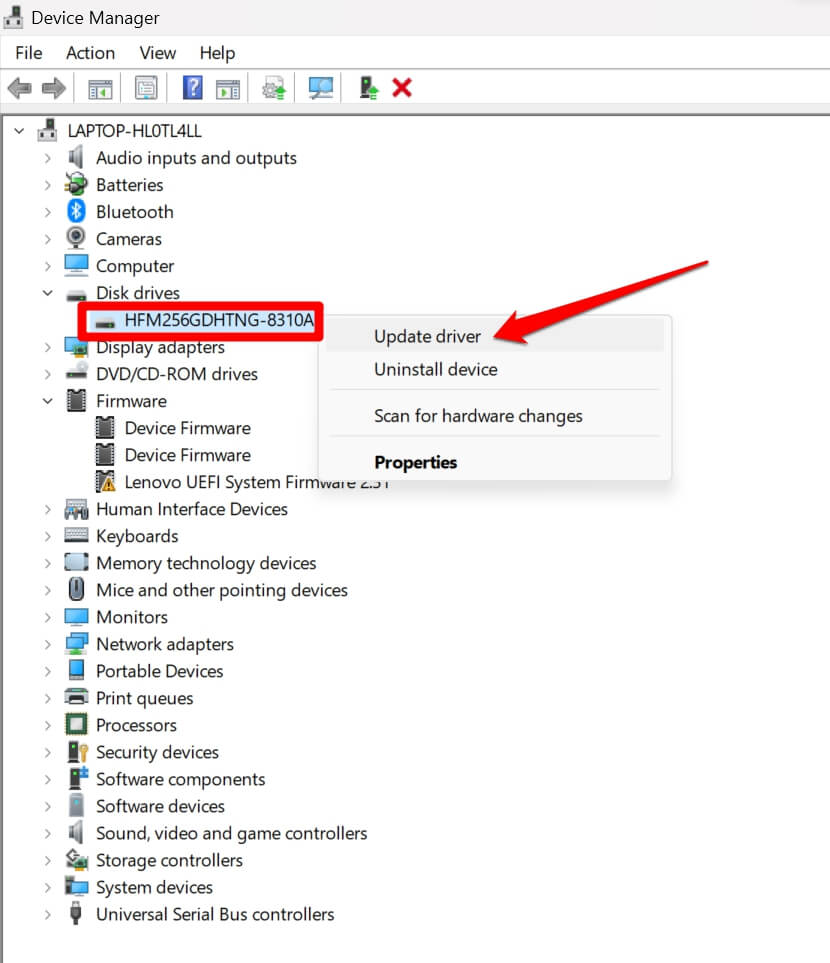
- Щелкните правой кнопкой мыши на диске внешнего жесткого диска.
- В меню нажмите Обновить драйвер.
- Нажмите Автоматический поиск драйверов.
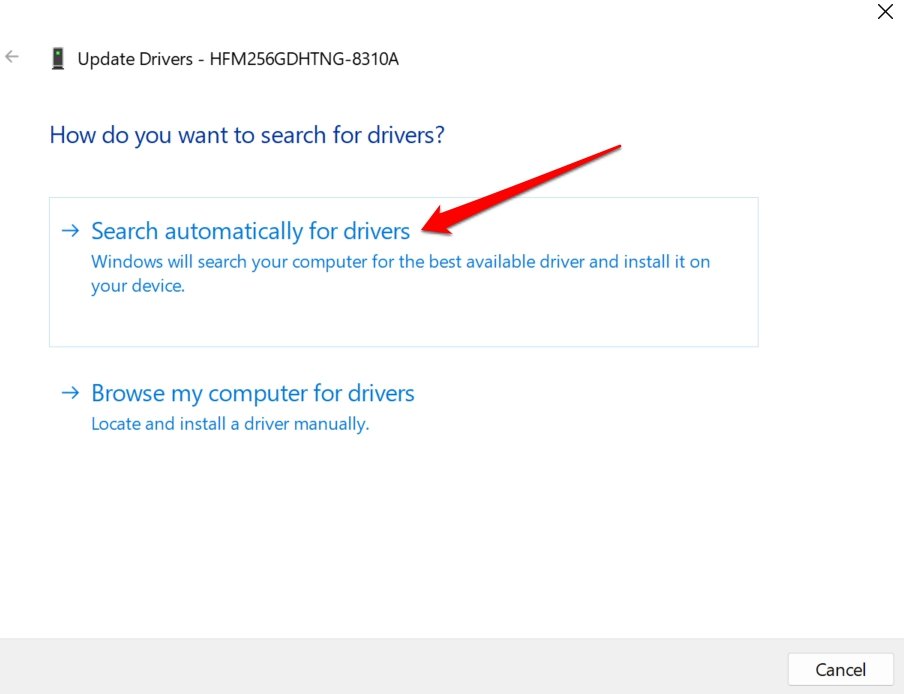
Следуйте инструкциям, чтобы завершить установку драйверов. Затем перезагрузите компьютер и откройте управление дисками, используя меню для опытных пользователей. (Windows + X горячие клавиши)
4. Установите обновление Windows
Чаще всего Windows может иметь технические проблемы, возникающие из-за ошибок в существующей сборке системы. Проверьте доступные программные обновления и установите их.
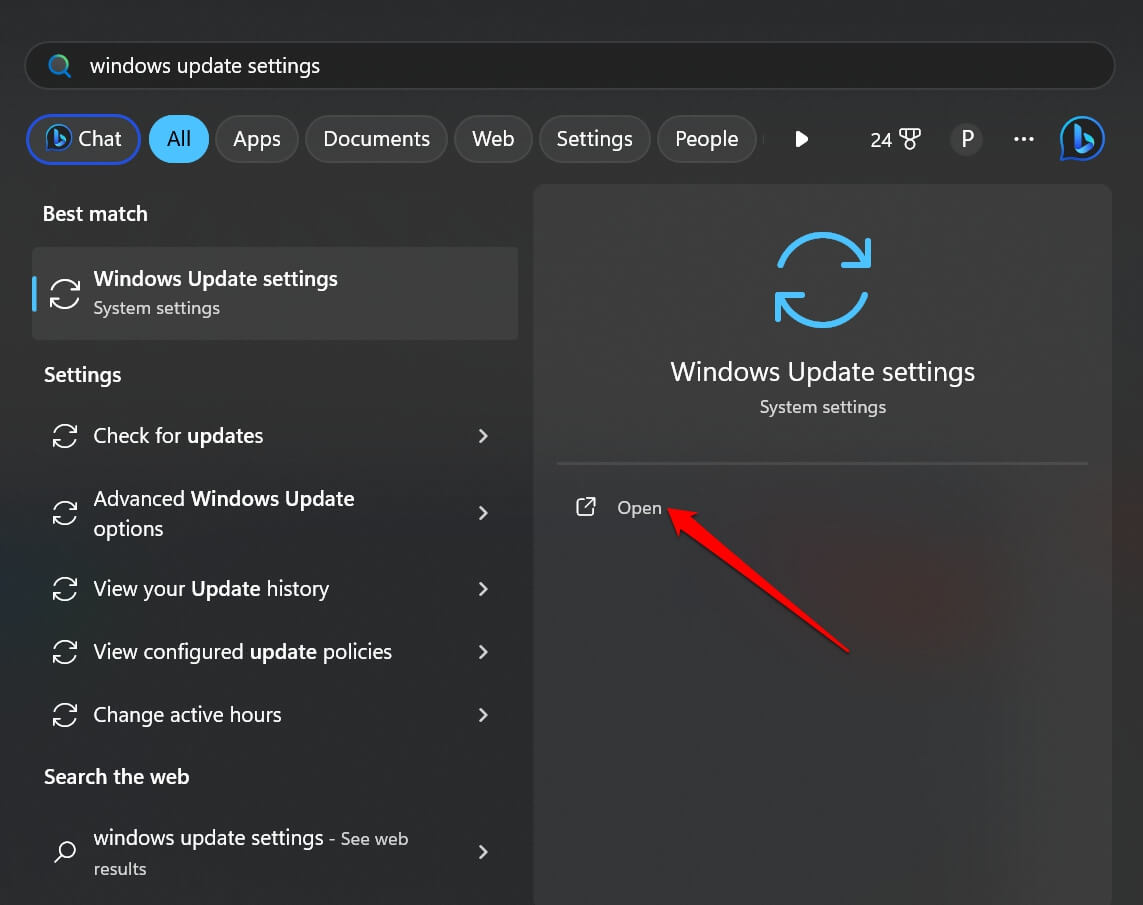
- Нажмите Windows + S, чтобы открыть поиск.
- Введите Настройки обновления Windows и нажмите Открыть, когда увидите соответствующий вариант.
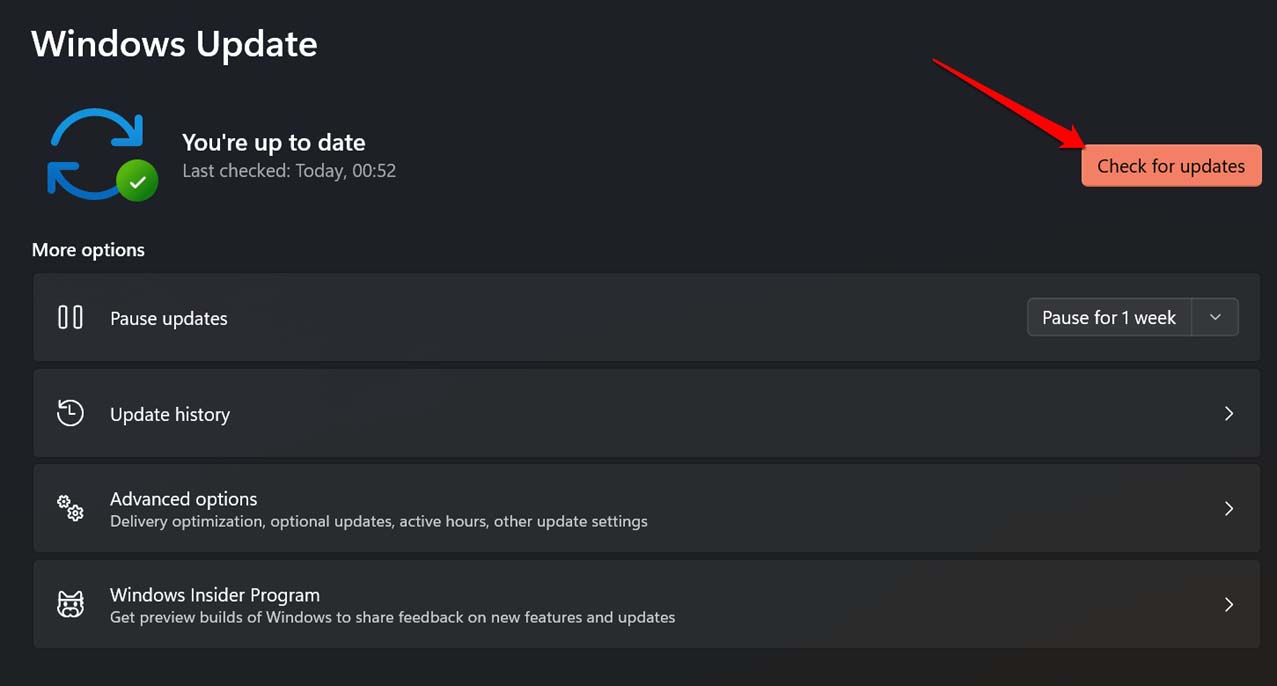
- Нажмите Проверить наличие обновлений.
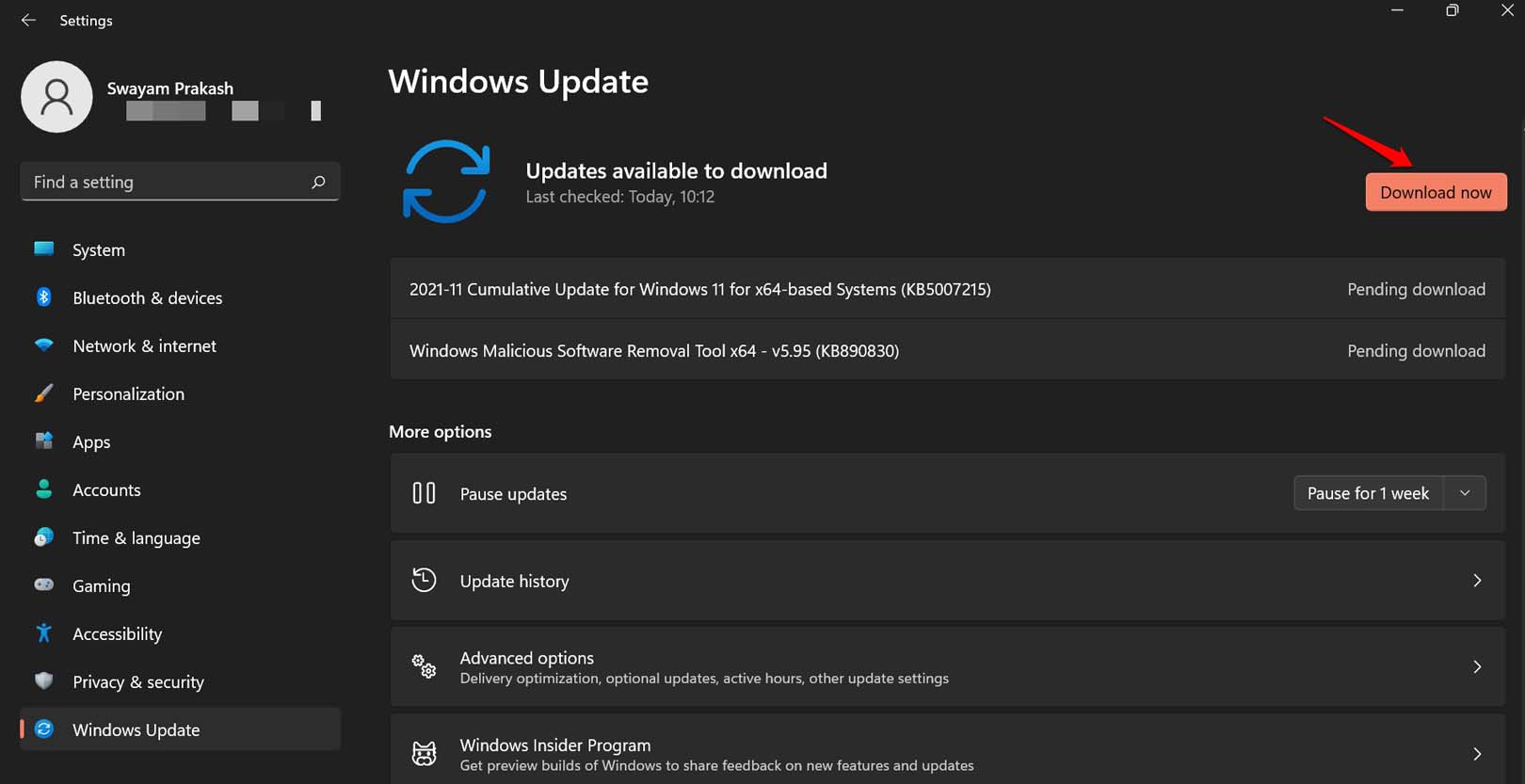
- Если доступно новое программное обновление, нажмите Скачать сейчас.
Перезагрузите компьютер после установки обновления. Затем снова подключите внешний жесткий диск к ПК. Откройте проводник, нажав Windows + E. Вы также можете открыть управление дисками и проверить, отображается ли внешний жесткий диск на вашем ПК и можете ли вы получить доступ к хранимым на нем данным.
5. Используйте средство устранения неполадок внешнего диска
Чтобы устранить любые ошибки на внешнем диске, вы можете использовать встроенный инструмент устранения неполадок для внешних устройств, которые вы подключаете к ПК.
- Нажмите Windows + I, чтобы перейти в Настройки Windows.
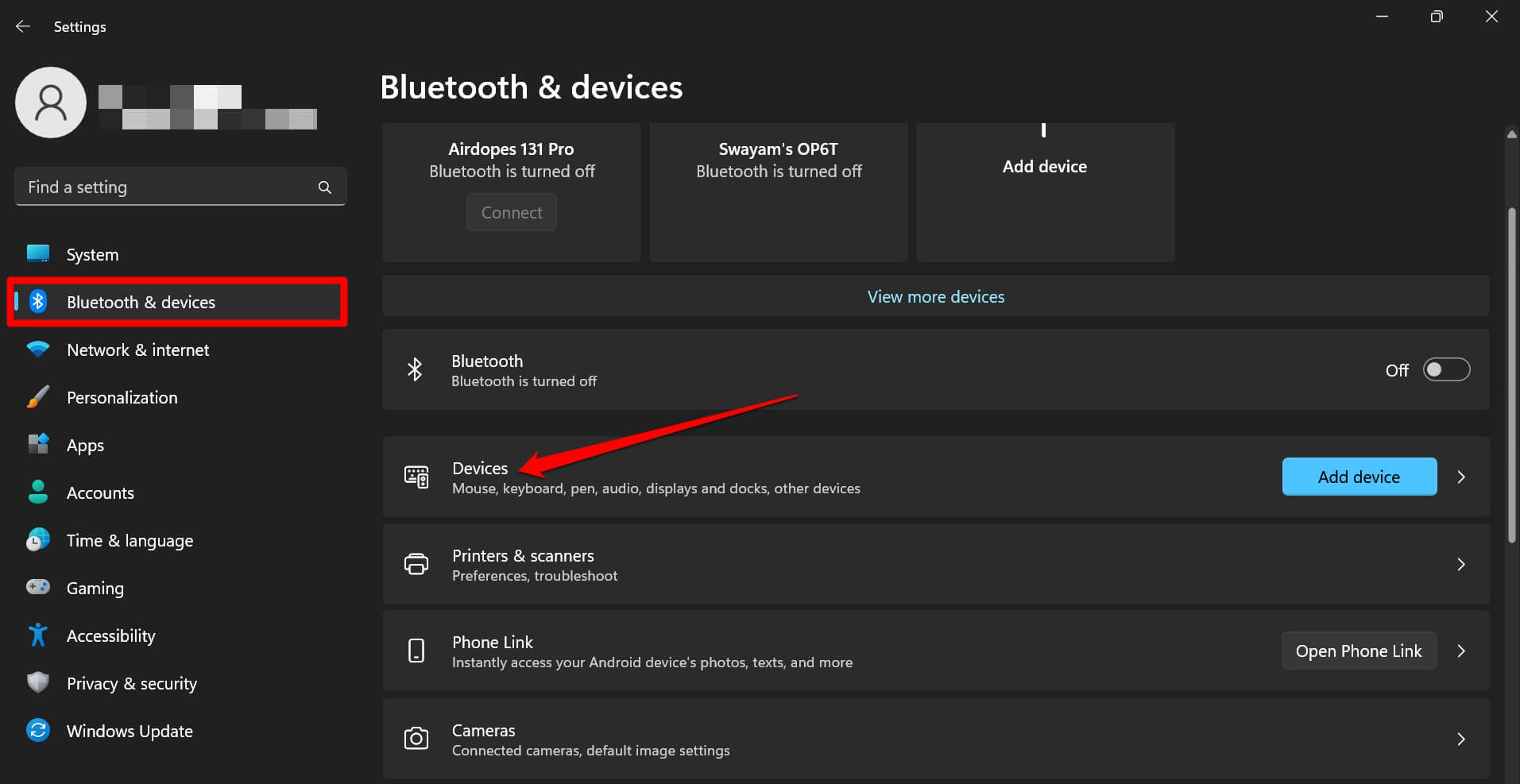
- В левой боковой панели нажмите Bluetooth и устройства.
- Нажмите Устройства с правой стороны.
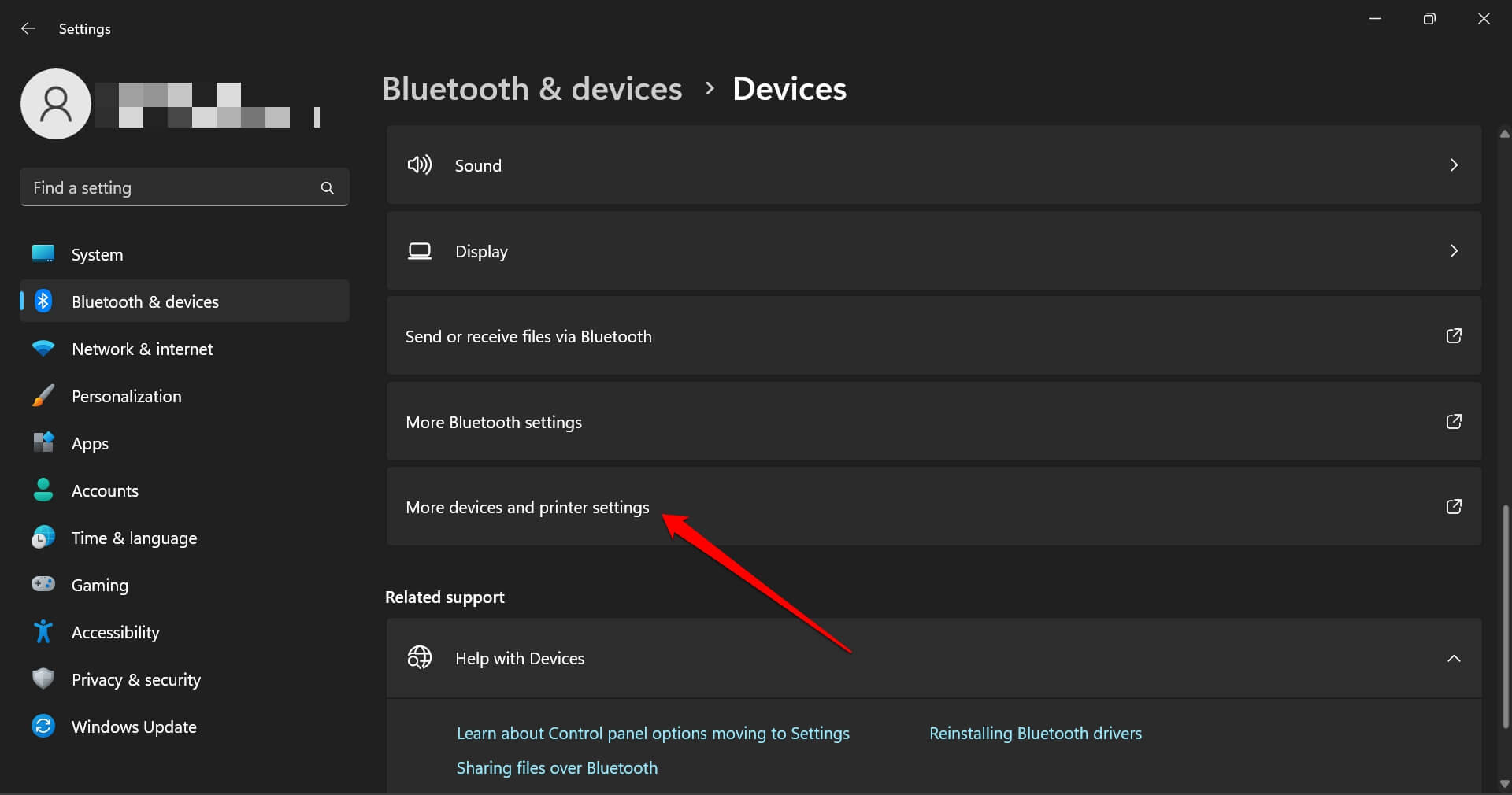
- Далее нажмите Дополнительные параметры устройств и принтеров.
- Как только меню Устройства и принтеры в панели управления появится, щелкните правой кнопкой мыши на проблемном внешнем диске и нажмите Устранить неполадки.
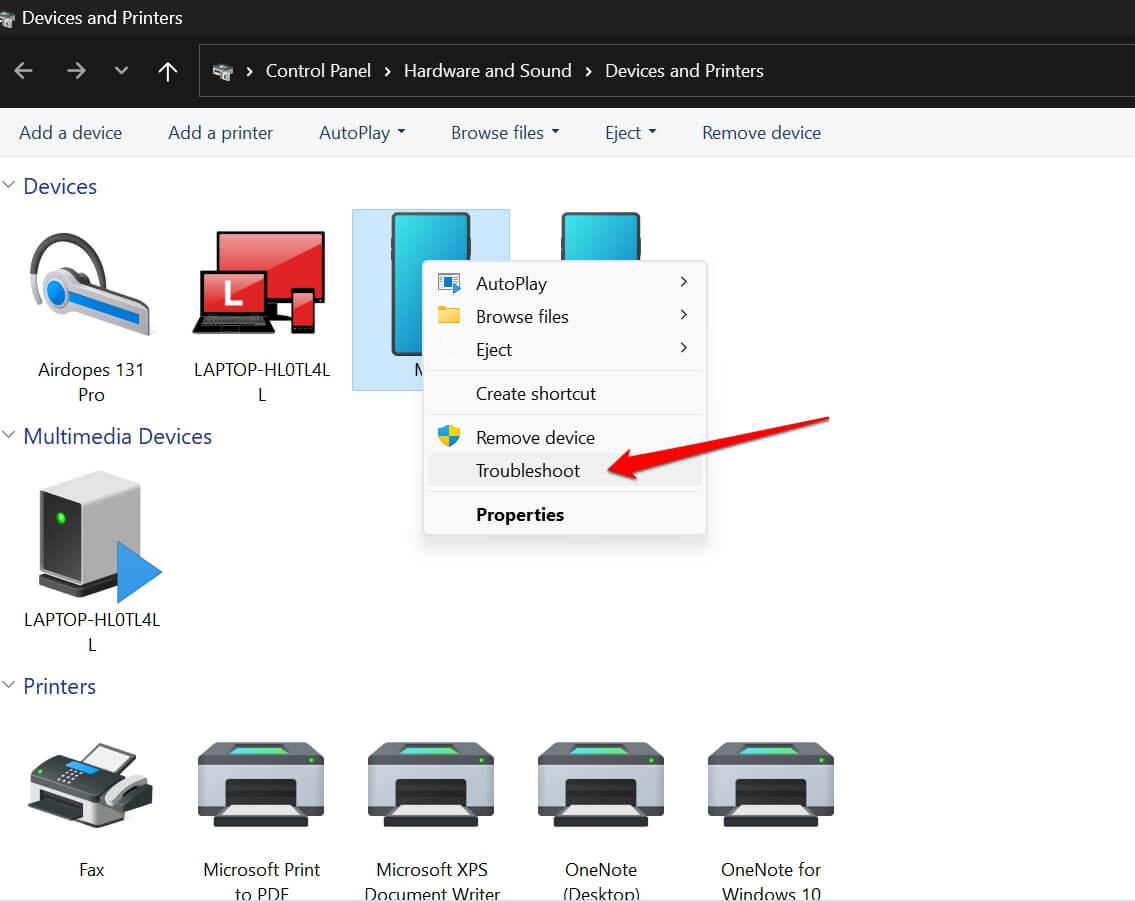
Следуйте всем инструкциям, чтобы завершить устранение неполадок, перезагрузите ПК и проверьте, отображается ли внешний жесткий диск в проводнике.
6. Проверьте неисправные USB-кабели внешнего жесткого диска
Если вы используете внешний жесткий диск в течение длительного времени, проверьте, есть ли у его кабеля какие-либо ослабленные соединения или неисправности. Попробуйте подключить его к другим USB-портам ПК или подключите его к другому ПК.
Если внешний диск не отображается в проводнике или вы получаете сообщение “соединение не удалось”, то отремонтируйте кабель внешнего жесткого диска. Если это новый внешний жесткий диск, проверьте у продавца, можете ли вы получить замену неисправного устройства.
7. Свяжитесь с авторизованным сервисным центром
Не удается увидеть внешний диск в управлении дисками после выполнения всех вышеперечисленных советов и приемов? Тогда возьмите ПК вместе с внешним жестким диском в авторизованный сервисный центр компьютера. Свяжитесь с профессиональными техниками в сервисном центре, которые более глубоко изучат аппаратное обеспечение и проверят, в чем может быть проблема с вашим ПК.
Доступ к внешнему диску в управлении дисками Windows
Внешние жесткие диски представляют собой своего рода небольшие хранилища данных, в которых хранится важная информация, резервная копия с вашего ПК. Это может быть проблемой, когда вы не можете получить доступ к внешнему жесткому диску, потому что он не отображается в проводнике или системе управления дисками. Следуйте советам по устранению неполадок, представленным в этом руководстве, и это, безусловно, решит вашу проблему.
Если у вас есть какие-либо мысли по поводу Как исправить проблему с внешним диском, который не отображается в управлении дисками на Windows?, не стесняйтесь оставлять комментарии ниже. Также, пожалуйста, подпишитесь на наш канал DigitBin на YouTube для видеоуроков. Удачи!
Get new posts in your inbox
No spam. Unsubscribe anytime.