Технологии · 6 min read · Nov 13, 2025
Как исправить проблему с Facebook Messenger на Android?

Одним из самых популярных приложений для обмена сообщениями сегодня с более мощными текстовыми и голосовыми функциями является Facebook Messenger, но что делать, если оно внезапно перестает работать? Например, оно может внезапно перестать загружаться, или чат-головки не появятся, когда приходит новое сообщение.
Некоторые пользователи Facebook Messenger жаловались, что приложение Facebook Messenger не работает на их устройствах Android. Если вы обнаружили, что не можете войти, использовать, отправлять или получать сообщения, вам следует прочитать эту статью, чтобы узнать быстрое решение проблемы с неработающим мессенджером на Android.
Лучшие способы решения проблемы с Facebook Messenger на Android
Ваш мессенджер может не функционировать должным образом на вашем устройстве Android по нескольким причинам, включая плохое интернет-соединение, сбои на сервере, проблемы с конфигурацией, проблемы с обновлениями или программные ошибки. Итак, без дальнейших задержек, давайте перейдем к решениям.
Исправление 1: Перезагрузите ваше устройство
Итак, первое, что вам следует сделать, когда Messenger перестает работать, это перезагрузить ваше устройство. Это предпочтительное решение по определенной причине: когда ваш телефон включен и активен все время, он почти всегда работает. Операционная система вашего телефона может забиваться всеми файлами и данными, необходимыми для более быстрой загрузки приложений, что может помешать таким приложениям, как Messenger, работать должным образом. Простая перезагрузка телефона очистит систему.
- Начните с выключения устройства, как обычно, после закрытия приложения Messenger.
- Удерживайте кнопку питания, пока не появится меню питания, чтобы перезагрузить ваше устройство Android.
- Затем выберите “ Перезагрузить.”
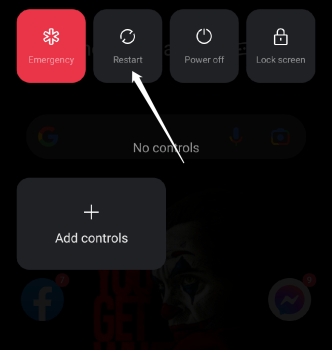
- Подождите, пока ваш телефон снова включится, чтобы узнать, работает ли Messenger на Android.
Попробуйте запустить приложение Messenger, чтобы увидеть, решает ли это проблему.
Исправление 2: Удалите кэш приложения Messenger
Еще один быстрый способ заставить Messenger снова работать — очистить кэш приложения. Эта техника очищает любые данные, которые вызывают ошибки приложения Messenger, так же как и перезагрузка вашего телефона. Вам не нужно будет снова входить в систему или настраивать Messenger, потому что очистка кэша приложения удаляет только временные файлы.
Методы удаления кэша Messenger на устройствах Android
- Запустите приложение Настройки.
- Затем выберите Приложения на вашем устройстве.
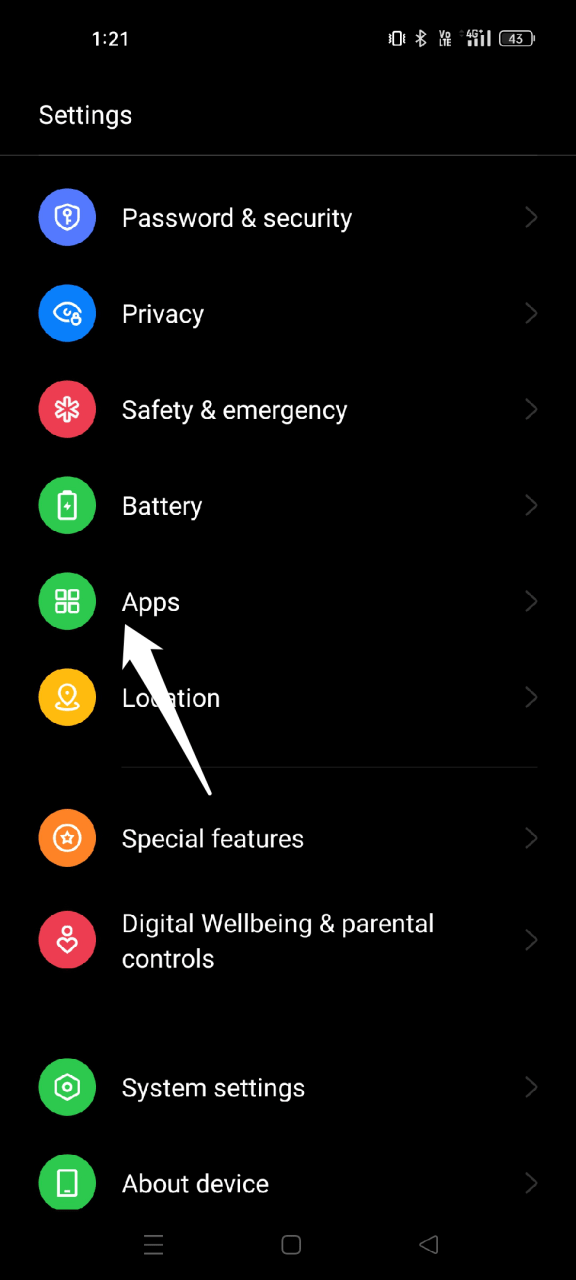
- Теперь перейдите в раздел “ Управление приложениями“.
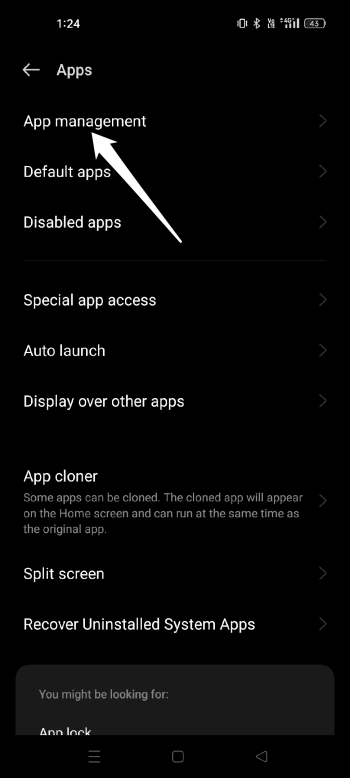
- Выберите Messenger.
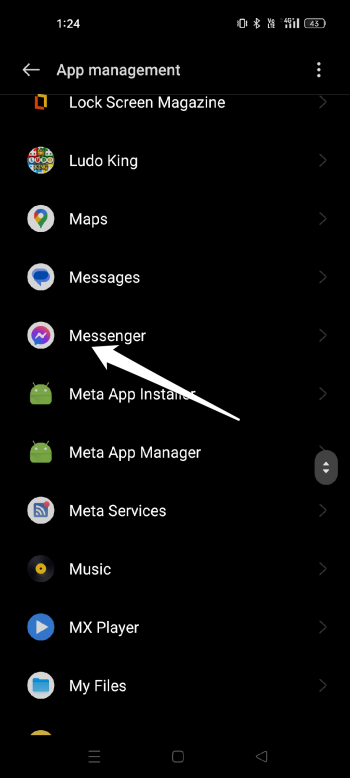
- Нажмите на “ Использование памяти.”
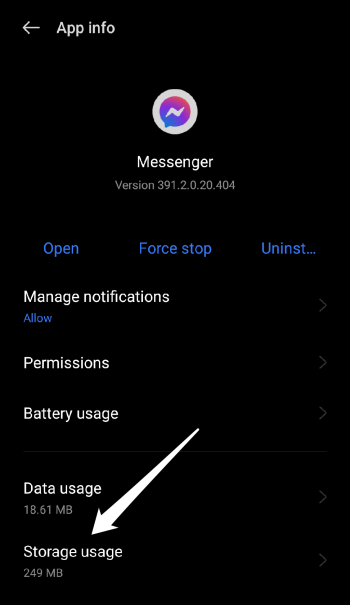
- Нажмите “ Очистить кэш.”
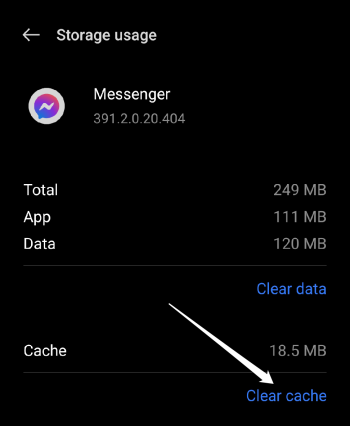
После того как вы очистили кэш приложения, перезапустите Messenger. Если перезагрузка вашего телефона и очистка кэша приложения не помогли, попробуйте другое решение.
Исправление 3: Проверьте ваше интернет-соединение
Если перезагрузка вашего телефона и удаление кэша приложения не решили проблему, проверьте ваше интернет-соединение. Мобильные приложения, такие как Messenger, могут работать по-разному, когда возникают колебания или сбои в сетевом соединении, которые время от времени случаются. Попробуйте отключить, а затем снова включить ваш модем на как минимум 15 секунд, если у вас проблемы с Wi-Fi соединением. Если вы используете мобильные данные, проверьте, не превышен ли лимит вашего тарифного плана.
Исправление 4: Обновите приложение Messenger
Если вы не обновляли приложение Messenger в течение некоторого времени, простое решение — установить последнее обновление через Google Play Store. Использование устаревшей версии приложения Messenger может иногда вызывать его сбой.
Следуйте этим шагам, чтобы обновить приложение Messenger на вашем устройстве Android:
На вашем устройстве откройте приложение Google Play Store.
Нажмите на иконку вашего Аккаунта в правом верхнем углу.
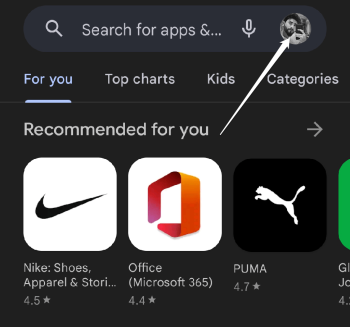
Затем выберите Управление приложениями и устройством из меню.
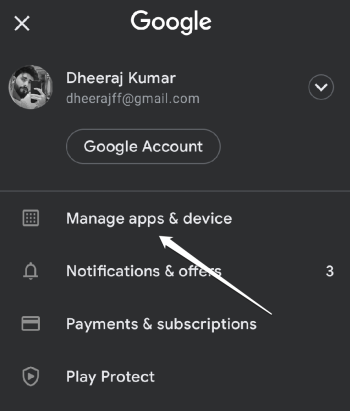
Нажмите на опцию “ Доступные обновления“.
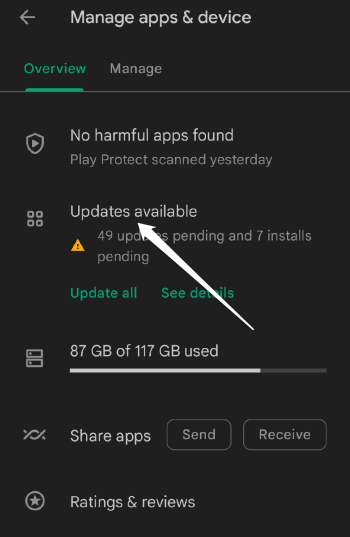
Найдите приложение Messenger в списке ожидающих обновлений.
Нажмите кнопку Обновить рядом с ним.
Когда приложение будет обновлено, попробуйте запустить его, чтобы увидеть, решает ли это проблему. Если хотите, вы также можете настроить приложение на автоматическое обновление, что позволит ему всегда оставаться на самой последней версии и без ошибок.
Исправление 5: Удалите и переустановите приложение
Простое удаление и переустановка приложения — еще один способ исправить проблему с неработающим Messenger. Это позволяет загрузить новые данные на ваше устройство и гарантирует, что приложение работает на самой последней версии. Все, что вам нужно сделать, это
- Найдите приложение Messenger в меню приложений.
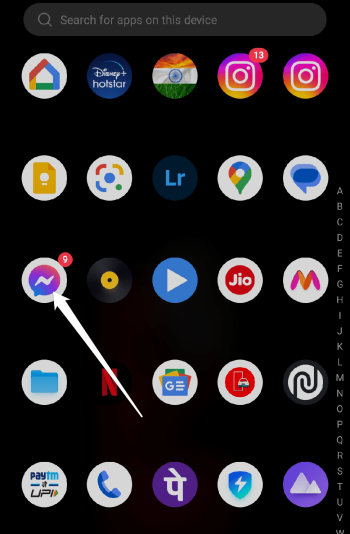
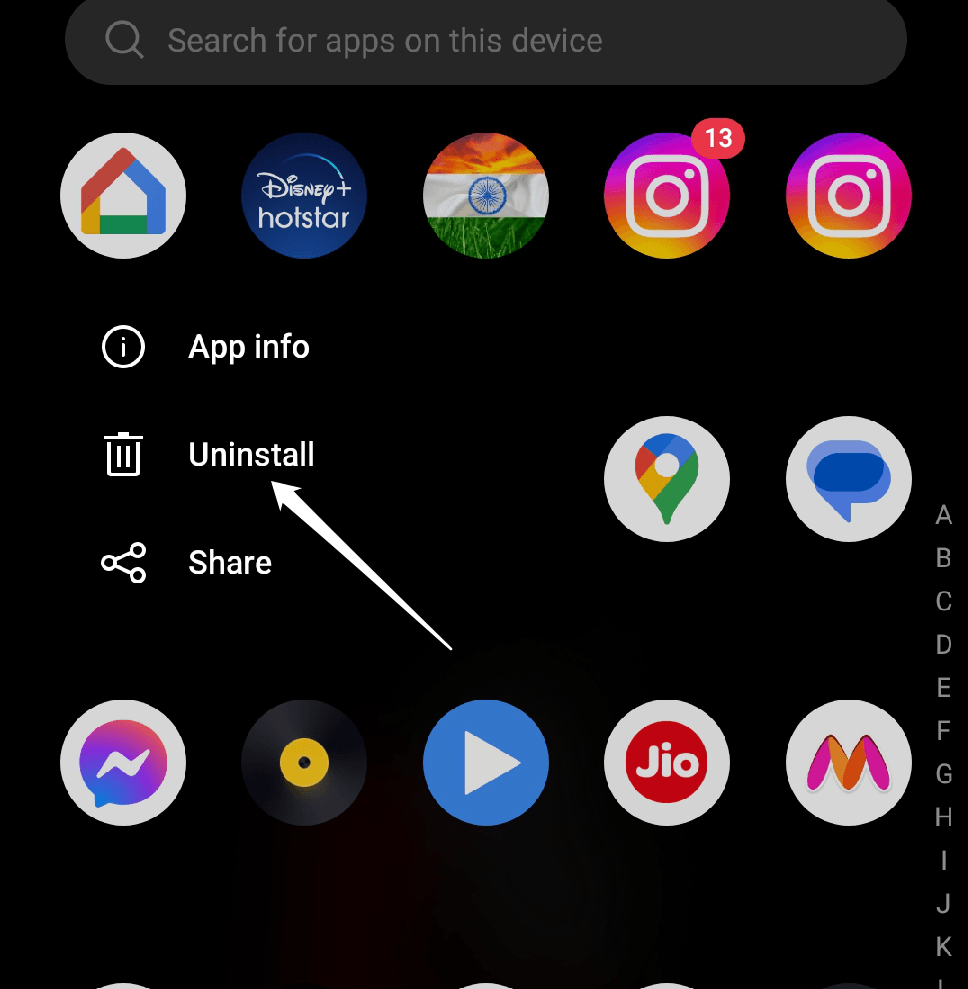
- Затем удерживайте его, чтобы открыть список опций.
- Чтобы удалить приложение с вашего Android, выберите “ Удалить“ из списка.
- Теперь установите приложение Messenger снова.
- Откройте Play Store.
- В строке поиска введите “ Messenger“, чтобы найти приложение для установки.
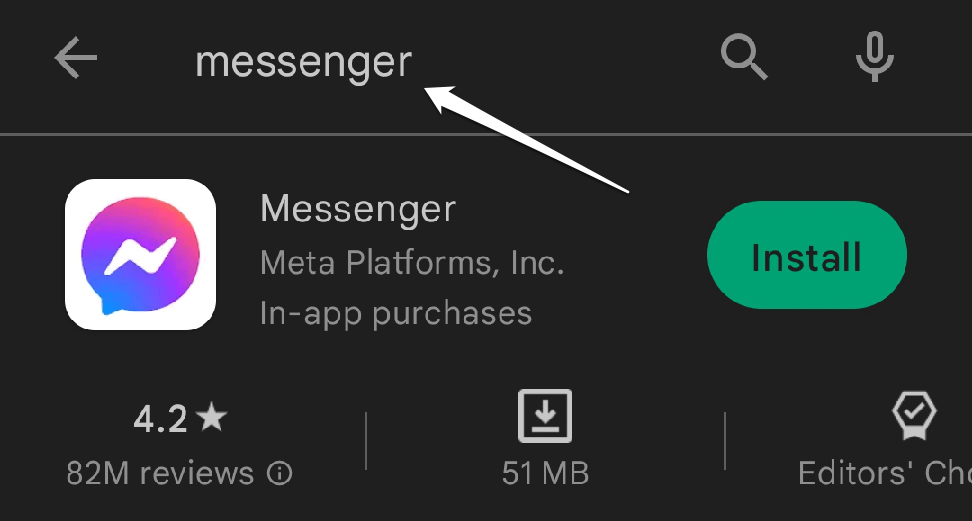
- Нажмите “ Установить“, как только приложение появится на вашем экране.
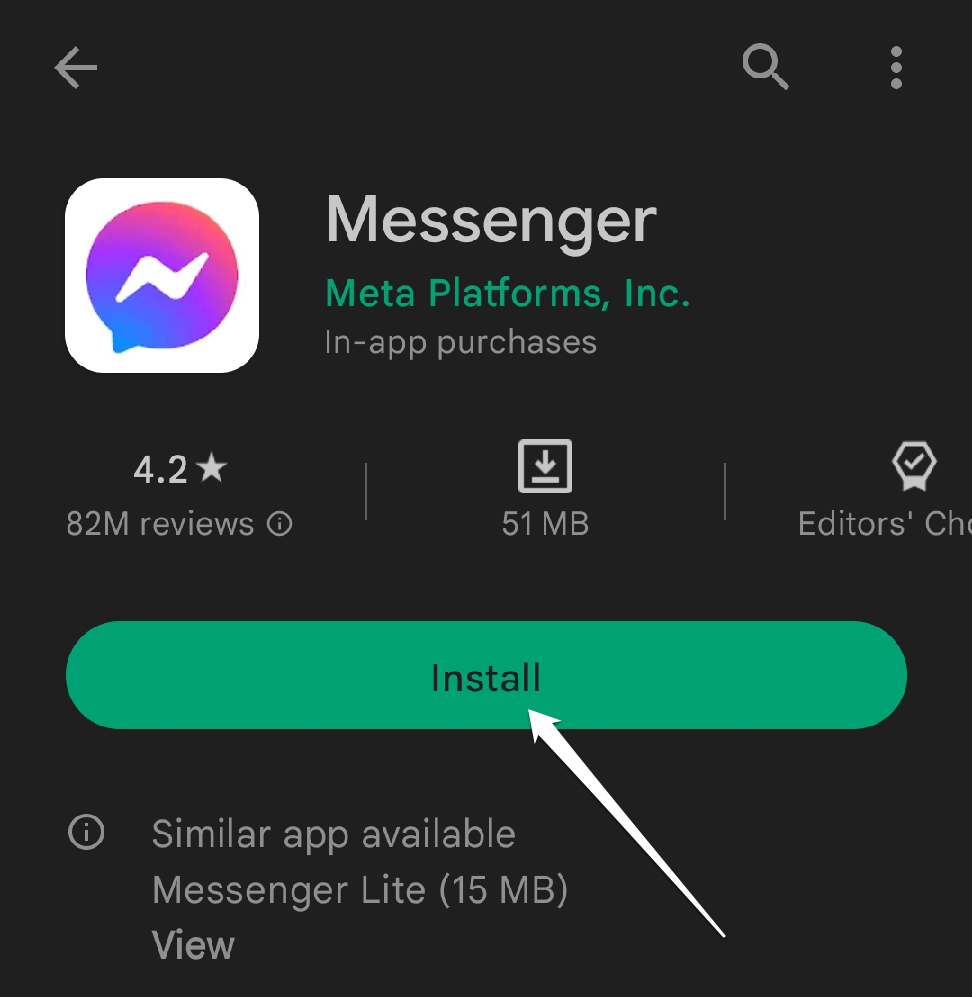
Откройте приложение после установки, чтобы увидеть, была ли проблема исправлена.
Исправление 6: Выйдите из вашего аккаунта Messenger на всех устройствах
Существует вероятность, что Messenger не будет работать должным образом, если вы вошли в систему на нескольких устройствах одновременно. Решением этой проблемы может быть выход из Messenger на всех ваших устройствах.
Исправление 7: Освободите место на вашем телефоне
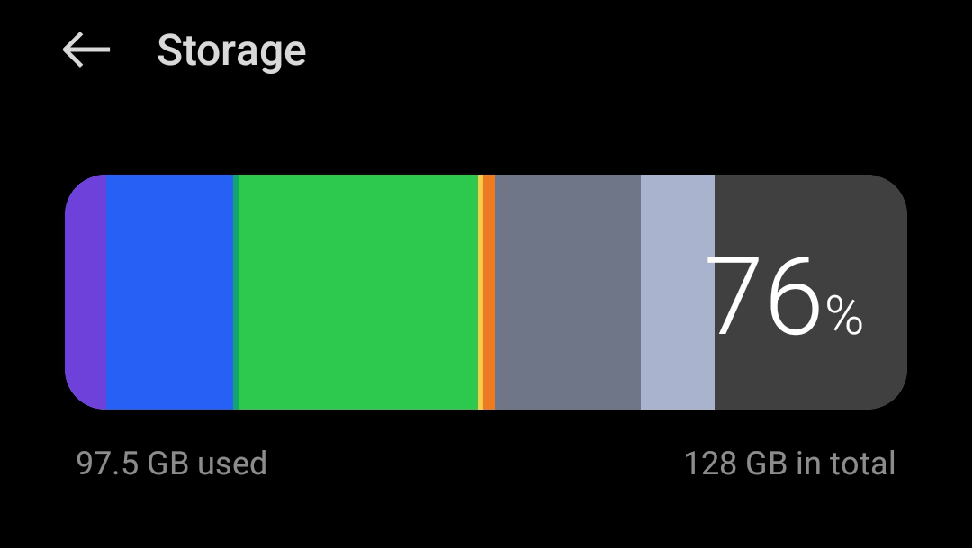
Messenger использует определенное количество доступного места на вашем телефоне для хранения временных файлов, как и все другие приложения. Вы можете не иметь возможности использовать приложение Messenger, если память вашего телефона заканчивается. В этом случае вы можете освободить место на вашем телефоне, удалив ненужные файлы. Чтобы освободить место для файлов Messenger на вашем устройстве Android, вы можете удалить свои фотографии, видео, приложения и другие файлы.
Исправление 8: Сбросьте все настройки
Сброс всех настроек — это ваш последний шаг, если ни один из предыдущих методов устранения неполадок не сработал. Если ничего не помогло, лучше начать с начала, потому что некоторые настройки вашего телефона могут быть причиной того, что Messenger не работает на вашем устройстве Android. Этот подход удаляет все ваши звуковые, сетевые, дисплейные и пользовательские настройки после сброса, но все ваши файлы и приложения остаются.
Чтобы сбросить все настройки на устройстве Android, выполните следующие шаги.
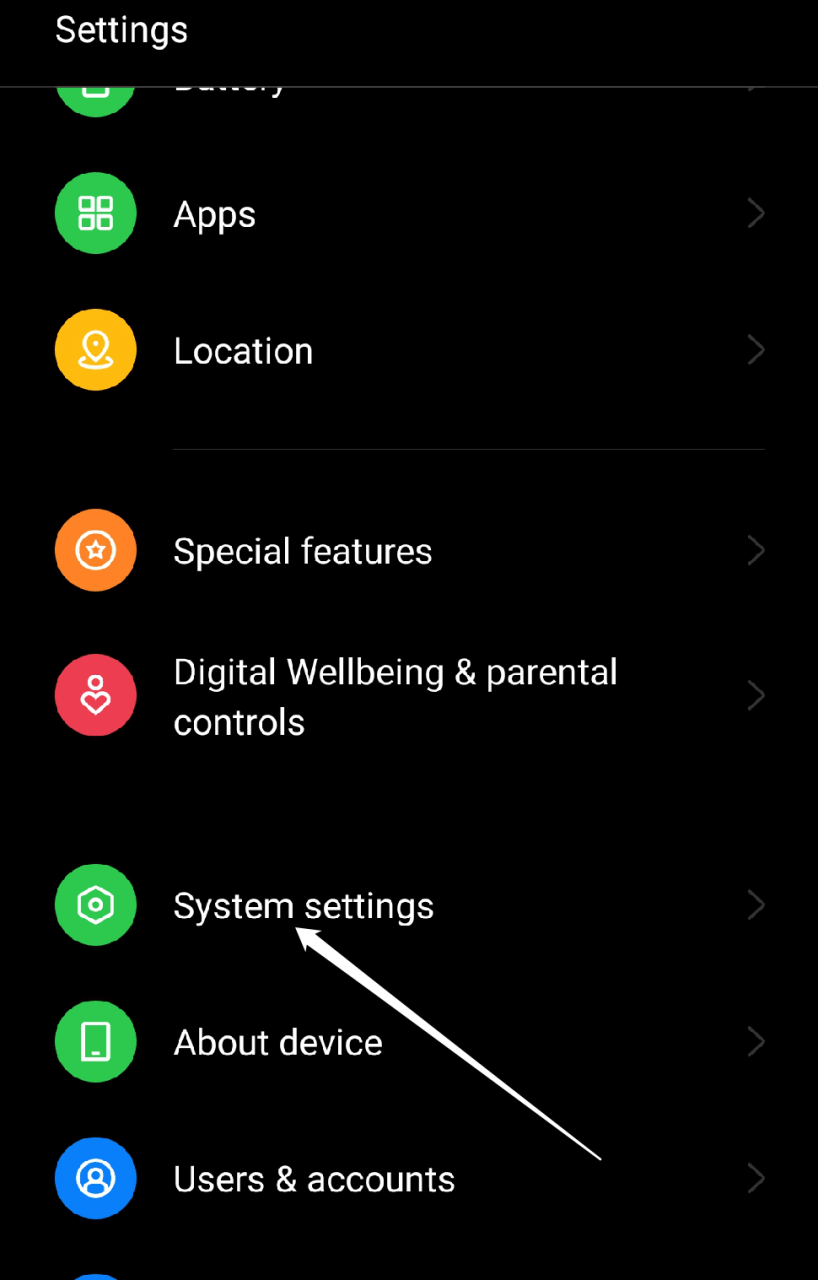
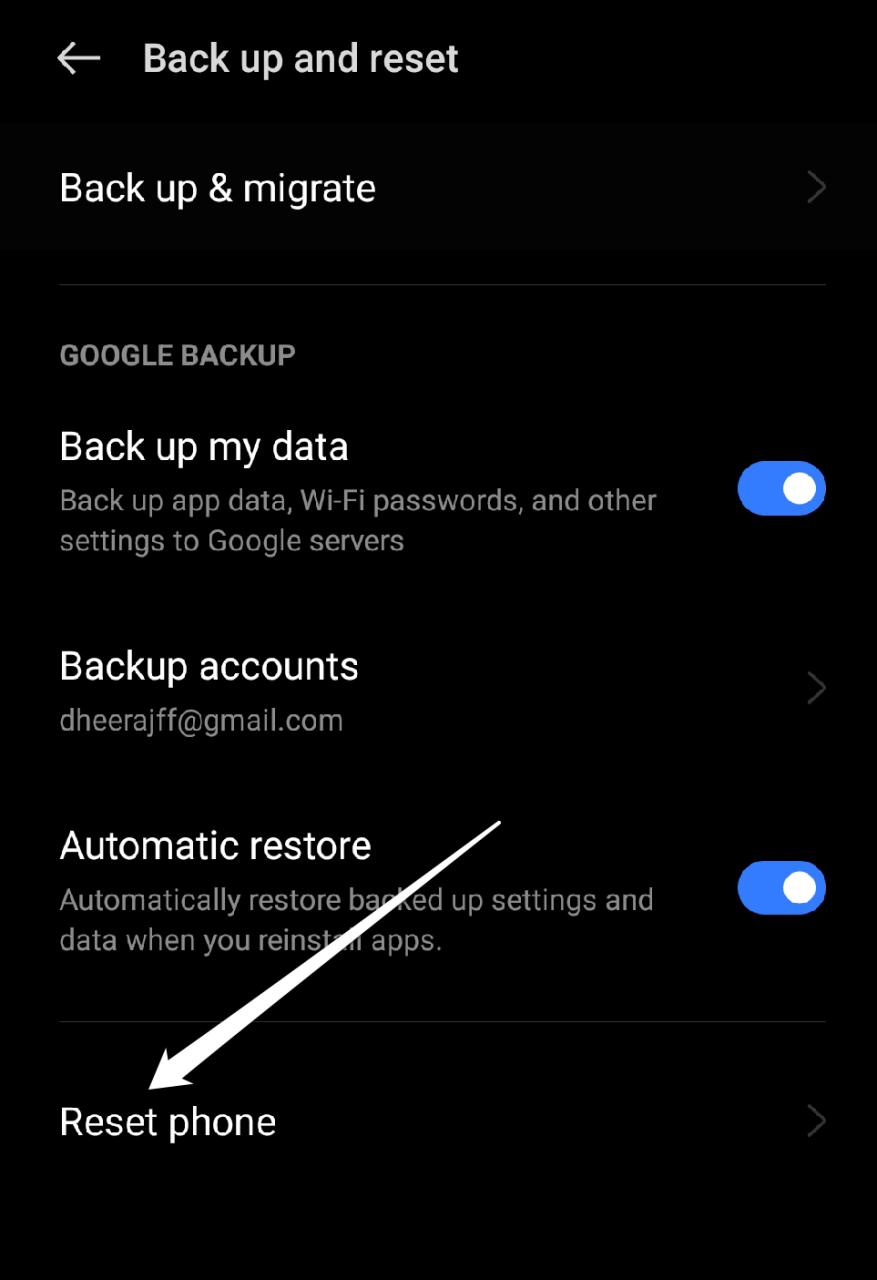
- Откройте приложение настроек, затем прокрутите вниз до Системные настройки.
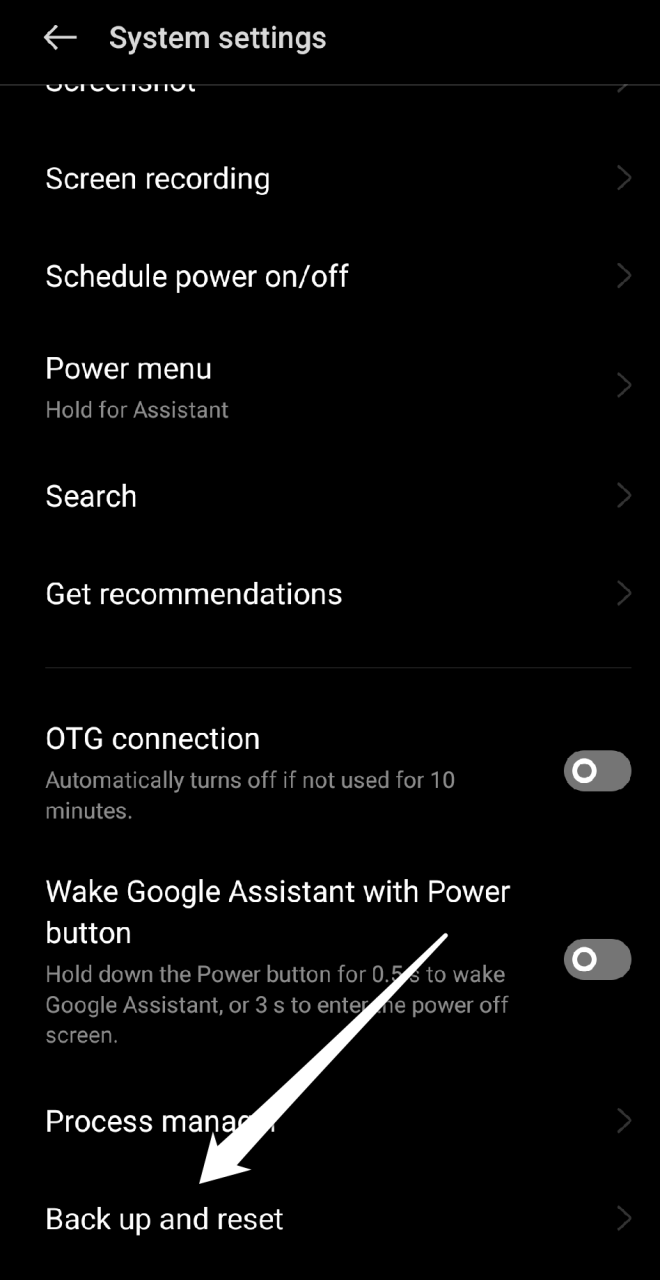
- Выберите опции Сброс и резервное копирование.
- Нажмите на Сбросить телефон.
- Теперь выберите Сбросить все настройки из меню.
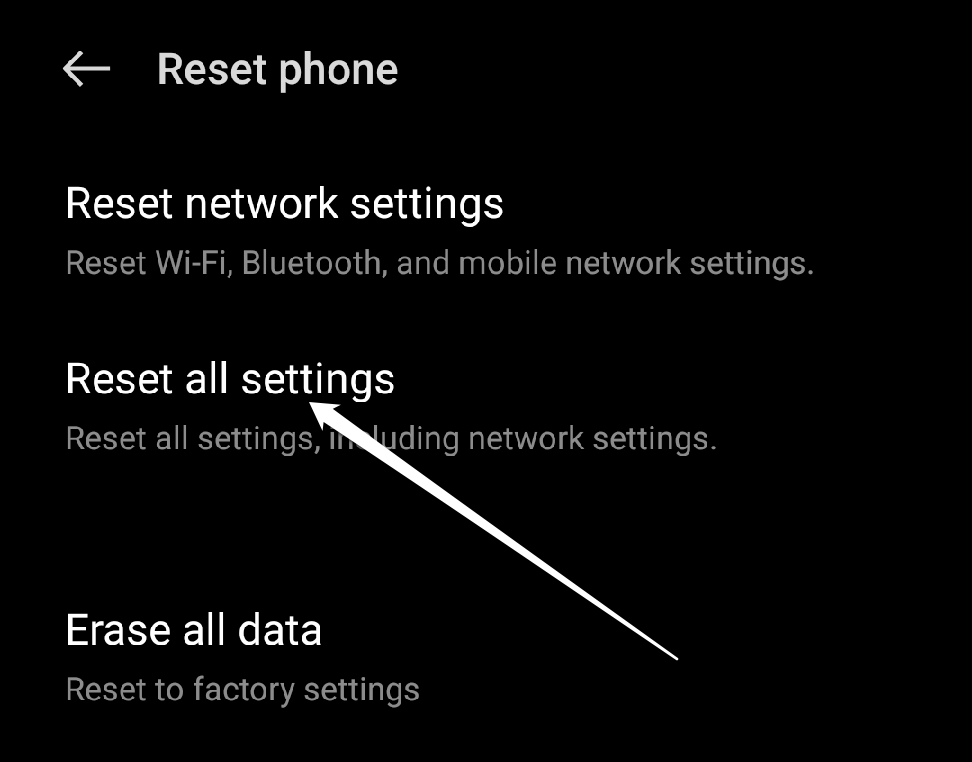
- Проблема с неработающим Messenger на Android должна быть исправлена.
Исправление 9: Позвоните в техническую поддержку Facebook

Обращение в службу поддержки Facebook — это наиболее эффективный вариант, если ни один из этих восьми подходов не сработал. Они могут помочь вам определить проблему и решить ее, чтобы приложение работало должным образом на вашем телефоне.
Заключение
Ваши проблемы с приложением Messenger будут решены с помощью одного или двух из этих шагов по устранению неполадок в кратчайшие сроки. Мы надеемся, что использование этих советов по устранению неполадок позволит вам решить некоторые проблемы, связанные с Messenger. Мы искренне надеемся, что вы нашли эту статью полезной. Пожалуйста, добавьте любую дополнительную информацию в разделе комментариев, чтобы помочь другим читателям, если мы еще не охватили это. Мы будем рады помочь вам с любыми вопросами, которые могут у вас возникнуть по поводу руководства.
Если у вас есть мысли о Как исправить проблему с Facebook Messenger на Android?, не стесняйтесь оставлять их в комментариях ниже. Также, пожалуйста, подпишитесь на наш канал DigitBin на YouTube для видеоуроков. Удачи!
Get new posts in your inbox
No spam. Unsubscribe anytime.