Технологии · 2 min read · Nov 13, 2025
Как исправить проблему с Facebook Messenger на iPhone?
В этом посте представлены решения для исправления проблемы с Facebook Messenger на мобильных устройствах iPhone. Facebook Messenger — это приложение для мгновенных сообщений, разработанное компанией Meta, ранее известной как Facebook. Это приложение позволяет общаться, а также совершать голосовые и видеозвонки между пользователями. Но в последнее время многие пользователи жалуются на то, что Facebook Messenger не работает на iPhone. Если вы также столкнулись с этой ошибкой, продолжайте читать, чтобы узнать, как вы можете это исправить.
Эта ошибка обычно возникает из-за некоторых ошибок в приложении Messenger. Однако она также может возникнуть из-за нестабильного интернет-соединения или если серверы Messenger не отвечают.
Лучшие способы исправить проблему с Facebook Messenger на iPhone
Следуйте этим рекомендациям, чтобы исправить проблему с Messenger на iPhone.
Исправление 1: Перезагрузите устройство
Перезагрузите ваш iPhone, прежде чем начинать сложные методы устранения неполадок для решения этой проблемы. Перезагрузка устройства может помочь решить небольшие ошибки и сбои, такие как этот.
Исправление 2: Проверьте наличие последнего обновления
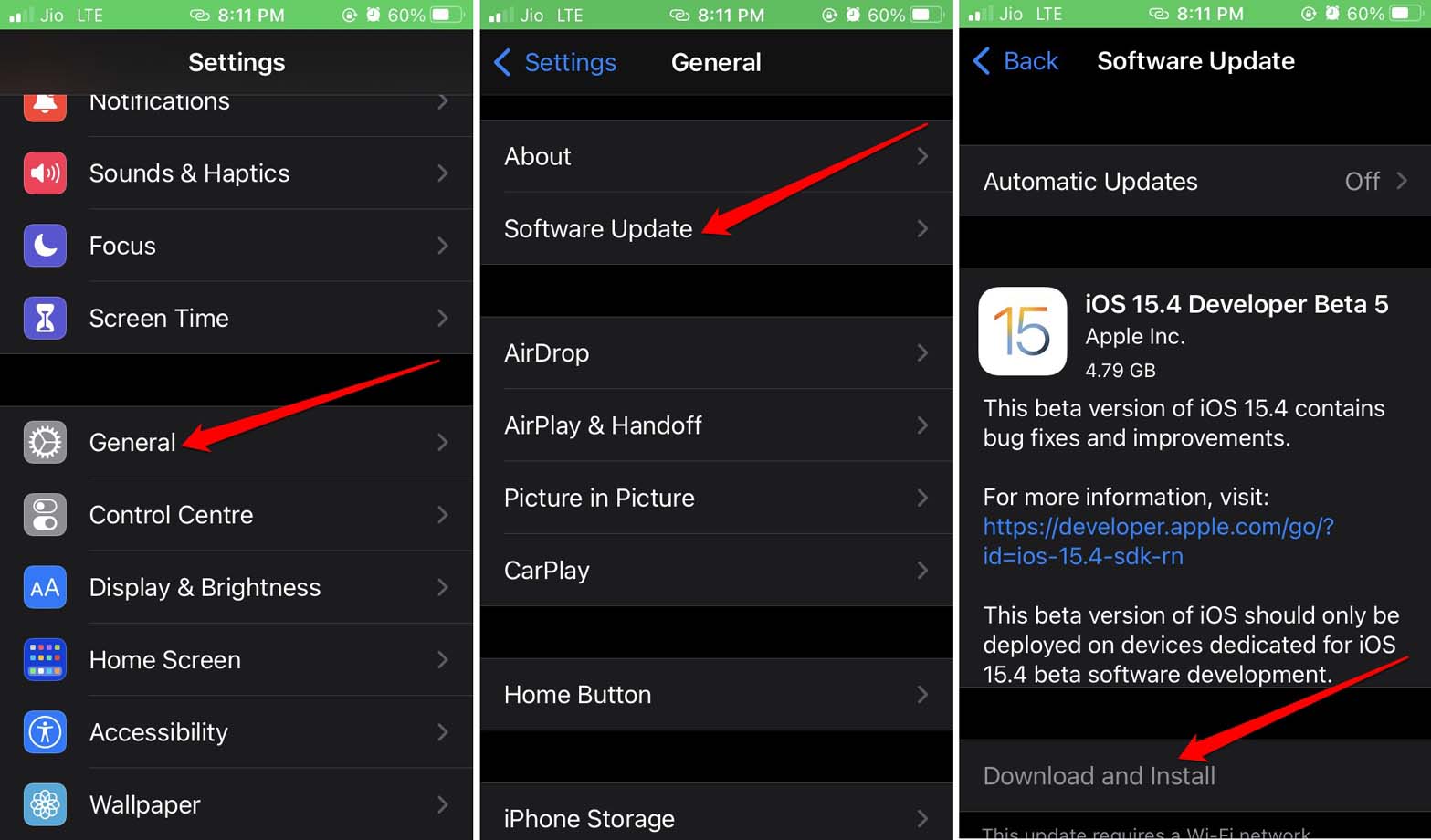
Проверьте, используете ли вы последнюю версию приложения Facebook Messenger для iOS. Оно не загружает последнюю версию из Apple App Store.
Исправление 3: Сбросьте настройки сети
Попробуйте сбросить настройки сети, если вы все еще сталкиваетесь с проблемой Facebook Messenger на вашем iPhone. Это может помочь решить сложные проблемы, связанные с беспроводными сетями вашего устройства. Вот как это сделать:
- Откройте Настройки на вашем iPhone.
- Нажмите на Основные.
- Прокрутите вниз и нажмите на Перенос или сброс iPhone.
- Нажмите на Сброс.
- Теперь выберите Сбросить настройки сети.
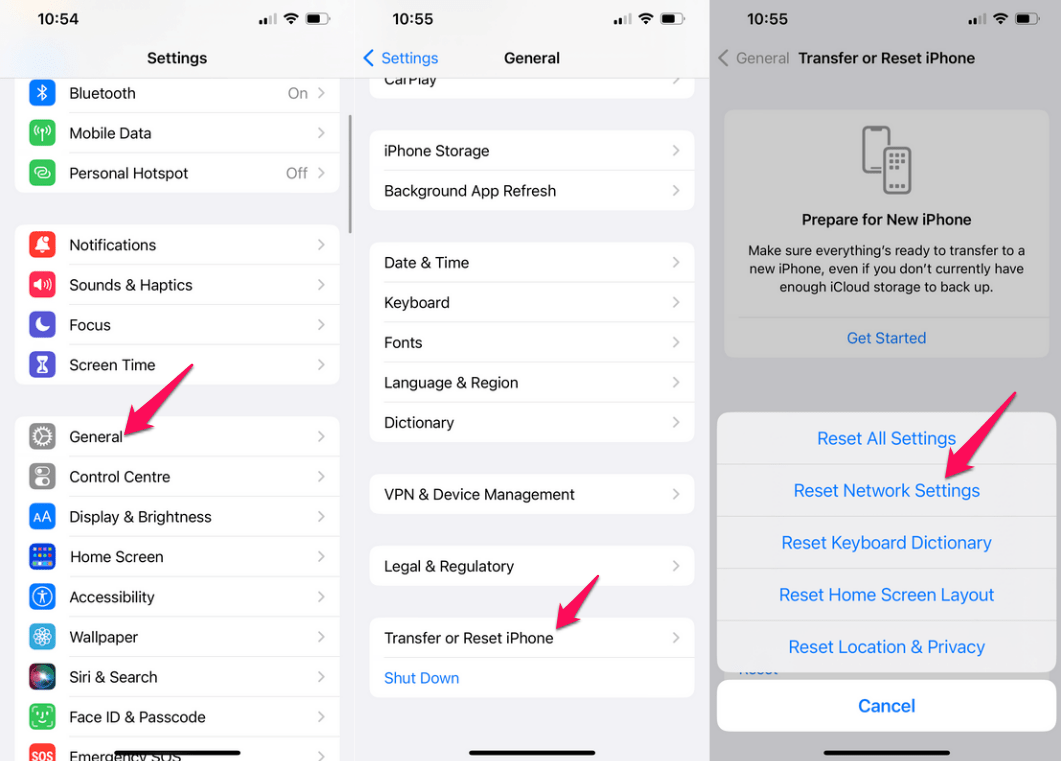
- Ваше устройство Apple теперь попросит вас ввести код доступа для подтверждения сброса.
Теперь вы успешно выполнили сброс сети на вашем iPhone. Перезагрузите устройство и проверьте, решена ли проблема.
Исправление 4: Проверьте серверы Facebook Messenger
Приложения, такие как Facebook Messenger, время от времени проходят плановое обслуживание серверов, чтобы справиться с растущей базой пользователей. Когда это происходит, пользователи могут не иметь возможности использовать приложение в течение короткого времени.
Проверьте статус серверов Messenger, чтобы узнать, сообщают ли другие пользователи о проблеме. Если многие люди сталкиваются с той же проблемой, приложение может быть недоступно для всех.
Исправление 5: Освободите место на вашем iPhone
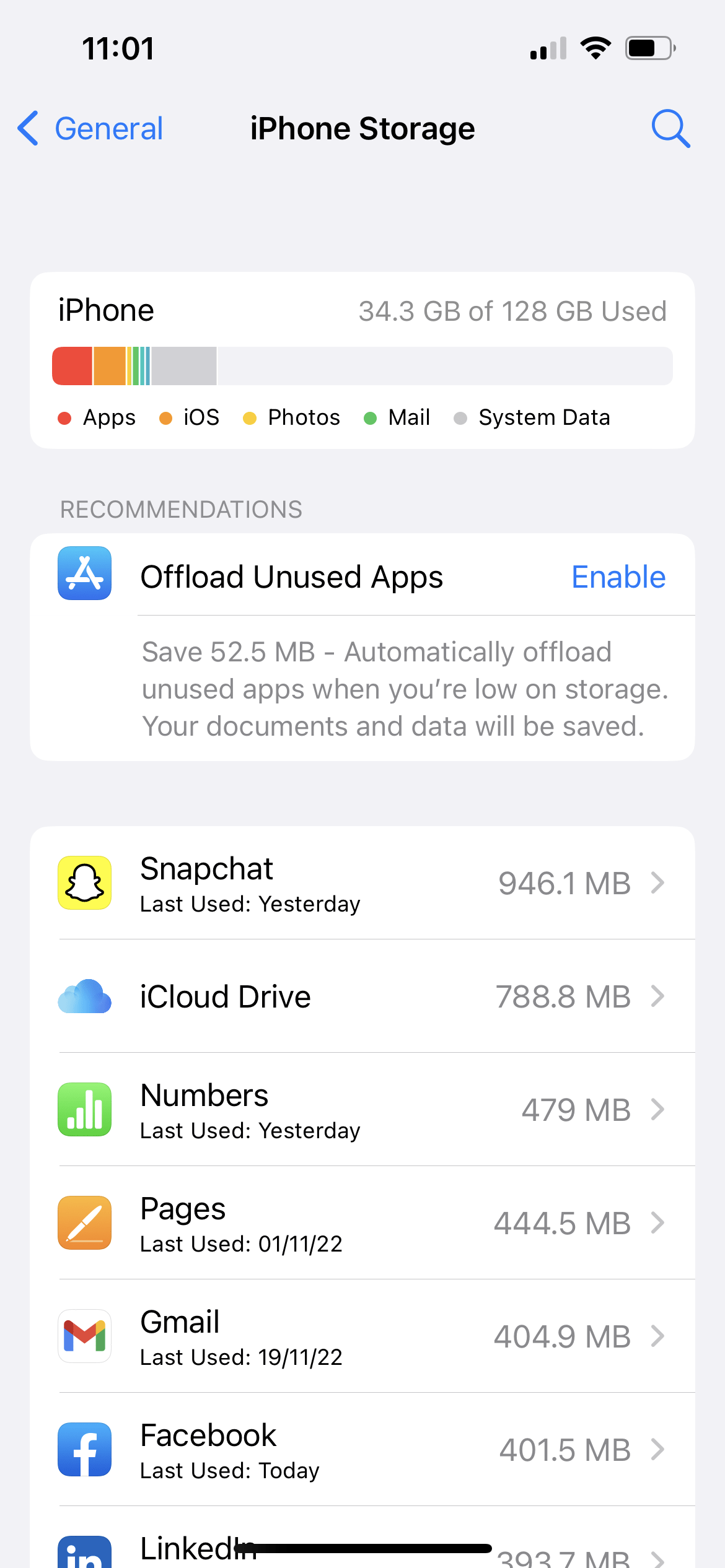
Еще одной возможной причиной этой проблемы может быть то, что вашему устройству нужно больше места для загрузки обновления. Вам нужно свободное место на вашем iPhone, чтобы установить последнее обновление приложения. Освободите немного места, если это так.
Исправление 6: Проверьте интернет-соединение
Facebook Messenger требует стабильного интернет-соединения для корректной работы. Проведите тест скорости, чтобы проверить, стабильное ли ваше интернет-соединение. Если вы используете Wi-Fi, попробуйте переключиться на мобильные данные.
Исправление 7: Переустановите приложение
Если ни один из вышеупомянутых методов устранения неполадок не помог вам, последнее, что вы можете попробовать, — это переустановить приложение. Иногда проблема заключается в основных файлах приложения, которые нельзя исправить вручную. Переустановите приложение из Apple App Store и проверьте, решена ли проблема.
Заключение
Вот как вы можете исправить проблему с Facebook Messenger на iPhone. Мы надеемся, что упомянутые методы устранения неполадок смогли помочь вам. Если у вас все еще есть какие-либо проблемы, не стесняйтесь оставить комментарий ниже.
Если у вас есть мысли о Как исправить проблему с Facebook Messenger на iPhone?, не стесняйтесь оставить комментарий внизу. Также, пожалуйста, подпишитесь на наш канал DigitBin на YouTube для видеоуроков. Удачи!
Get new posts in your inbox
No spam. Unsubscribe anytime.