Технологии · 6 min read · Dec 16, 2025
Как исправить проблему с открытием Facebook в браузере Chrome?
Хотя Google Chrome является надежным браузером, он время от времени выдает ошибки и проблемы. Одна из таких распространенных ошибок, с которой пользователи сталкиваются довольно часто, — это то, что Facebook не работает в браузере Google Chrome на настольном компьютере. Facebook, возможно, утратил свою привлекательность по сравнению с Instagram или Snapchat, но это отличное место для общения с друзьями, членами семьи или старыми знакомыми.
Поэтому невозможность использовать его в вашем любимом браузере Google Chrome на настольном компьютере может быть действительно разочаровывающей и может вызвать головную боль у тех, кто действительно любит использовать Facebook. К счастью, в этом руководстве мы покажем вам несколько методов, которые вы можете рассмотреть, чтобы исправить эту проблему. Без лишних слов, давайте перейдем непосредственно к самой статье.
1. Завершите и перезапустите Google Chrome
Если Facebook не открывается в браузере Google Chrome на вашем настольном компьютере после нескольких попыток, то вам следует закрыть браузер и перезапустить его. Возможно, некоторые ключевые файлы не загрузились во время вашей предыдущей сессии, что может вызывать неправильное поведение браузера Chrome и в конечном итоге мешать работе Facebook. Просто нажмите кнопку закрытия в верхней части браузера Chrome и откройте его снова, чтобы проверить, решает ли это проблему или нет.
2. Проверьте серверы Facebook
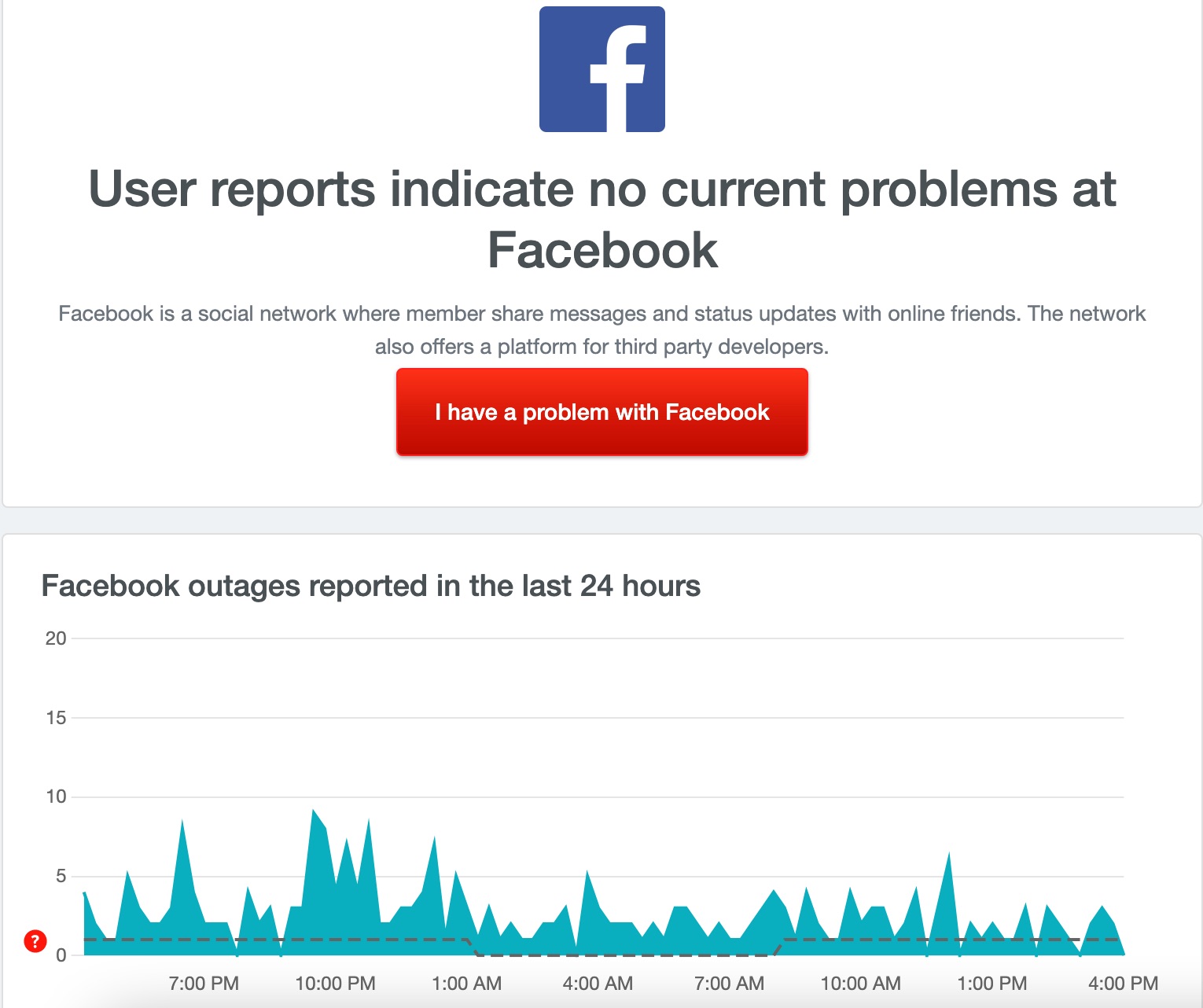
Проблема с загрузкой Facebook в Google Chrome может не всегда быть связана с веб-браузером. Вместо этого это могут быть серверы Facebook, которые вызывают проблему. Поэтому, чтобы проверить, является ли это ошибкой серверов Facebook, вы можете перейти на такие сайты, как IsItDownRightNow или Downdetector, чтобы узнать, испытывает ли Facebook какие-либо проблемы. Если это так, то вы не сможете сделать много и вам нужно подождать, пока серверы не заработают, чтобы наконец использовать Facebook без каких-либо проблем.
3. Очистите кэш Google Chrome
Наличие поврежденного кэша или временных данных также является одной из причин, по которой ваш браузер не будет работать на должном уровне. Рекомендуется регулярно очищать кэш веб-браузера, чтобы избежать таких проблем. Вот шаги, которые вам нужно выполнить, чтобы очистить файлы кэша для Google Chrome на вашем настольном компьютере.
- Откройте браузер Google Chrome.
- Нажмите на меню с 3 точками в верхнем правом углу и выберите Настройки из списка появившихся опций.
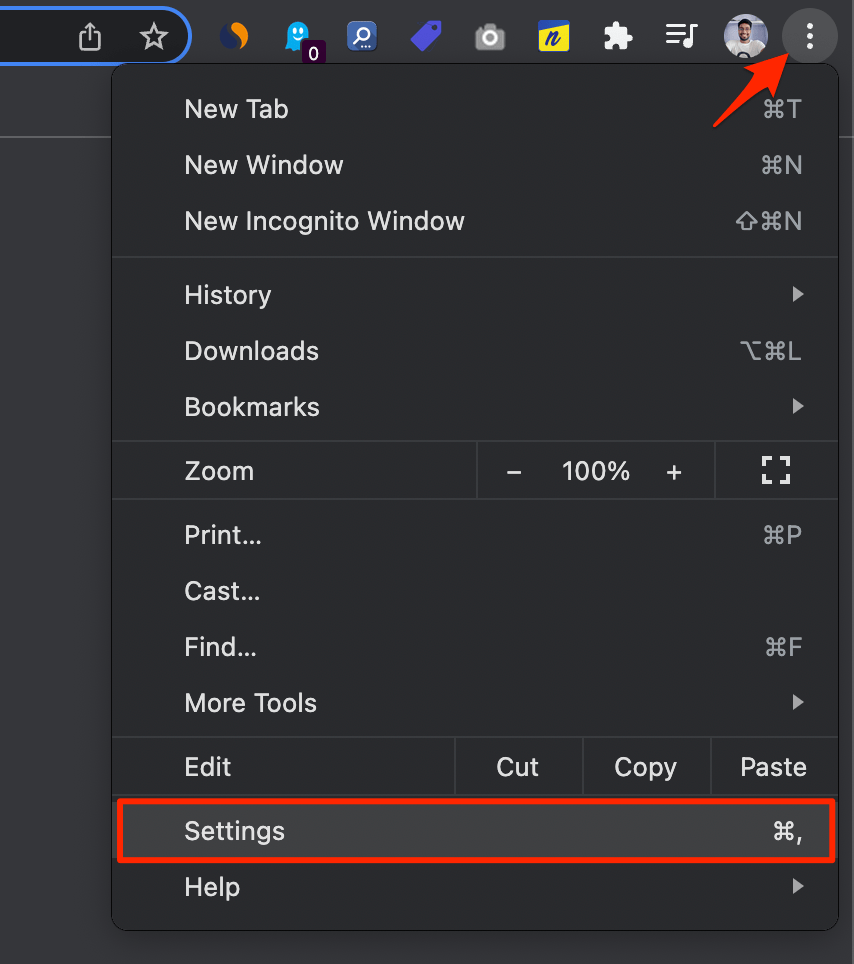
- В окне Настройки в левой панели выберите опцию Конфиденциальность и безопасность.
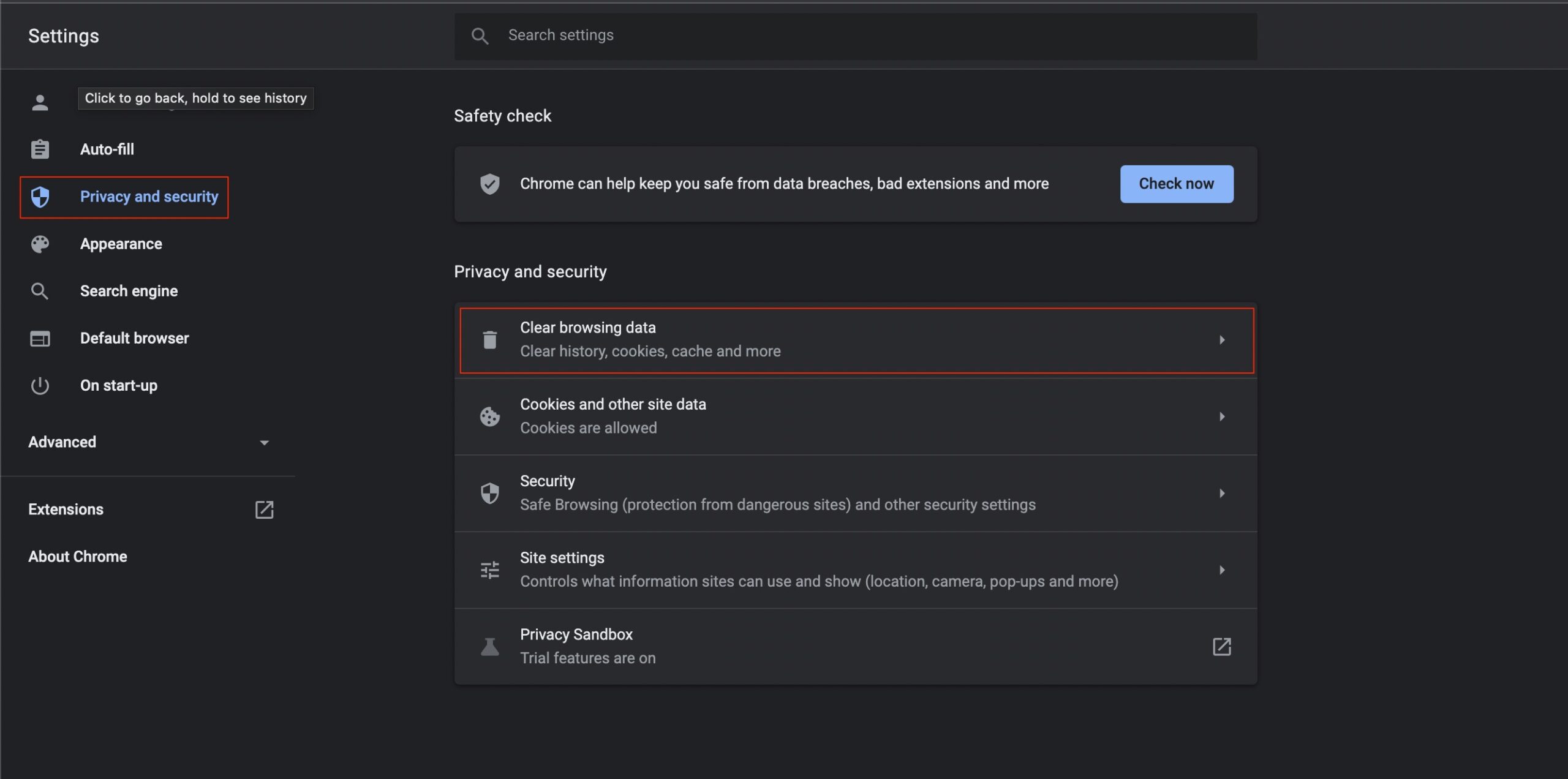
- Справа, в разделе Конфиденциальность и безопасность, нажмите на Очистить данные браузера.
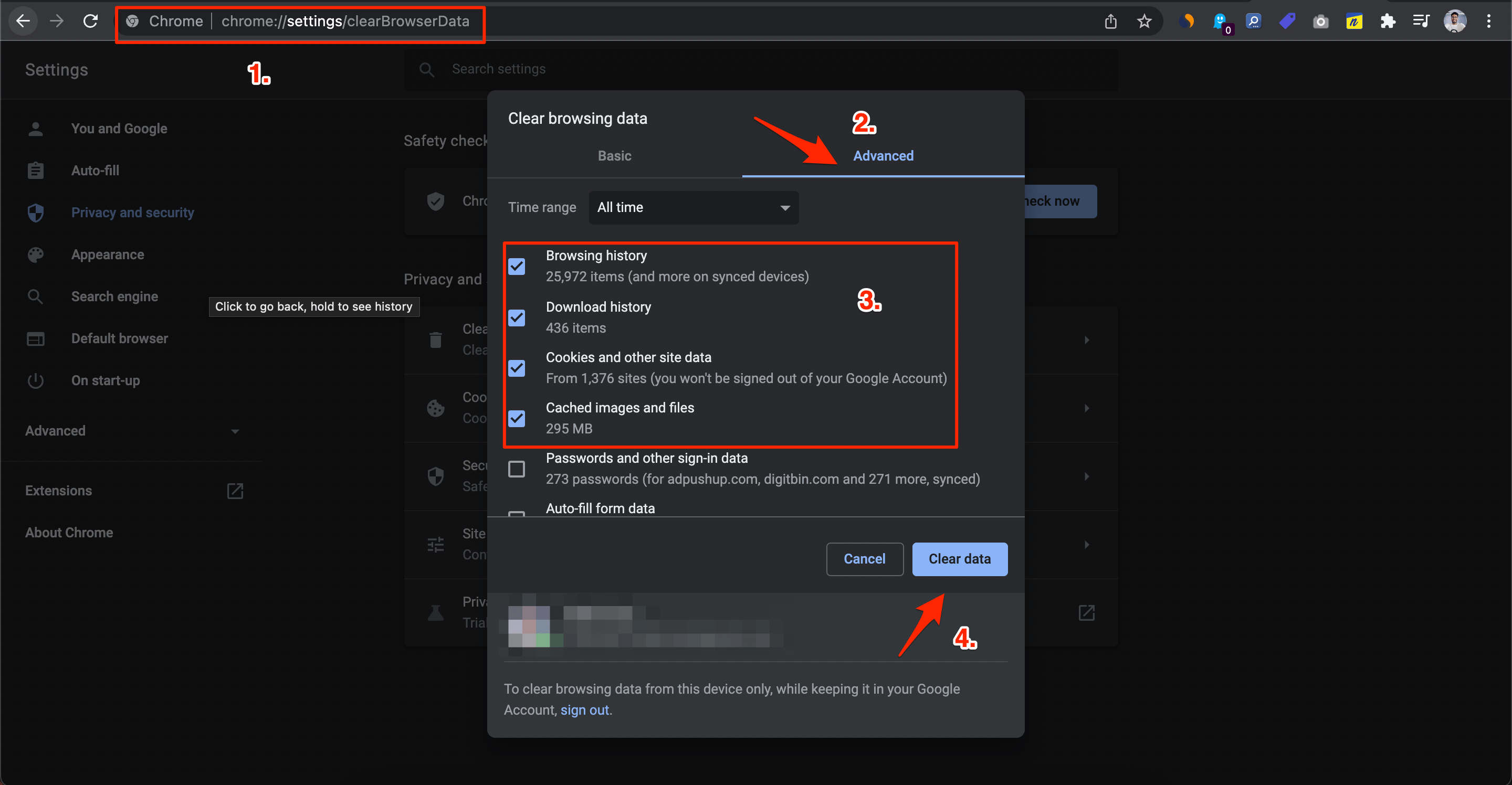
- Убедитесь, что вы отметили флажки рядом с Историей просмотров, Файлами cookie и другими данными сайтов и Кэшированными изображениями и файлами. После этого нажмите кнопку Очистить данные.
4. Измените настройки DNS
DNS — это список записей, которые запрашиваются у провайдера интернет-услуг (ISP) по запросу. Когда вы открываете Facebook, DNS ищет IP-адрес в своих записях. ПК автоматически устанавливает DNS, и иногда провайдер интернет-услуг может не иметь возможности подключиться к серверу Facebook.
Исправьте ошибку «Этот сайт недоступен» на MacBook
- Откройте Настройки на вашем Windows 11, нажав сочетание клавиш Windows Key + I.
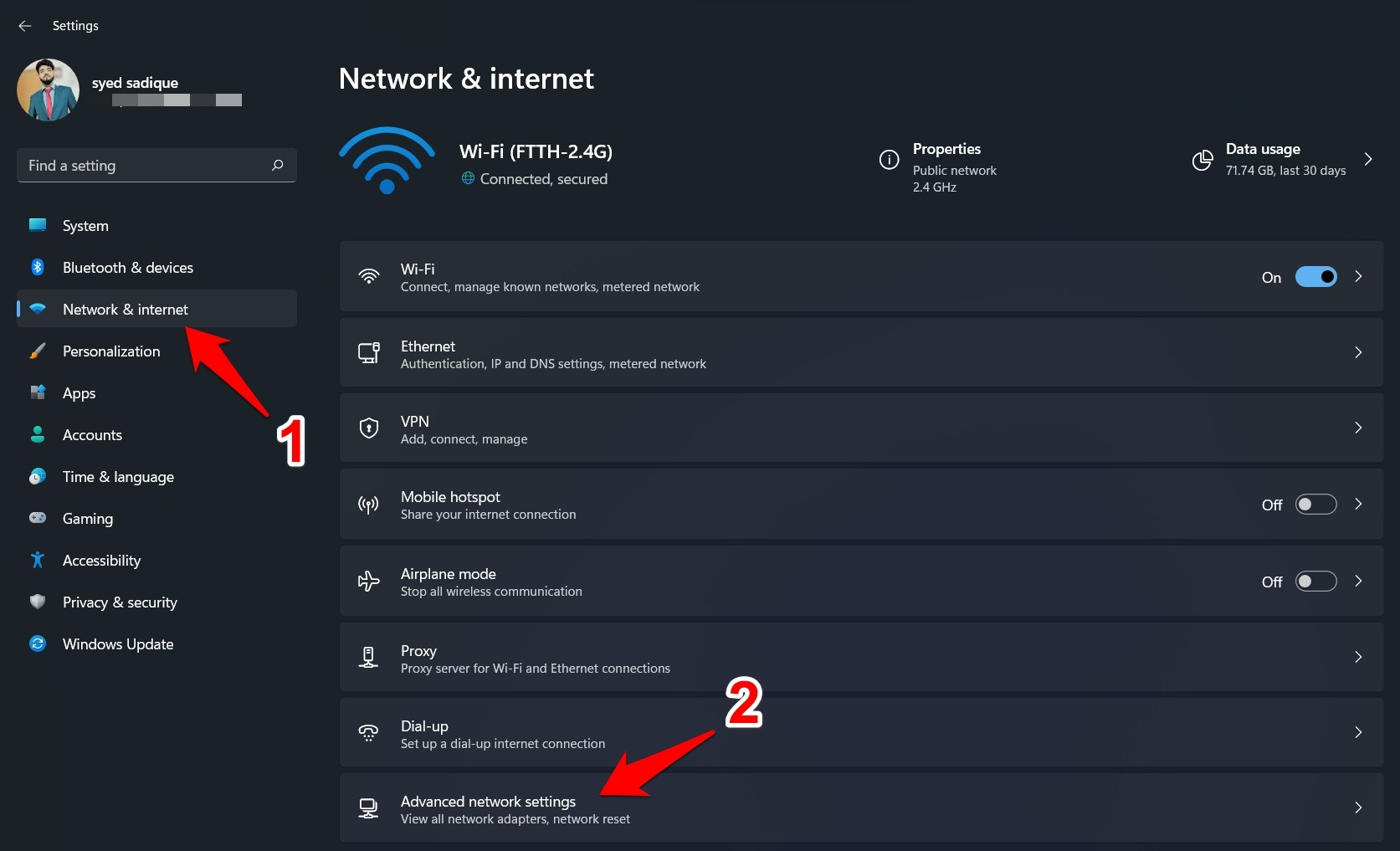
- Затем выберите Сеть и Интернет в левой панели меню и перейдите в Дополнительные параметры сети.
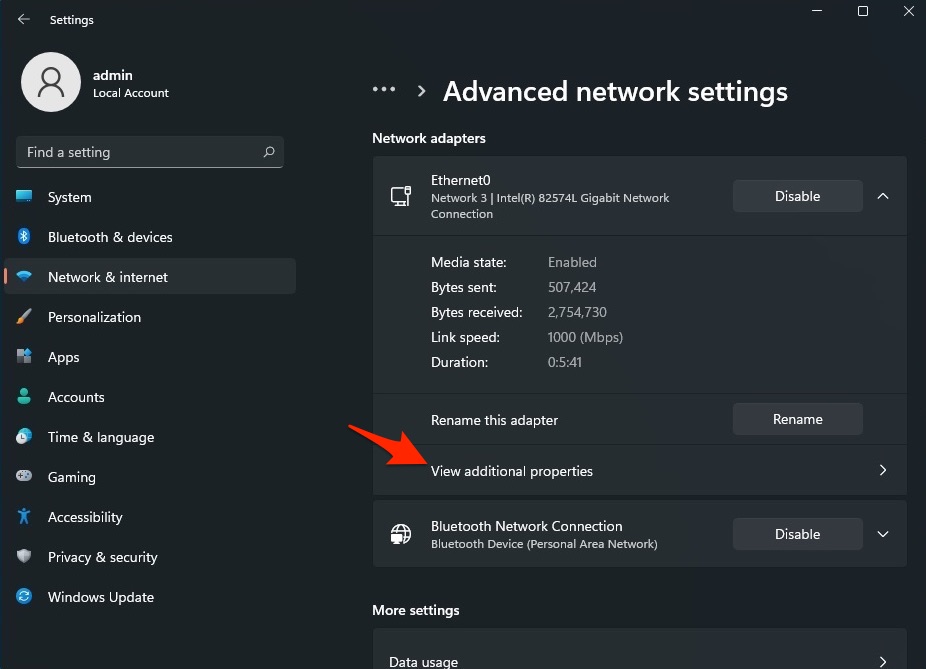
- Теперь выберите сеть, которую вы используете для подключения к интернету, например, Wi-Fi или Ethernet.
- Нажмите на Просмотреть дополнительные свойства.
- Нажмите на Изменить.
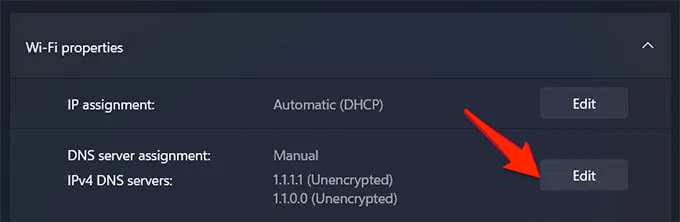
- Измените DNS на Google DNS или любой другой протокол DNS, указанный ниже.
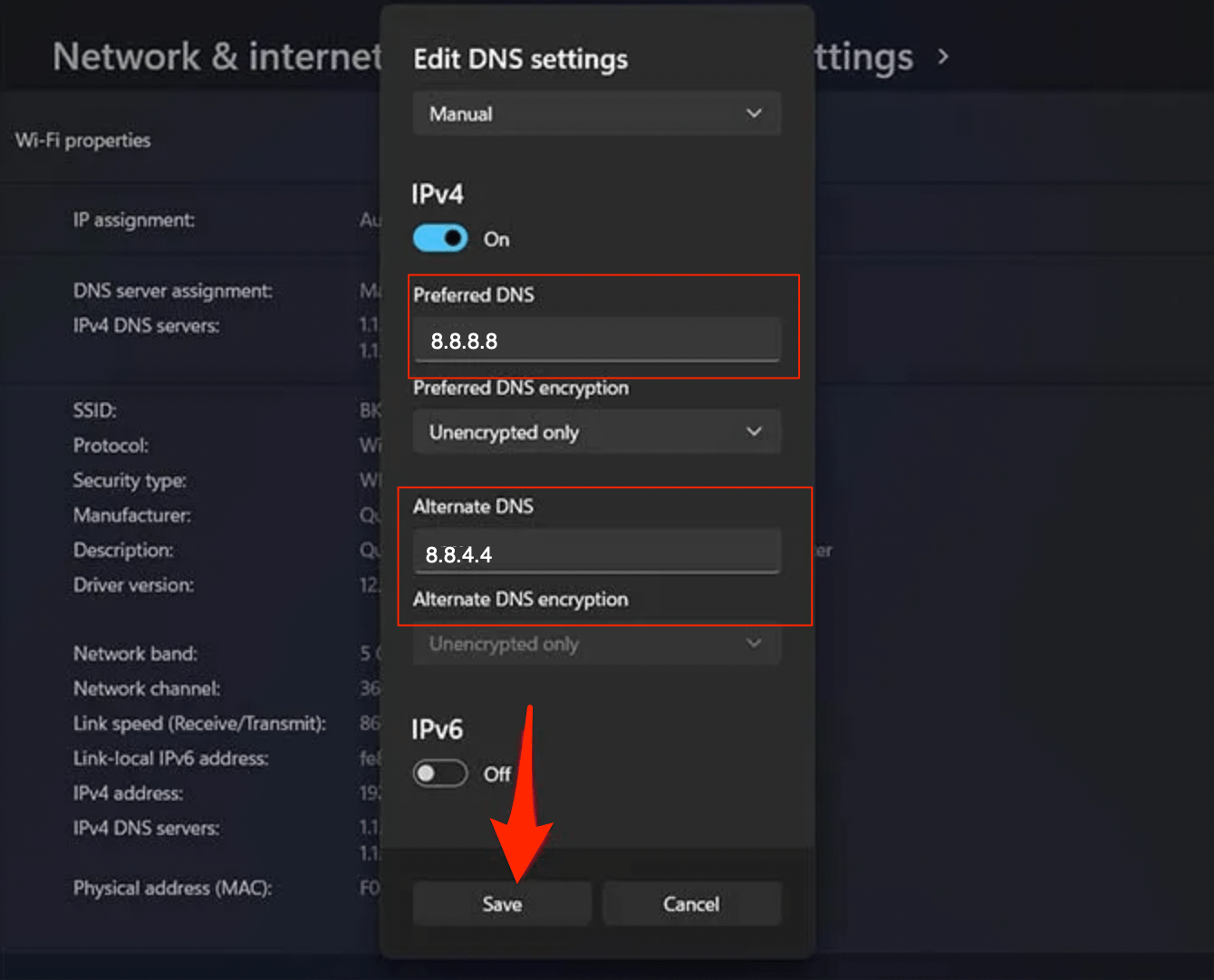
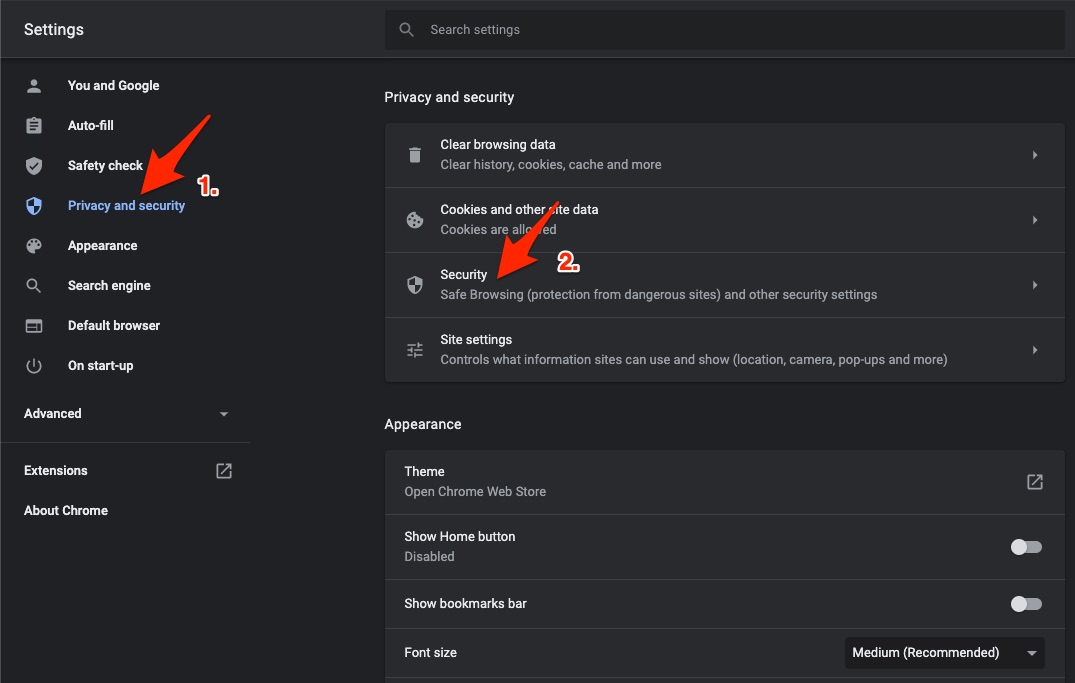
Вы также можете изменить DNS в настройках Chrome, следуя простым шагам ниже.
Откройте Настройки Chrome.
Нажмите на Безопасность и конфиденциальность.
Нажмите на опцию Безопасность.
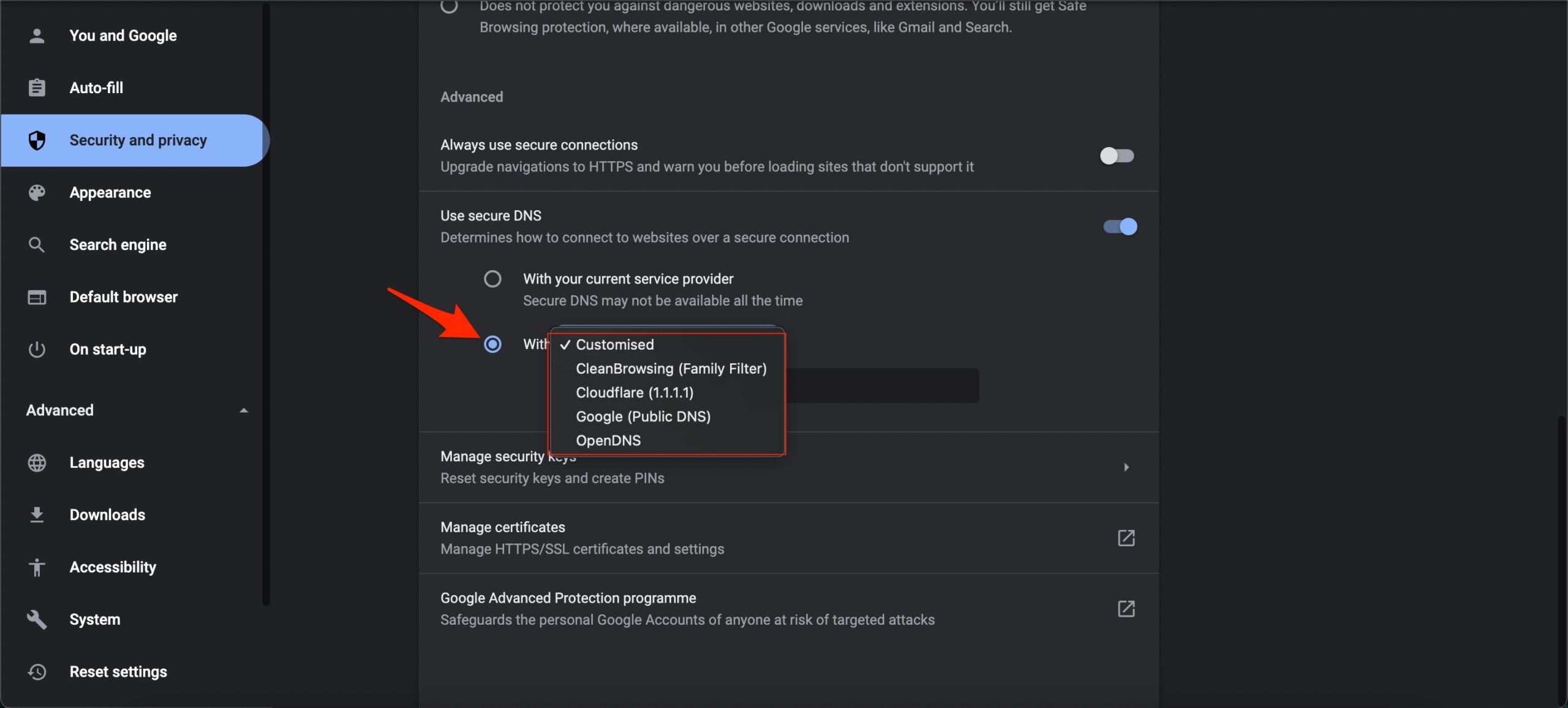
Выберите настраиваемый DNS. Вы можете добавить пользовательский DNS или использовать любой указанный DNS из выпадающего меню.
| DNS-сервер | DNS 1 | DNS 2 |
|---|---|---|
| Google Public DNS | 8.8.8.8 | 8.8.4.4 |
| Cloudflare DNS | 1.1.1.1 | 1.0.0.1 |
| Quad9 DNS (IPv4) | 9.9.9.9 | 149.112.112.112 |
| Quad9 DNS (IPv6) | 2620:fe::fe | 2620:fe::9 |
| OpenDNS | 208.67.222.222 | 208.67.220.220 |
5. Отключите или удалите расширения
Мы используем расширения браузера для упрощения наших задач в веб-серфинге. Однако эти расширения иногда могут мешать нормальному функционированию веб-браузера и вызывать такие проблемы, как неработающий Facebook в браузере Chrome.
В таких случаях лучший метод, который вы можете использовать для исправления этой проблемы, — это либо отключить все расширения, либо удалить их из вашего браузера и установить их по одному, чтобы выяснить, какое из них вызывает проблему.
Вот шаги, которые вам нужно выполнить, чтобы отключить или удалить расширения из браузера Google Chrome.
- Откройте браузер Chrome и нажмите на значок меню с 3 точками в верхнем правом углу.
- Выберите Дополнительные инструменты > Расширения.
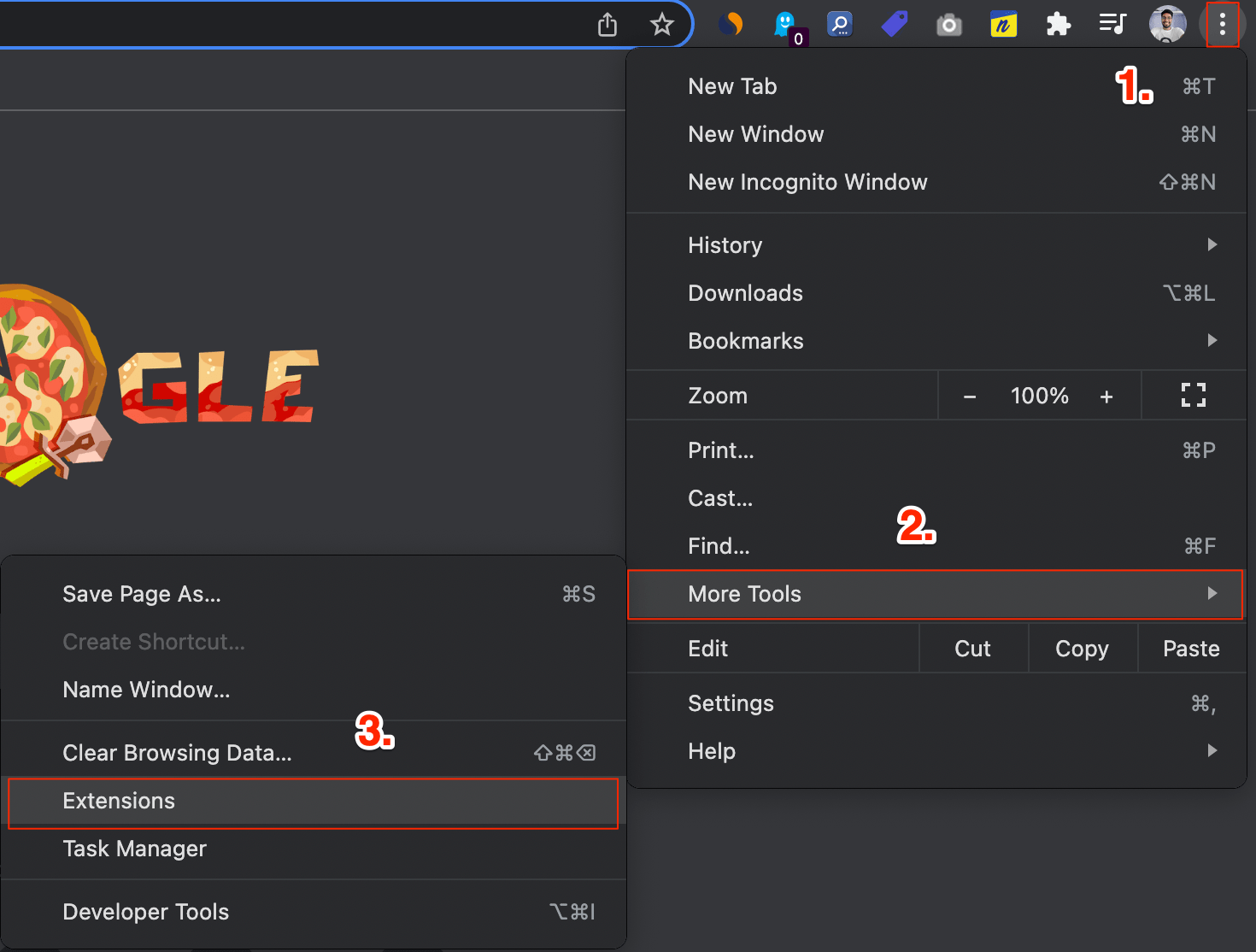
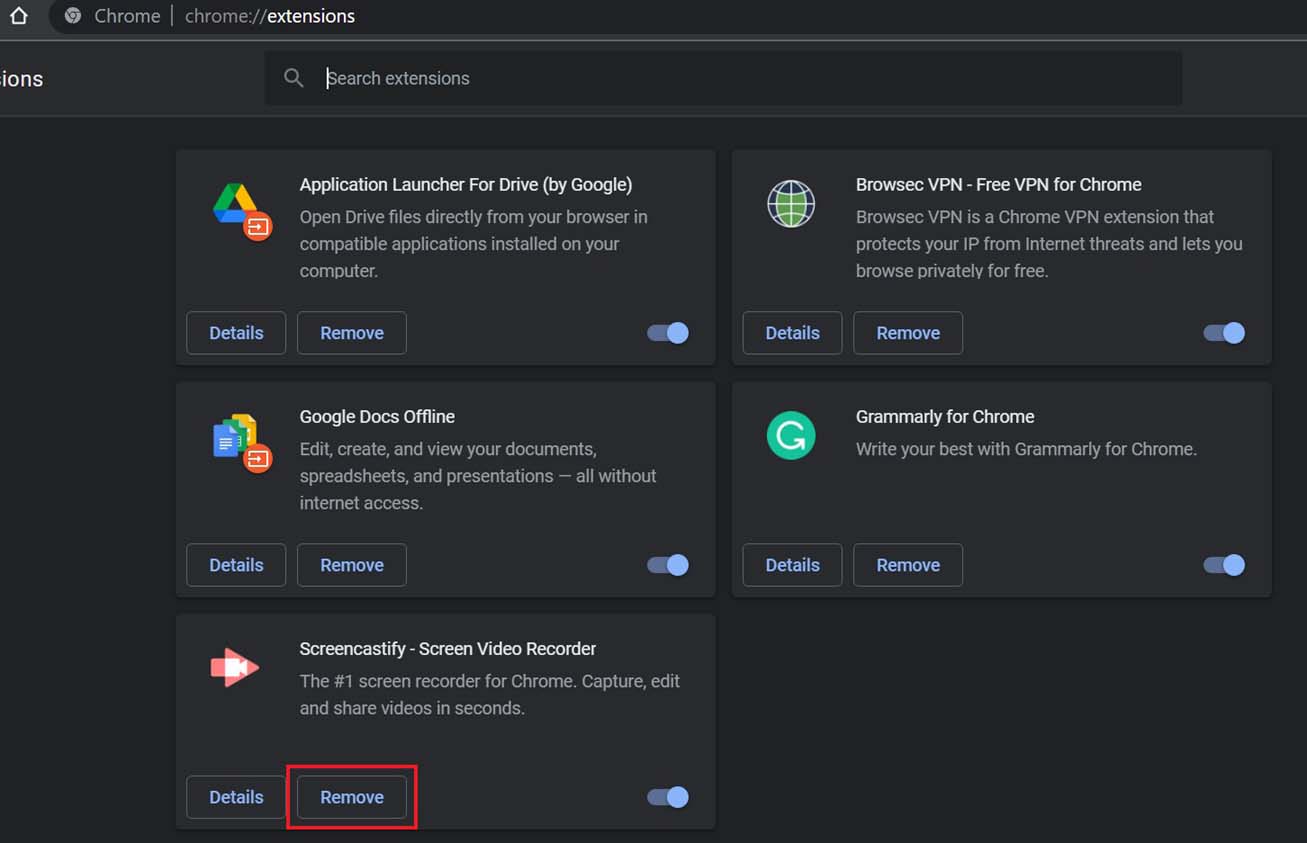
- Как только загрузится список расширений, вы можете отключить их, нажав на переключатель рядом с ними, или нажать кнопку Удалить, чтобы удалить их из браузера.
6. Используйте режим инкогнито
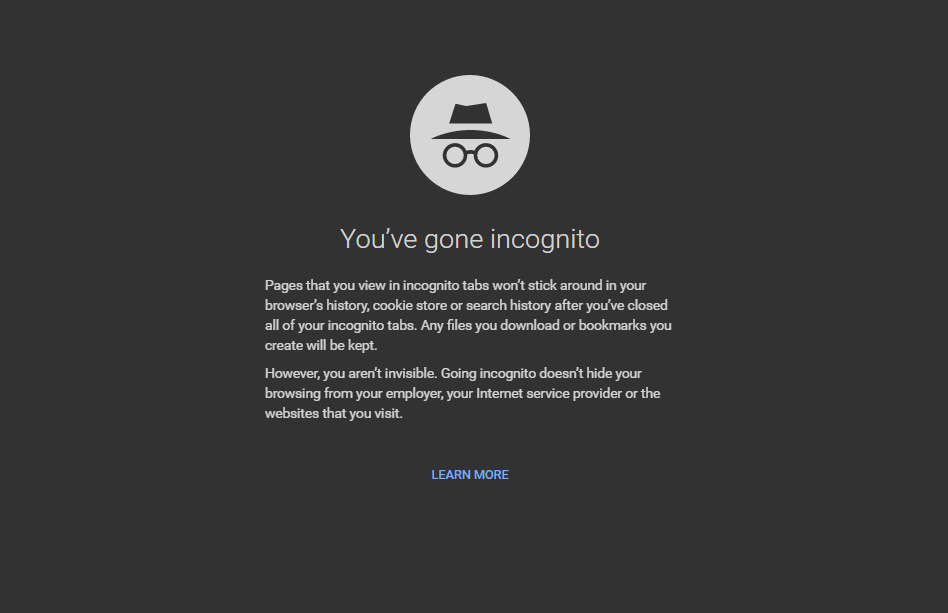
Другой способ использовать веб-браузер без вмешательства установленных расширений — это использовать его в режиме инкогнито. Режим инкогнито не только предотвращает загрузку расширений, но и защищает вашу интернет-присутствие. Чтобы запустить Chrome в режиме инкогнито, просто нажмите на кнопку меню с 3 точками и выберите Новое окно инкогнито из списка опций. Либо вы можете одновременно нажать клавиши Ctrl+Shift+N, чтобы открыть новое окно инкогнито.
7. Сбросьте настройки
Если ни один из вышеупомянутых методов не помог вам исправить проблему с неработающим Facebook в Google Chrome на настольном компьютере, то вы можете попробовать сбросить браузер Chrome до его заводских настроек. Обратите внимание, что сброс настроек приведет к очистке вашей стартовой страницы, страницы новой вкладки, поисковой системы, закрепленных вкладок, очистке временных файлов, отключению всех расширений и многому другому. Поэтому продолжайте только в том случае, если вы уверены, что вас устраивают упомянутые изменения после сброса.
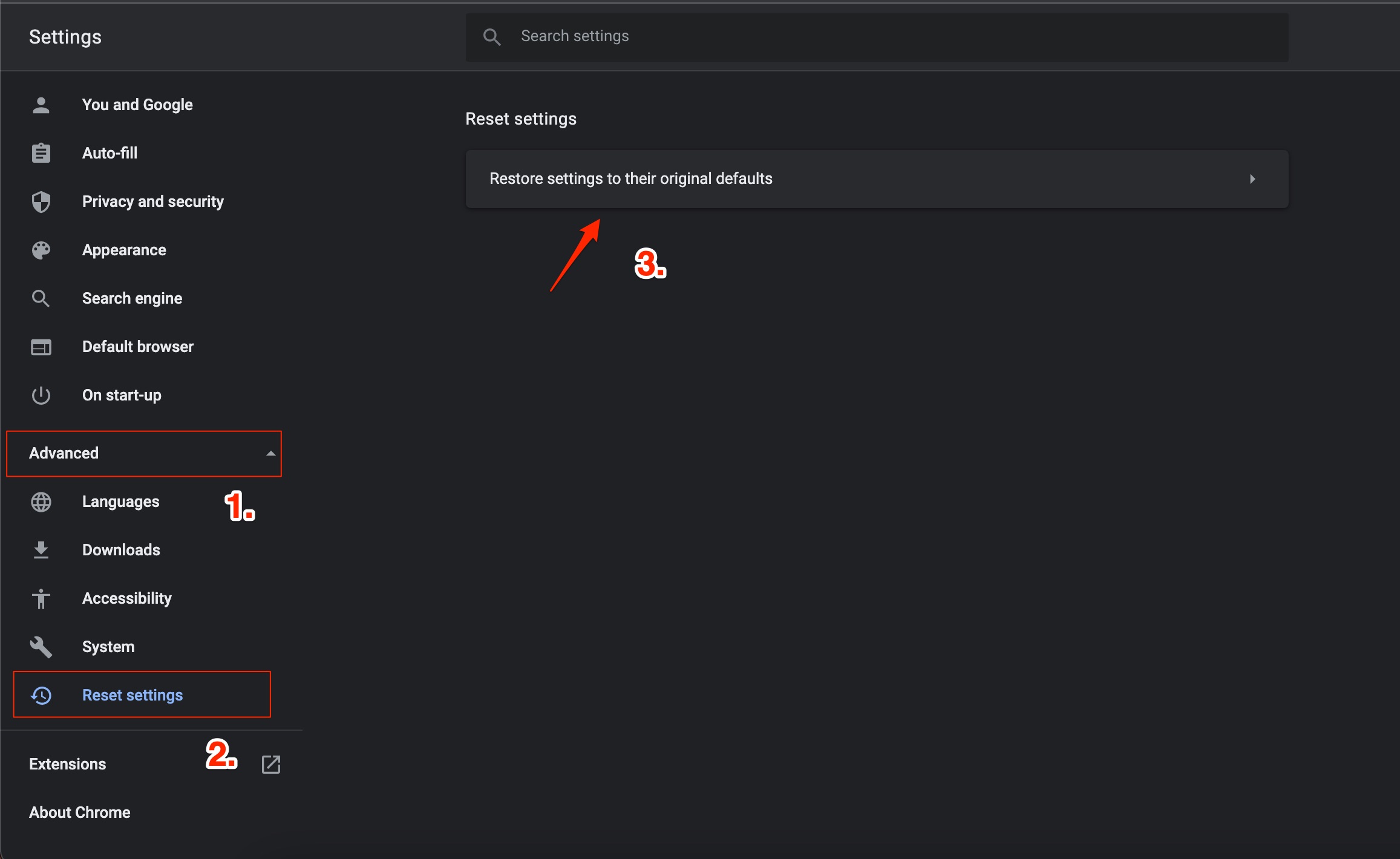
- Откройте браузер Google Chrome и нажмите на значок меню с 3 точками. Выберите Настройки из списка появившихся опций.
- В левой панели разверните меню Дополнительно и выберите Сбросить и очистить.
- Справа выберите опцию Восстановить настройки до их оригинальных значений.
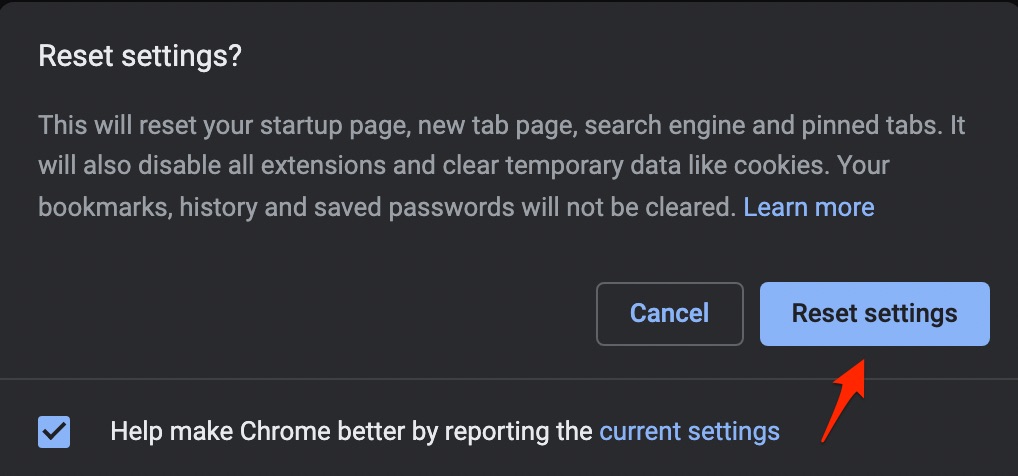
- Появится предупреждающее всплывающее окно, и вам нужно будет нажать кнопку Сбросить настройки.
- Теперь откройте Facebook и посмотрите, решает ли это проблему с неработающим Facebook.
8. Обновите браузер Chrome
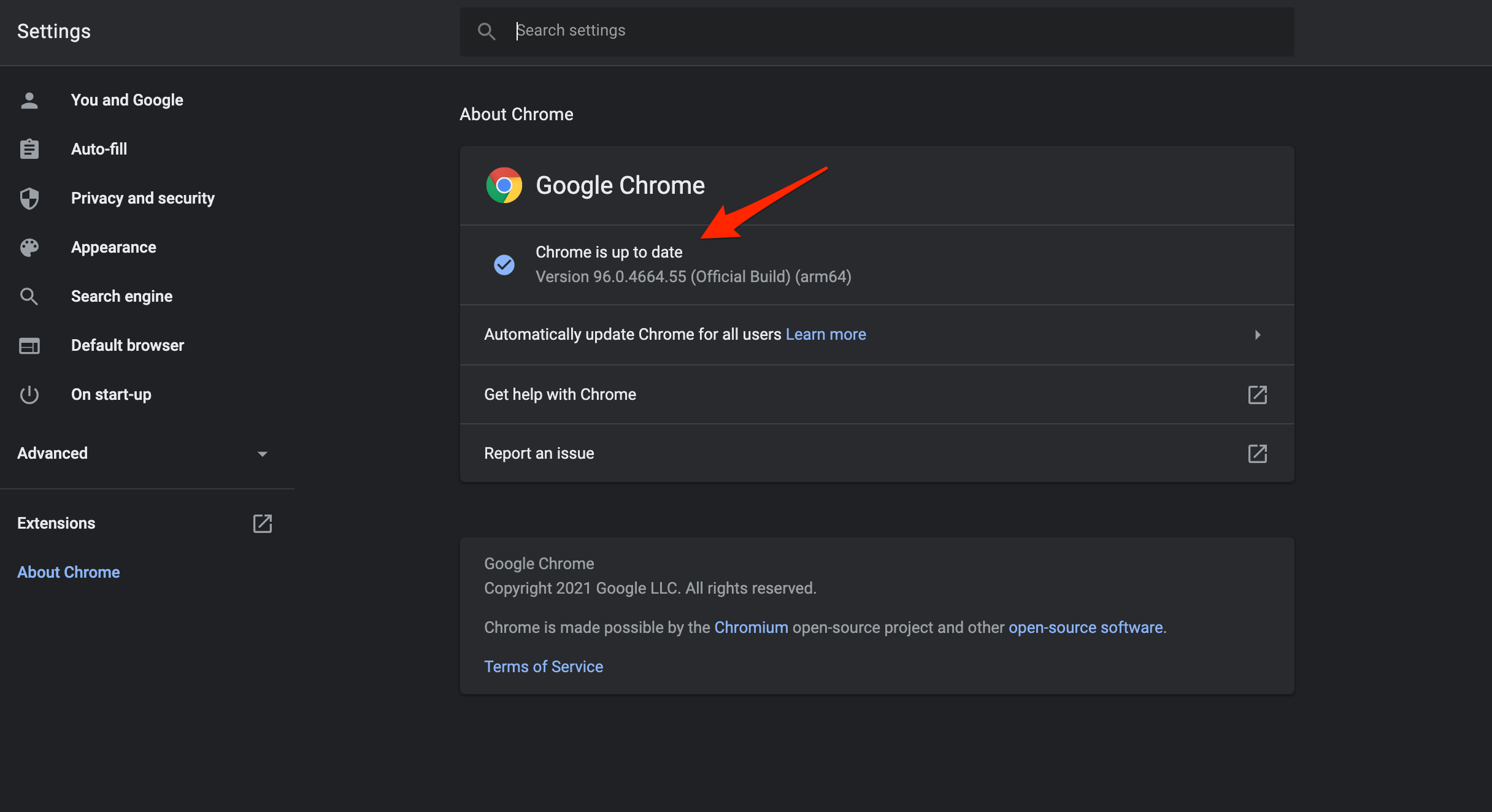
Иногда из-за наличия ошибки Google Chrome может не функционировать оптимально и выдавать ошибки, такие как неработающий Facebook. Рекомендуется поддерживать браузер в актуальном состоянии с последней версией. Для этого просто нажмите на значок меню с 3 точками и перейдите в Справка > О Chrome. Браузер автоматически проверит наличие последнего обновления и, если оно доступно, предложит вам установить его.
9. Проверьте ваше интернет-соединение
Часто медленное или плохое интернет-соединение может привести к множеству проблем, одной из которых является неработающий Facebook в Google Chrome. Поэтому рекомендуется проверить ваше интернет-соединение, перейдя на такие сайты, как Fast.com или Speedtest, чтобы узнать, получаете ли вы оптимальную скорость в соответствии с вашим тарифным планом.
10. Попробуйте другой браузер
Не прибегая к множеству методов для решения проблемы, вы можете выбрать другой веб-браузер и продолжать наслаждаться своим временем на Facebook. Если вы считаете, что Google Chrome является виновником, который мешает вам использовать Facebook и выдает различные ошибки, вы можете попробовать Opera, Firefox, DuckDuckGo или любой другой браузер по вашему выбору. У нас есть специальное руководство по 10 лучшим веб-браузерам для Windows 11, которое вы можете просмотреть, чтобы помочь вам в выборе другого браузера для вашего настольного компьютера.
Если у вас есть какие-либо мысли о Как исправить проблему с открытием Facebook в браузере Chrome?, не стесняйтесь оставлять комментарии ниже. Также, пожалуйста, подпишитесь на наш канал DigitBin на YouTube для видеоуроков. Удачи!
Get new posts in your inbox
No spam. Unsubscribe anytime.