Уведомления · 5 min read · Oct 05, 2025
Как исправить отсутствие уведомлений Facebook на iPhone
Социальные сети означают множество уведомлений в течение дня. Иногда пользователи iPhone жалуются, что не получают уведомления от Facebook. С помощью этого руководства я помогу вам исправить эту проблему и возобновить получение уведомлений в приложении Facebook для iPhone.
Я обсудил возможные причины, по которым вы не можете видеть уведомления Facebook на своем iPhone. В наши дни все занимаются сетевым взаимодействием на социальных платформах, таких как Facebook, для своей работы и бизнеса. Также люди покупают и продают на Facebook. Поэтому отсутствие уведомлений от Facebook может помешать их работе.
Причины, по которым уведомления Facebook не работают на вашем iPhone
- Вы включили режим “Не беспокоить” на своем iPhone.
- Вы отключили уведомления на своем iPhone.
- Уведомления отключены в настройках приложения Facebook.
- Ошибка в приложении Facebook вызывает отсутствие уведомлений.
- Уведомления Facebook перенаправляются на другое устройство, подключенное к вашему iPhone.
- Возможно, есть проблемы с подключением к интернету, которые замедляют сеть, из-за чего уведомления не отображаются на вашем устройстве.
- Возможно, в настройках iPhone есть сбой, из-за которого вы не видите уведомления от Facebook.
Лучшие способы исправить отсутствие уведомлений Facebook на iOS
Вот различные методы устранения неполадок, которые вы можете использовать, чтобы снова начать получать уведомления на своем iPhone.
1. Попробуйте перезагрузить ваш iPhone
Как я всегда говорю, когда вы сталкиваетесь с какой-либо проблемой на своем iPhone, мы можем попробовать перезагрузить его. Чаще всего простая перезагрузка быстро решает проблемы.
- Долгое нажатие на кнопку питания iPhone
- Затем переместите ползунок слева направо, чтобы выключить ваш iPhone
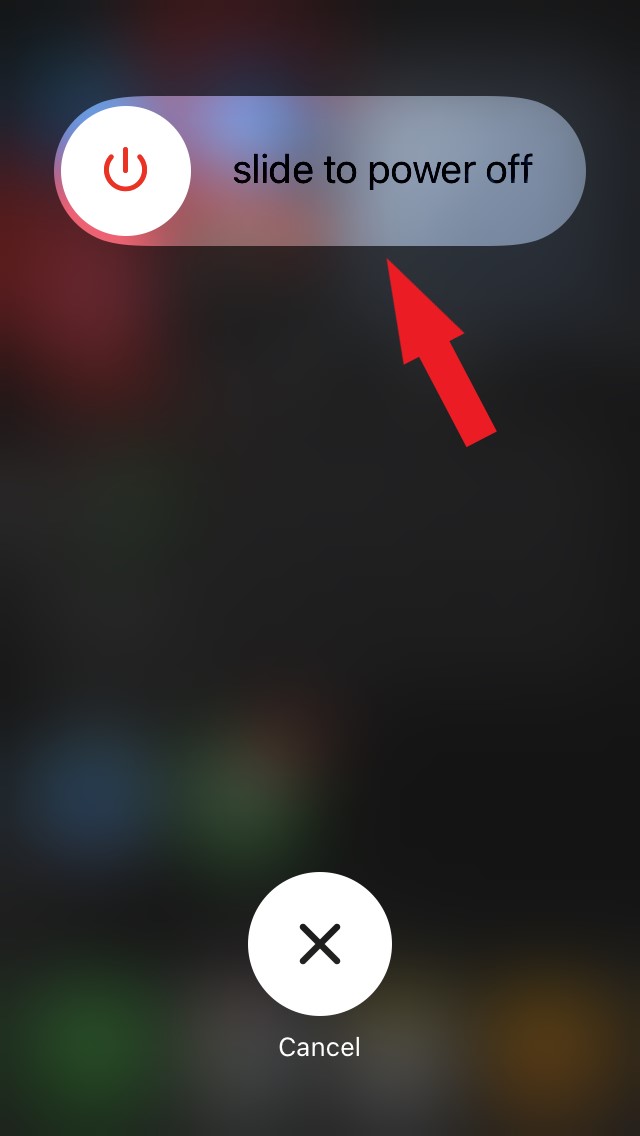
- Через несколько секунд нажмите кнопку питания, чтобы перезагрузить ваш iPhone.
- Теперь проверьте ваш Facebook. Вы должны увидеть уведомления либо в приложении, либо на главном экране iPhone.
2. Проверьте подключение к интернету на вашем телефоне
Сначала убедитесь, что вы включили мобильные данные на своем iPhone. Также проверьте, что режим полета не включен на устройстве; в противном случае вы не увидите новые уведомления от любого приложения, включая Facebook.
Убедитесь, что вы проверили другие приложения, которые требуют подключения к интернету для работы. Проверьте, получаете ли вы уведомления от других приложений и загружаются ли веб-страницы.
Если вы видите полный отказ в доступе к интернету на вашем iPhone для всех установленных приложений, вы можете попробовать связаться с вашим интернет-провайдером, чтобы узнать о проблеме с подключением и запросить ее решение.
Возможно, у интернет-провайдера проводятся работы по обслуживанию, из-за чего они временно отключили сетевое подключение.
3. Отключите режим “Не беспокоить” на вашем iPhone
Если вы включили режим “Не беспокоить” на своем iPhone на определенный период, вы можете не видеть уведомления от Facebook или других приложений в это время.
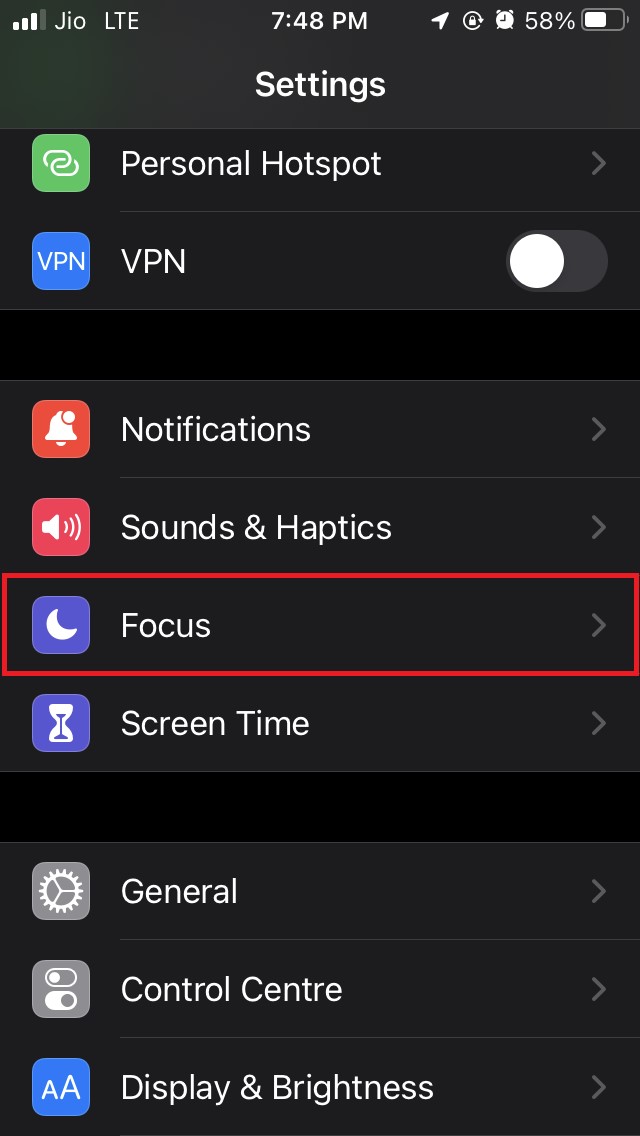
Чтобы начать получать уведомления, вам нужно отключить режим “Не беспокоить”. Если вы используете iOS 15 на своем iPhone, режим “Не беспокоить” теперь находится в разделе “Фокус”.
- Откройте приложение Настройки
- Перейдите в Фокус и нажмите на него
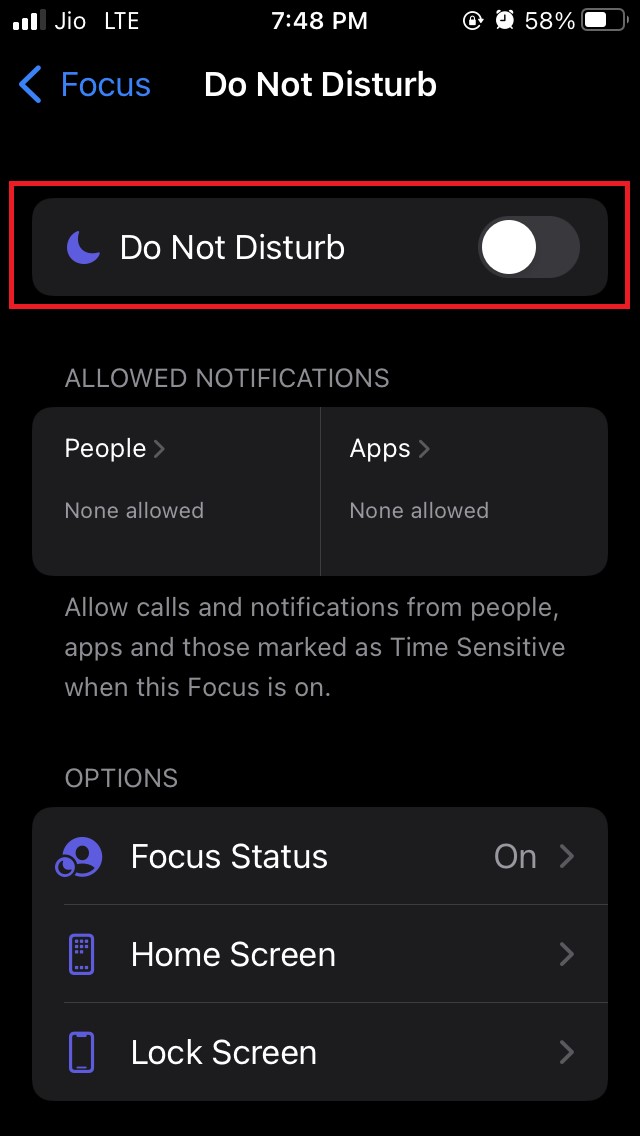
- Затем нажмите на Не беспокоить
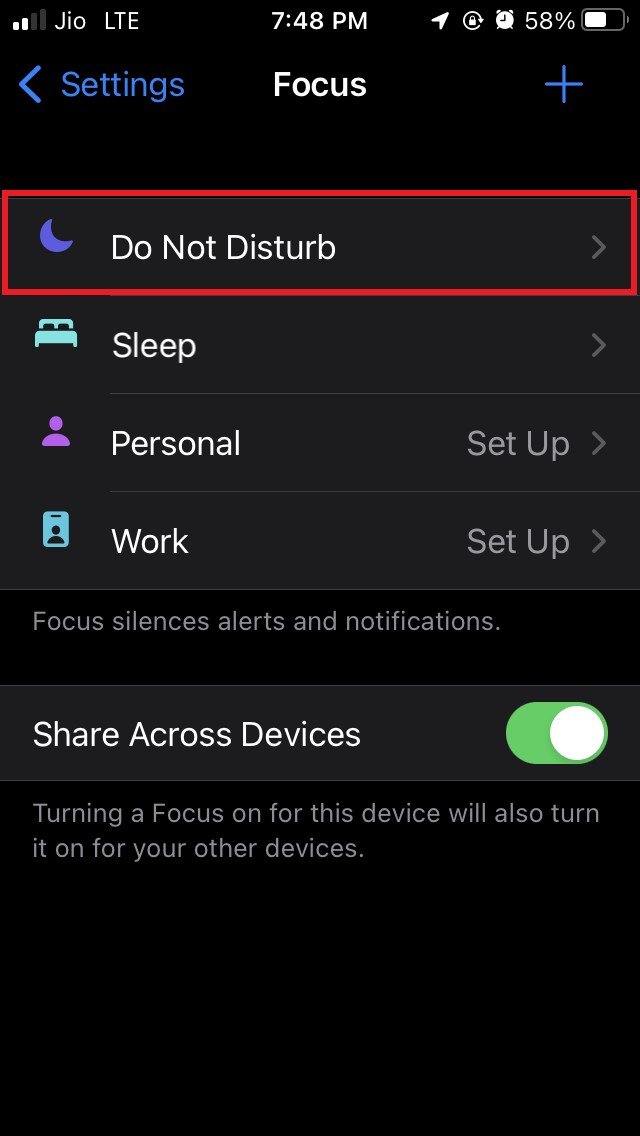
- Отключите его, нажав на переключатель рядом с Не беспокоить
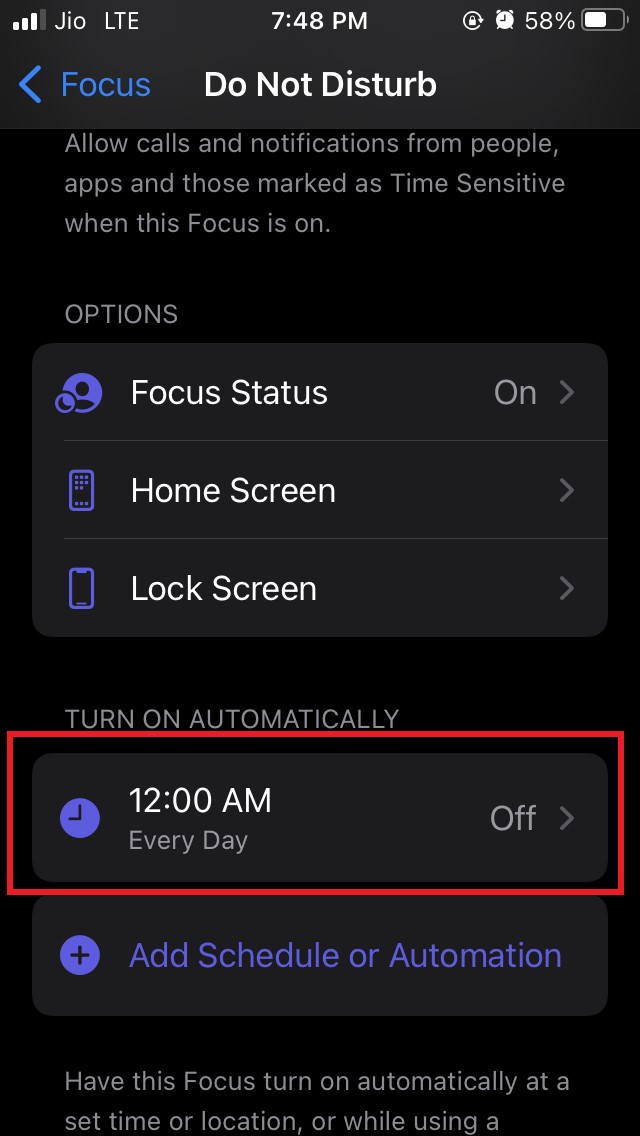
- Прокрутите вниз до Включить автоматически, чтобы проверить, что запланированный режим “Не беспокоить” на определенный период времени также отключен.
- Нажмите на вкладку Запланированное время
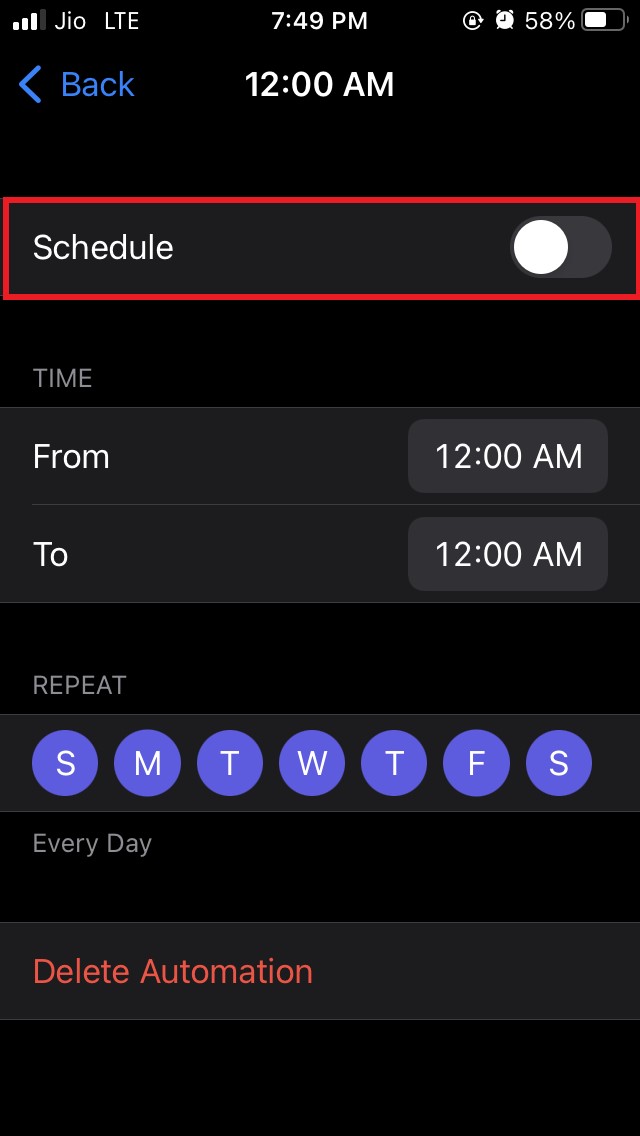
- В этом разделе отключите опцию Расписание
4. Обновите приложение Facebook
Некоторые мелкие ошибки в старой версии Facebook могут вызывать неудобства и не позволять получать новые уведомления. Пользователи часто забывают обновлять свои приложения вовремя.
Поэтому проверьте, доступно ли новое обновление для Facebook в App Store, а затем установите его.
- Откройте приложение App Store
- Нажмите на фото профиля в правом верхнем углу
- Затем вы увидите список приложений, которые ждут обновления до последней версии
- Если Facebook есть в списке, просто нажмите на кнопку обновления, чтобы установить последнюю версию Facebook на iPhone.
- После установки проверьте, получаете ли вы уведомления или нет.
Кроме того, вы также можете удалить и переустановить Facebook на своем iPhone. Ваш аккаунт не пострадает от этого.
5. Включите уведомления в приложении Facebook
Вам нужно убедиться, что уведомления настроены на отображение на вашем iPhone, когда любой аспект Facebook, такой как фотографии, комментарии или сообщения, отправляет уведомления.
- Запустите приложение Facebook
- Нажмите на кнопку “сэндвич” (кнопка меню) в правом нижнем углу
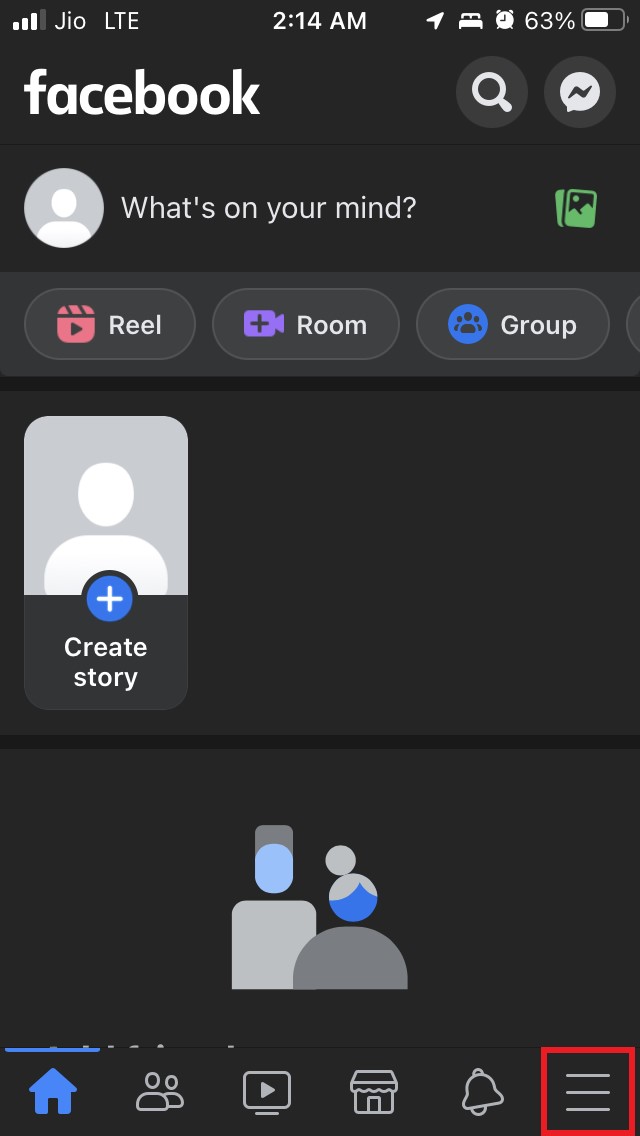
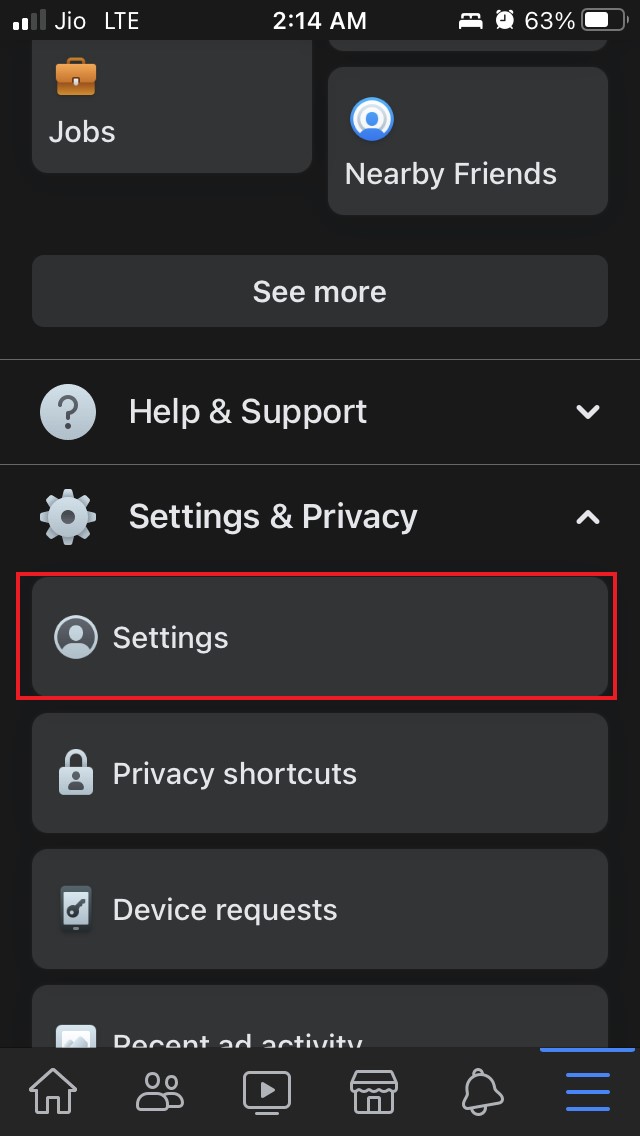
- Затем прокрутите вниз и нажмите на Настройки и конфиденциальность, чтобы развернуть его
- Нажмите на Настройки
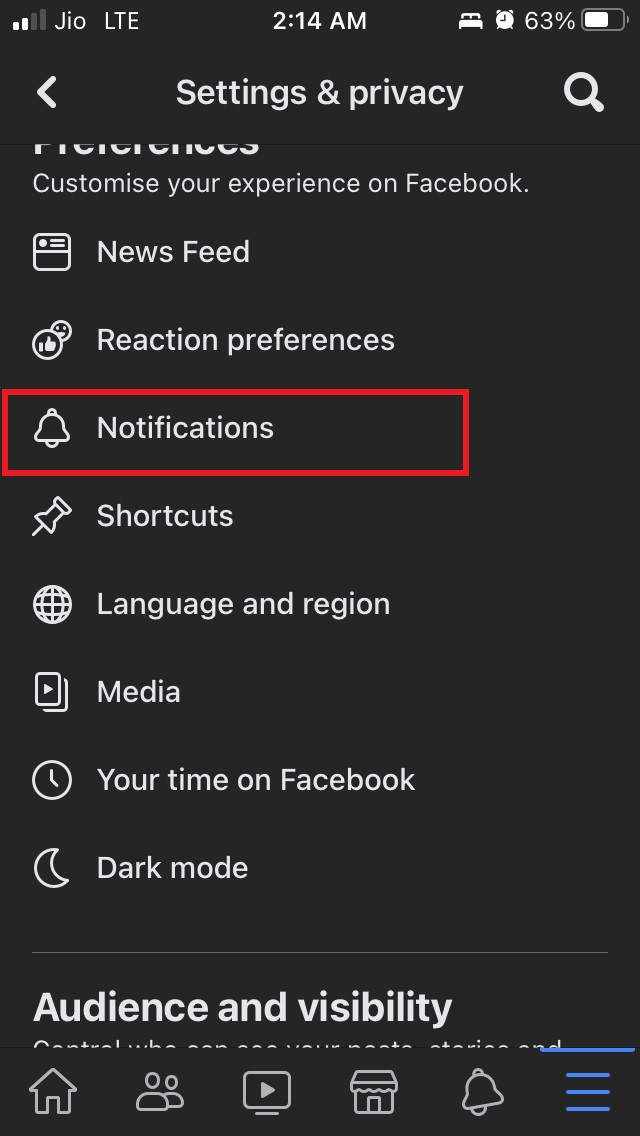
- Далее нажмите на Уведомления в разделе Предпочтения
- Перейдите в раздел Какие уведомления вы получаете
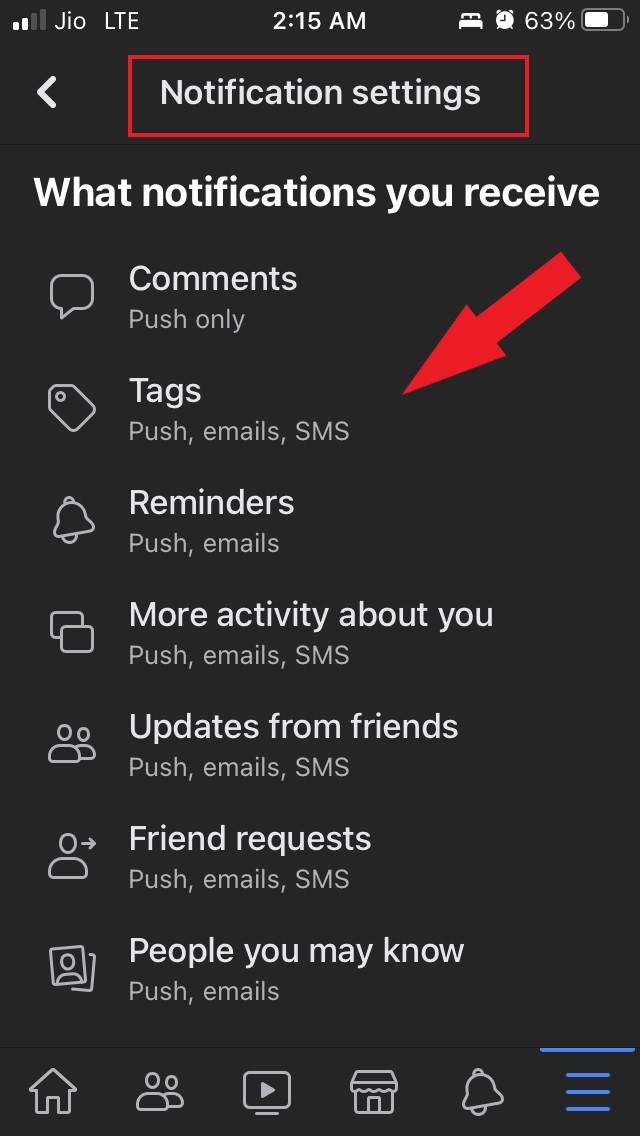
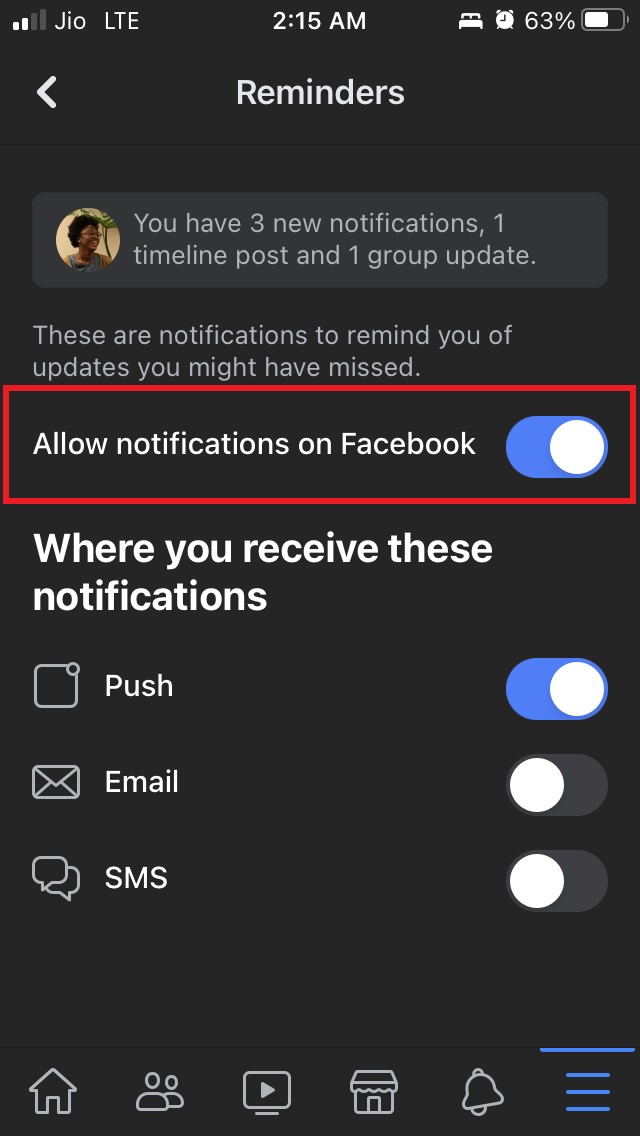
- Убедитесь, что Push-уведомления включены для каждого аспекта, такого как комментарии, теги, обновления, запросы в друзья и напоминания .
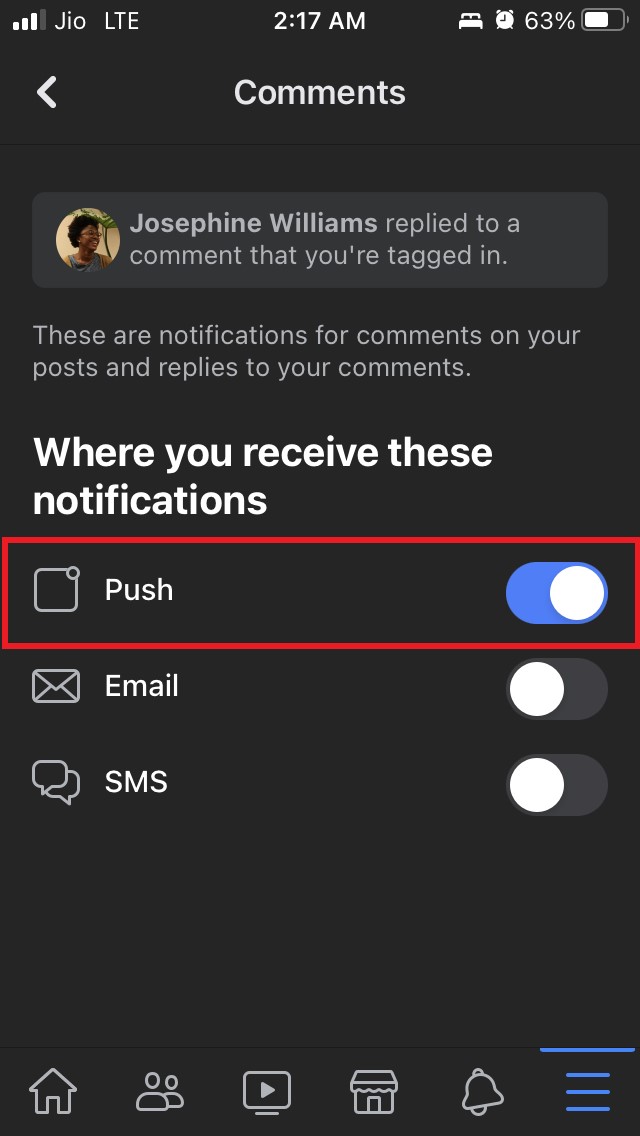
- В разделе Напоминания включите опцию Разрешить уведомления на Facebook.
 **
**
6. Проверьте, не перенаправляются ли уведомления на подключенные устройства
Под подключенными устройствами я имею в виду, если у вас есть подключенные к вашему iPhone Apple Watch, есть вероятность, что уведомления перенаправляются на Apple Watch вместо того, чтобы отображаться на вашем iPhone. Это происходит, когда ваш iPhone заблокирован.
Вы можете изменить это поведение, изменив настройки уведомлений на Apple Watch.
7. Сбросьте настройки iPhone
Если другие решения не исправляют ваши уведомления от Facebook, мы можем попробовать сбросить настройки вашего iPhone.
- Откройте приложение Настройки и перейдите в Основные. Нажмите на него.
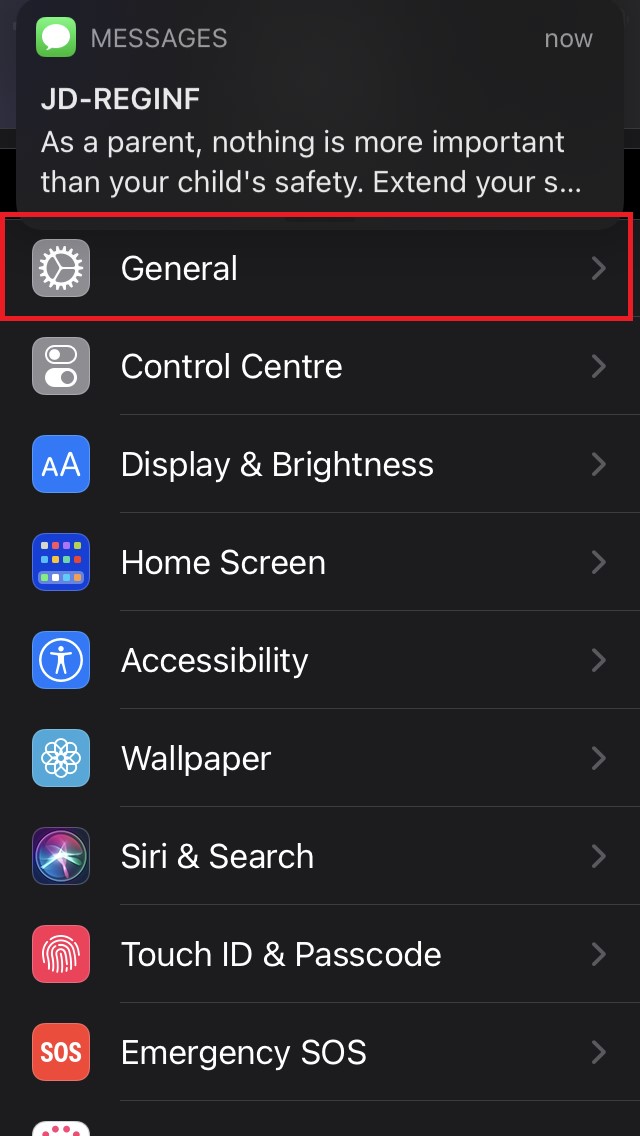
- В этом разделе прокрутите вниз до Перенести или сбросить iPhone и нажмите на него.
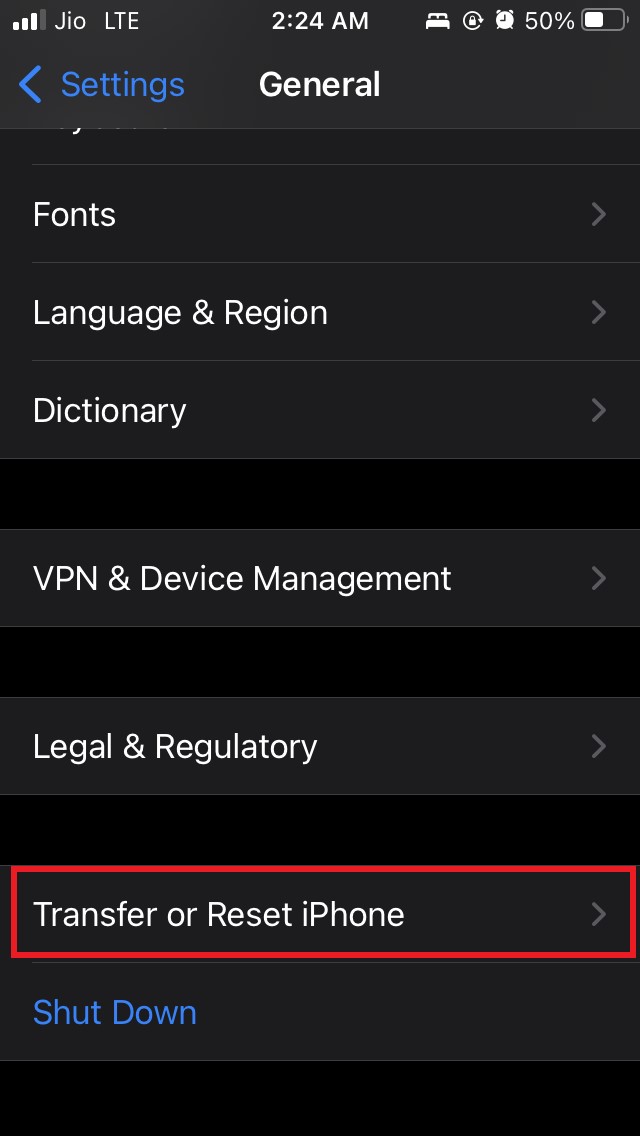
- Затем нажмите на Сбросить.
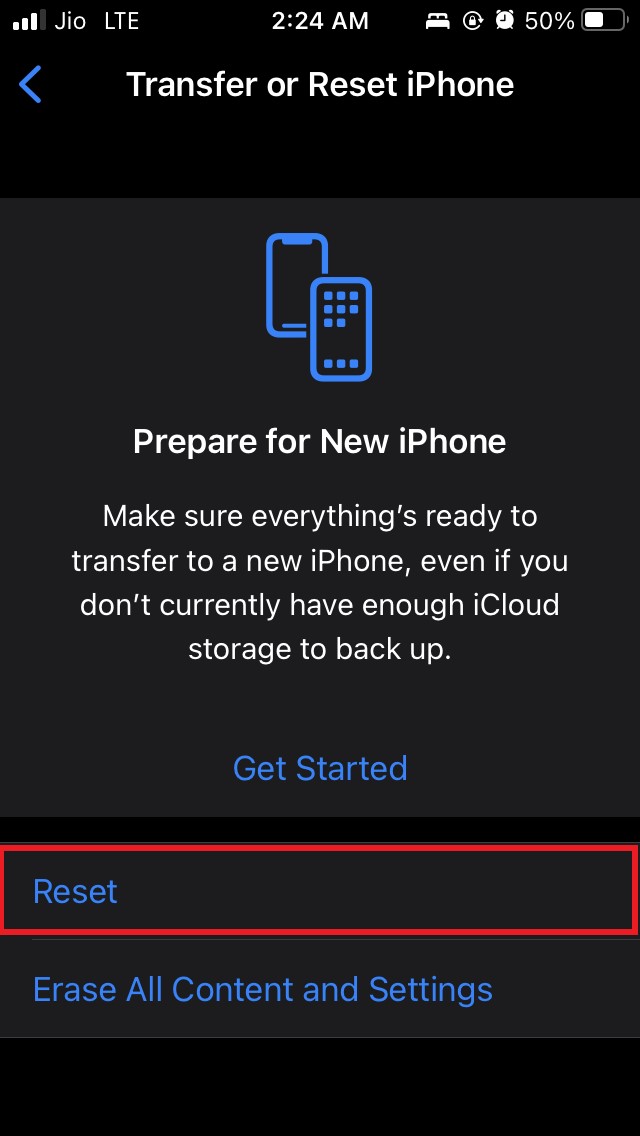
- Теперь нажмите на Сбросить все настройки в небольшом меню, которое появится.
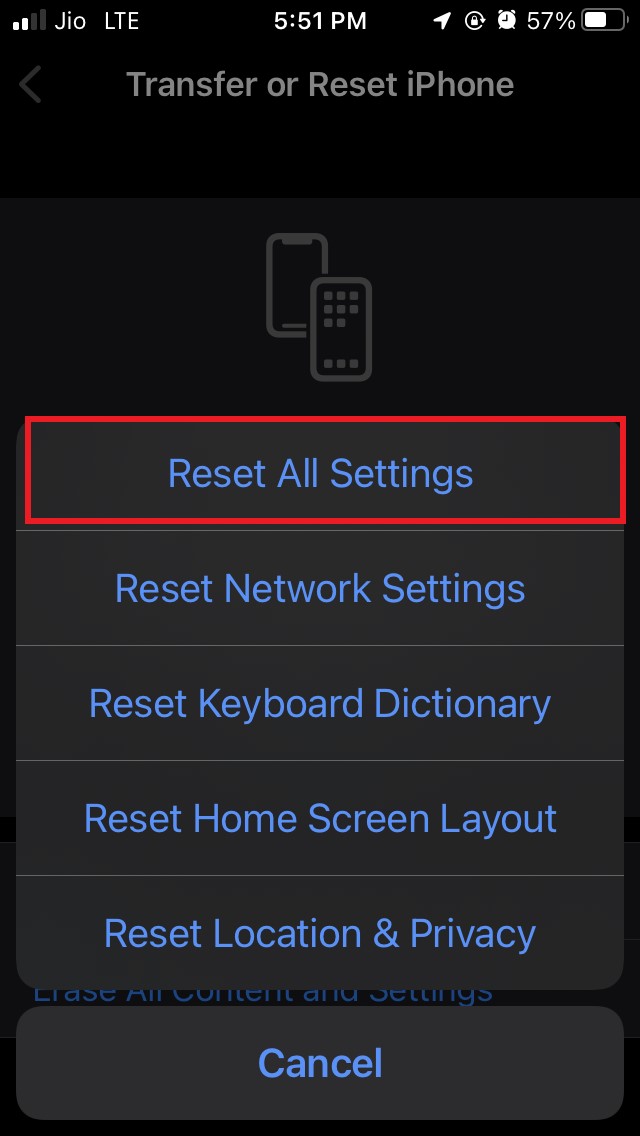
- Введите код доступа для подтверждения действия. Устройство перезагрузится после сброса.
- Настройте его и войдите в свой аккаунт Facebook.
- Теперь вы должны увидеть все ожидающие уведомления на вашем iPhone.
Итак, это различные методы устранения неполадок, которые вы можете использовать, чтобы исправить ситуацию, если приложение Facebook на вашем iPhone не показывает никаких уведомлений. Попробуйте и дайте мне знать в комментариях.
Если у вас есть мысли о Как исправить отсутствие уведомлений Facebook на iPhone, не стесняйтесь оставлять их в комментариях ниже. Также, пожалуйста, подпишитесь на наш канал DigitBin на YouTube для видеоуроков. Удачи!
Get new posts in your inbox
No spam. Unsubscribe anytime.