Ошибки Windows · 3 min read · Dec 08, 2025
Как исправить ошибку BSoD FAT FILE SYSTEM (fastfat.sys) на Windows
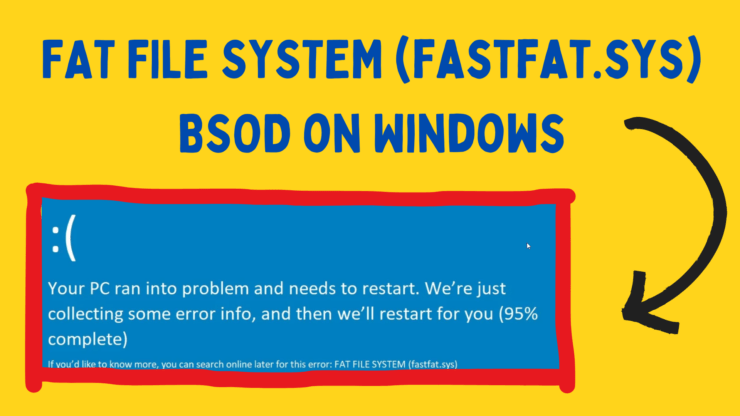
Ошибка BSoD может быть очень трудной для решения, особенно если она вызвана отсутствующим системным файлом. Одной из таких ошибок является FAT FILE SYSTEM (fastfat.sys) BSoD на Windows. Как показывает утверждение, эта ошибка вызвана отсутствующим или поврежденным файлом fastfat.sys. Поскольку это системный файл, ошибка будет повторяться, пока файл не будет заменен.
Лучшие способы исправить ошибку FAT FILE SYSTEM на ПК
Попробуйте следующие решения последовательно, чтобы исправить ошибку BSoD fastfat.sys на Windows 11.
1. Запустите сканирование SFC
Первое решение — запустить сканирование SFC. Основная причина ошибки — отсутствующий (или поврежденный) файл fastfat.sys. Сканирование SFC найдет его и заменит при необходимости.
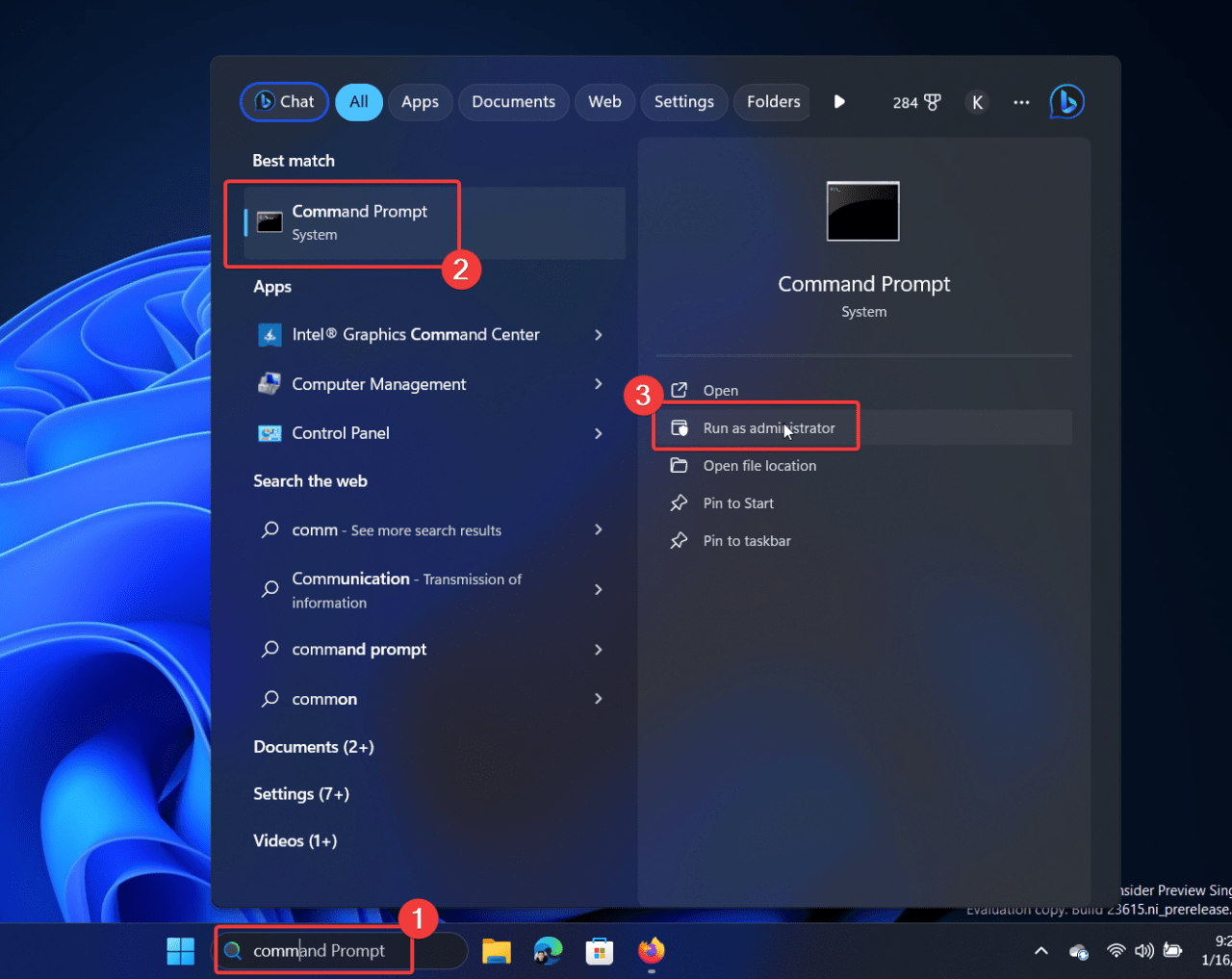
- Найдите Командную строку в строке Поиск Windows.
- Выберите Запуск от имени администратора в правой панели, чтобы открыть окно повышенной командной строки.
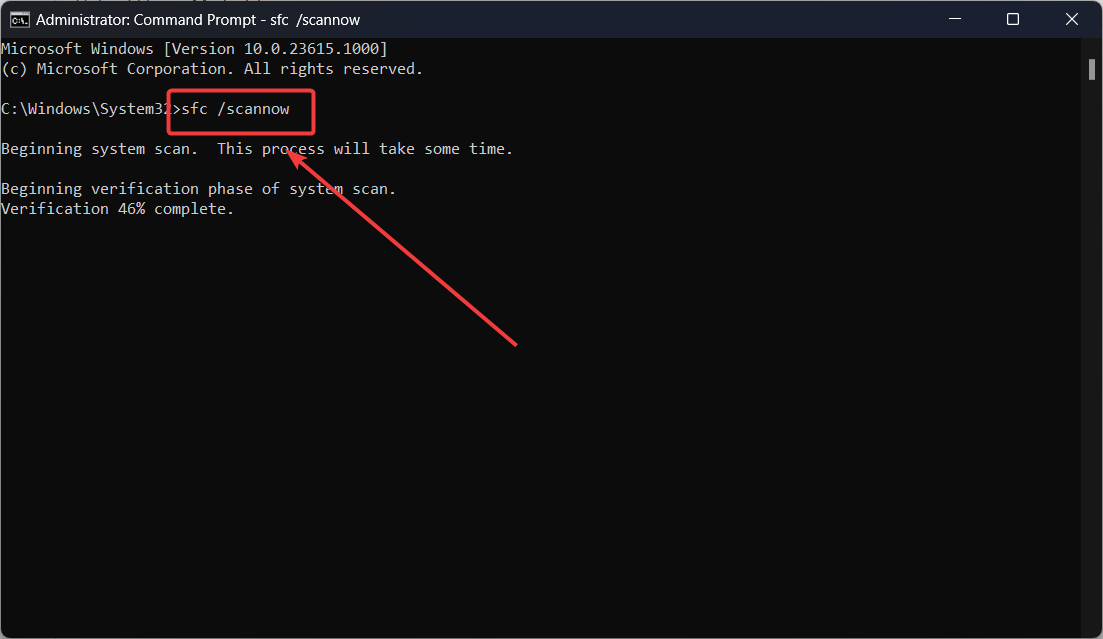
- Введите команду SFC /SCANNOW и нажмите Enter для выполнения сканирования SFC.
2. Проверьте наличие неисправного оборудования
Иногда внешние аппаратные продукты, которые устанавливают свои собственные драйверы (например, сканеры и принтеры), могут добавлять конфликтующие драйверы в систему. В этом случае драйверы оборудования конфликтуют с оригинальными драйверами устройств. Чтобы изолировать эту причину, пожалуйста, удалите все внешние периферийные устройства по одному.
3. Обновите Windows и драйверы
Если конфликтующие драйверы вызывают BSoD, то вы можете рассмотреть возможность обновления драйверов. Самый простой способ обновить драйверы — установить необязательные обновления.
- Щелкните правой кнопкой мыши на кнопке Пуск и выберите Настройки в меню.
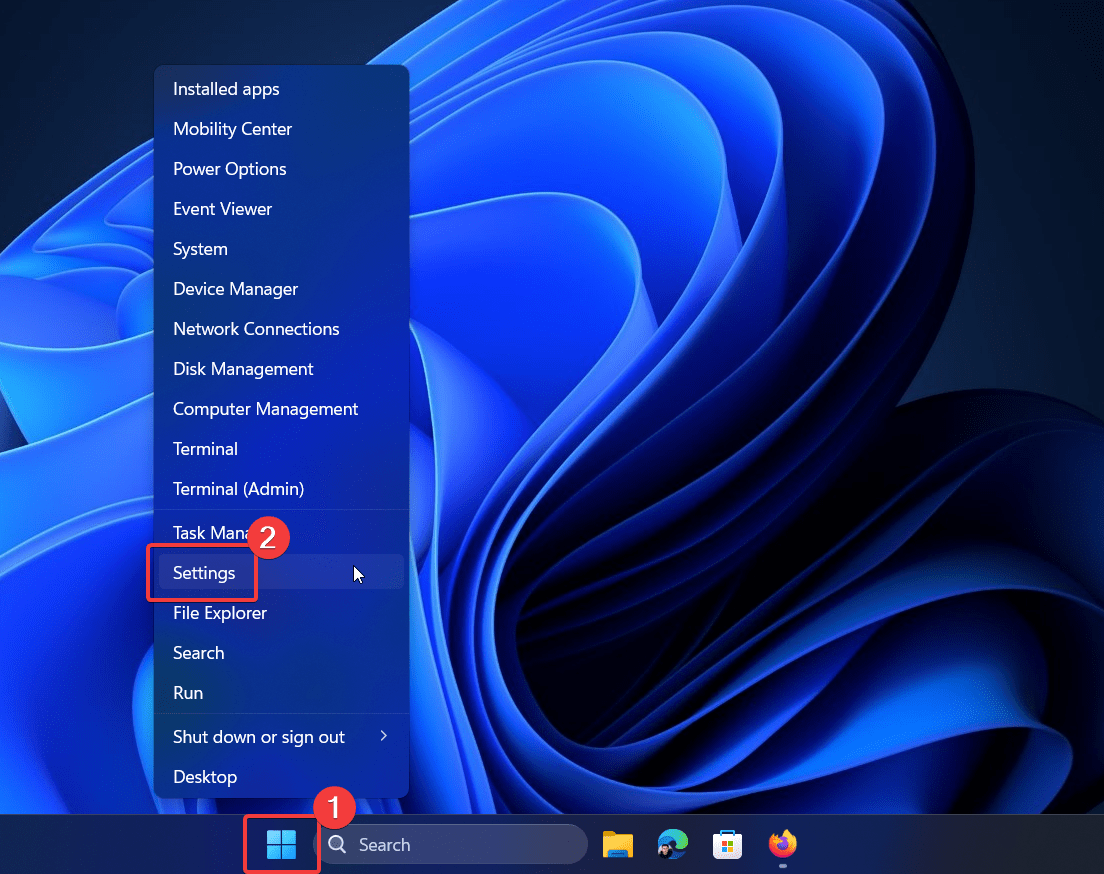
- Перейдите в Обновление Windows >> Расширенные параметры >> Необязательные обновления.
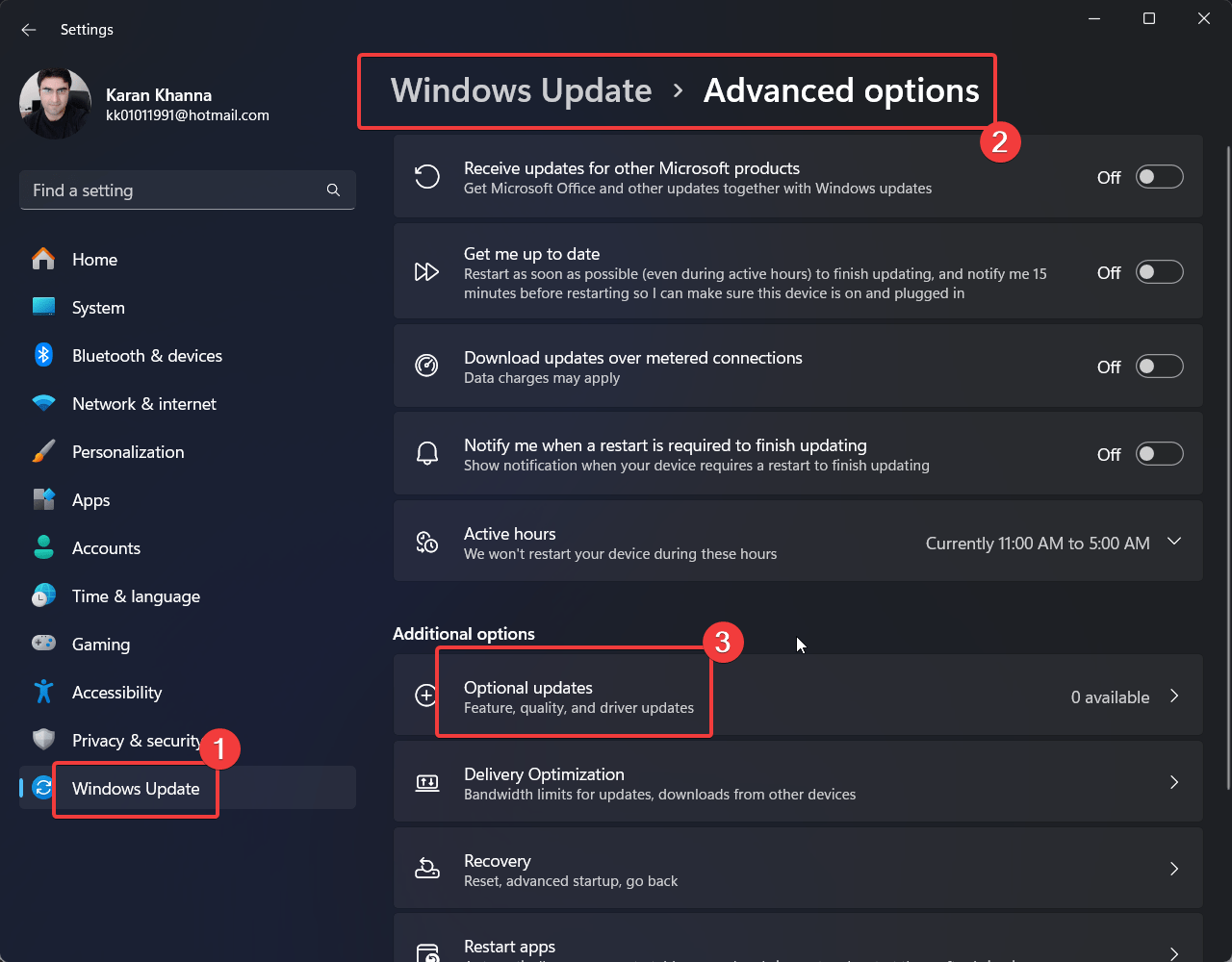
- Установите любые необязательные обновления, которые доступны.
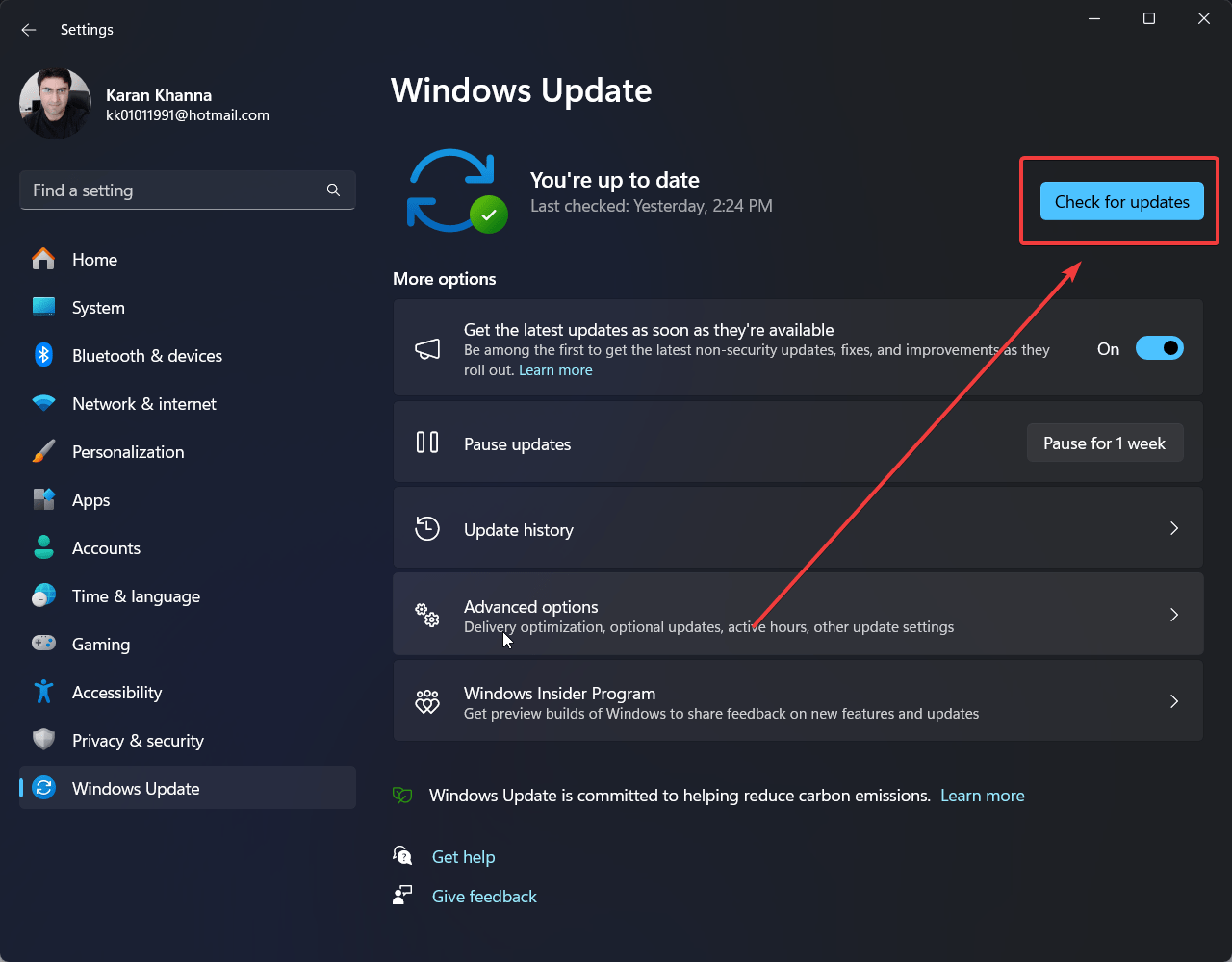
- Теперь вернитесь на страницу Обновление Windows.
- Нажмите Проверить наличие обновлений.
4. Запустите инструмент проверки драйверов
Инструмент проверки драйверов проверяет неподписанные драйверы. Это может помочь изолировать причину.
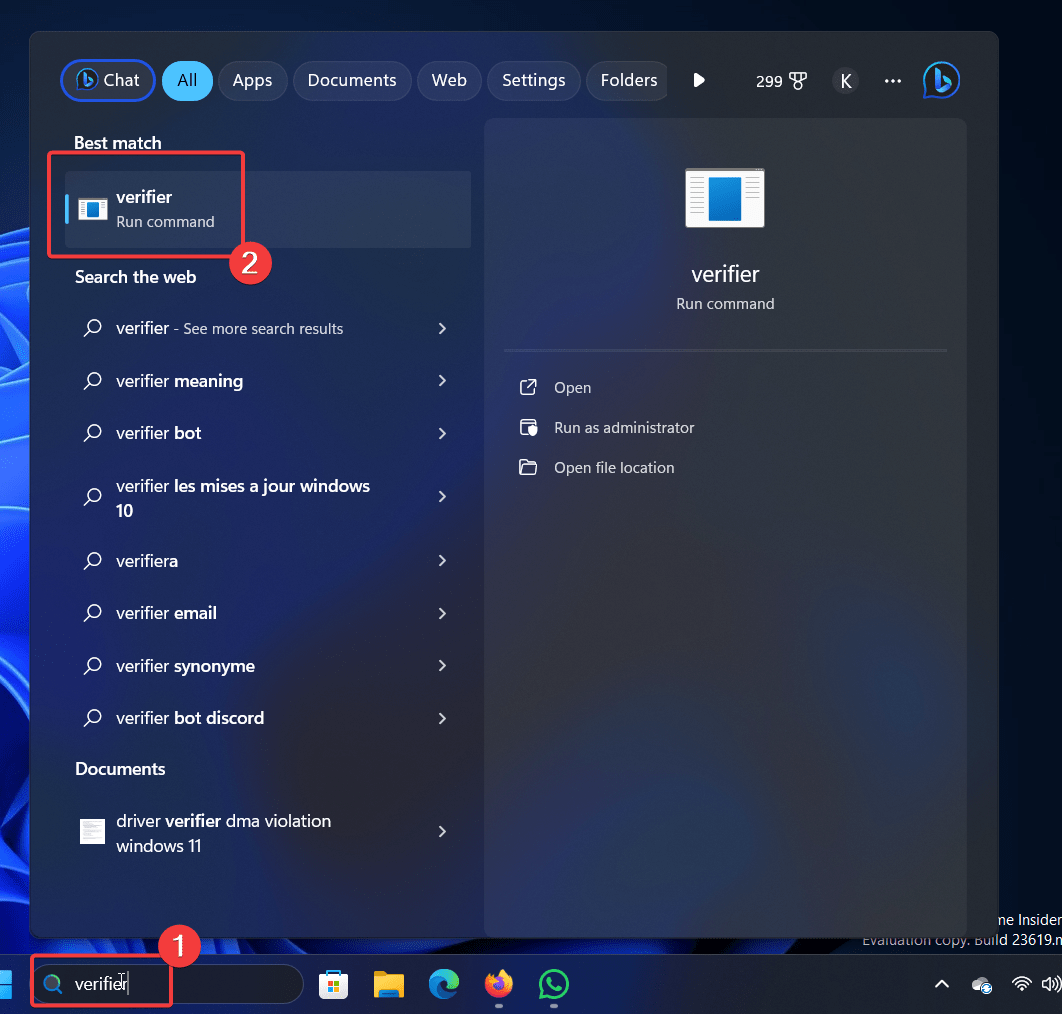
- Найдите Verifier в строке Поиск Windows.
- Откройте приложение Verifier.
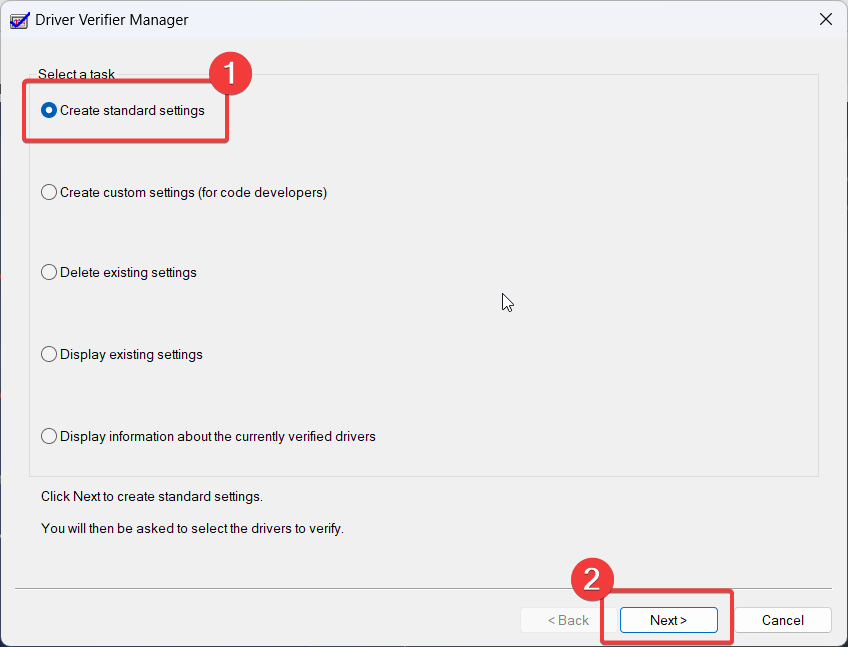
- Убедитесь, что выбрано “ Создать стандартные настройки ”.
- Нажмите Далее.
- Убедитесь, что выбрано “ Автоматически выбирать неподписанные драйверы.”
- Нажмите Далее.
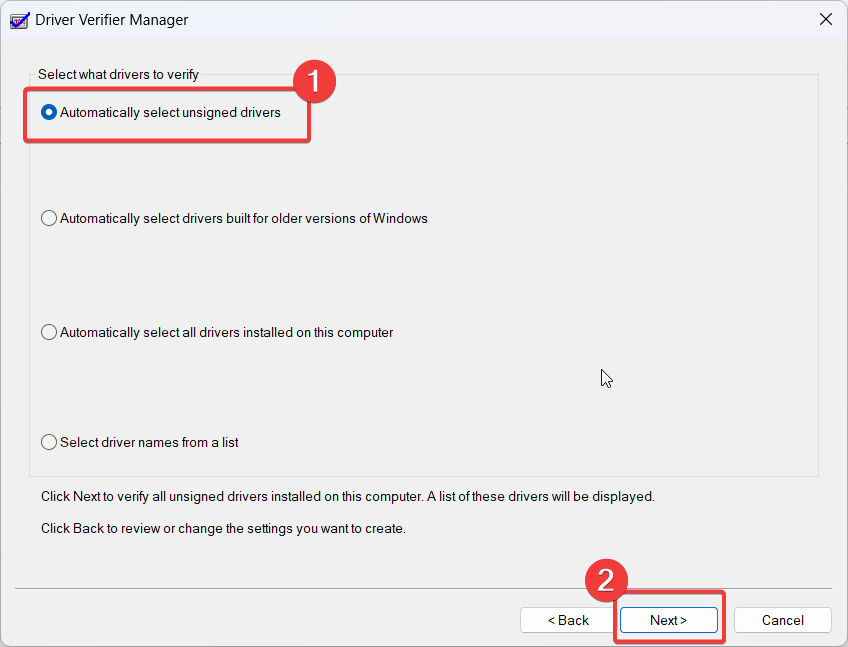
- Инструмент проверит неподписанные драйверы.
5. Запустите сканирование CHKDSK (только для HDD)
Если вы используете HDD на своем компьютере, то ошибки BSoD также могут быть вызваны плохими секторами на HDD. В этом случае сканирование CHKDSK может проверить наличие плохих секторов на жестком диске и исправить их, если это возможно.
- Найдите Командную строку и щелкните Запуск от имени администратора в правой панели, чтобы открыть окно повышенной командной строки.
- Введите команду CHKDSK /f /r и нажмите Enter, чтобы запустить сканирование CHKDSK.
- Чтобы завершить сканирование, перезагрузите систему.
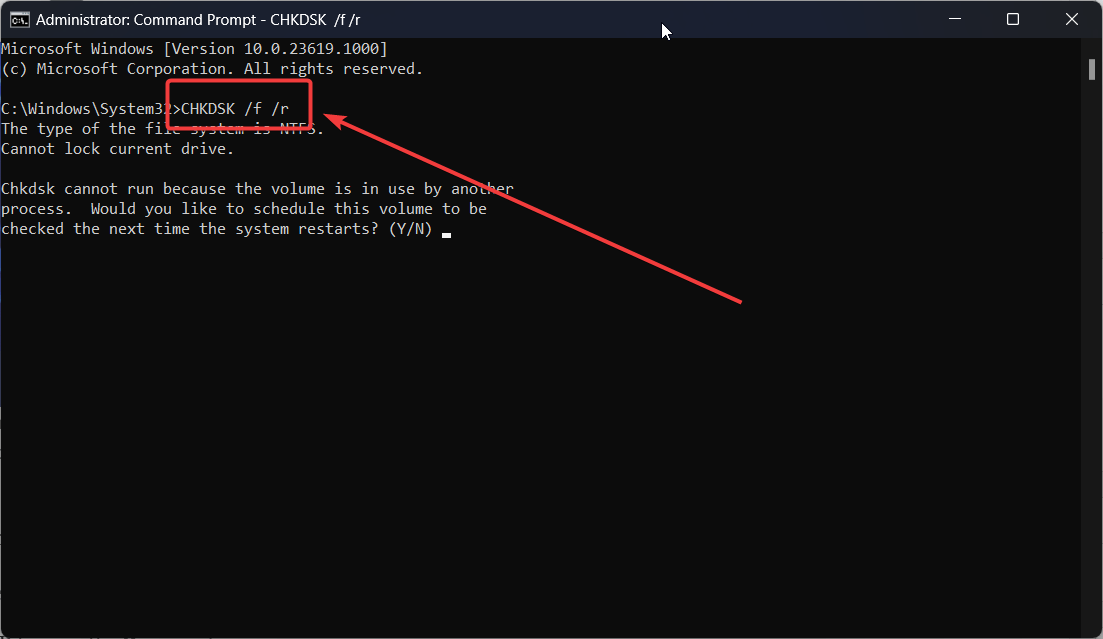
- Сканирование займет довольно много времени, так как необходимо проверить каждый сектор HDD.
6. Удалите недавно установленное программное обеспечение
Если BSoD — это новое явление и оно началось после установки недавно программного обеспечения, то пожалуйста, удалите любое недавно установленное программное обеспечение.
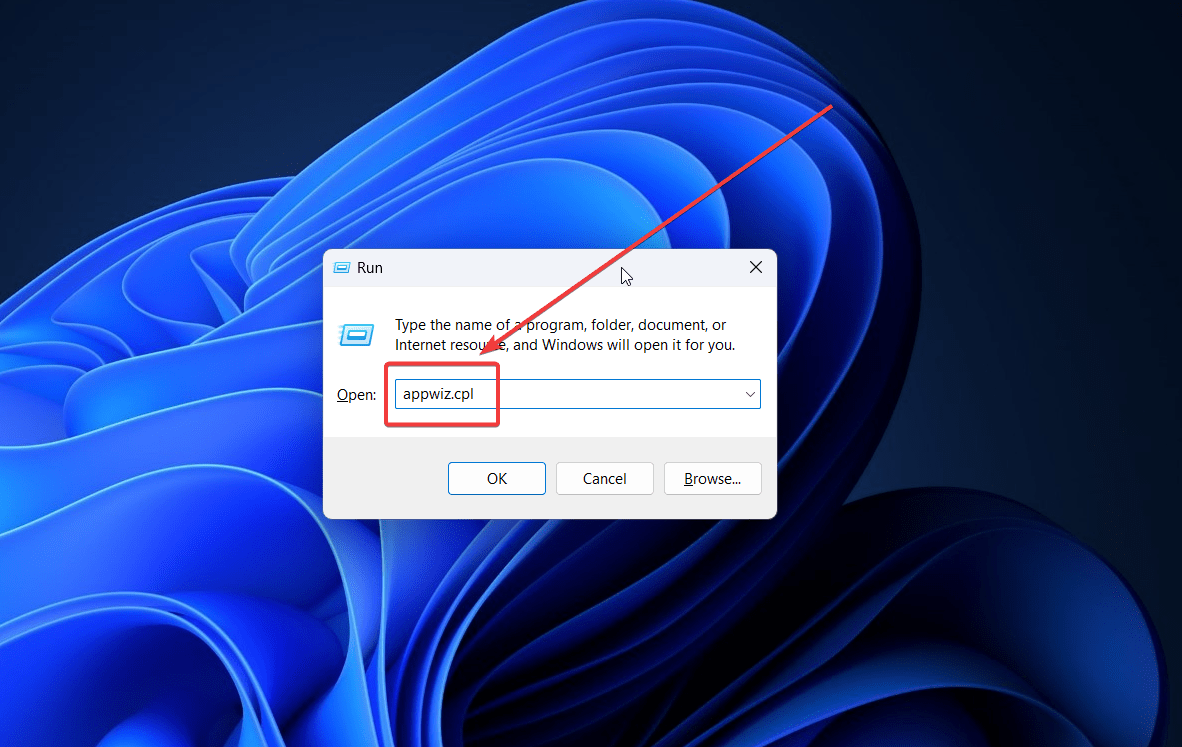
- Нажмите Windows + R, чтобы открыть окно Выполнить.
- Введите команду APPWIZ.CPL и нажмите Enter, чтобы открыть окно Программы и компоненты.
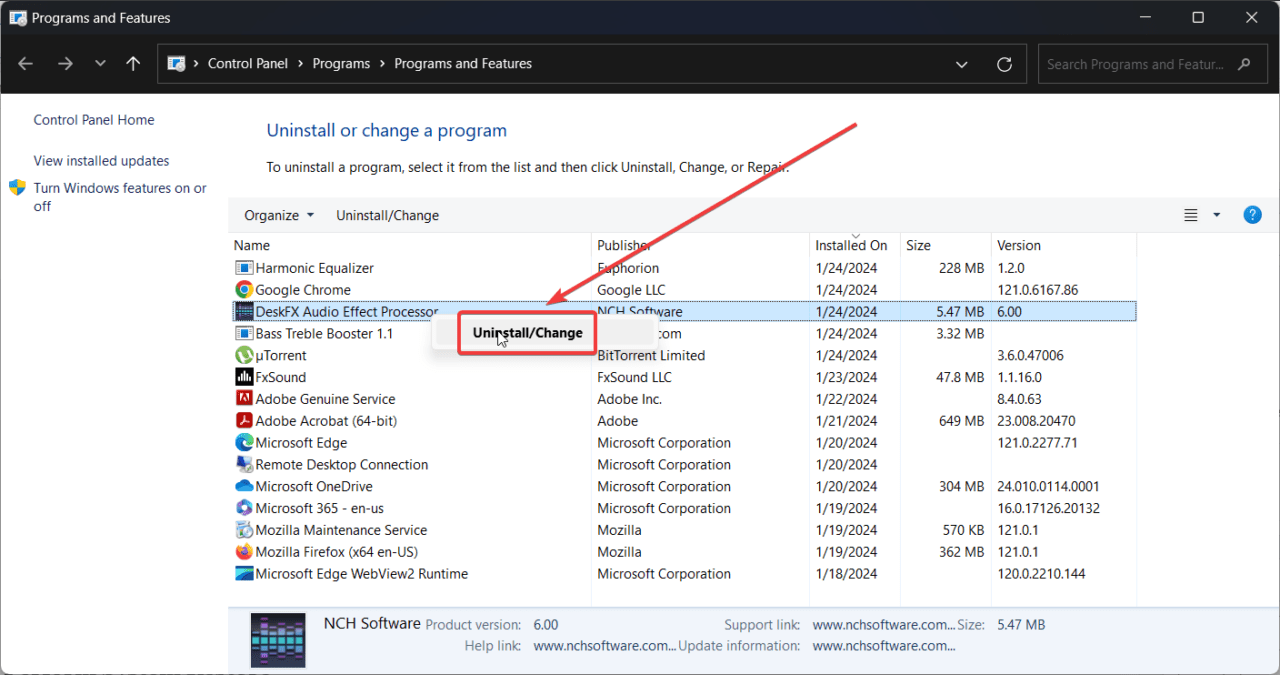
- Щелкните на Установлено для упорядочивания программ по последним.
- Щелкните правой кнопкой мыши на последней программе и выберите Удалить.
7. Выполните восстановление системы
Если система работала нормально ранее, и проблема недавняя, то восстановление системы до более ранней точки восстановления может помочь.
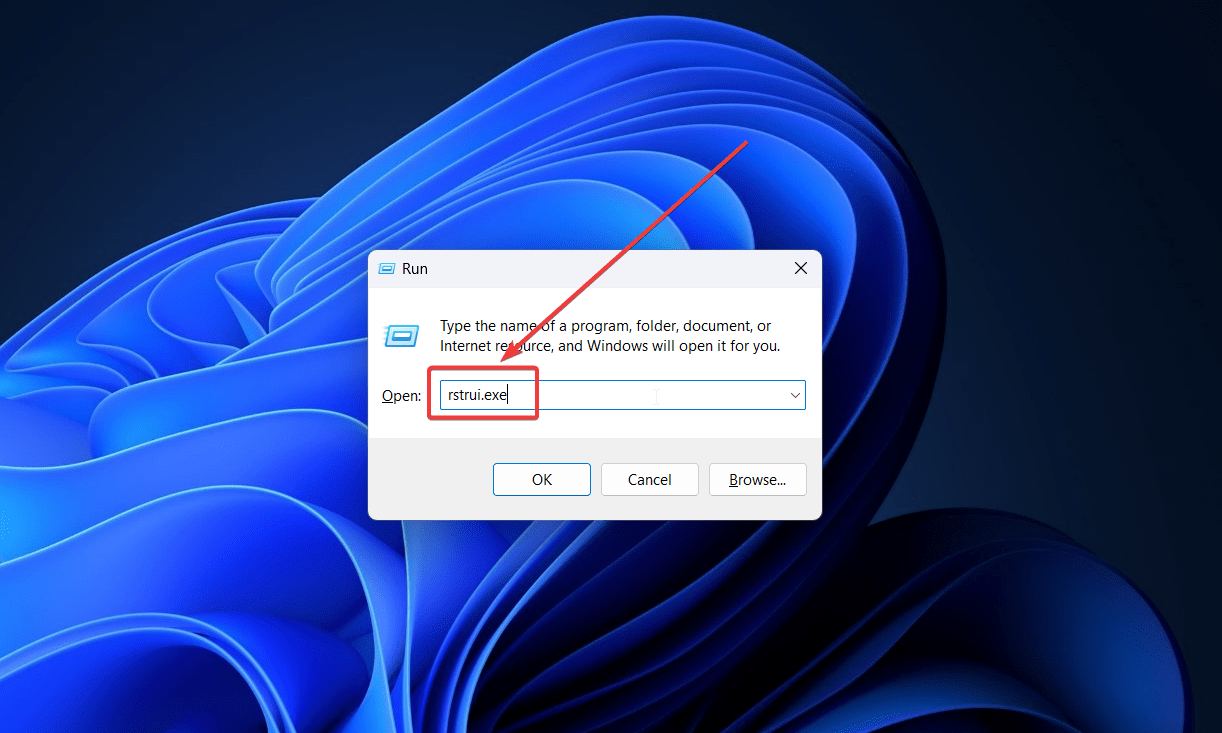
- Нажмите Windows + R, чтобы открыть окно Выполнить.
- Введите команду RSTRUI.EXE и нажмите Enter, чтобы открыть окно Восстановление системы.
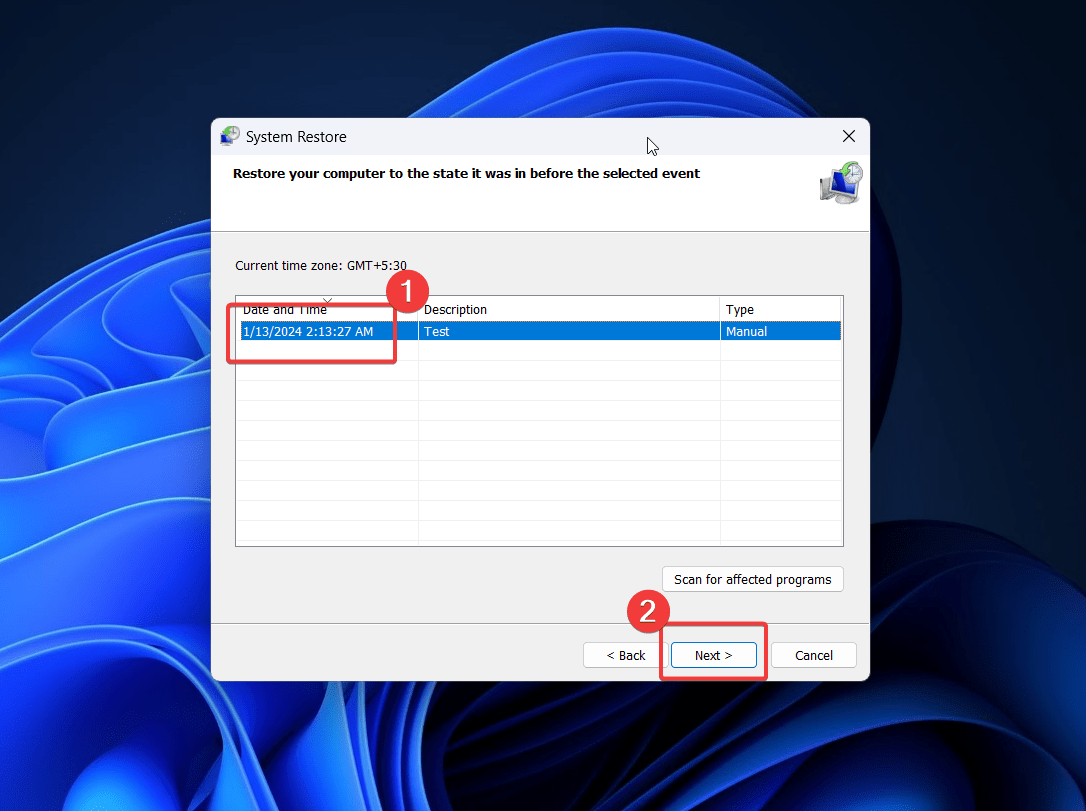
- Нажмите Далее.
- Выберите Точку восстановления и нажмите Далее.
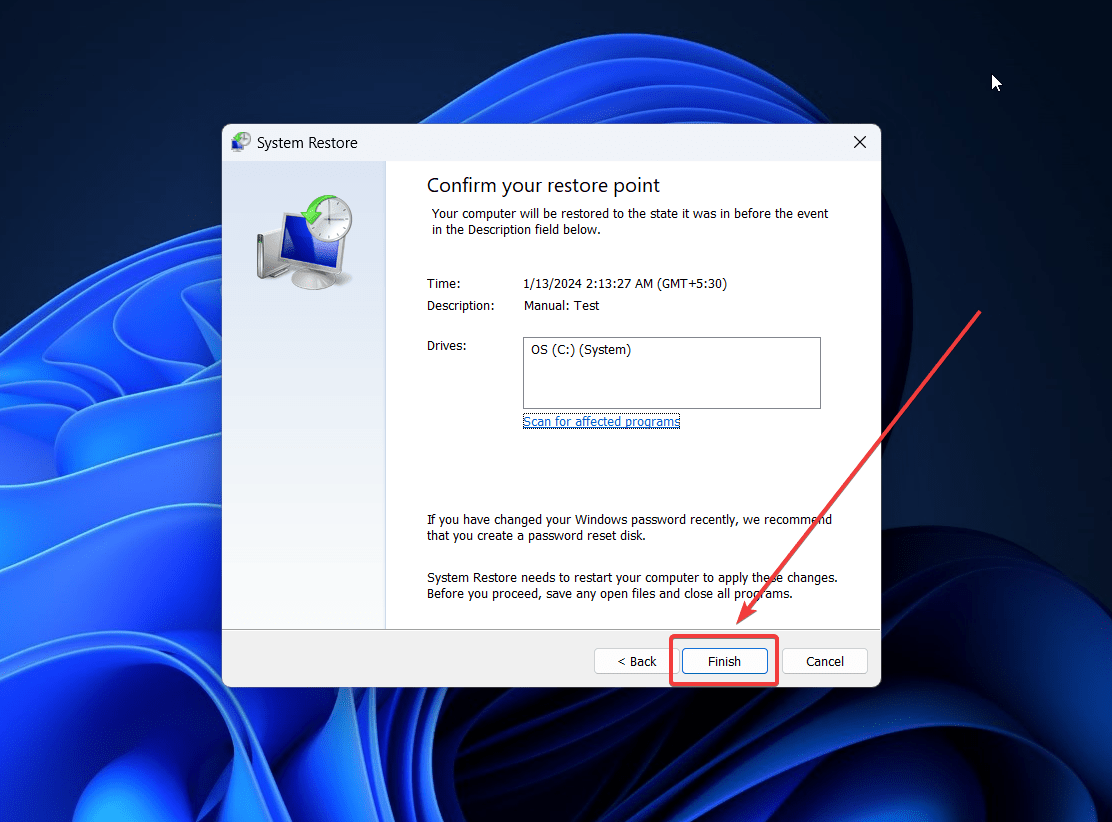
- Нажмите Завершить, чтобы начать процесс Восстановления системы.
Ошибка BSoD FAT FILE SYSTEM (fastfat.sys) вызвана отсутствующим файлом fastfat.sys. Мы обсудили все возможные причины и решения. Надеемся, это поможет решить вашу проблему. Пожалуйста, дайте нам знать ваше мнение в комментариях ниже.
Если у вас есть мысли о Как исправить ошибку BSoD FAT FILE SYSTEM (fastfat.sys) на Windows, не стесняйтесь оставлять их в комментариях ниже. Также, пожалуйста, подпишитесь на наш канал DigitBin на YouTube для видеоуроков. Удачи!
Get new posts in your inbox
No spam. Unsubscribe anytime.