Ошибки Windows · 3 min read · Dec 11, 2025
Как исправить ошибку "Проводник" не отвечает в Windows?
Проводник — это лучшая функция для пользователей Windows, позволяющая получать доступ к папкам и файлам на жестком диске. Однако многие пользователи сообщают, что часто сталкиваются с ошибкой “проводник не отвечает” на своей системе Windows.
В этой статье мы перечислили некоторые рабочие решения для исправления ошибки проводника на вашей системе.
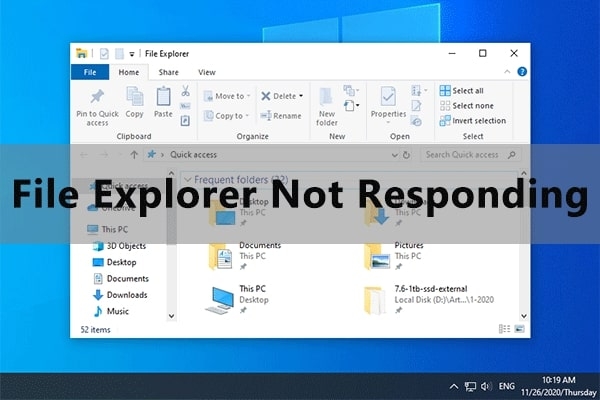
Способы исправления ошибки “Проводник” не отвечает
Решение 1: Перезапустите Проводник в Диспетчере задач
- Во-первых, откройте приложение диспетчера задач, нажав сочетание клавиш ‘Ctrl + Shift + Del’.
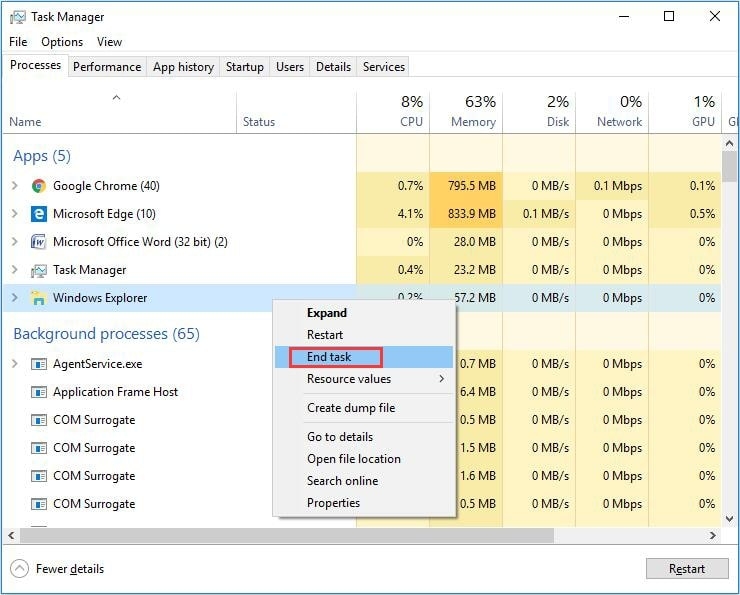
- Теперь в списке процессов вы можете найти приложение ‘Проводник’, работающее в фоновом режиме.
- Выберите ‘Проводник’ и нажмите на опцию ‘Завершить задачу’.
- Теперь в правом верхнем углу вы можете найти опцию ‘Файл’ в строке меню. Нажмите на нее и выберите опцию ‘Запустить новую задачу’.
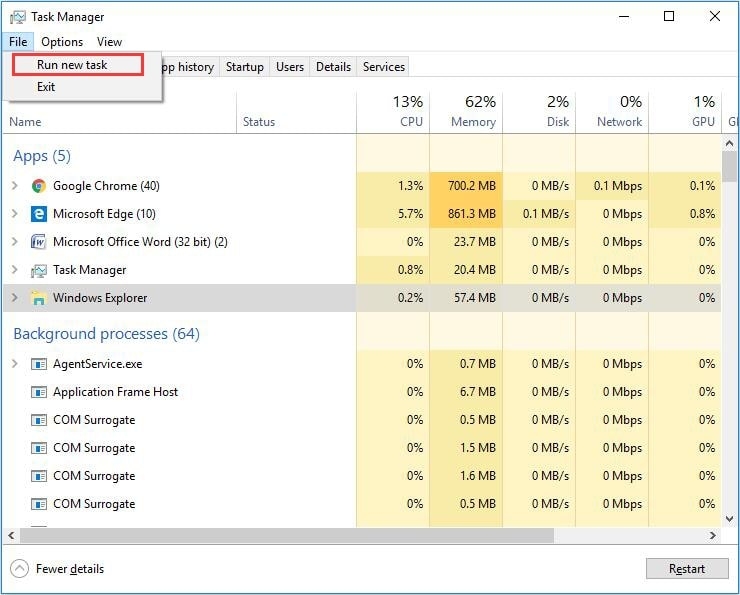
- Введите ‘explorer.exe’ и нажмите кнопку ‘Enter’ на клавиатуре.
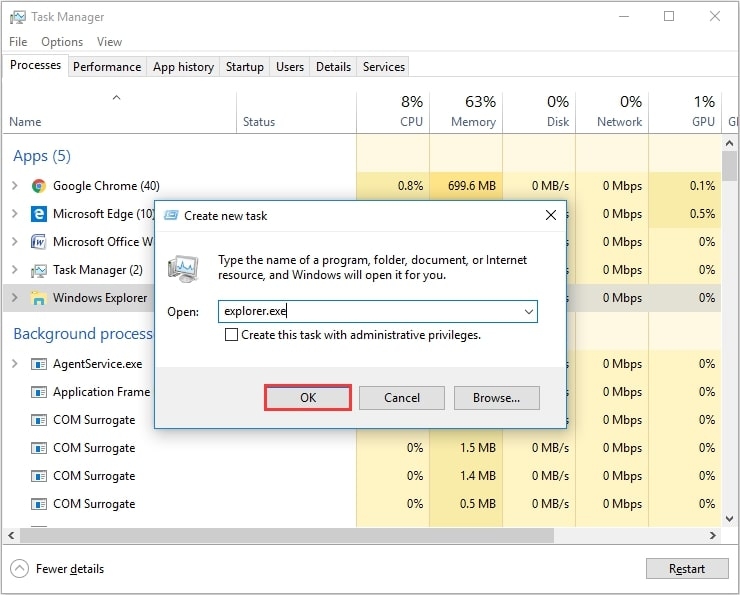
В идеале этот процесс должен решить проблему с проводником на вашей системе Windows 10.
Вы также можете выйти из опции ‘Проводник’ из панели задач. Вы можете сделать это, нажав одновременно клавиши ‘Ctrl + Shift’ и щелкнув правой кнопкой мыши на панели задач. Там вы найдете опцию выхода из проводника.
Решение 2: Удалите неуместные и неиспользуемые приложения
Иногда нежелательные и неуместные приложения могут мешать процессу Windows. Поэтому рекомендуется удалить их через панель управления. Вы можете сделать это, следуя приведенным ниже шагам:
- Во-первых, откройте строку поиска в системе Windows и введите ‘Панель управления’. Нажмите на нее и запустите программу.
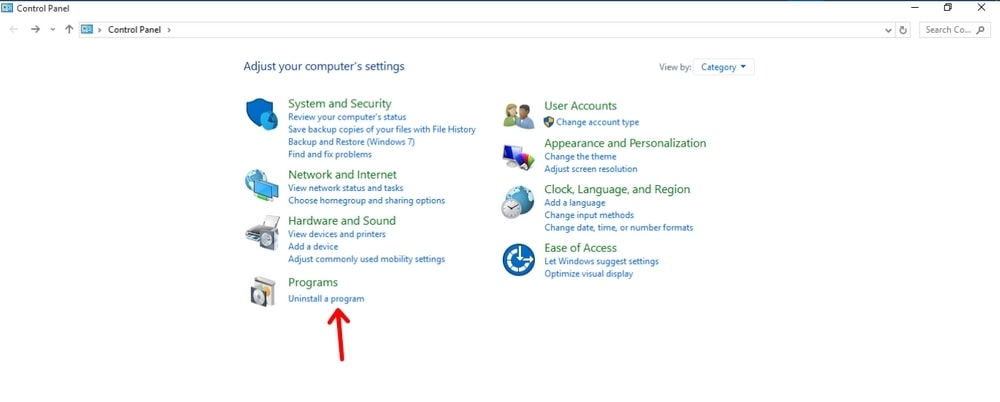
- Теперь нажмите на опцию ‘Удалить программу’ в панели управления. Вы будете перенаправлены к списку приложений.
- Прокрутите список уже установленных приложений. Теперь выберите неиспользуемое или неуместное приложение и щелкните по нему правой кнопкой мыши. Вам будет показана опция для удаления приложения. Нажмите на нее.
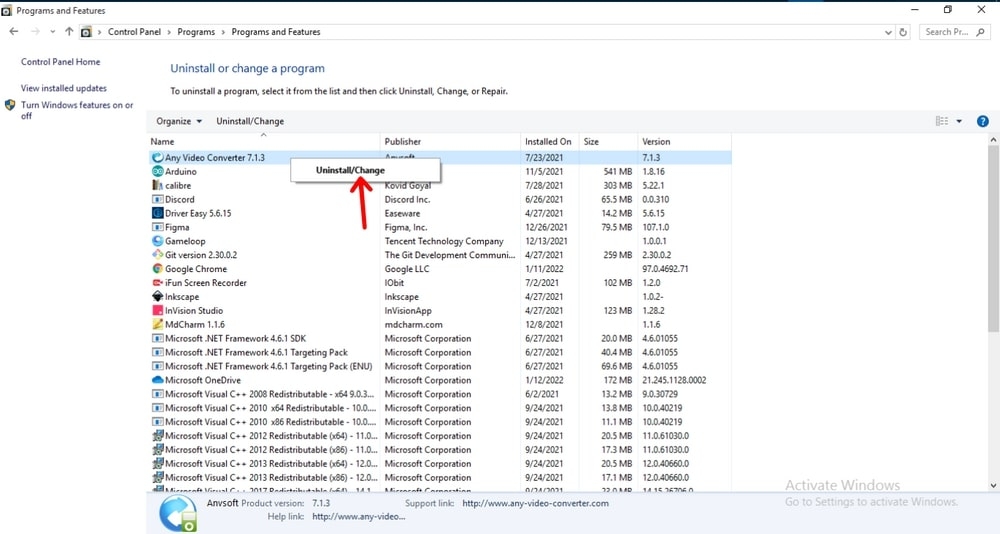
После завершения удаления приложений рекомендуется перезагрузить ПК, чтобы изменения вступили в силу.
Решение 3: Перезапустите explorer.exe через Командную строку
Вы также можете перезапустить проводник через командную строку, следуя приведенным ниже шагам:
- Во-первых, перейдите к строке поиска Windows и введите ‘Выполнить’, чтобы открыть окно команды выполнения.
- Теперь введите ‘cmd’ в команде ‘Выполнить’, чтобы открыть командную строку.
- Теперь введите “taskkill /f /im explorer.exe” в командной строке и нажмите клавишу ‘Enter’. Ввод этой команды закроет проводник и сделает экран черным в фоновом режиме.
- Теперь, чтобы перезапустить проводник через командную строку, введите команду “start explorer.exe” и нажмите клавишу ‘Enter’.
Решение 4: Очистите историю Проводника
Очистка истории проводника помогла многим пользователям Windows. Если вы пробовали вышеуказанные решения и не смогли открыть проводник, вы можете попробовать следующие шаги и очистить историю.
- Во-первых, откройте строку поиска в вашей системе Windows и введите ‘Панель управления.’
- Вы можете найти ‘Параметры проводника’ на панели управления. Если вы не находите эту опцию, в строке поиска в правом верхнем углу введите ‘Параметры проводника.’
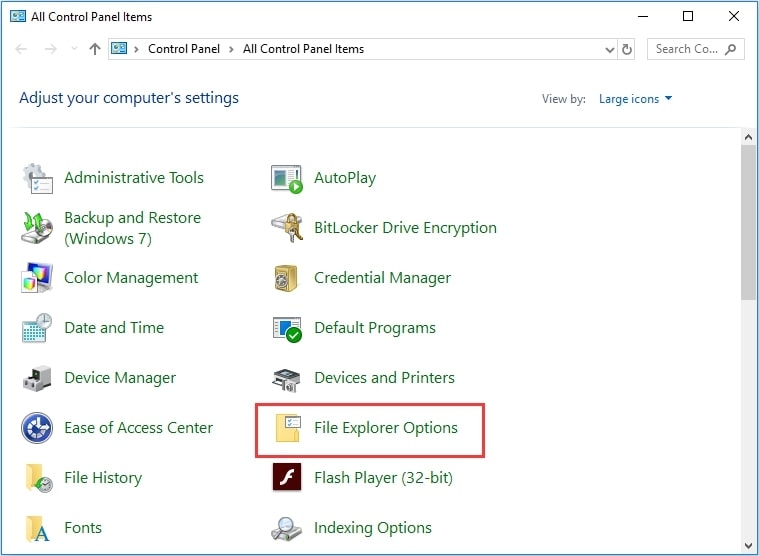
- Теперь появится всплывающее окно. В разделе ‘Конфиденциальность’ вы можете найти кнопку для очистки кэша. Нажмите на опцию ‘очистить’.
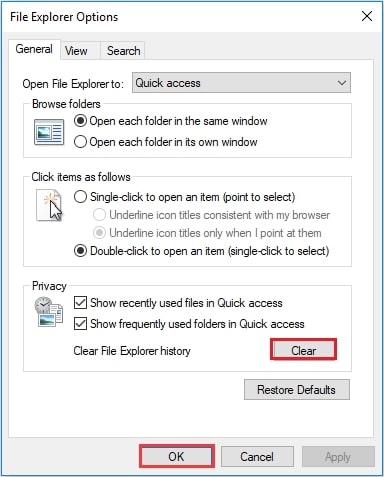
После применения вышеуказанных настроек рекомендуется перезагрузить систему и проверить, работает ли проводник правильно. В большинстве случаев это решение должно исправить ошибку проводника.
Решение 5: Измените настройки дисплея
Хотя может показаться, что настройки дисплея не влияют на проводник, на самом деле это так. Неприемлемые размеры экрана и настройки дисплея могут вызывать ошибки в проводнике и иногда приводить к сбоям.
Чтобы изменить настройки дисплея, вы можете следовать приведенным ниже шагам:
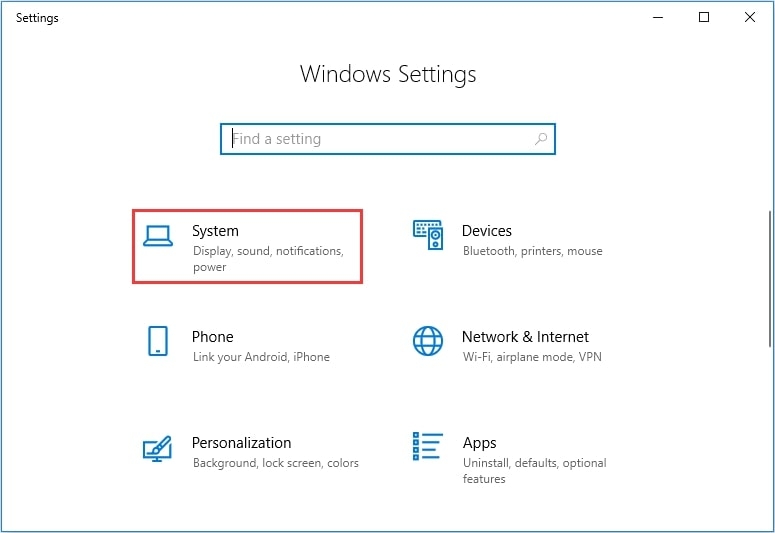
- Во-первых, нажмите кнопку «Пуск» и перейдите к опции «Настройки». Теперь выберите опцию «Система».
- Теперь измените размер текста на 100% (рекомендуется).
- Перезагрузите систему и проверьте, решена ли проблема с проводником.
Решение 6: Создайте новую учетную запись пользователя
Пользователи часто сообщали, что создание новой учетной записи исправило ошибку проводника, в то время как старая учетная запись пользователя выдавала множество ошибок в проводнике.
Создавая новую учетную запись пользователя, старый кэш, быстрый доступ и т.д. удаляются. Если этот метод сработает, рекомендуется перенести данные из старой учетной записи в новую учетную запись пользователя.
Также вы можете попробовать разделение диска, чтобы убедиться, что достаточно места для приложения проводника, чтобы оно работало плавно.
Заключение
Следуя любому из вышеуказанных методов, вы можете легко исправить ошибку ‘проводник не отвечает’ на вашей системе Windows 10. Также убедитесь, что система Windows обновлена.
Get new posts in your inbox
No spam. Unsubscribe anytime.