Устранение неполадок · 4 min read · Nov 09, 2025
Как исправить проблему с зависанием File Explorer NTDLL.dll в Windows?
Зависает ли File Explorer на вашем ПК с Windows в последнее время? Обычно это сопровождается сообщением о том, что файл NTDLL.dll завис. В этом руководстве я упомянул несколько советов по устранению неполадок, которые помогут вам решить эту проблему. Обычно это происходит, когда один или несколько системных файлов повреждены на вашем ПК.
Иногда ошибки в текущей установленной версии Windows могут вызывать странные ошибки и зависание проводника. Если драйвер графики стал поврежденным, это может привести к тому, что операционная система Windows покажет ошибку зависания File Explorer NTDLL.dll.
Лучшие способы исправить проблему с зависанием File Explorer NTDLL.dll на ПК
Хотя проблема с зависанием File Explorer NTDLL.dll может показаться серьезной, вы можете легко ее решить. Вот несколько работающих решений, которые вы можете использовать.
1. Обновите операционную систему Windows
Начните с установки ожидающих обновлений программного обеспечения на ПК с Windows. Убедитесь, что компьютер подключен к быстрой и стабильной сети WiFi.
- Перейдите в настройки Windows, нажав Windows + I.
- На левой панели прокрутите до Обновление Windows и нажмите на него.
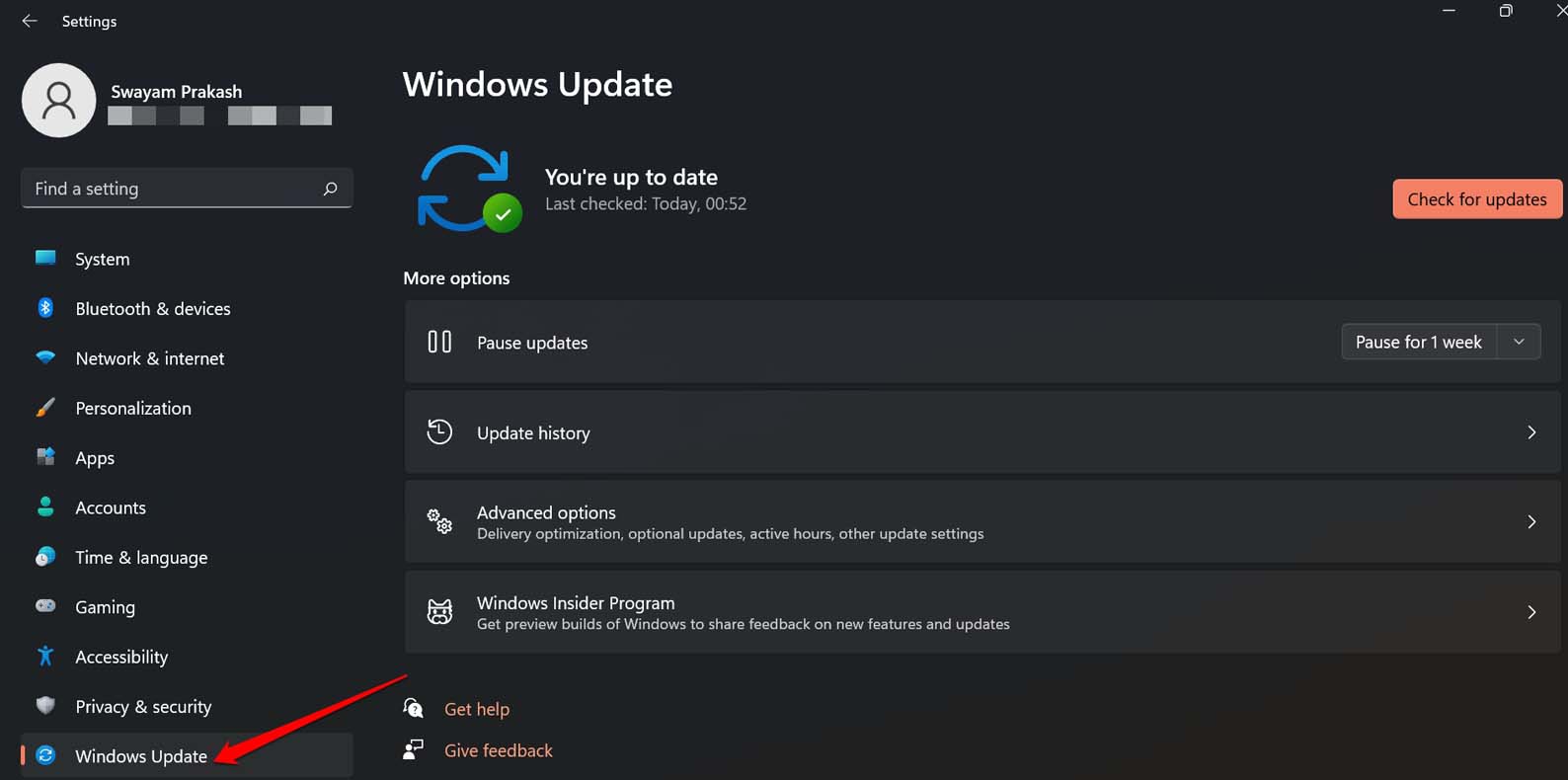
- Теперь нажмите на Проверить наличие обновлений. Компьютер начнет искать новые обновления.
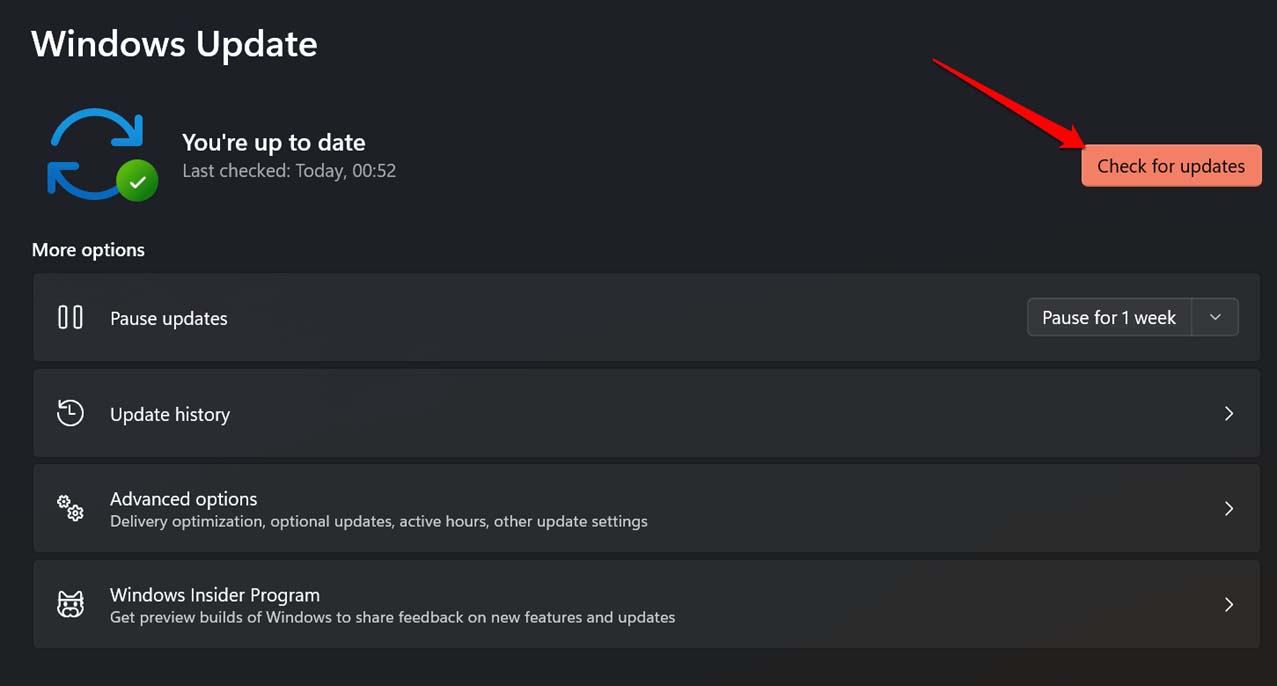
- Вы увидите информацию о доступном обновлении, как только поиск завершится.
- Нажмите Скачать сейчас, чтобы получить обновление.
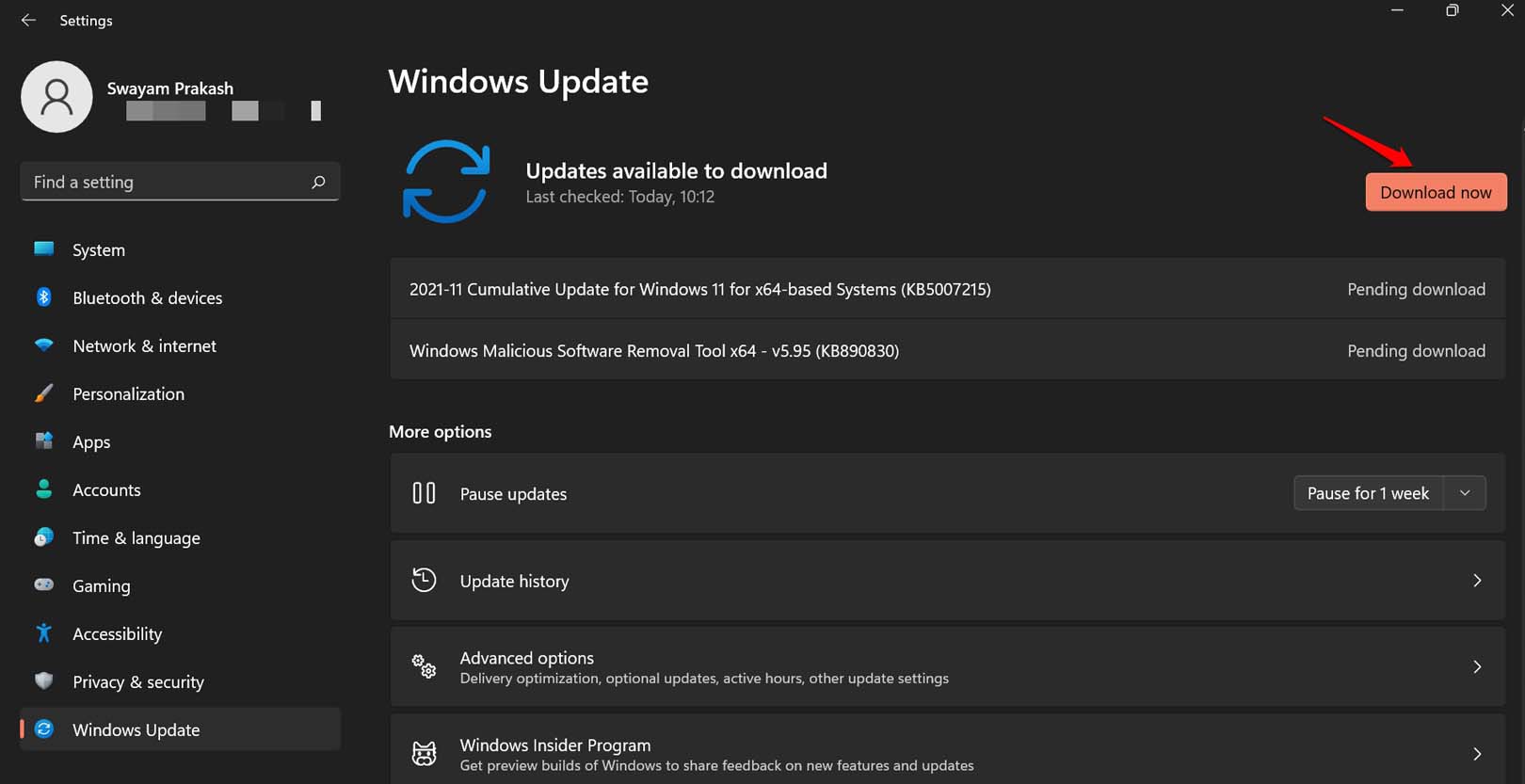
В большинстве случаев, если вы включили автоматическую загрузку обновлений программного обеспечения, они будут загружены на ваш ПК, когда он подключен к интернету.
2. Установите обновления для драйвера графики вручную
Вы можете вручную обновить драйвер графики на вашем ПК, чтобы справиться с проблемой зависания File Explorer NTDLL.dll.
- Откройте Диспетчер устройств с помощью поиска Windows.[Windows + S]
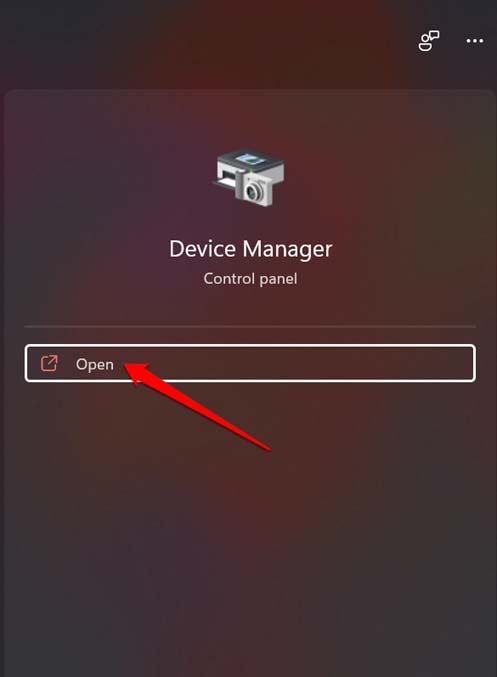
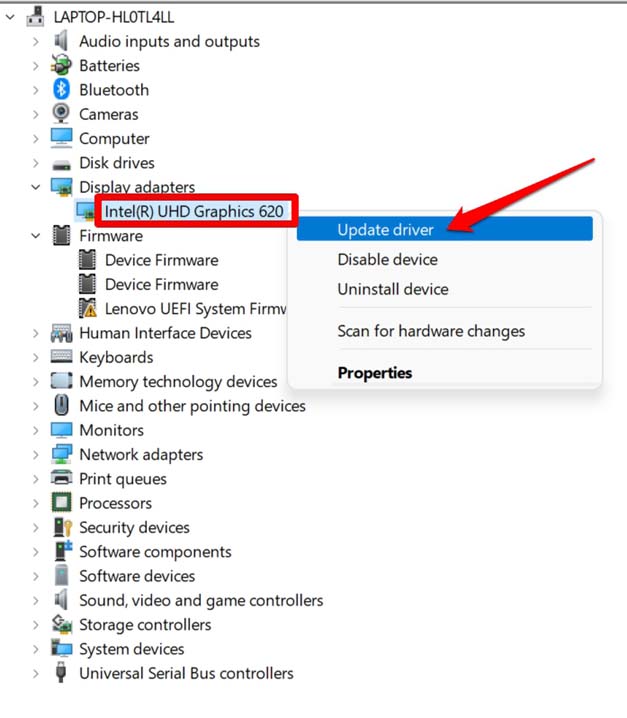
- Прокрутите до Адаптер дисплея и нажмите, чтобы развернуть его.
- Щелкните правой кнопкой мыши на установленном на вашем ПК драйвере графики.
- Выберите Обновить драйвер.
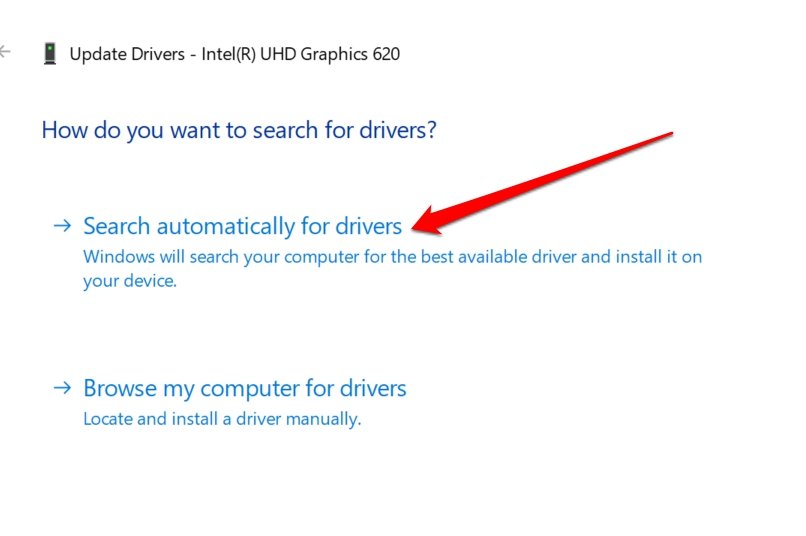
- Затем выберите опцию Искать драйверы автоматически.
В противном случае есть альтернативный способ сделать это.
- Вы можете посетить официальный сайт бренда ПК/драйвера графики, который вы установили.
- Скачайте последние драйверы на ваш ПК.
- Выполните вышеуказанные шаги, кроме Шага 5, выберите “ Просмотреть мой компьютер для драйверов “. Выберите последнюю программу драйвера и установите ее вручную.
3. Перезапустите проводник
Часто перезапуск проводника помогал пользователям решить проблему зависания File Explorer NTDLL.dll.
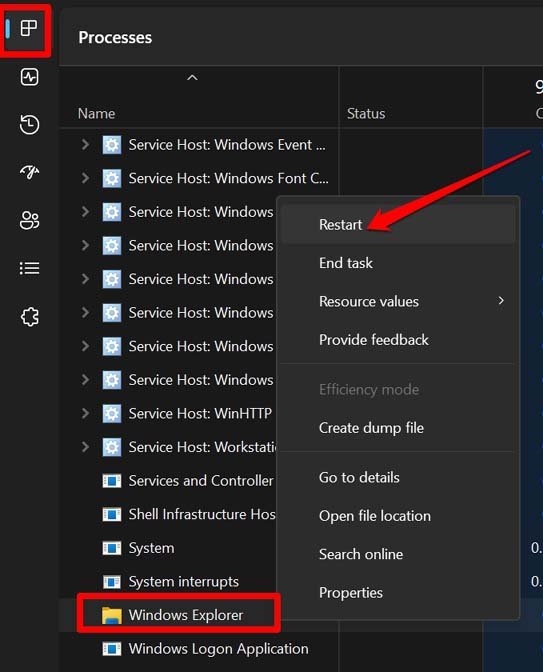
- Нажмите клавиши “ Ctrl + Shift + Esc ”, чтобы открыть Диспетчер задач.
- На вкладке Процессы прокрутите до процесса Проводник Windows, щелкните правой кнопкой мыши на нем и выберите Перезапустить.
- В качестве альтернативы нажмите клавиши “ Windows + R ”, чтобы открыть диалоговое окно Выполнить.
- Введите explorer.exe в поле и нажмите Enter.
4. Проверьте наличие поврежденных системных файлов
Вы можете проверить наличие поврежденных системных файлов с помощью команды системного сканирования через Командную строку. Вот шаги для выполнения этой операции.
- Запустите Командную строку с правами администратора.
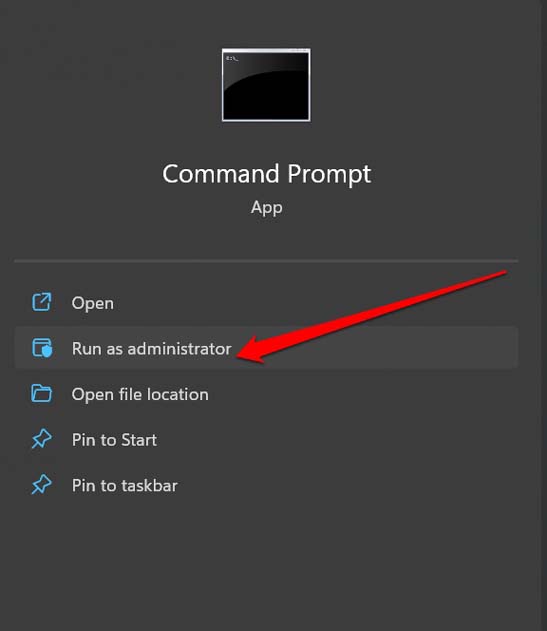
- Введите команду
sfc /scannow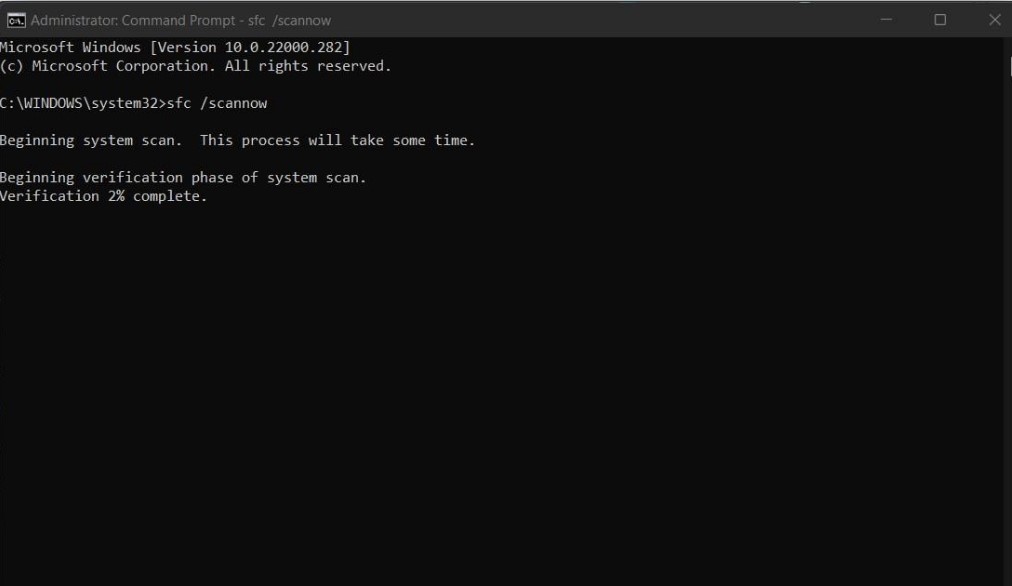
- Дайте процессу завершиться и выясните поврежденные системные файлы. Он исправит их, заменив их на последние доступные версии в интернете.
- После завершения процесса перезагрузите компьютер и попробуйте запустить Проводник. Теперь он должен работать без каких-либо проблем.
5. Выполните чистую загрузку
Это процесс, который запускает Windows с минимальным набором драйверов и служб. Это может помочь определить, вызывает ли проблему сторонняя служба или приложение. Вот простые шаги для чистой загрузки вашего ПК с Windows.
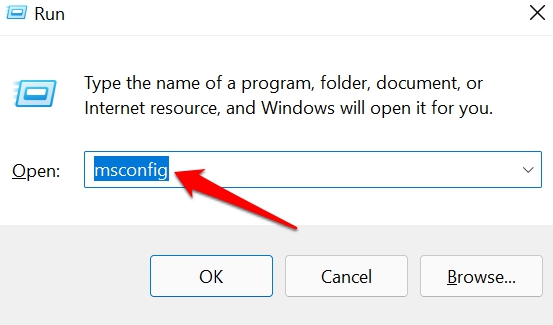
- Нажмите Windows + R, чтобы открыть диалоговое окно Выполнить.
- Введите msconfig и нажмите Enter.
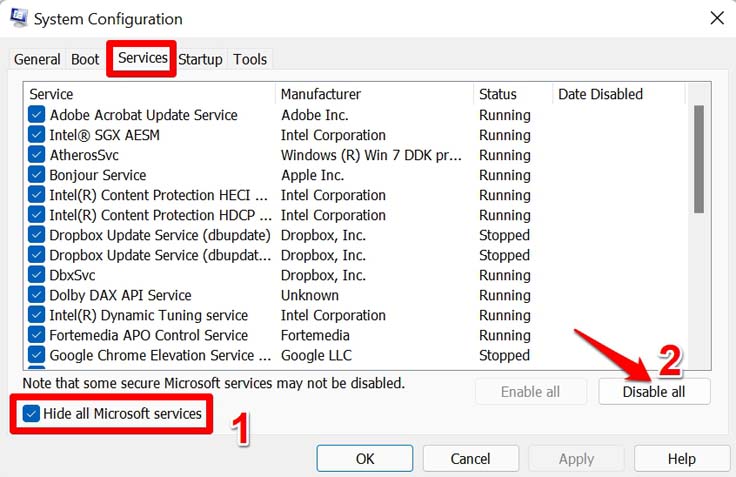
- Нажмите на вкладку Службы.
- Перейдите к Скрыть все службы Microsoft и установите флажок.
- Также нажмите на Отключить все
- Нажмите на вкладку Автозагрузка > Нажмите на Открыть Диспетчер задач.
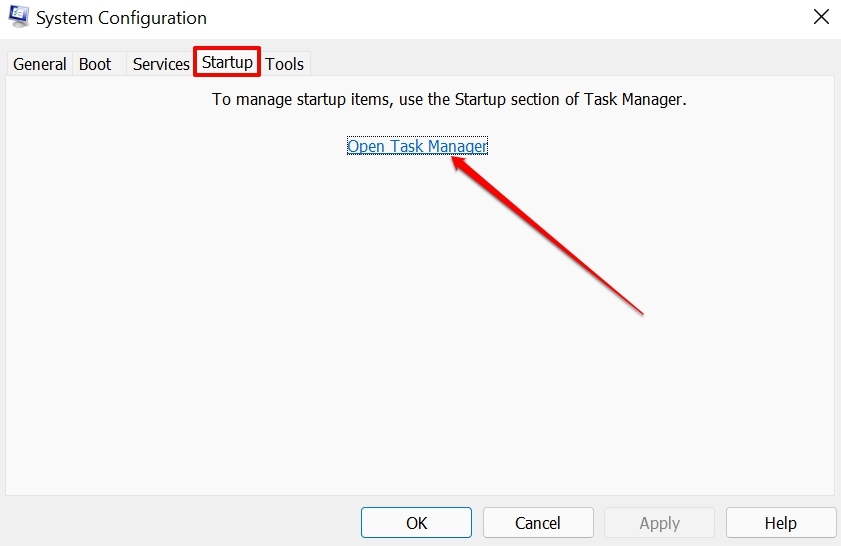
- Теперь вы найдете список сторонних приложений, установленных на вашем ПК.
- Щелкните правой кнопкой мыши на любом стороннем приложении и нажмите Отключить в всплывающем меню.
- Вы можете повторить предыдущие шаги для других сторонних приложений.
- После завершения вышеуказанных шагов перезагрузите ПК.
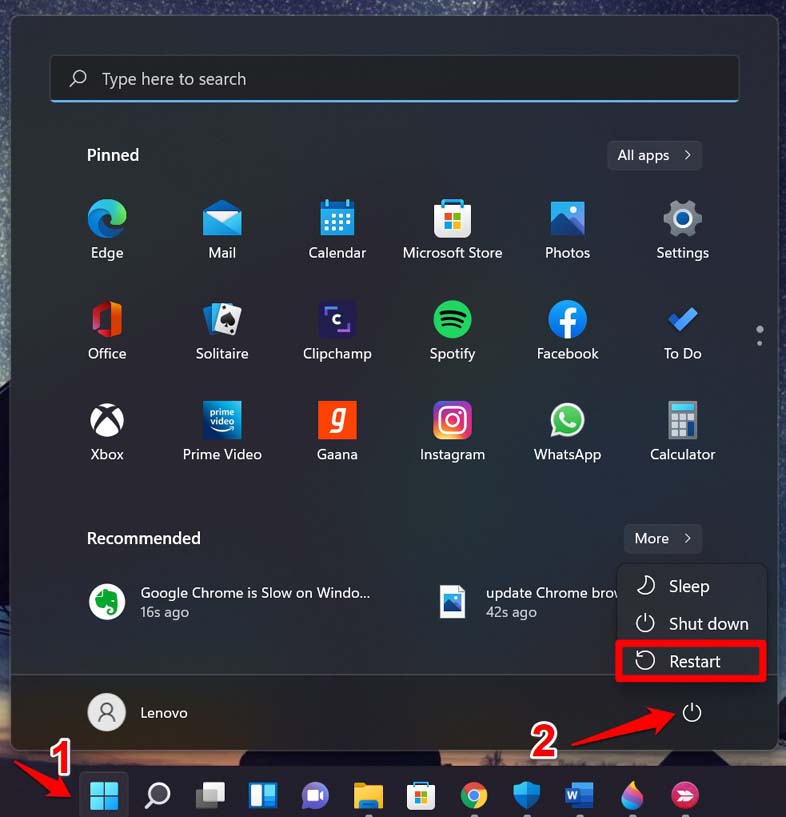
6. Используйте инструмент устранения неполадок по обслуживанию системы
Как следует из названия, этот инструмент является встроенной функцией в операционной системе Windows. После его запуска инструмент будет искать возможные проблемы в системных файлах операционной системы Windows и исправлять их.
- Нажмите клавишу Windows или Windows + S, чтобы открыть консоль поиска.
- Теперь введите Обслуживание системы в поле поиска.
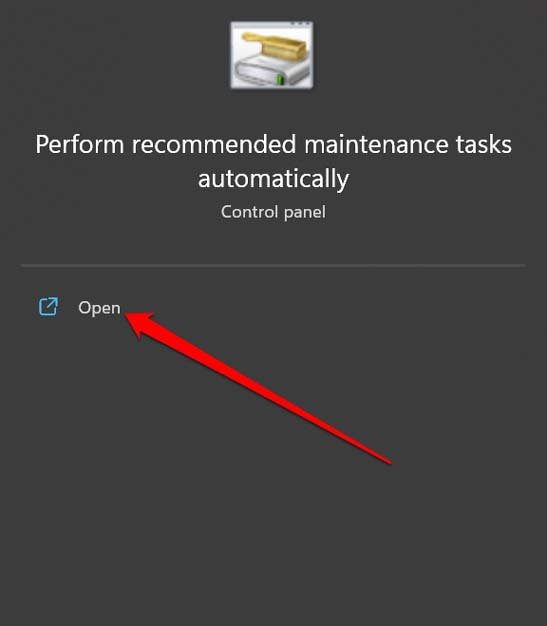
- В результатах поиска вы сразу увидите опцию “ Периодически выполнять рекомендуемые задачи по обслуживанию”. Нажмите Открыть.
- Нажмите Далее, и инструмент начнет искать возможные проблемы.
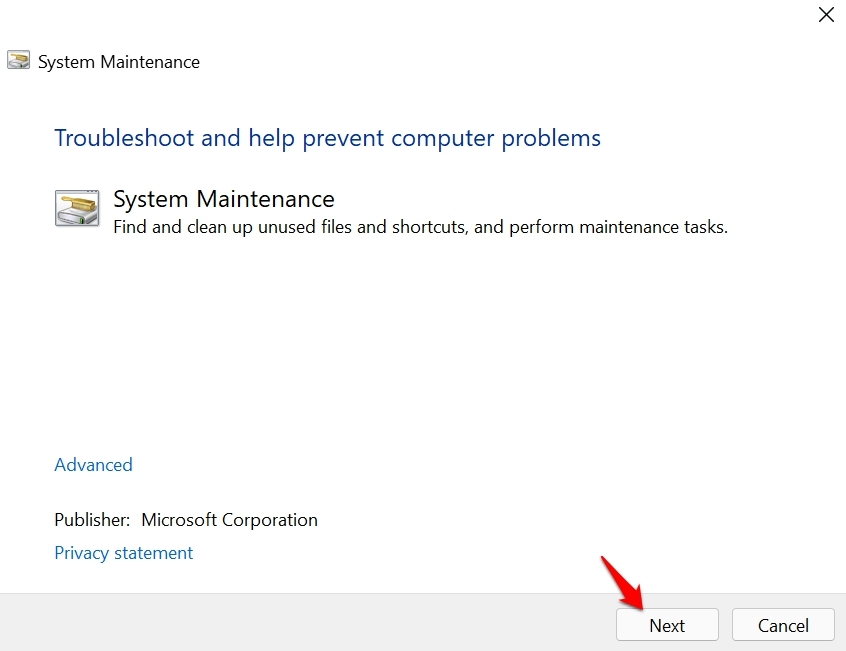
- Если будут найдены какие-либо проблемы, следуйте инструкциям на экране, чтобы их исправить.
Заключение
Надеюсь, эти советы и рекомендации помогли вам перезапустить Проводник на вашем ПК и исправить проблему с зависанием File Explorer NTDLL.dll. Проводник является важным компонентом операционной системы Windows, и без него вы не можете легко получить доступ к своим файлам. Поэтому крайне важно быстро исправить связанные с ним проблемы.
Если у вас есть какие-либо мысли о Как исправить проблему с зависанием File Explorer NTDLL.dll в Windows?, не стесняйтесь оставлять комментарии ниже. Также подпишитесь на наш канал DigitBin на YouTube для видеоуроков. Удачи!
Get new posts in your inbox
No spam. Unsubscribe anytime.