Photoshop ошибки · 4 min read · Jan 07, 2026
Как исправить ошибку «Модуль формата файла не может разобрать файл» в Photoshop?
Если вы используете Adobe Photoshop, сталкивались ли вы когда-нибудь с ошибкой «Модуль формата файла не может разобрать файл»? В этом руководстве мы узнаем, в чем причина этой ошибки и как ее исправить. Adobe Photoshop — это популярный инструмент для редактирования и создания профессиональных изображений высокого качества. Ошибка «Модуль формата файла не может разобрать файл» может появиться, если вы пытаетесь открыть файл в Photoshop, который не поддерживается.
Также могут быть и другие причины. Если вы используете более старую версию Photoshop при редактировании изображений, вы можете столкнуться с ошибкой «Модуль формата файла не может разобрать файл». Иногда файл изображения, который вы пытаетесь использовать в Photoshop, может быть поврежден.
Часто, когда вы скачали приложение Photoshop из ненадежных источников, вы могли скачать с ним вредоносное ПО. Это может вызвать определенные ошибки при запуске Photoshop на вашем ПК, даже если файлы изображений поддерживаются и не имеют технических недостатков.
Советы по исправлению ошибки «Модуль формата файла не может разобрать файл»
Вот несколько советов по устранению неполадок, которые помогут вам преодолеть предупреждение об ошибке разбора формата файла в Photoshop.
1. Проверьте, поддерживается ли тип файла в Photoshop
Убедитесь, что файл, который вы пытаетесь открыть, является поддерживаемым типом файла для Photoshop. Вот список различных типов файлов, поддерживаемых Photoshop. Вы можете сопоставить с расширениями файлов изображений, которые вы пытаетесь открыть в Photoshop.
- Файлы Photoshop (PSD, PSB)
- TIFF (TIF)
- JPEG (JPG)
- PNG
- BMP
- GIF
- DICOM (Цифровая визуализация и связь в медицине)
- Цифровой негатив (DNG)
- Camera Raw (CRW, CR2, NEF, RAW, PEF, RAF, SRF, SR2, ARW, RW2, ORF, MRW)
- Adobe Illustrator (AI, EPS)
- Adobe PDF
- Adobe Photoshop Lightroom (XMP)
- Adobe Photoshop Elements (PDD)
- Формат больших документов (PSB)
2. Проверьте, поврежден ли редактируемый файл изображения
При копировании или загрузке файлов изображений с другого устройства или из интернета файл мог быть поврежден. Обычно это происходит из-за прерывания загрузки и из-за сбоя сети или питания. Когда вы пытаетесь открыть файл изображения в Photoshop, возникает ошибка «Модуль формата файла не может разобрать файл».
Если файл не поврежден, попробуйте открыть его в другой программе, чтобы убедиться в этом. Обычный файл изображения можно открыть в других инструментах, таких как Paint 3D, Windows Photos или PhotoScapeX. Если файл успешно открывается в других инструментах, но не открывается в Photoshop, вам нужно использовать обновленную версию Photoshop.
С другой стороны, если вы обнаружите, что изображение не открывается ни в одном инструменте для просмотра/редактирования изображений, попробуйте снова получить изображения. Убедитесь, что во время копирования или загрузки ваших изображений процесс не прерывается.
3. Используйте последнюю версию Photoshop
Всегда полезно использовать любое программное обеспечение на компьютере. Всегда стремитесь использовать последнюю версию приложения, чтобы получить все полезные функции и минимальные или отсутствующие ошибки. То же самое касается и Photoshop. Используйте последнюю версию, если вы устанавливаете ее впервые. Если вы уже некоторое время используете ее, убедитесь, что обновили приложение из Microsoft Store или App Store, в зависимости от операционной системы, которую вы используете.
4. Удалите и переустановите Adobe Photoshop
Еще одно эффективное решение, которое часто помогало пользователям, — это удаление текущей версии Photoshop, установленной на вашем ПК. Затем переустановите его.
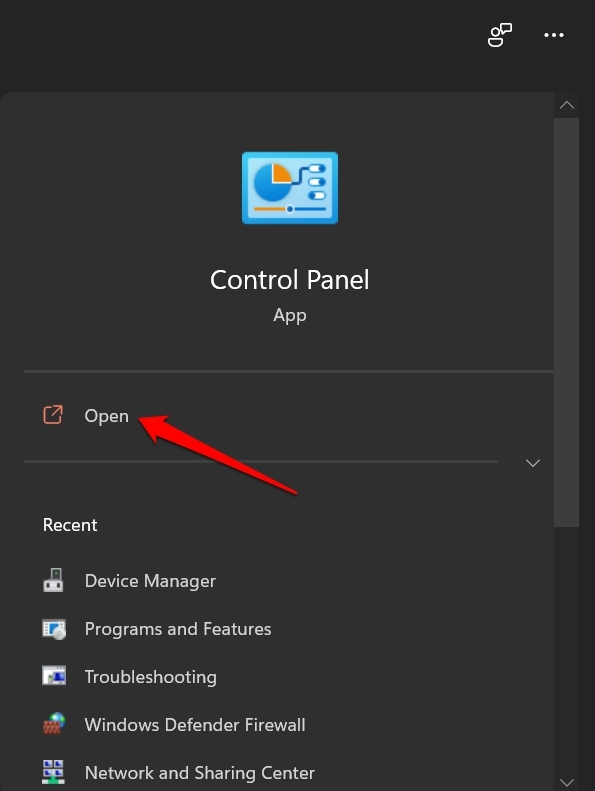
- Откройте Панель управления.
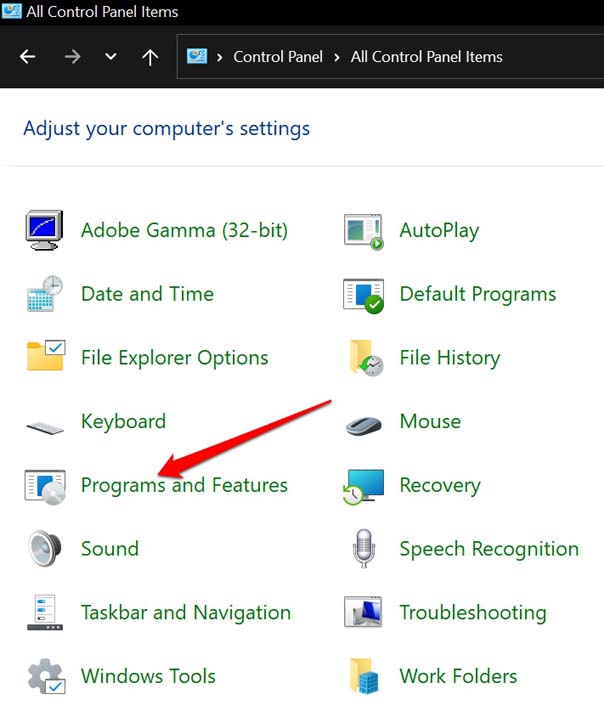
- Затем нажмите на Программы и компоненты.
- Теперь перейдите к Adobe Photoshop в списке установленных приложений на вашем ПК.
- Щелкните правой кнопкой мыши на Adobe Photoshop и выберите Удалить.
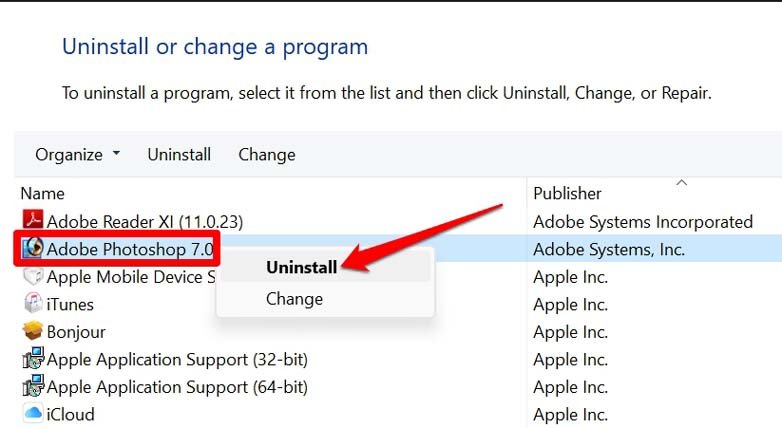
Теперь переустановите Adobe Photoshop из официального источника. Затем запустите Photoshop и попробуйте редактировать изображения. Вы больше не должны сталкиваться с ошибкой разбора формата файла.
5. Попробуйте открыть файл изображения с помощью Adobe Bridge
Adobe Bridge — это инструмент управления файлами, который поставляется с Photoshop. Вы можете использовать его для открытия файла, а затем редактировать его в Photoshop. Это инструмент для централизованного управления вашими творческими ресурсами.
С помощью Adobe Bridge вы можете редактировать метаданные и добавлять ключевые слова и метки к вашим изображениям. Вы можете организовывать активы с помощью коллекций и находить активы с помощью мощных фильтров и расширенных функций поиска метаданных. Кроме того, он позволяет вам сотрудничать с библиотеками и публиковать в Adobe Stock прямо из Bridge.
6. Откройте файл изображения с помощью Adobe Camera Raw
Adobe Camera Raw — это плагин для Photoshop, который может открывать и редактировать файлы изображений в формате RAW. Вы можете использовать его для открытия файла, а затем редактировать его в Photoshop. Сырые фотографии не могут быть использованы сразу после съемки. Чтобы просмотреть их и правильно обработать, вам нужен конвертер и редактор изображений в формате RAW.
Вот где Adobe Camera Raw оказывается полезным. Используйте его, если вы сталкиваетесь с проблемой разбора формата файла в Photoshop при открытии/редактировании файла изображения в формате RAW. Это должно решить вашу проблему.
7. Свяжитесь с поддержкой Adobe
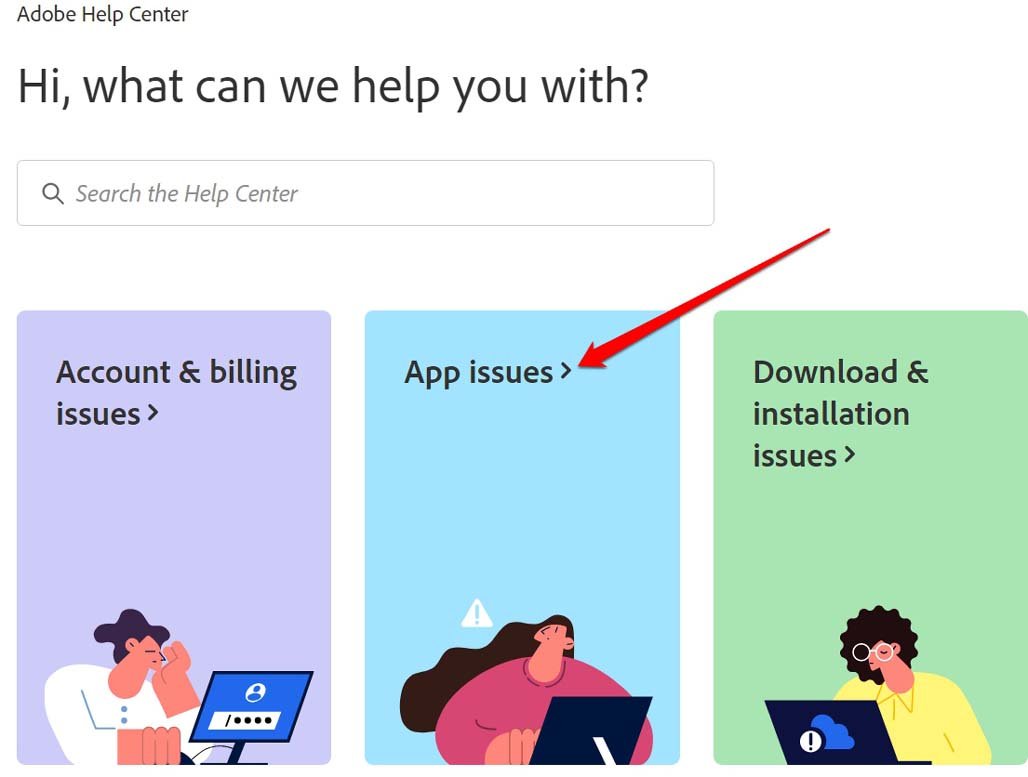
Если ни один из вышеуказанных шагов не сработал, вам может потребоваться обратиться в службу поддержки Adobe для получения дополнительной помощи. Нажмите на эту ссылку, чтобы перейти в центр помощи Adobe. Нажмите на вкладку Проблемы с приложением, чтобы узнать различные быстрые советы по устранению неполадок от Adobe по различным техническим вопросам.
Кроме того, вы также можете посетить форум Adobe Photoshop. Это сообщество пользователей Photoshop, которые обмениваются информацией и знаниями в Интернете. Присоединяйтесь к форуму, задавайте свои вопросы по различным проблемам и пусть профессионалы решат их для вас с помощью советов и рекомендаций.
Заключение
Я понимаю, что если вы используете Photoshop в качестве основного инструмента для редактирования и проектирования изображений, столкновение с ошибками может нарушить ваш рабочий процесс. Это довольно нежелательно. Теперь, с помощью этого руководства, я уверен, что вы сможете исправить ошибку «Модуль формата файла не может разобрать файл» в Photoshop и гладко редактировать изображения.
Если у вас есть мысли о Как исправить ошибку «Модуль формата файла не может разобрать файл» в Photoshop?, не стесняйтесь оставлять их в комментариях ниже. Также подпишитесь на наш канал DigitBin на YouTube для видеоуроков. Удачи!
Get new posts in your inbox
No spam. Unsubscribe anytime.