Устранение неполадок · 4 min read · Nov 15, 2025
Как исправить ошибку "Файл Менеджер остановлен" на устройстве Android?

Вот простое руководство по устранению неполадок, если файловый менеджер выдает ошибку на вашем устройстве Android. Обычно, когда эта проблема возникает, вы видите всплывающее сообщение “к сожалению, файловый менеджер остановлен”. После этого приложение файлового менеджера Android прекращает работу.
Файловый менеджер — это отличный инструмент для организации различных файлов в памяти вашего устройства. Хотя большинство пользователей Android предпочитают громоздкие сторонние приложения файловых менеджеров, я доверяю файловому менеджеру Android за его простоту в использовании. Если вы тоже предпочитаете использовать стандартный файловый менеджер на вашей ОС Android, то нежелательно, чтобы это приложение зависало во время выполнения любых операций с файлами.
Я упомянул некоторые причины, которые обычно приводят к сообщению об ошибке “К сожалению, файловый менеджер выдал ошибку” и сбою приложения. Давайте сначала их рассмотрим.
Причины, по которым приложение файлового менеджера Android выдает ошибку
- В файловом менеджере есть один или несколько поврежденных APK-файлов, что вызывает сбой приложения.
- Слишком много ненужной информации в кэше приложения файлового менеджера.
- Это может быть ошибка в ОС Android, которая может вызывать сбой файлового менеджера.
- Если на вашем устройстве Android недостаточно памяти и одновременно работают несколько ресурсоемких приложений, операции файлового менеджера могут быть затронуты, что приведет к сбою приложения.
1. Обновите ОС Android
Если ваше устройство Android находится на бета-версии разработчика ОС Android, это может привести к появлению некоторых ошибок, одна из которых может вызывать сбой приложения файлового менеджера.
Ошибка также может возникнуть на стабильной сборке ОС Android. Поэтому лучше всего следить за любыми новыми доступными обновлениями для файлового менеджера и установить их.
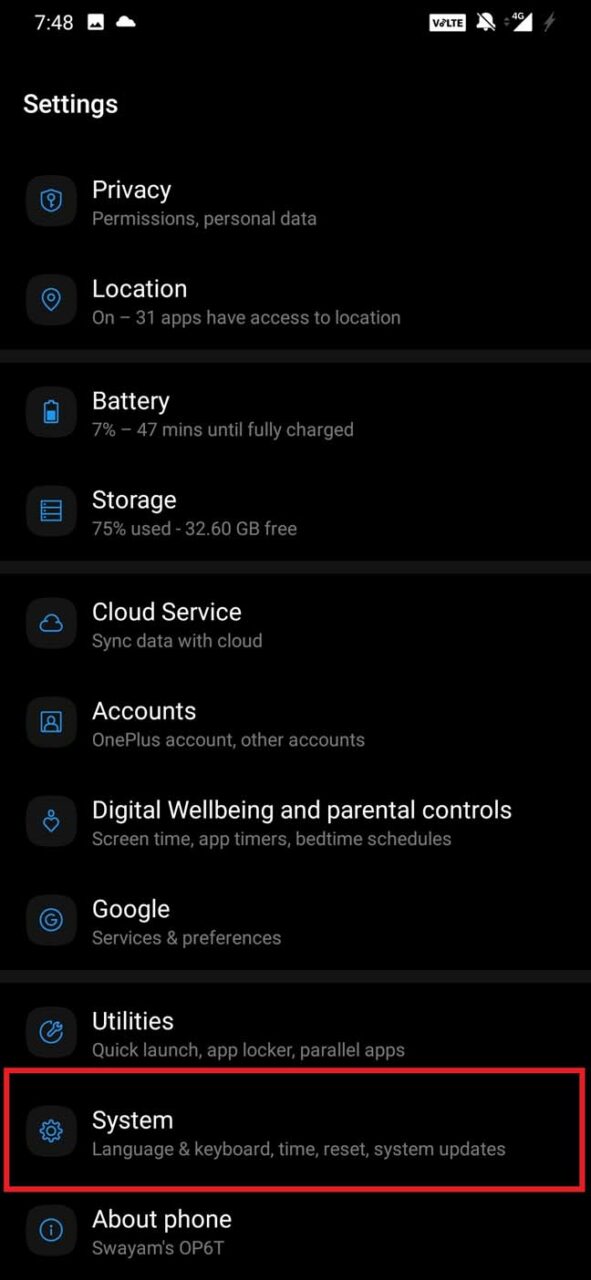
- Откройте приложение Настройки.
- Перейдите в Система.
- Затем нажмите на Обновление системы.
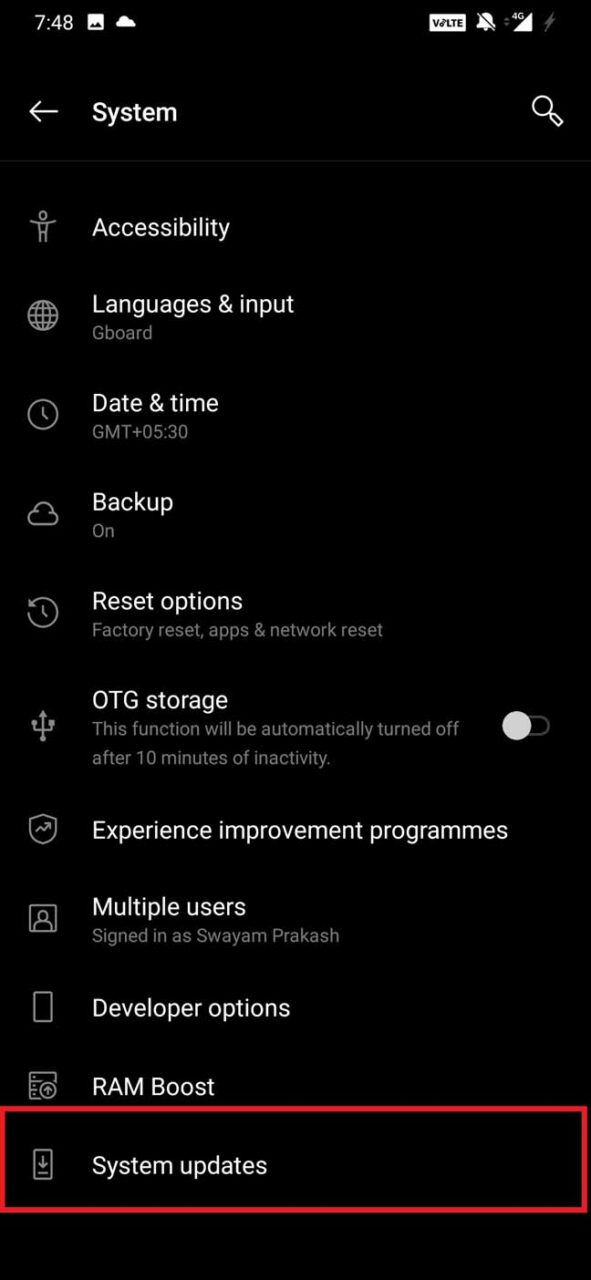
- Устройство будет искать новые обновления и предложит вам их скачать.
- Используйте WiFi-сеть для быстрого скачивания и установки обновления.
После установки последней сборки ОС Android используйте стандартный файловый менеджер на вашем устройстве и проверьте, не выдает ли он ошибку во время использования. Если приложение продолжает выдавать ошибку, попробуйте следующий совет по устранению неполадок.
2. Перезагрузите устройство
Если вы обновили устройство Android, оно перезагрузится автоматически. Однако, если обновлений нет, вы можете попробовать просто перезагрузить устройство Android.
- Нажмите кнопку питания устройства.
- Нажмите на Перезагрузка.
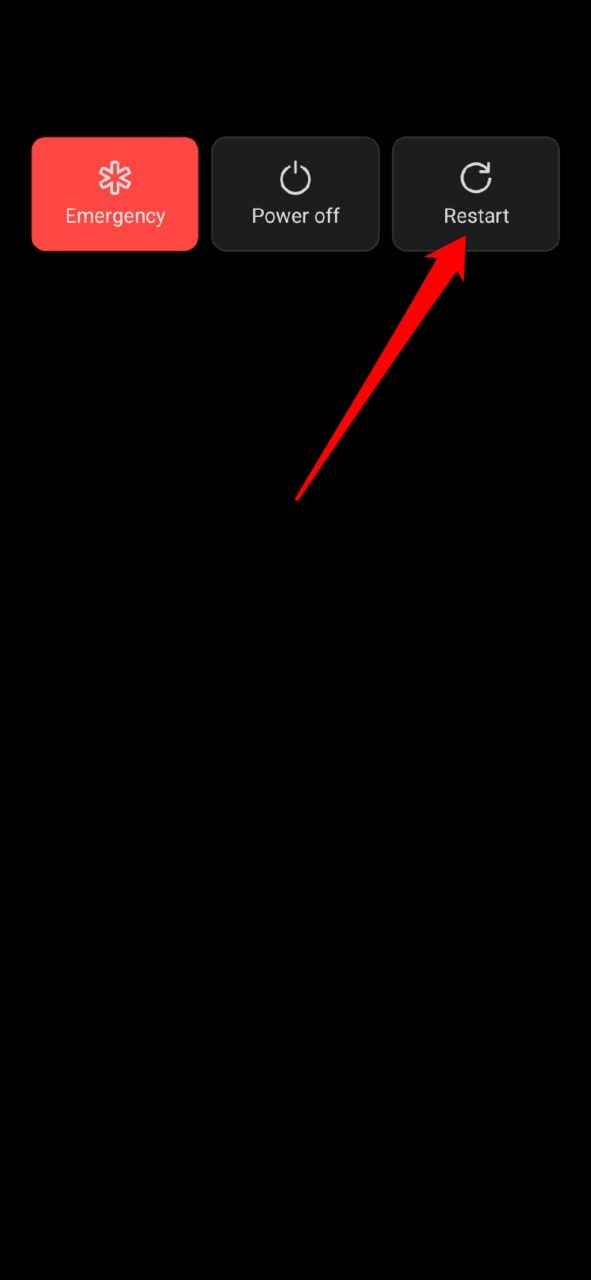
После перезагрузки устройства проверьте, работает ли файловый менеджер без сбоев.
3. Очистите кэш приложения файлового менеджера
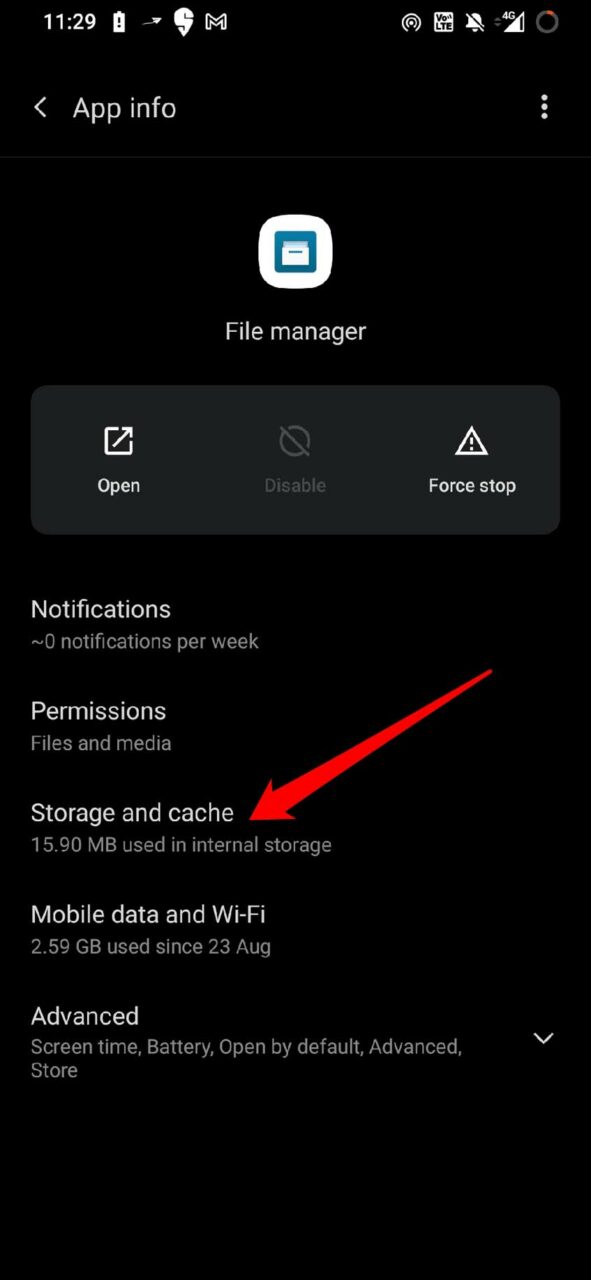
Чтобы очистить кэш приложения файлового менеджера,
- Долгое нажатие на значок приложения файлового менеджера.
- В контекстном меню нажмите на Информация о приложении.
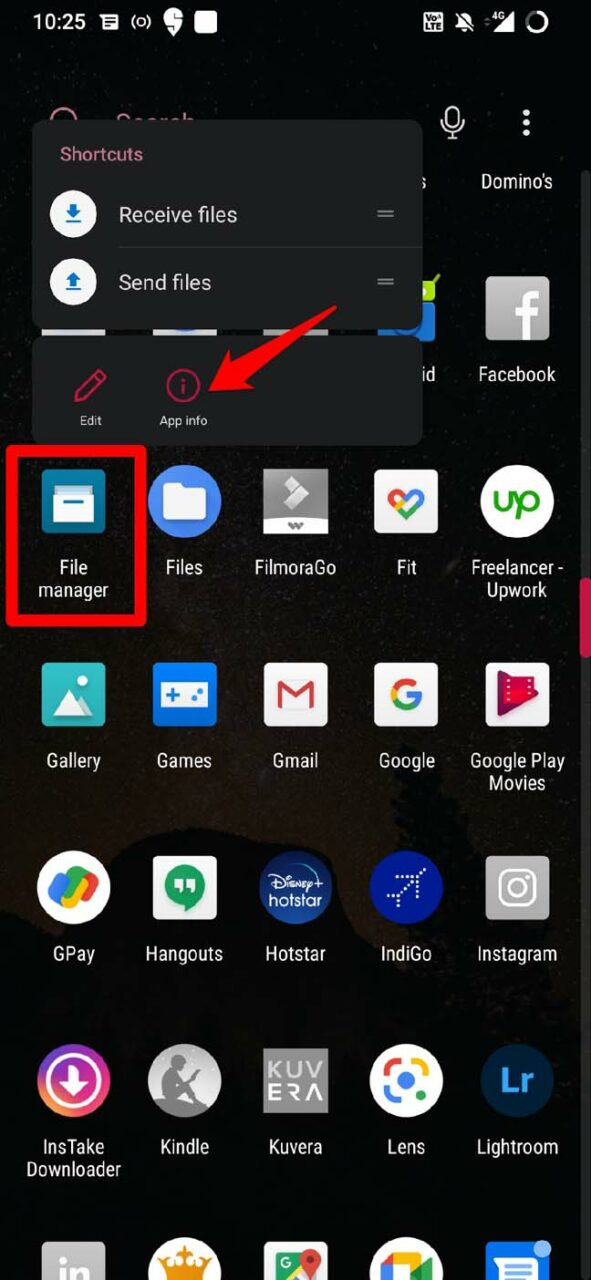
- Затем нажмите на Хранилище и кэш.
- Затем нажмите на Очистить кэш.
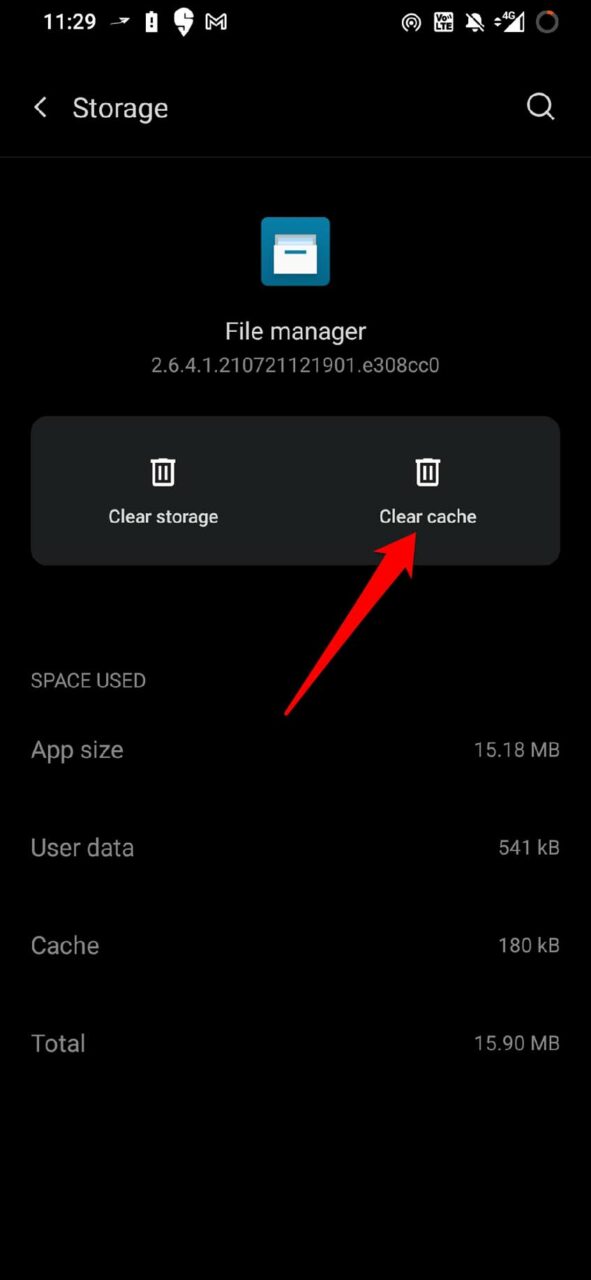
Перезапустите файловый менеджер и продолжайте выполнять необходимые операции с файлами. Для большинства пользователей этот метод устранения неполадок исправил сообщение об ошибке “К сожалению, файловый менеджер остановлен”.
4. Закройте приложения, которые не используются
Если у вас устройство Android с 2 ГБ или 3 ГБ памяти, то использование множества приложений одновременно может потребовать много ресурсов. Это замедлит работу устройства.
В то же время, если вы используете приложение файлового менеджера или выполняете любые операции, связанные с файлами, оно будет зависать и, скорее всего, выдать ошибку. В этот момент вы увидите сообщение об ошибке “К сожалению, файловый менеджер остановлен”.
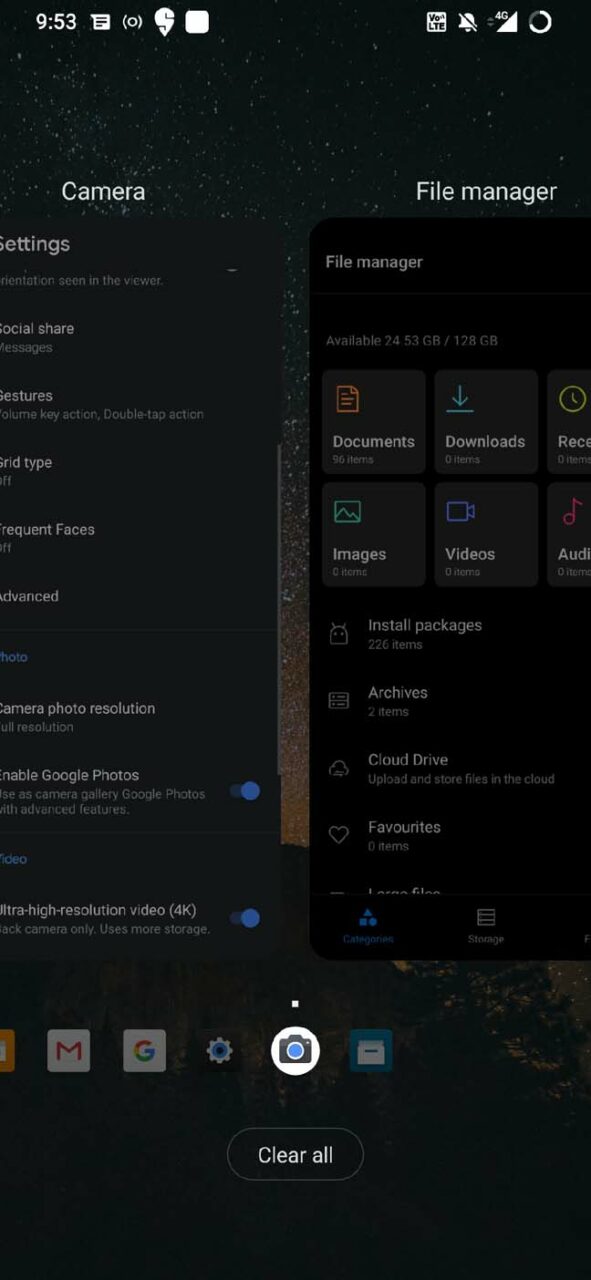
Таким образом, если у вас активно копируется группа файлов или выполняются аналогичные операции в приложении файлового менеджера, вам нужно закрыть другие приложения, которые работают в фоновом режиме. Это поможет памяти работать с файловым менеджером, а не с другими приложениями. Тогда файловый менеджер не будет зависать во время использования. Чтобы закрыть приложения,
- Проведите вверх от нижней части экрана устройства, чтобы вызвать экран переключения приложений, где вы увидите список всех активных приложений.
- Затем проведите влево или вправо, чтобы просмотреть карточки приложений.
- Удерживайте и проведите вверх по приложению, чтобы удалить его.
5. Попробуйте принудительно остановить файловый менеджер
Если приложение файлового менеджера зависает или выдает ошибку снова и снова, вы можете попробовать принудительно остановить приложение. Этот метод часто помогает решить проблемы со сбоями приложения.
Долгое нажатие на приложение файлового менеджера.
Нажмите на Информация о приложении в контекстном меню.
Затем выберите Принудительная остановка.
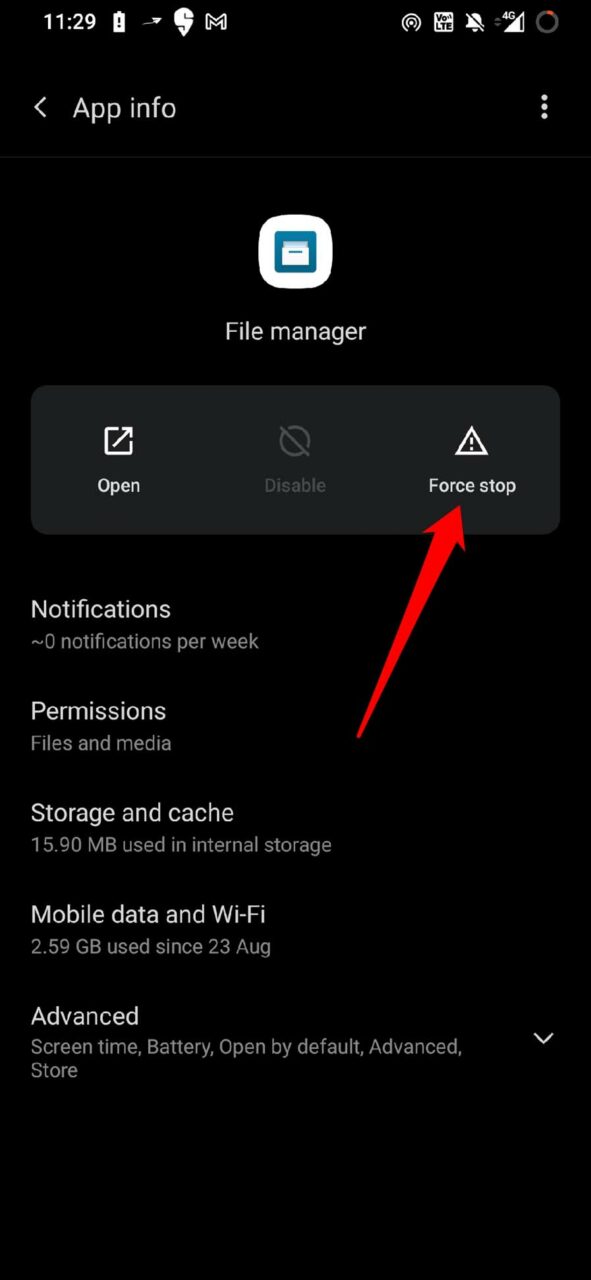
Перезапустите файловый менеджер, и теперь проблема со сбоями должна быть устранена.
6. Удалите ненадежные APK-файлы
Если вы разрешили загрузку и установку APK-файлов из сторонних источников, возможно, вы загрузили APK из ненадежного источника. Это может вызвать сбой приложения файлового менеджера.
Вам нужно найти эти APK-файлы и удалить их.
- Откройте файловый менеджер.
- Удалите APK-файлы, которые вы загрузили из ненадежных сторонних источников.
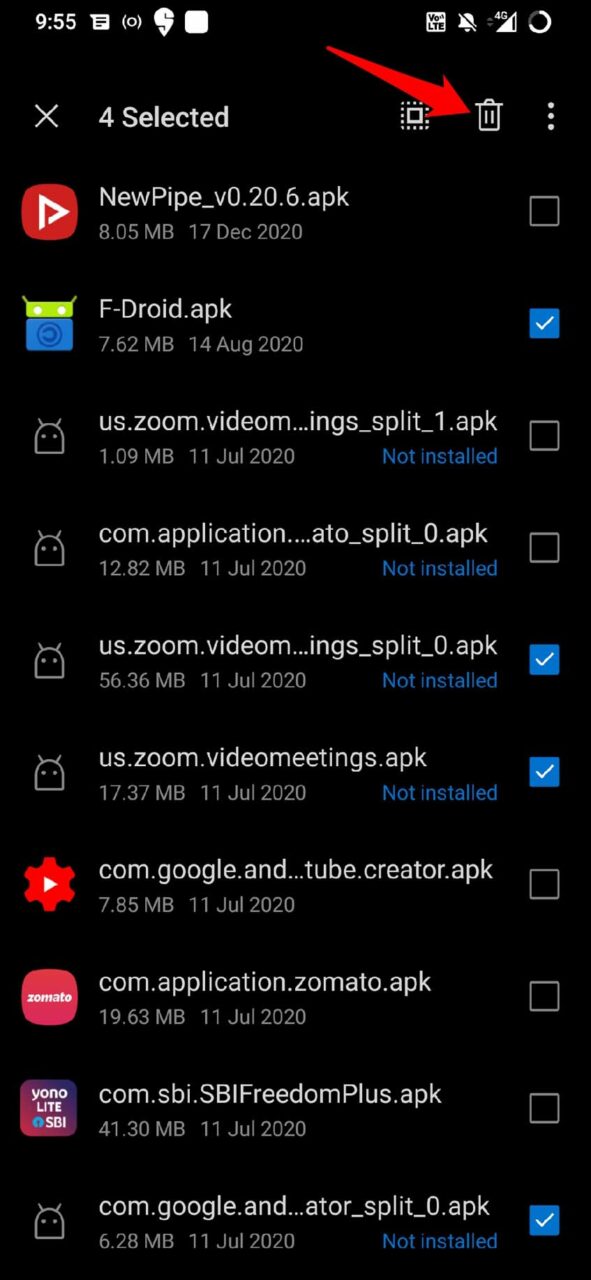
- После удаления APK-файлов вы можете снова запустить файловый менеджер и проверить, работает ли он теперь нормально или все еще выдает ошибку.
Итак, это различные способы, которые вы можете реализовать, чтобы исправить ошибку “К сожалению, файловый менеджер остановлен” на вашем устройстве Android.
Если у вас есть мысли о Как исправить ошибку “Файл Менеджер остановлен” на устройстве Android?, не стесняйтесь оставить комментарий ниже. Также, пожалуйста, подпишитесь на наш канал DigitBin на YouTube для видеоуроков. Удачи!
Get new posts in your inbox
No spam. Unsubscribe anytime.