Технические советы · 7 min read · Jan 13, 2026
Как исправить проблему с удалением файлов с USB-накопителя на ПК
Можете ли вы удалить один или несколько файлов с USB-накопителя? Я имею в виду, когда вы пытаетесь удалить файлы, они действительно удаляются на мгновение. Однако, когда вы снова заходите в папку на USB-накопителе или открываете USB-накопитель напрямую, удаленные файлы снова появляются.
Это проблематично, когда вы хотите удалить несколько файлов, чтобы освободить место на USB-накопителе для новых файлов, но старые файлы не удаляются. В этом руководстве я объясню, почему возникает эта проблема с USB-накопителем и что вы можете сделать, чтобы ее исправить.
Почему файлы не удаляются с USB-накопителя?
Вот основные причины, по которым вы не можете удалить файлы.
- Файлы, которые вы пытаетесь удалить, защищены от записи. Это означает, что вы можете только видеть и использовать их. Вы не можете изменять их никаким образом, включая удаление.
- Файл, который вы пытаетесь удалить, открыт в каком-либо приложении.
- Файлы, которые вы пытаетесь удалить, повреждены.
- USB-накопитель заражен вредоносным ПО. Поэтому файлы продолжают воспроизводиться и не удаляются.
- У вас может не быть разрешения на изменение файлов или файловой системы на всех USB-накопителях, которые вы подключаете к определенному компьютеру.
Вот различные методы устранения неполадок, которые вы можете использовать, чтобы навсегда удалить файлы с USB-накопителя.
1. Закройте файл в приложении перед удалением
Перед удалением файла убедитесь, что он закрыт и не открыт в каком-либо приложении.
Например, если есть файл изображения с расширением JPEG, который вы хотите удалить с USB-накопителя, убедитесь, что файл изображения не открыт в Adobe Photoshop, Paint 3D или аналогичных приложениях, предназначенных для работы с файлами изображений.
Как только вы убедитесь, что файл больше не открыт, откройте USB-накопитель, выберите файл, который хотите удалить, и нажмите Shift + Delete для окончательного удаления.
2. Проверьте наличие вредоносного ПО на USB-накопителе
Чаще всего я сталкивался с тем, что USB-накопитель, подвергшийся атакам вредоносного ПО, начинает вести себя неправильно. Либо эти файлы не открываются в соответствующем приложении, либо их нельзя удалить напрямую с USB-накопителя.
Также, когда вы подключаете USB-накопитель к любому компьютеру, есть высокая вероятность, что вирус найдет путь на компьютер. Поэтому важно запустить сканирование на наличие вредоносного ПО сразу после подключения USB-накопителя к компьютеру.
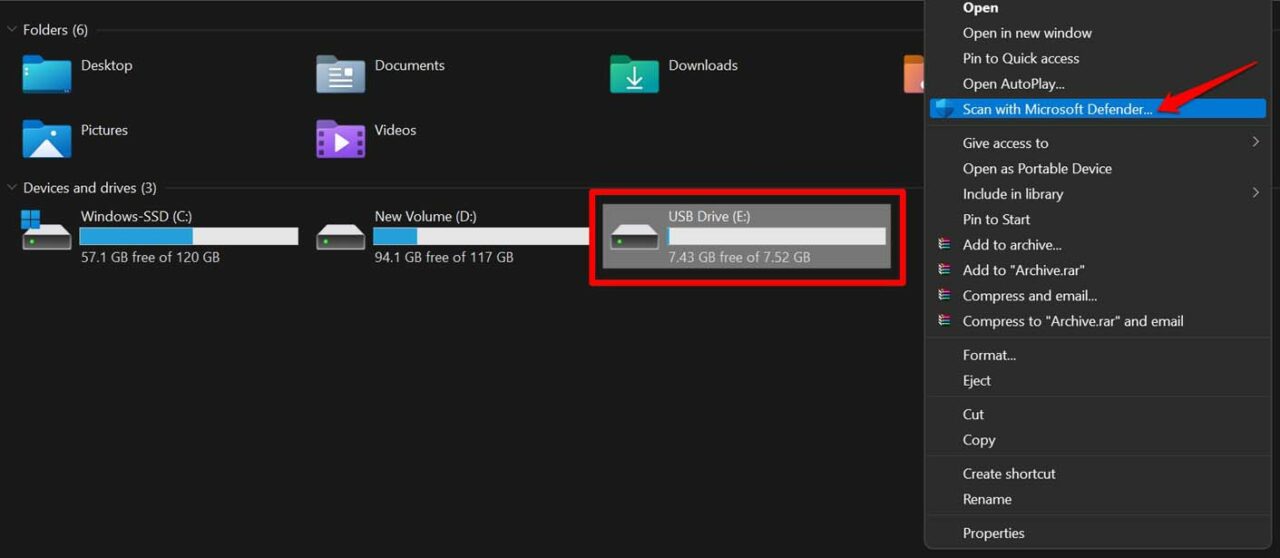
- Подключите USB-накопитель к компьютеру.
- Теперь USB-накопитель будет отображаться в разделе Этот ПК.
- Щелкните правой кнопкой мыши, как показано на скриншоте, и выберите опцию Сканировать с помощью Microsoft Defender.
- После запуска сканирования, в зависимости от того, много ли файлов на USB-накопителе или немного, сканирование будет завершено.
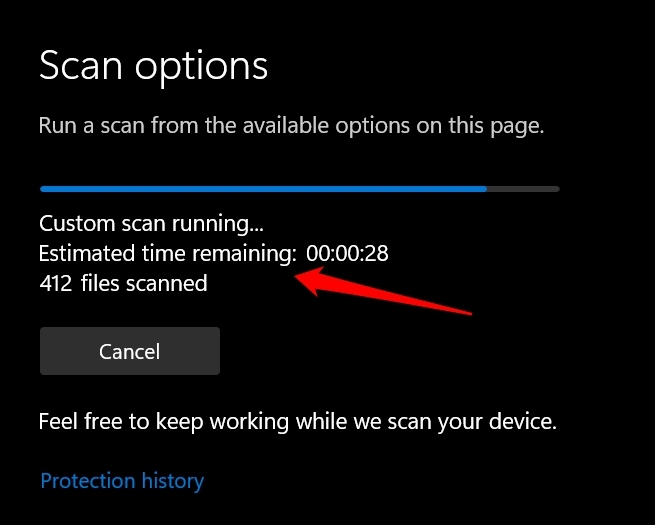
Если на USB-накопителе будет найдено какое-либо вредоносное ПО, то антивирусное приложение удалит его самостоятельно. Вы также можете вручную проверить и удалить их.
Обратите внимание, что если вы установили другое антивирусное приложение, вы также можете использовать его для выполнения сканирования на наличие вредоносных атак.
3. Отформатируйте USB-накопитель и удалите все файлы
Этот метод устранения неполадок полностью отформатирует USB-накопитель, навсегда удалив все файлы, содержащиеся в USB-накопителе. Когда вы выбираете форматирование, вы не можете выборочно удалить один или два файла. Все файлы, присутствующие на USB-накопителе, будут полностью удалены.
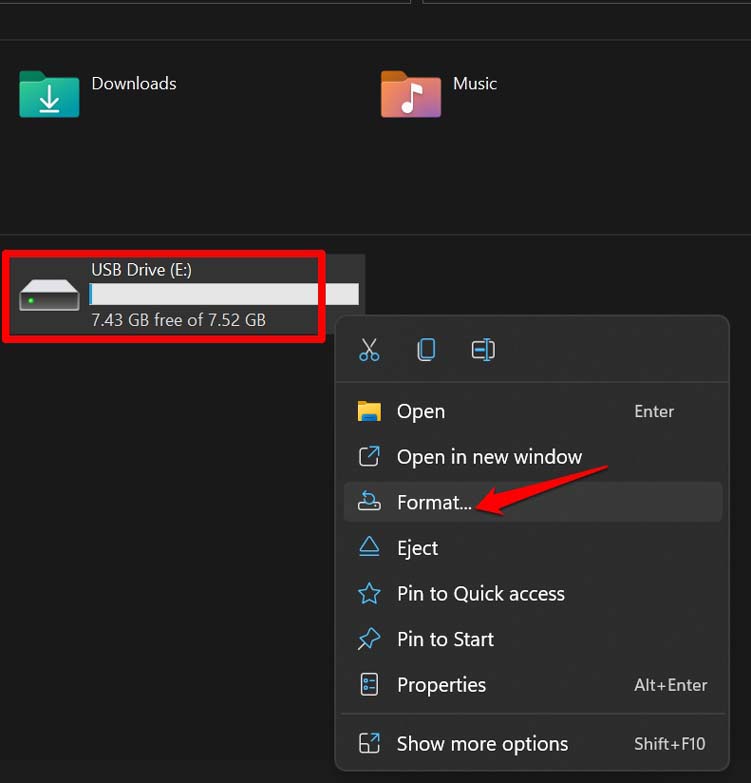
- Вставьте USB-накопитель в компьютер.
- В разделе Этот ПК щелкните правой кнопкой мыши на USB-накопителе.
- В меню выберите Форматировать.
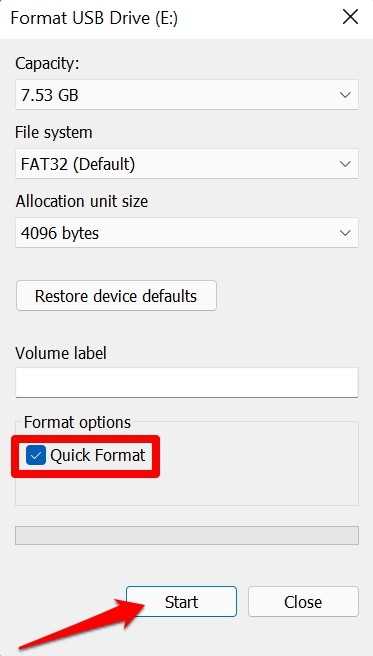
- Когда появится диалоговое окно Форматирования, установите флажок Быстрое форматирование в разделе Параметры форматирования.
- Затем нажмите кнопку Начать.
4. Получите доступ к компьютеру в безопасном режиме и удалите файлы с USB-накопителя
Пользователи сообщали, что если они не могут удалить файл с USB-накопителя, то доступ к компьютеру в безопасном режиме и попытка удалить файлы с USB-накопителя были успешными.
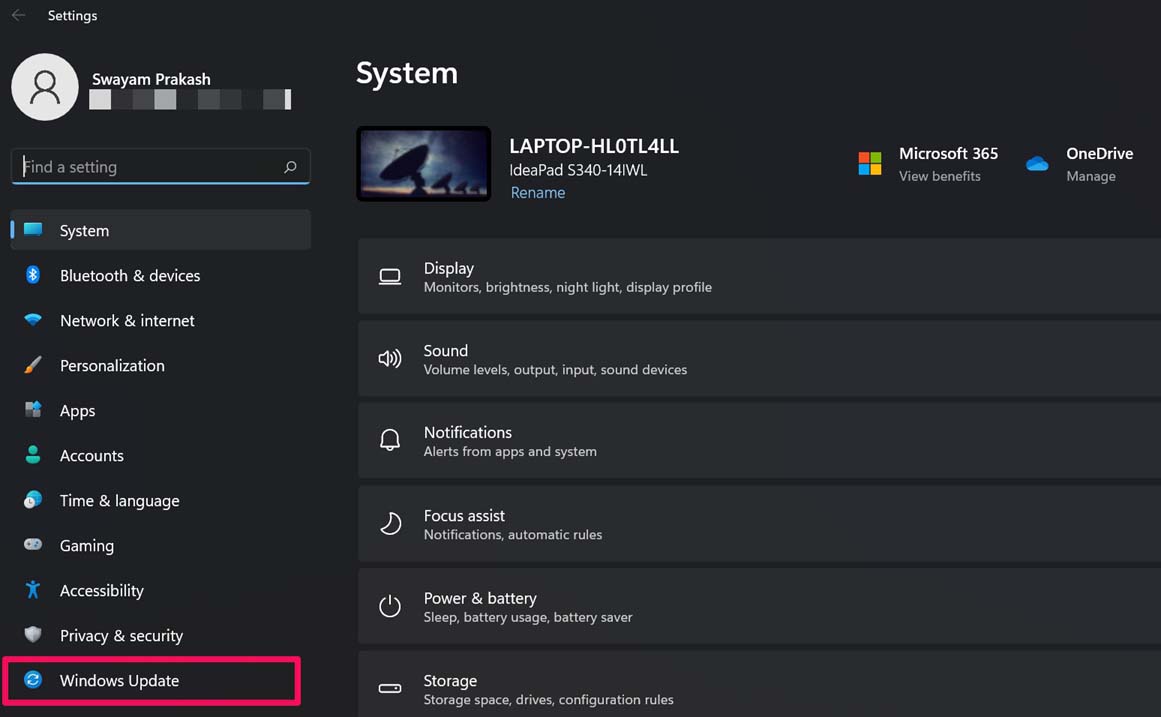
- Нажмите Windows + I, чтобы получить доступ к настройкам.
- Щелкните на Обновление Windows на левой панели.
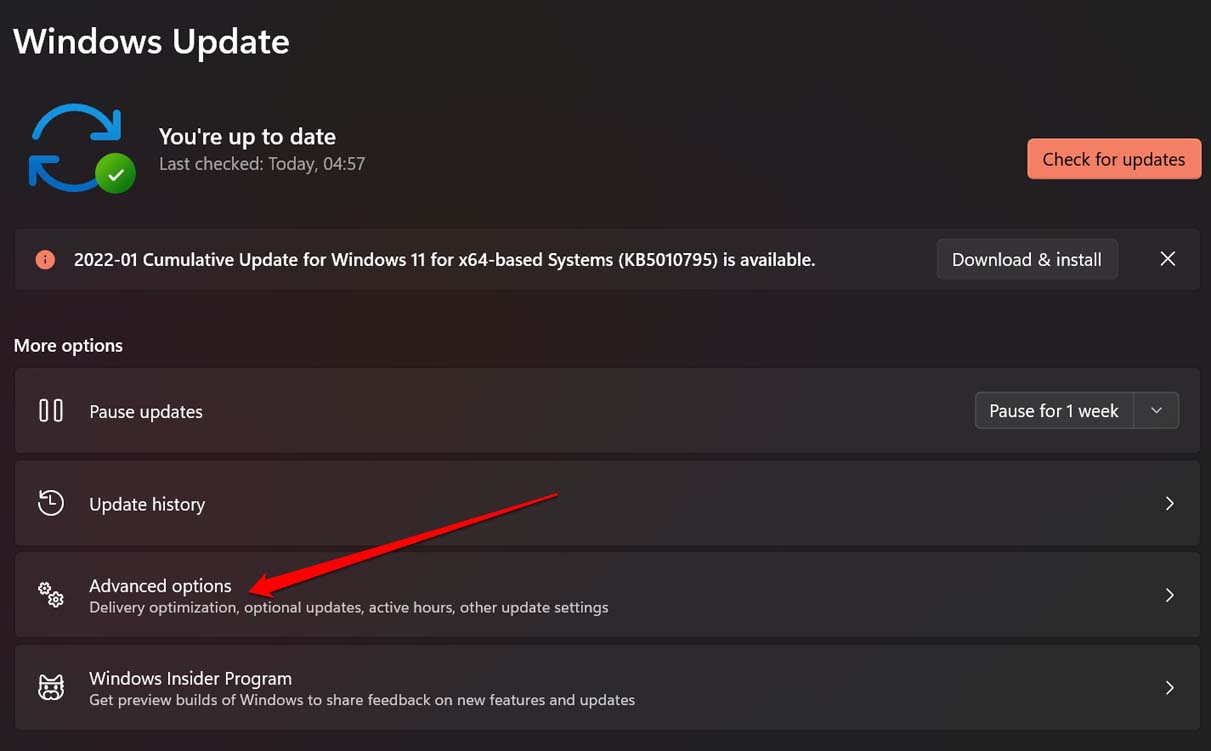
- Перейдите в Дополнительные параметры.
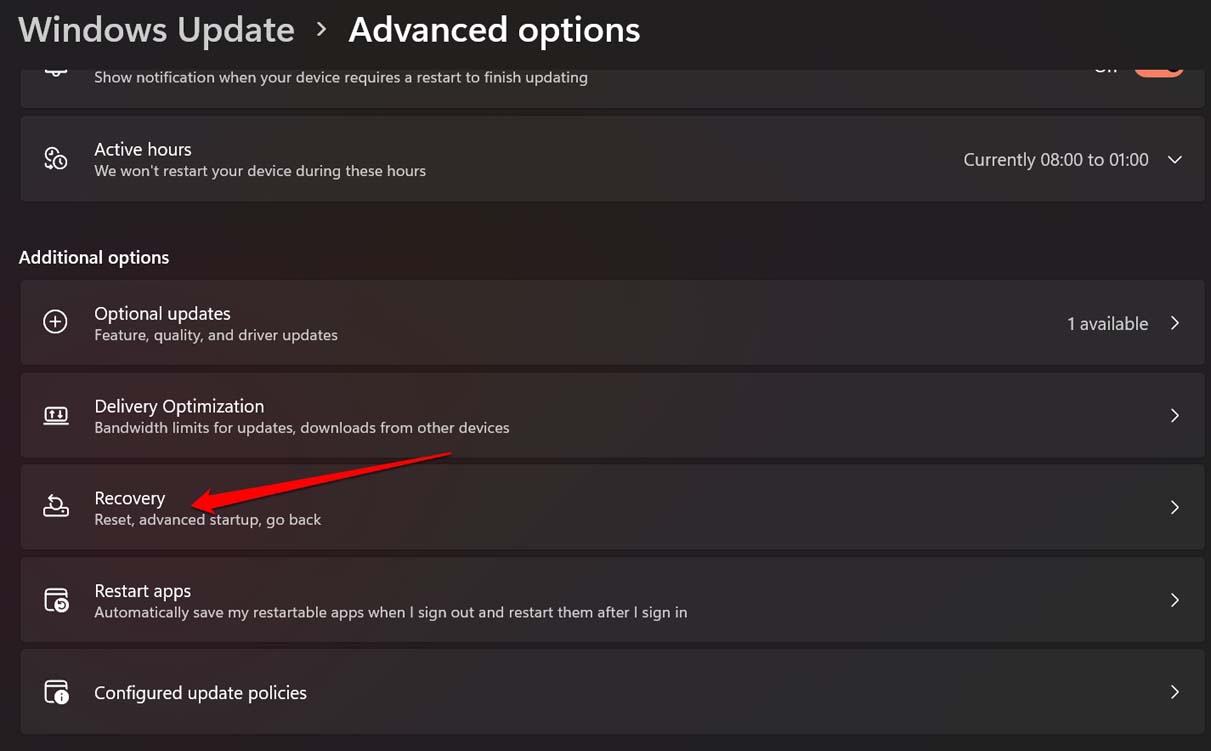
- Затем щелкните на Восстановление.
- Щелкните на опцию Перезагрузить сейчас в разделе Дополнительный запуск.
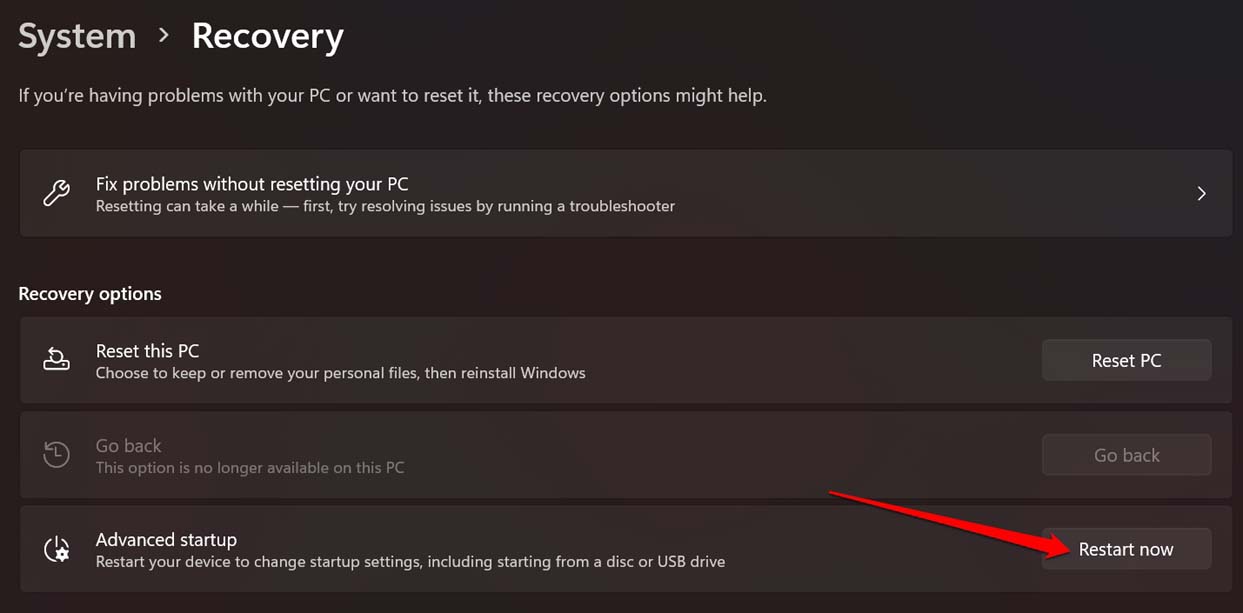
- Когда ПК перезагрузится, нажмите F4, чтобы войти в безопасный режим.
- Получите доступ к USB-накопителю и удалите файлы.
- После того как вы закончите удаление файлов с USB-накопителя, перезагрузите компьютер, чтобы выйти из безопасного режима.
5. Используйте командную строку для удаления файлов с USB-накопителя
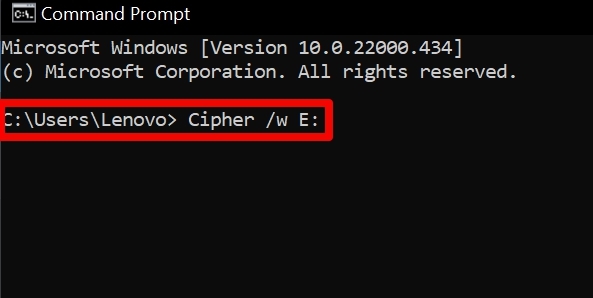
С помощью командной строки вы можете использовать команду Cipher для полного удаления файлов с USB-накопителя.
- Откройте командную строку на вашем компьютере.
- Затем введите следующую команду.
*Cipher /wE:\filename* - В приведенной выше команде “E” обозначает диск E на моем компьютере, который представляет подключенный USB-накопитель.
- В противном случае вы можете просто ввести Cipher /wE: и нажать клавишу Enter, чтобы полностью стереть диск и навсегда удалить все файлы, присутствующие на нем.
6. Используйте инструмент проверки диска для исправления поврежденных файлов на USB-накопителе
Вот бесплатный инструмент на Windows OS, который вы можете использовать для проверки проблем с файлами и их автоматического исправления.
- Вставьте USB-накопитель в компьютер.
- Затем откройте командную строку.
- Введите следующую команду.
*chkdsk e: /f /x* - Вы получите сообщение о том, что Windows проверила файлы на наличие возможных проблем. Как вы можете видеть на скриншоте, проблем на USB-накопителе, который я подключил к своему ПК, не найдено.
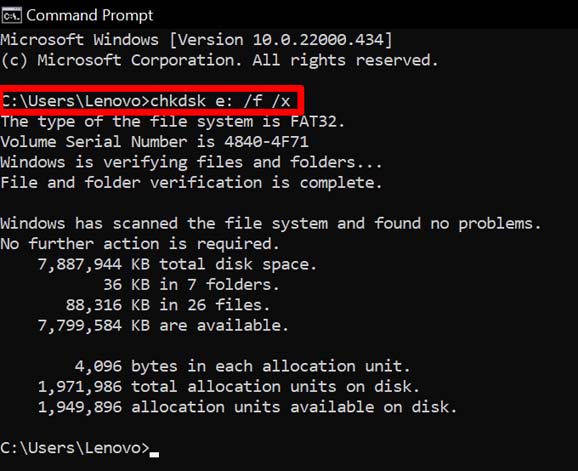
- Если есть проблема с файлами на USB-накопителе, система автоматически исправит ее. В то время как это происходит, подождите и не прерывайте процесс.
7. Очистите атрибуты файлов
Это означает, что вам нужно изменить статус файлов с “только для чтения”, чтобы сделать их записываемыми. Затем вы сможете изменить файлы. После этого вы сможете полностью удалить файлы с USB-накопителя.
- Откройте командную строку.
- Введите следующую команду disk part и нажмите Enter.
- Затем введите DISKPART list disk и нажмите Enter.
- Это выведет список всех доступных дисков на компьютере, включая USB-накопитель.
- Введите Select disk 1 и нажмите Enter.
Обратите внимание, что Диск 1 или Диск 2 будут различаться у разных пользователей в зависимости от того, как диски перечислены на вашем ПК. Хороший способ убедиться в правильном диске - это зайти в Этот ПК и проверить объем занимаемого хранилища, что указывает на USB-накопитель.
- Далее введите следующую команду.
*Attributes disk clear readonly* - Нажмите Enter.
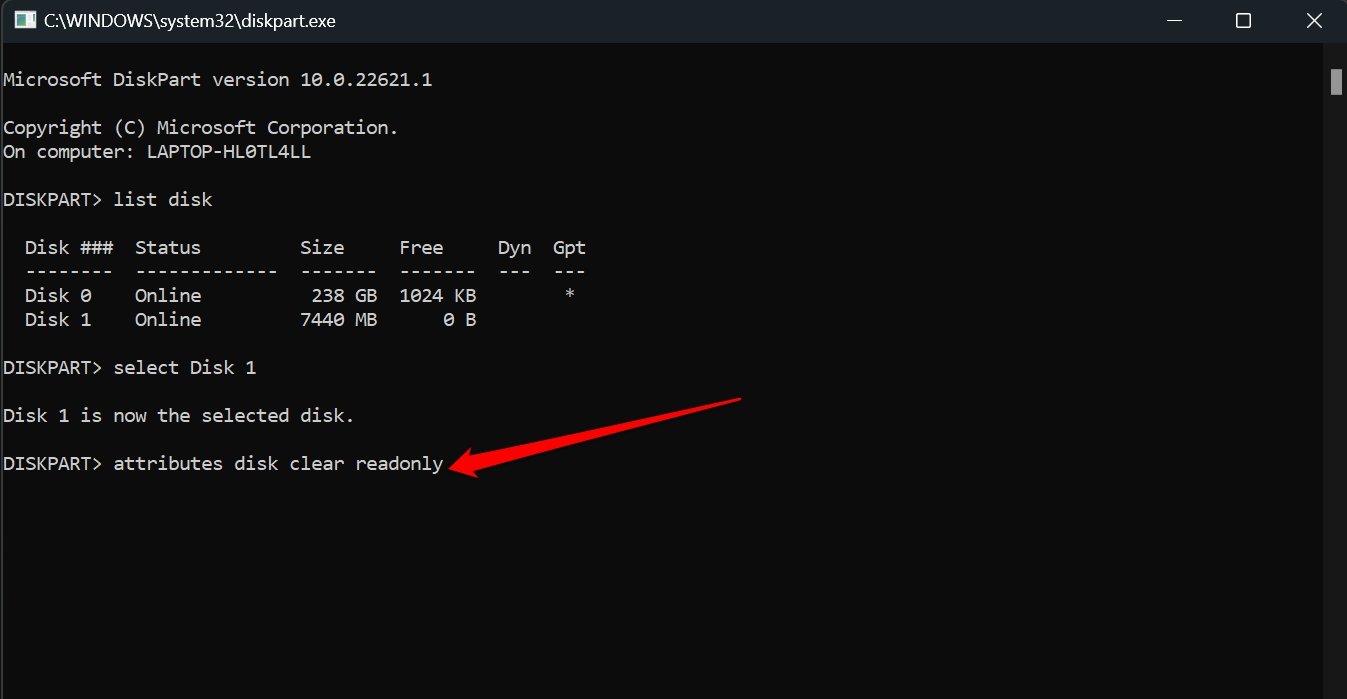
- Закройте командную строку после очистки атрибута, введя exit и нажав Enter.
- Теперь получите доступ к содержимому USB-накопителя и попробуйте удалить файлы. Они должны быть успешно удалены.
Итак, это различные способы, с помощью которых вы можете исправить проблему с удалением файлов на USB-накопителе, подключенном к вашему компьютеру.
8. Проверьте наличие ошибок на USB-накопителе
USB-накопитель, подключенный к вашему ПК, может иметь некоторые ошибки. Это может быть проблема с конфигурацией файла или каким-либо полем. Проверьте наличие ошибок с помощью инструмента, доступного в свойствах USB-накопителя.
Убедитесь, что USB-накопитель подключен к вашему ПК.
- Нажмите Windows + E и запустите Проводник.
- Щелкните Этот ПК.
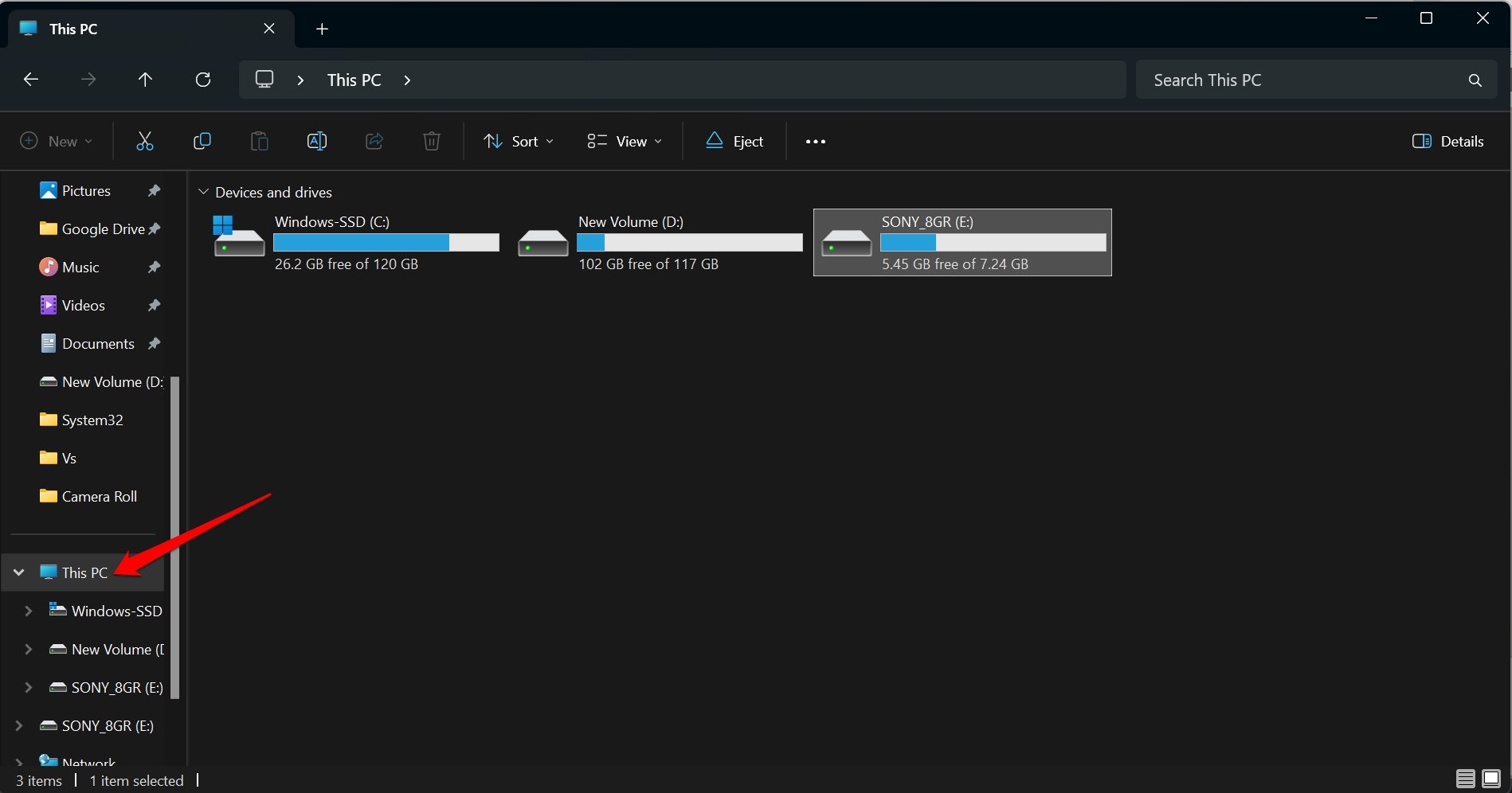
- Щелкните правой кнопкой мыши на USB-накопителе и выберите Свойства. [можно также нажать Alt + Enter]
- Перейдите на вкладку Сервис и нажмите Проверить в разделе Проверка на наличие ошибок.
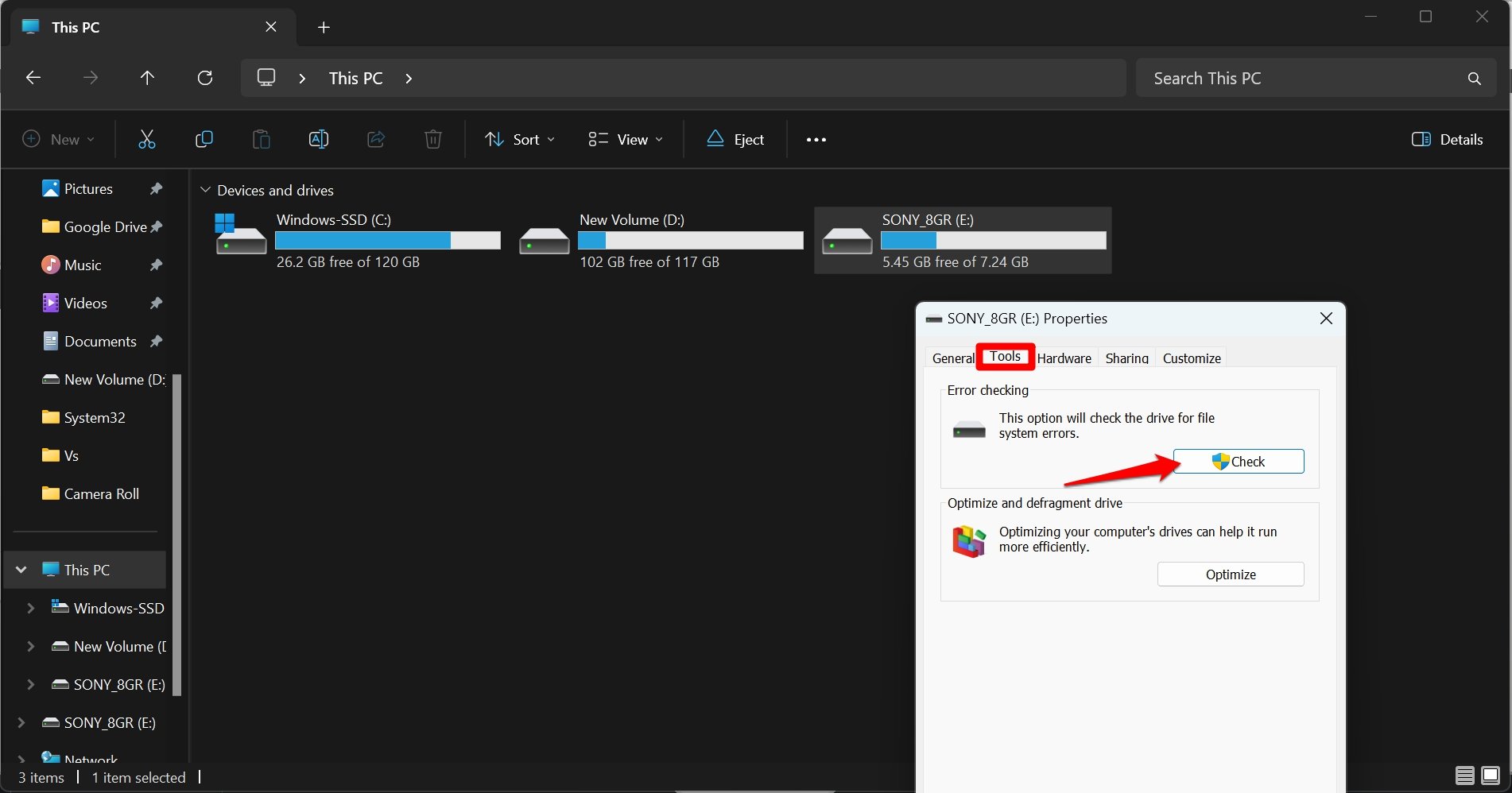
Если есть какая-либо ошибка, этот инструмент должен ее исправить. После завершения этой процедуры устранения неполадок попробуйте удалить файлы на USB-накопителе.
9. Принудительно удалите файлы с USB-накопителя
Можно принудительно удалить файлы с USB-накопителя с помощью командной строки.
- Подключите USB-накопитель к ПК.
- Нажмите сочетание клавиш Windows + R, чтобы открыть окно Выполнить.
- Введите cmd и нажмите Enter, чтобы запустить командную строку.
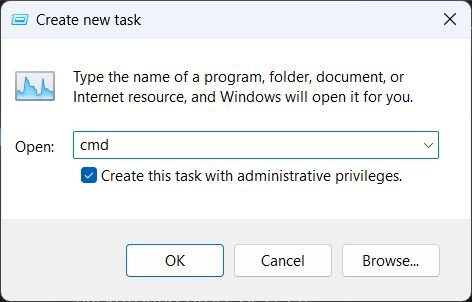
- Получите доступ к диску, чтобы удалить файлы в нем. Если ваш USB-накопитель находится на диске с именем E, введите эту команду и нажмите Enter. E:
- Теперь получите доступ к папке, в которой вы хотите удалить файл. Введите эту команду.
cd Имя папки - На экране командной строки введите эту команду
del имя_файла.расширение**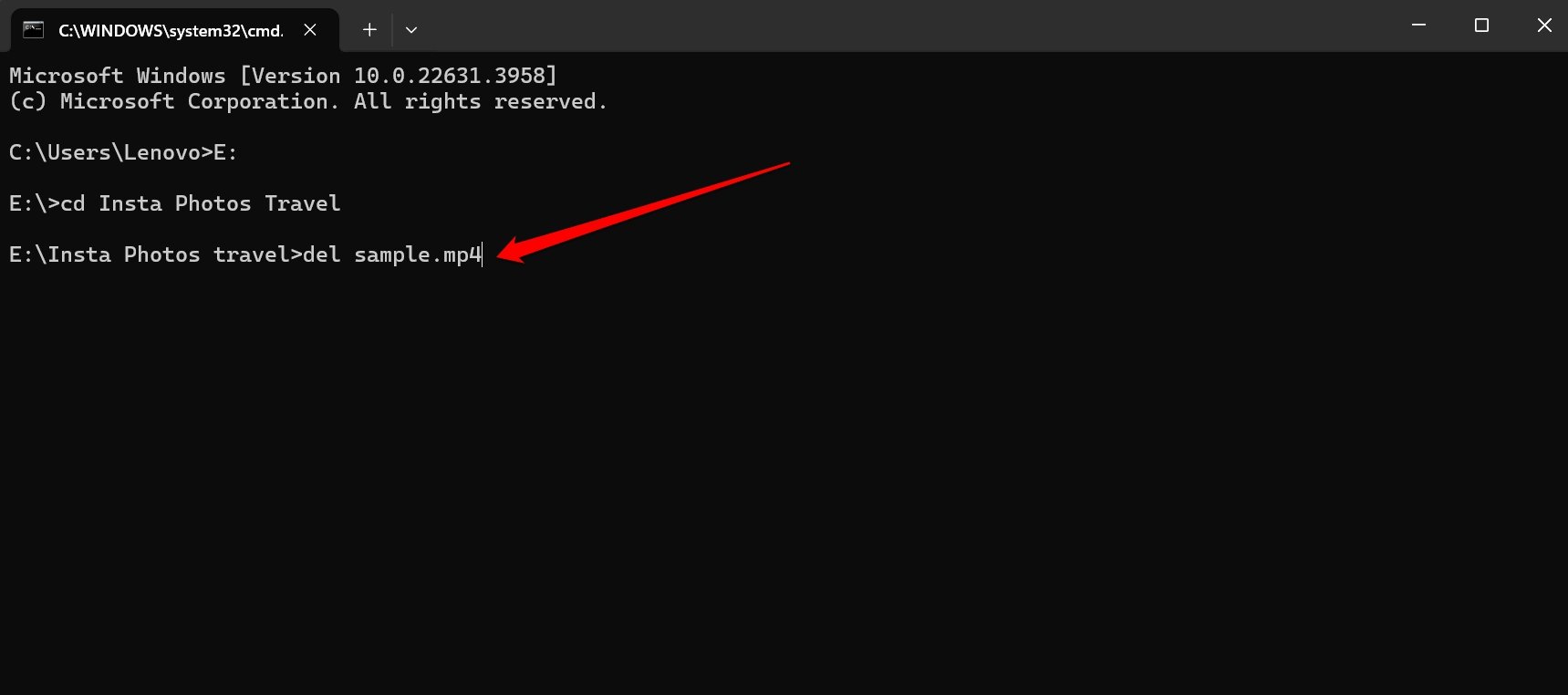
- Повторите предыдущий шаг для всех файлов, присутствующих на USB-накопителе.
Замените “имя_файла” на имя файла и его соответствующее расширение.
ПРИМЕЧАНИЕ: Это трудоемкий процесс. Если у вас много файлов/папок и вы не можете отформатировать флешку классическим способом, рассмотрите возможность использования этого метода.
Заключение
Если вы испытываете проблемы с удалением файлов с USB-накопителя, это может быть связано с защитой от записи, открытыми файлами в приложениях, повреждением файлов, заражением вредоносным ПО или проблемами с разрешениями. Чтобы решить эти проблемы, вы можете реализовать несколько методов устранения неполадок. Следуя этим шагам, вы сможете устранить проблемы и успешно удалить файлы с USB-накопителя.
Если у вас есть мысли о Как исправить проблему с удалением файлов с USB-накопителя на ПК, не стесняйтесь оставлять комментарии внизу. Также подпишитесь на наш канал DigitBin на YouTube для видеоуроков. Удачи!
Get new posts in your inbox
No spam. Unsubscribe anytime.