Технические советы · 5 min read · Oct 27, 2025
Как исправить неработающие дополнения Firefox на ПК?
Не работают дополнения Firefox на ПК? Тогда я предлагаю вам это простое руководство по устранению неполадок, чтобы решить проблему. Хотя браузер предоставляет вам доступ к различным веб-сайтам, наличие дополнений для браузера решает конкретные проблемы, связанные с веб-серфингом. Например, вы можете интегрировать дополнение для загрузки в Firefox, чтобы захватить видео и аудио на ваш ПК. Аналогично, существуют дополнения для различных целей.
Согласно некоторым пользователям веб-браузера Firefox, установленные ими дополнения на ПК не работают должным образом. Это приводит к неполноценному опыту серфинга. Существует множество причин, по которым дополнение может не работать. Как пользователь, вы могли не настроить определенные параметры браузера, которые не позволяют дополнению функционировать так, как должно.
Дополнения могли быть отключены в браузере. Если они не включены, вы не сможете их использовать. Также браузер Firefox может требовать обновления. Более старая версия браузера может быть несовместима с дополнением, которое является последней сборкой. Иногда большое количество информации о серфинге, хранящейся через DOM-хранилище, также может вызвать проблемы с работой дополнений Firefox.
Давайте рассмотрим решения, которые вы можете реализовать, чтобы снова заставить дополнения работать на вашем ПК с Windows.
1. Перезагрузите компьютер
Во время серфинга в Firefox я также сталкивался с проблемами зависания или сбоя дополнений. Иногда просто дополнение становится неотзывчивым. Я заметил, что перезагрузка компьютера решает проблему. Вам стоит попробовать это тоже.
- Нажмите клавишу Windows на панели задач Windows.
- Нажмите на значок питания в правом нижнем углу консоли, которая появляется.
- В меню выберите Перезагрузка.
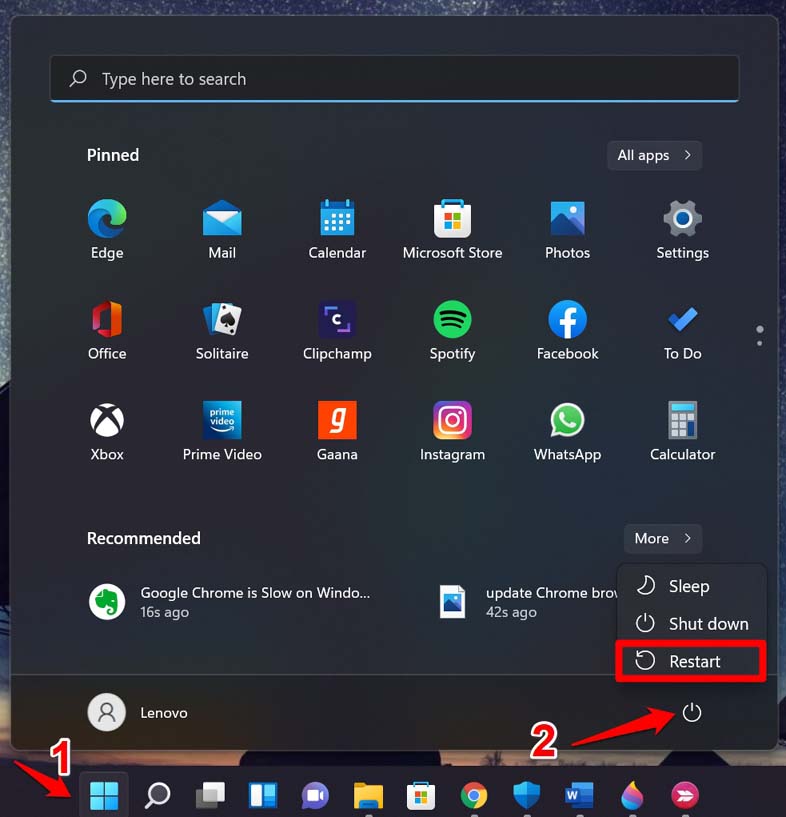
- После перезагрузки компьютера запустите Mozilla Firefox и проверьте, работают ли дополнения.
2. Закройте и перезапустите Firefox
Вместо полной перезагрузки ПК вы можете просто закрыть браузер Firefox через Диспетчер задач. Затем перезапустите его. Это также решает проблемы с браузером и установленными дополнениями.
- Нажмите Ctrl + Alt + Delete, чтобы вызвать Диспетчер задач.
- Перейдите на вкладку Процессы и выделите ее, чтобы проверить активные процессы, работающие на вашем компьютере.
- Прокрутите до Firefox и щелкните правой кнопкой мыши на нем, затем выберите Завершить задачу.
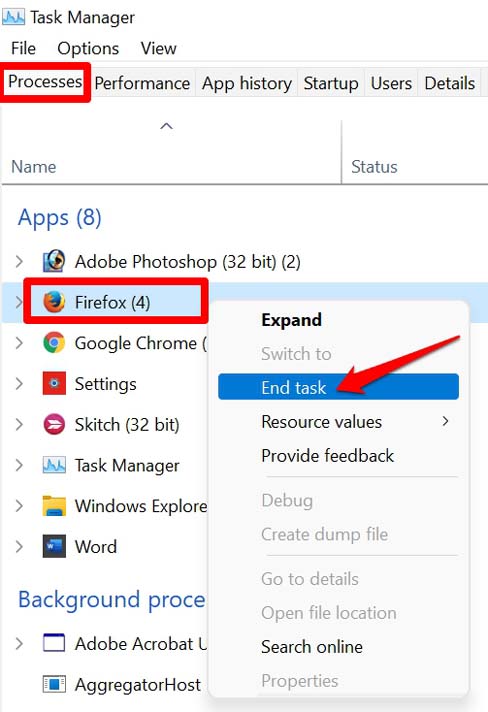
- Через несколько секунд откройте Firefox.
- Попробуйте использовать установленные дополнения и посмотрите, могут ли они теперь выполнять свои задачи. Если они не работают, попробуйте другие методы устранения неполадок, упомянутые здесь.
3. Обновите браузер Firefox до последней версии
Обычно у пользователей установлено несколько браузеров на их компьютерах. Поэтому они используют один браузер в основном, а другие остаются без дела. Если вы не используете Firefox как основной браузер, то, вероятно, вы не будете открывать приложение.
Поскольку вы не используете браузер, он быстро получает обновления версий. Следовательно, его функциональность может быть нарушена. Вы сталкиваетесь с проблемами, когда запускаете Firefox однажды и сталкиваетесь с проблемами с дополнениями и браузером. Поэтому убедитесь, что вы обновили версию Firefox до последней сборки, чтобы она работала без сбоев.
- Запустите браузер Firefox на вашем компьютере.
- В правом верхнем углу вы должны увидеть кнопку-сэндвич, которая разворачивает меню опций. Нажмите на нее.
- Затем в открывшемся меню выберите Настройки.
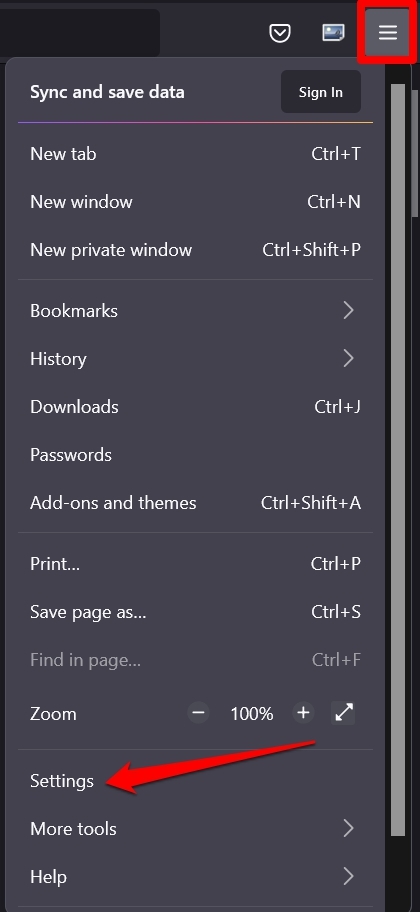
- На левой панели нажмите на вкладку Основные.
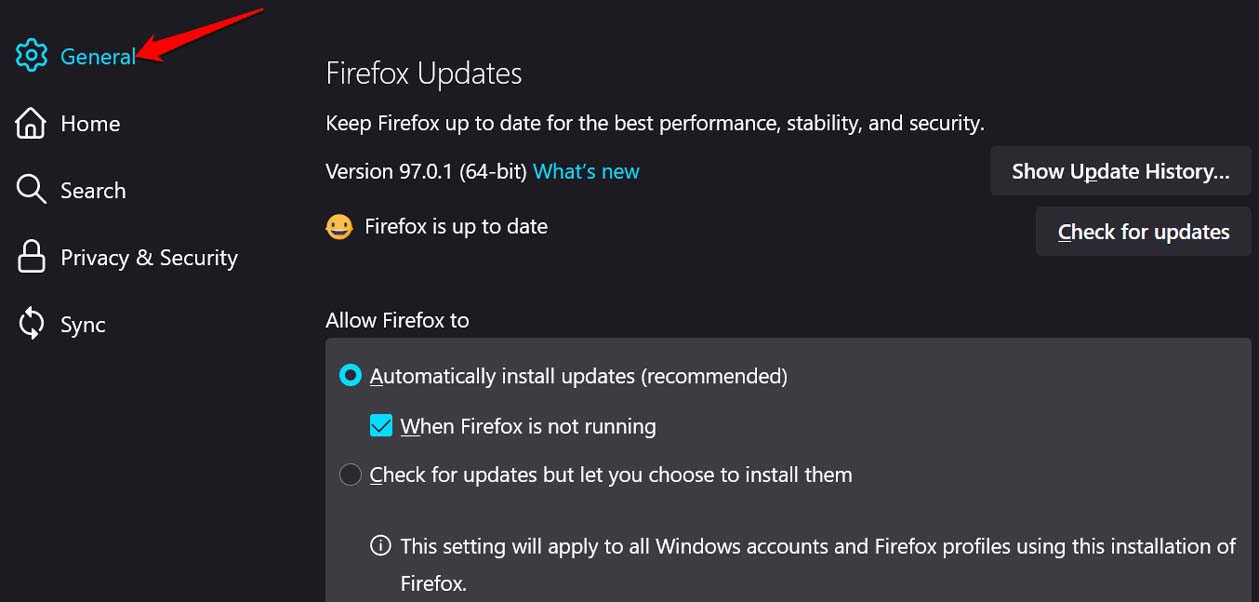
- Теперь перейдите к Обновлениям Firefox.
- Вы увидите опцию Проверить обновления. Нажмите на нее, чтобы найти доступные обновления.
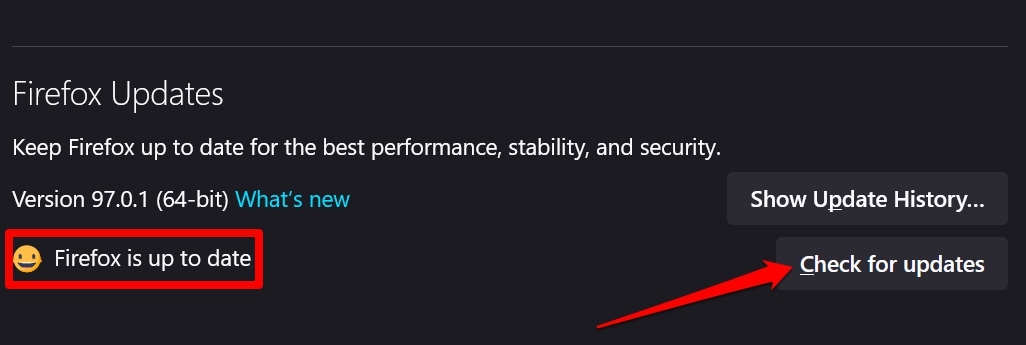
- Если браузер на последней сборке, вы увидите сообщение, говорящее Firefox обновлен до последней версии.
- Если доступно обновление, вы увидите опцию Перезагрузить для обновления Firefox. Нажмите на нее, и браузер начнет обновление, при условии, что ваш ПК подключен к интернету.
4. Отключите DOM-хранилище в Firefox
DOM-хранилище обычно содержит информацию о том, как браузер использовался в сеансе. В основном разработчики внедряют его в браузер. Если каким-то образом информация, присутствующая в DOM-хранилище, повреждена, это может повлиять на работу браузера или его дополнений.
Вы можете попробовать отключить DOM-хранилище в настройках конфигурации Firefox.
- Откройте браузер Firefox.
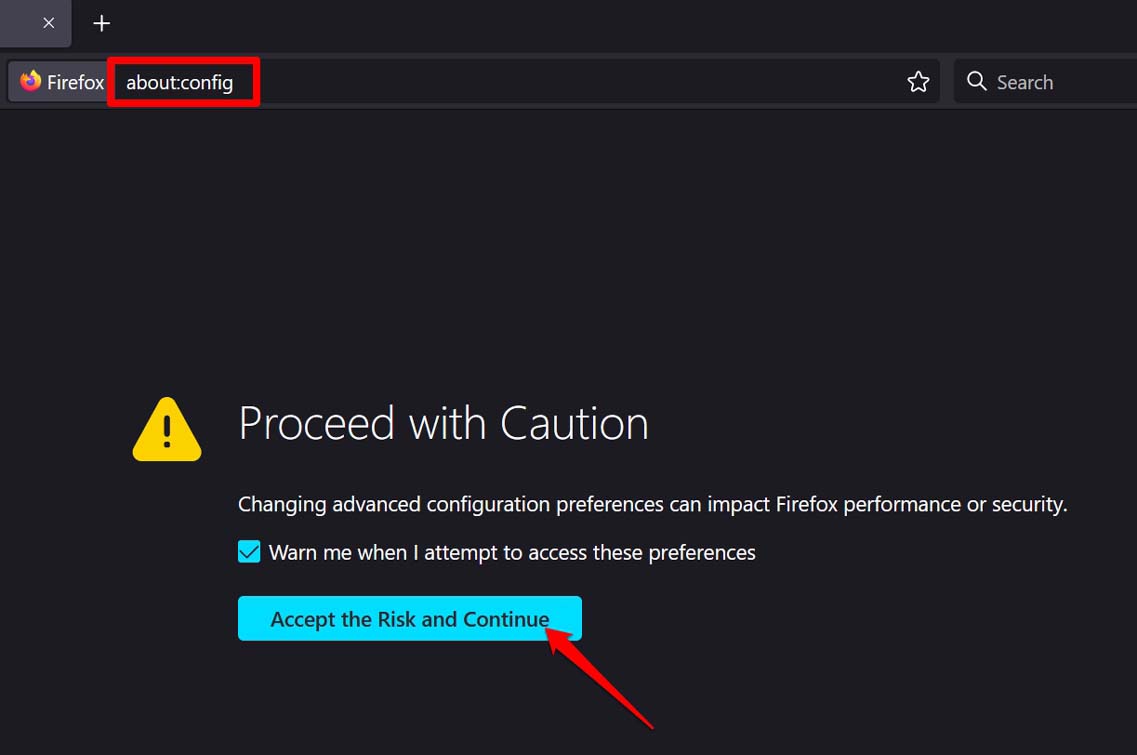
- В адресной строке введите about:config и нажмите Enter.
- Когда появится предупреждающее сообщение, продолжите, нажав Принять риск и продолжить.
- В строке поиска, которая появится на следующей странице, введите следующий код.
*dom.quotaManager.useDOSDevicePathSyntax* - Когда появится вышеуказанный термин, вы увидите, что его значение установлено на True.
- Временно отключите компонент, нажав на переключатель и установив его на False.

- Перезапустите браузер, чтобы применить изменения, которые вы только что сделали.
5. Убедитесь, что дополнения включены в браузере Firefox
Попробуйте отключить дополнения и снова включить их, переключив кэш браузера Mozilla Firefox. Вот как это сделать.
- Запустите Firefox на вашем ПК.
- Затем нажмите Ctrl + Shift + A, чтобы перейти на страницу дополнений.
- На левой панели нажмите на Расширения, чтобы увидеть все установленные дополнения в Firefox.
- Перейдите к каждому дополнению, которое вы установили, и нажмите на переключатель рядом с ними, чтобы отключить их.
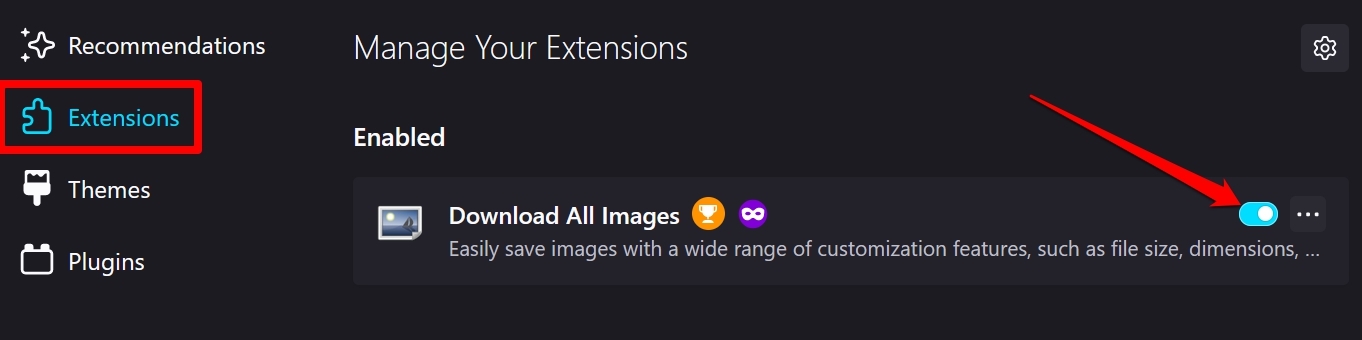
- Снова нажмите на переключатель, чтобы снова включить дополнение. Теперь дополнения должны работать.
6. Убедитесь, что компьютер использует автоматическую систему времени
Иногда неправильная дата и время на компьютерной системе могут вызвать странное поведение приложений и дополнений. Поэтому убедитесь, что ваш компьютер использует автоматическую систему времени в соответствии с регионом, в котором вы находитесь.
- Щелкните правой кнопкой мыши на времени, отображаемом на рабочем столе.
- В появившемся коротком меню выберите Изменить дату и время.
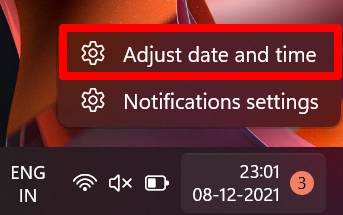
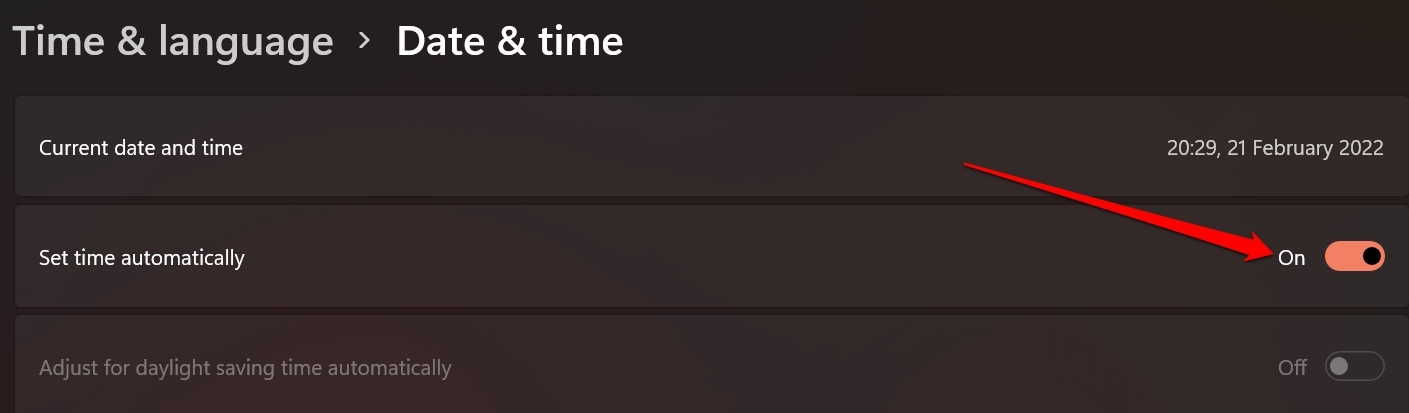
- Вы будете перенаправлены на настройки даты и времени ПК.
- Там будет опция Установить время автоматически. Нажмите на переключатель рядом с ней, чтобы включить эту функцию.
7. Попробуйте отключить предпочтение расширений в Firefox
Иногда, даже если дополнение работает нормально, браузер (в данном случае Firefox) может считать дополнение вне процесса из-за какой-то технической неисправности. Чтобы это исправить, вы можете отключить предпочтение расширений в браузере. Вот шаги для этого.
Откройте Mozilla Firefox.
В адресной строке введите about:config и нажмите Enter.
Вы увидите предупреждающее сообщение, и вам нужно нажать Принять риск и продолжить.
На следующей странице вы увидите строку поиска.
В этой строке поиска введите extensions.webextensions.remote
Указанный термин появится с установленным значением True.
Нажмите на переключатель, чтобы изменить значение опции на False.

Убедитесь, что вы перезапустили Mozilla Firefox.
8. Сбросьте Mozilla Firefox
Последнее решение, которое вы можете выбрать, когда ничего другое не работает, это обновить Mozilla Firefox на вашем ПК. Это означает, что вам нужно сбросить браузер. Следуйте приведенным ниже шагам,
- Запустите Mozilla Firefox.
- Нажмите на кнопку с 3 горизонтальными полосками в верхнем правом углу.
- В меню выберите Справка.
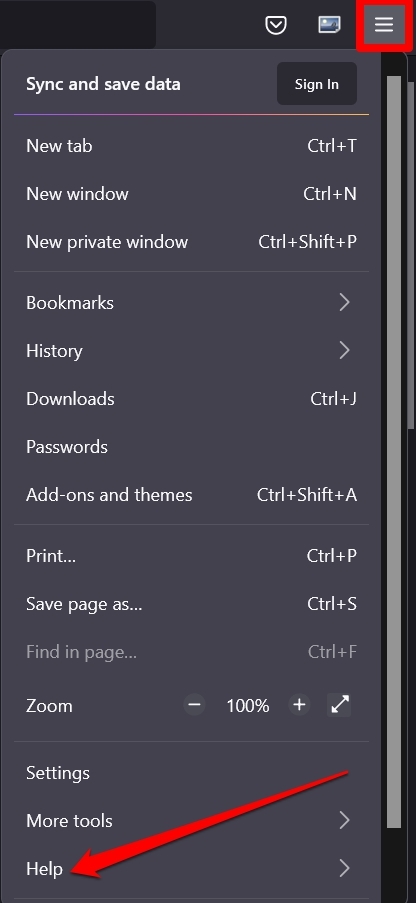
- В этом меню откроется новое подменю, из которого вам нужно выбрать опцию Дополнительная информация по устранению неполадок.
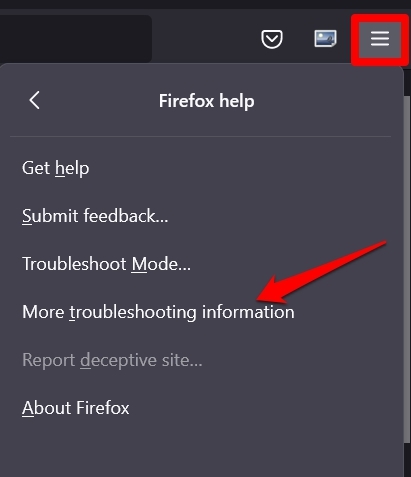
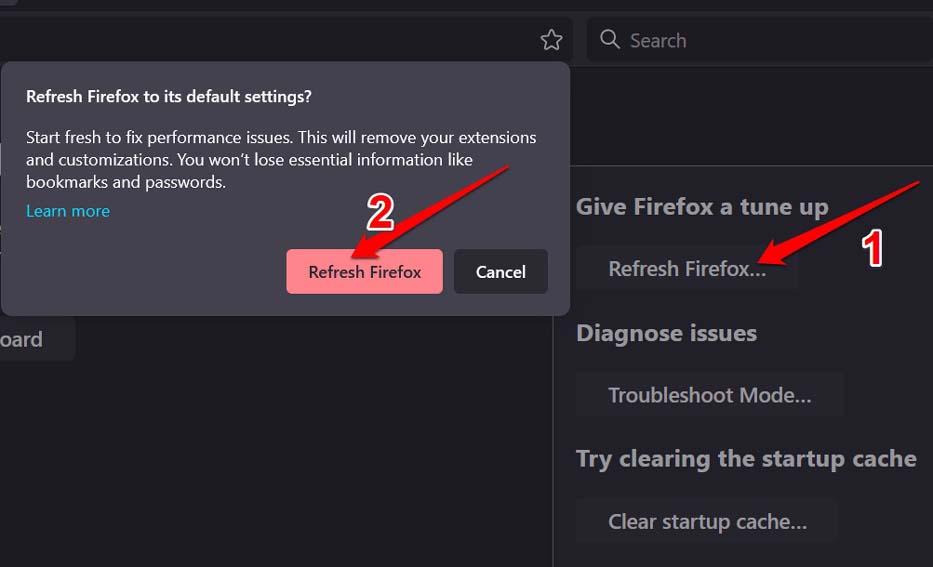
- Откроется новое окно. Вы увидите опцию Обновить Firefox. Нажмите на нее.
- Чтобы подтвердить действие, снова нажмите на Обновить Firefox, когда появится диалоговое окно с подтверждением.
Попробуйте эти методы устранения неполадок и исправьте проблему с неработающими дополнениями Firefox на вашем компьютере.
Если у вас есть мысли по поводу Как исправить неработающие дополнения Firefox на ПК?, не стесняйтесь оставлять комментарии внизу. Также, пожалуйста, подпишитесь на наш канал DigitBin на YouTube для видеоуроков. Удачи!
Get new posts in your inbox
No spam. Unsubscribe anytime.