Технологии · 6 min read · Nov 15, 2025
Как исправить неработающий режим фокуса на iOS 15?
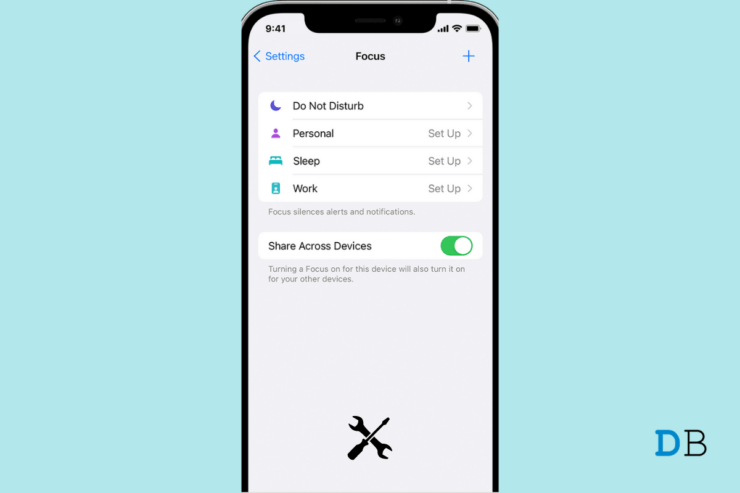
После обновления до iOS 15 вы, вероятно, столкнулись с новой функцией — режимом фокуса. Режим фокуса позволяет вам сосредоточиться на текущем моменте, когда вам нужно сосредоточиться или отойти от вашего iPhone. Если вы один из немногих пользователей, которые сообщают о проблемах с этой функцией, то это руководство для вас. Чтобы обеспечить эффективное использование и управление уведомлениями через приоритизацию, Apple представила режим фокуса в iOS 15.
Проблема в том, что даже после включения функции и блокировки определенных уведомлений, они продолжают появляться. Это нежелательно для тех пользователей, которые хотят избежать прерываний в своей жизни. Интересно, что происходит и обратное, когда уведомления не отображаются, даже если они настроены на показ в соответствии с приоритетом пользователя. Обычно пользователи, которые находятся на бета-версии разработчика iOS 15, могут столкнуться с ошибкой в режиме фокуса.
Причины, почему режим фокуса не работает на iOS 15
Вот некоторые другие причины, по которым режим фокуса может не работать на iOS 15.
- Расписание режима фокуса неправильно настроено.
- Вы могли разрешить повторные звонки от контактов, которым разрешено связываться с вами, когда режим фокуса активен.
- Включены уведомления, чувствительные ко времени, которые продолжают появляться на экране вашего iPhone.
- Режим фокуса может не включать в белый список приложения, от которых вы продолжаете получать уведомления.
- Функция “Поделиться между устройствами” в режиме фокуса была включена, что приводит к путанице в ваших уведомлениях и к тому, что вы либо пропускаете их, либо видите, когда они вам не нужны.
Вот методы устранения неполадок, которые помогут исправить режим фокуса в iOS 15.
1. Проверьте, включено ли приложение в белый список
Проверьте, включено ли приложение, от которого вы получаете уведомления, в белый список. Если вы не добавили приложение в белый список или не разрешили ему показывать вам уведомления, режим фокуса не должен разрешать это в указанный период без помех. Поэтому вам нужно проверить и убедиться, что приложения, которые вы хотите ограничить, заблокированы от показа уведомлений.
- Откройте приложение Настройки.
- Затем перейдите в Фокус и нажмите на него.
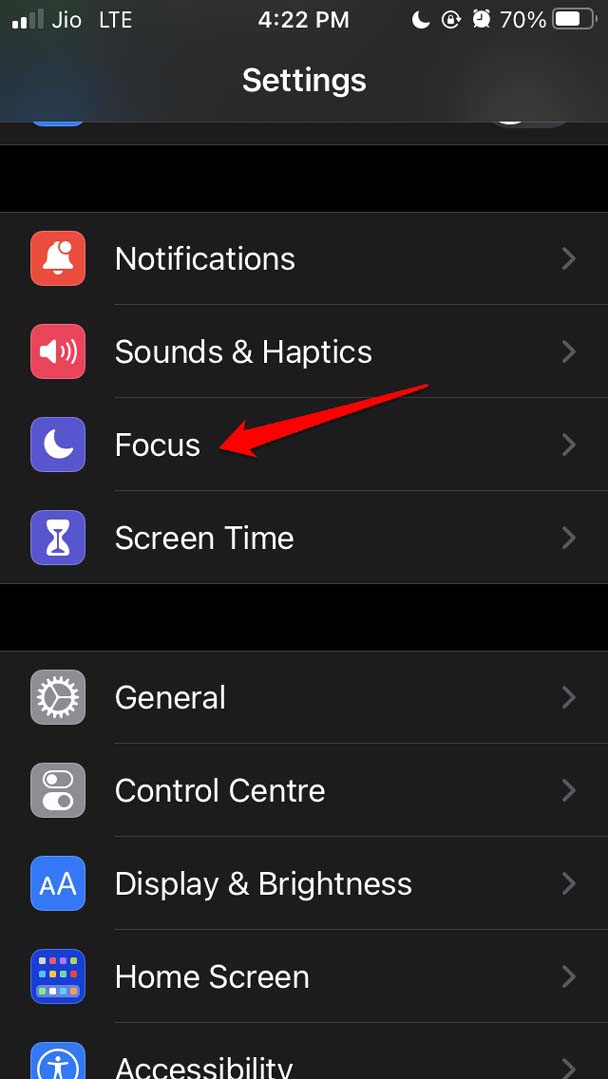
- Выберите тип Фокуса.
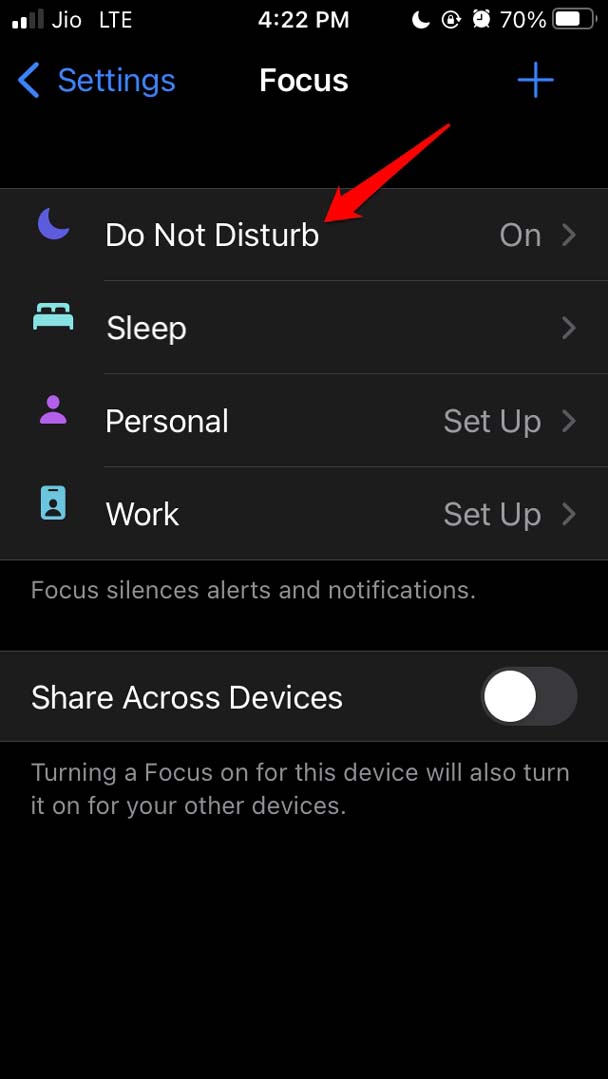
- В разделе Разрешенные уведомления нажмите на Приложения. Убедитесь, что установлено Ничего не разрешено.
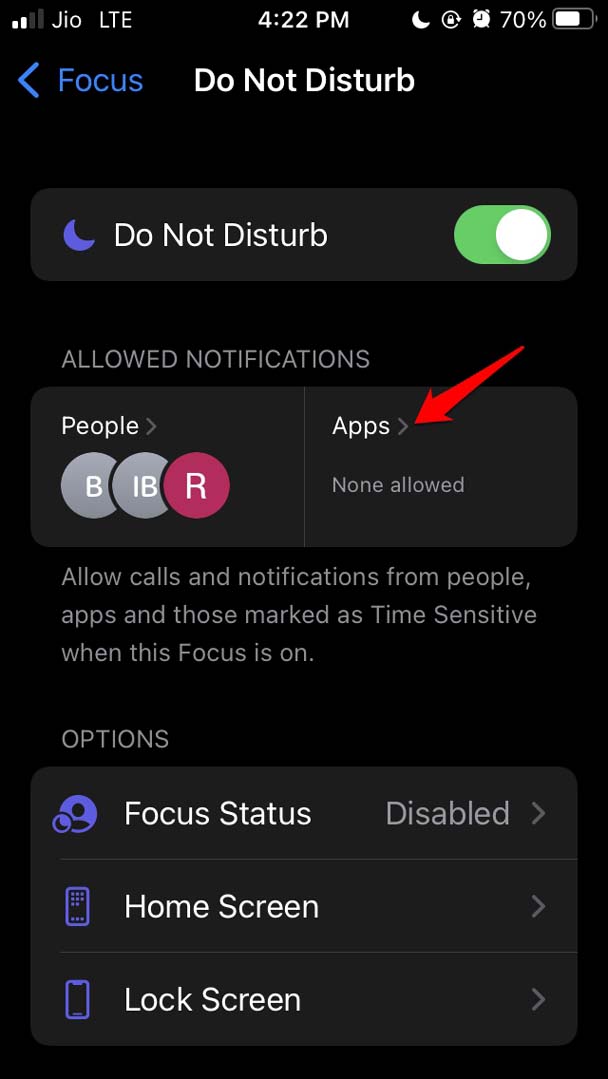
- То же самое касается другой опции, Люди, что означает ваши контакты. Установите это на Ничего не разрешено также.
2. Отключите повторные звонки
Если вы разрешили нескольким близким людям звонить вам даже во время режима “Не беспокоить”, и они пытаются звонить вам повторно и регулярно, то, возможно, вы можете отключить функцию повторных звонков. В противном случае не будет смысла использовать режим фокуса и “Не беспокоить”.
Перейдите в Настройки.
Откройте тип Фокуса. Например, я открыл Не беспокоить.
В разделе Разрешенные уведомления я разрешил 3 людям звонить мне даже во время включенного режима “Не беспокоить”.
Чтобы избежать повторных звонков, я могу отключить повторные звонки.
Для этого нажмите на Люди. Вы увидите список разрешенных контактов.
В разделе Также Следовать нажмите на Звонки от.
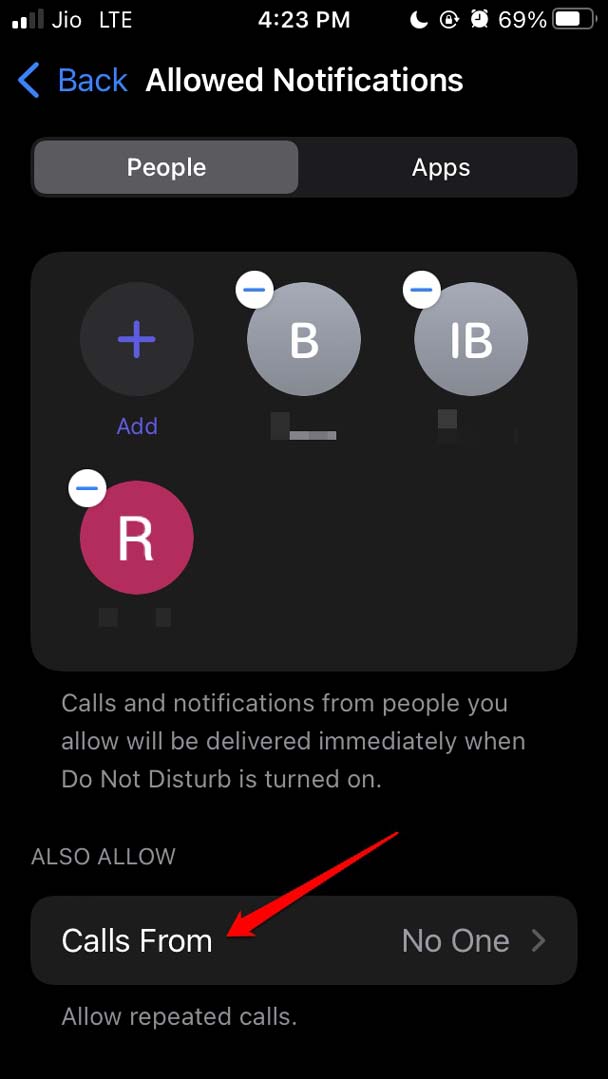
Установите Звонки от на Никто [ кроме разрешенных контактов ]
Перейдите к опции Разрешить повторные звонки. Переключите переключатель, чтобы отключить эту опцию.
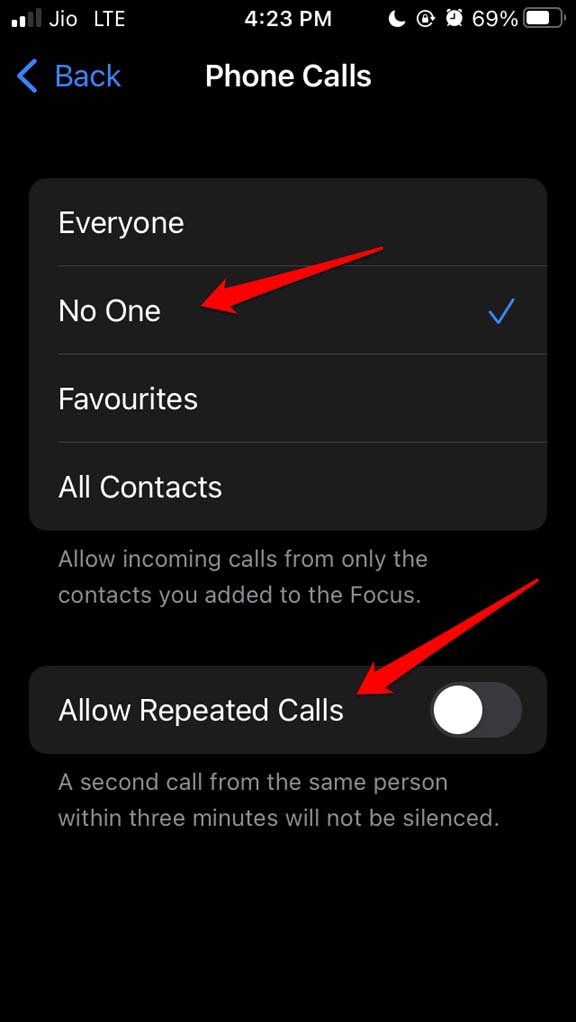
Это означает, что эти контакты из белого списка могут звонить вам, но только один раз в период, когда режим “Не беспокоить” разрешен.
3. Обновите сборку iOS на вашем iPhone
Если вы используете любую бета-версию разработчика iOS 15, убедитесь, что вы регулярно обновляете сборку iOS, чтобы она оставалась без ошибок. Это может быть ошибка в системе, из-за которой режим фокуса не работает должным образом.
- Запустите приложение Настройки.
- Затем перейдите в Основные.
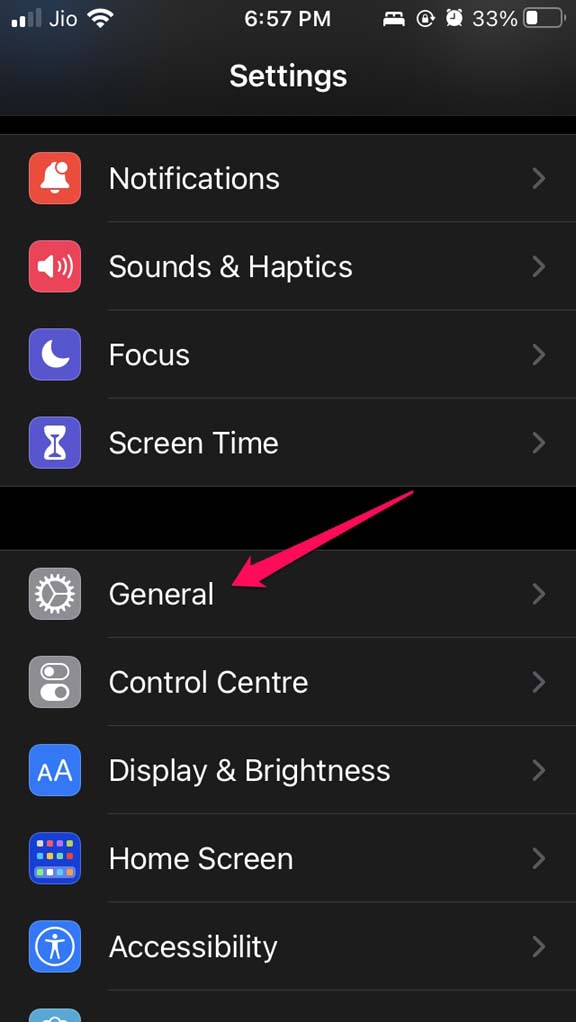
- В этом разделе нажмите на Обновление ПО.
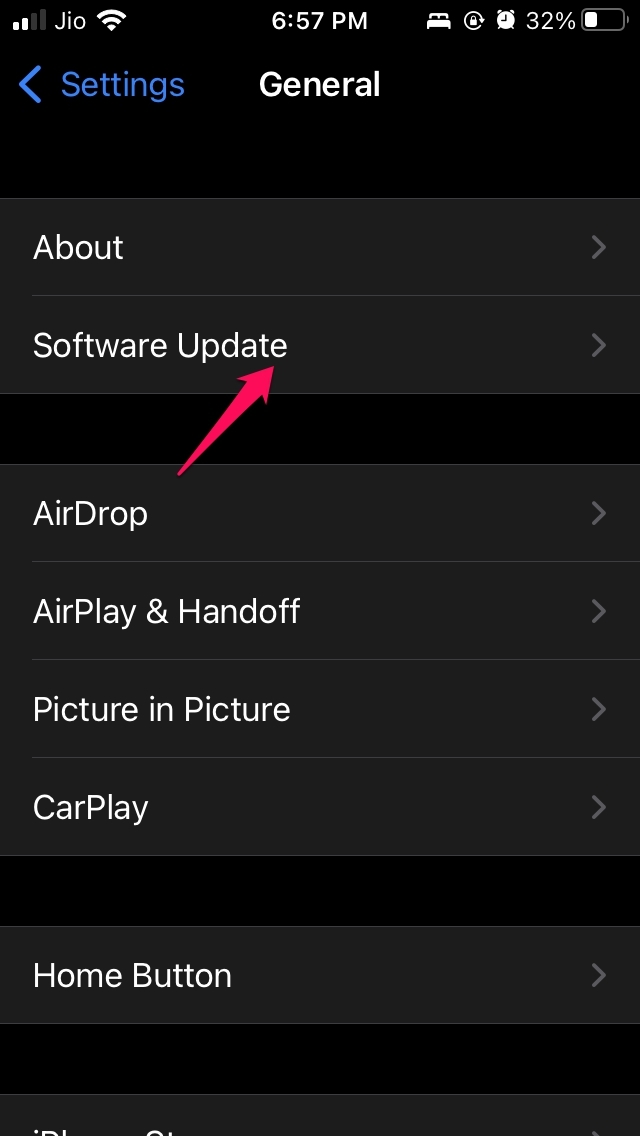
- Система проверит наличие доступных обновлений.
- Убедитесь, что iPhone подключен к стабильному WiFi для загрузки и установки обновления.
- Следуйте инструкциям на экране, чтобы установить обновление iOS.
4. Перезагрузите ваш iPhone
Если некоторые из вышеуказанных методов не исправили проблему с режимом фокуса, попробуйте перезагрузить ваш iPhone. Часто это может быть упрямый мелкий технический сбой, который возник из ниоткуда. Поэтому нет ничего плохого в перезагрузке, которая часто решает множество проблем.
- Возьмите ваш iPhone и нажмите кнопку питания.
- Выключение инициируется, и вы будете перенаправлены на следующий экран.
- Следуйте инструкции, когда вы увидите Сдвиньте, чтобы выключить на вашем устройстве.
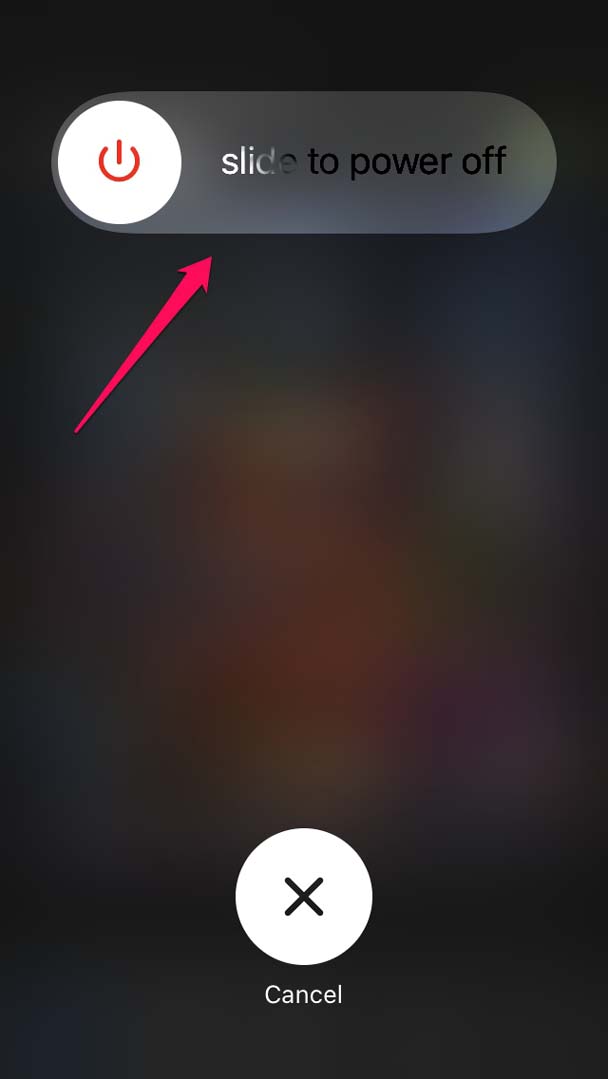
- Через несколько секунд перезагрузите iPhone и проверьте, работает ли режим фокуса так, как задумано.
5. Отключите уведомления, чувствительные ко времени
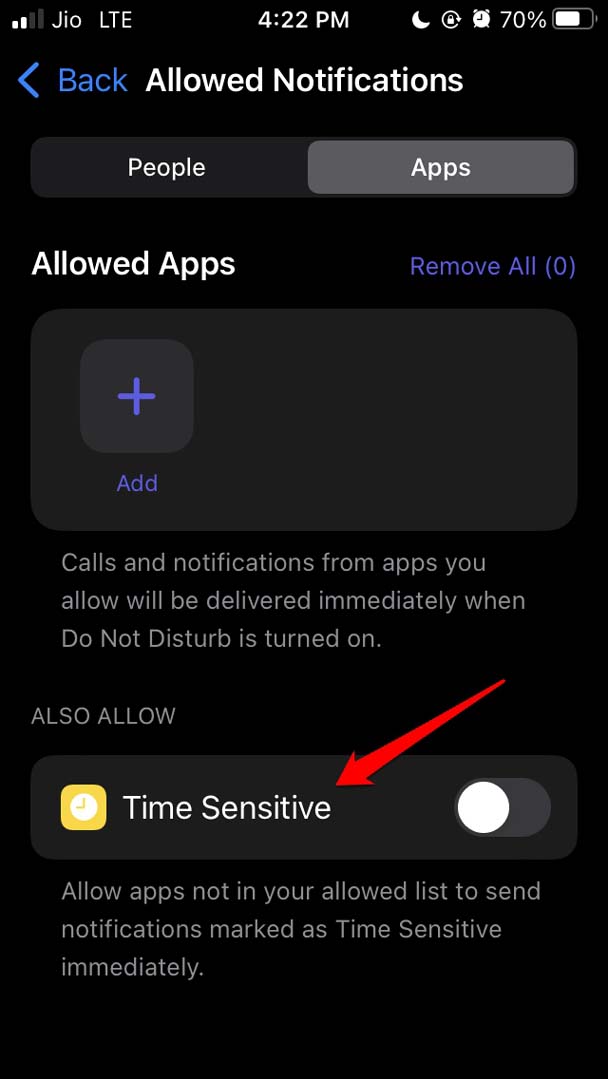
Некоторые уведомления считаются чувствительными ко времени в iOS, и они уведомляют вас в нужный момент. Однако, чтобы гарантировать абсолютно отсутствие помех от любых уведомлений, вы можете отключить уведомления, чувствительные ко времени, в режиме фокуса в iOS 15.
Откройте Настройки.
Перейдите в Фокус и нажмите на него.
Получите доступ к типу фокуса, для которого вы хотите отключить уведомления, чувствительные ко времени.
В разделе Разрешенные уведомления нажмите на Приложения.
Нажмите на переключатель рядом с опцией Чувствительные ко времени, чтобы отключить такие уведомления.
6. Отключите совместное использование фокуса на iPhone
Если вы не знали, когда вы включаете режим фокуса на вашем iPhone, если у вас есть iPad или MacBook, то на этих устройствах режим фокуса также будет включен. Это называется совместным использованием фокуса.
Теперь, если вы не хотите получать уведомления на вашем iPhone, это не значит, что вы хотите пропустить другие уведомления на вашем Mac. Поэтому, чтобы избежать путаницы, вы можете отключить функцию совместного использования фокуса на вашем iPhone.
Откройте приложение Настройки.
Перейдите в Фокус и нажмите на него.
В этом разделе перейдите в Поделиться между устройствами.
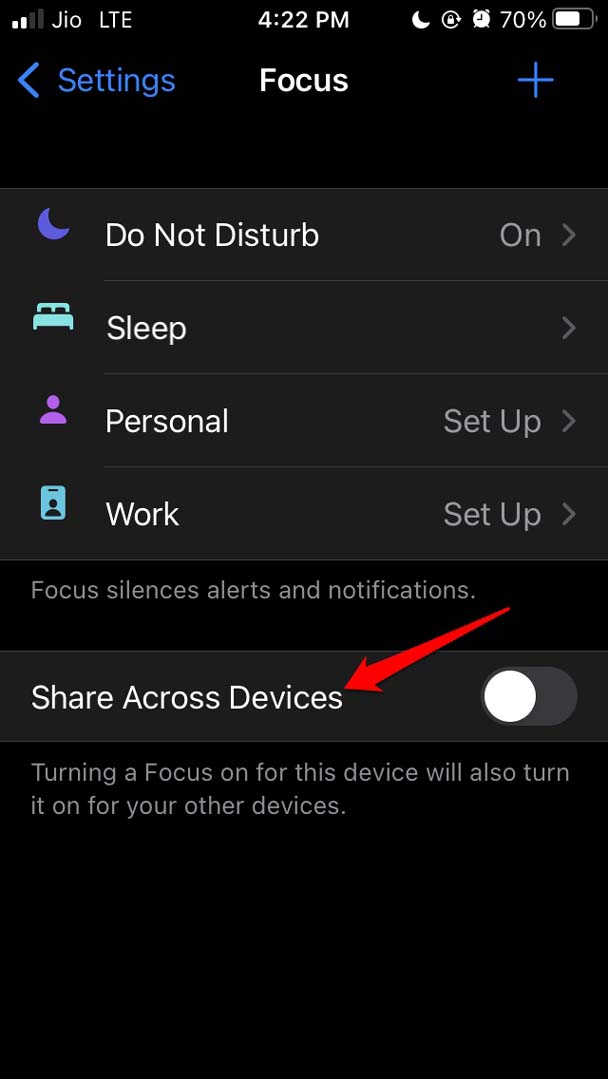
Нажмите на переключатель рядом с ним, чтобы отключить эту функцию.
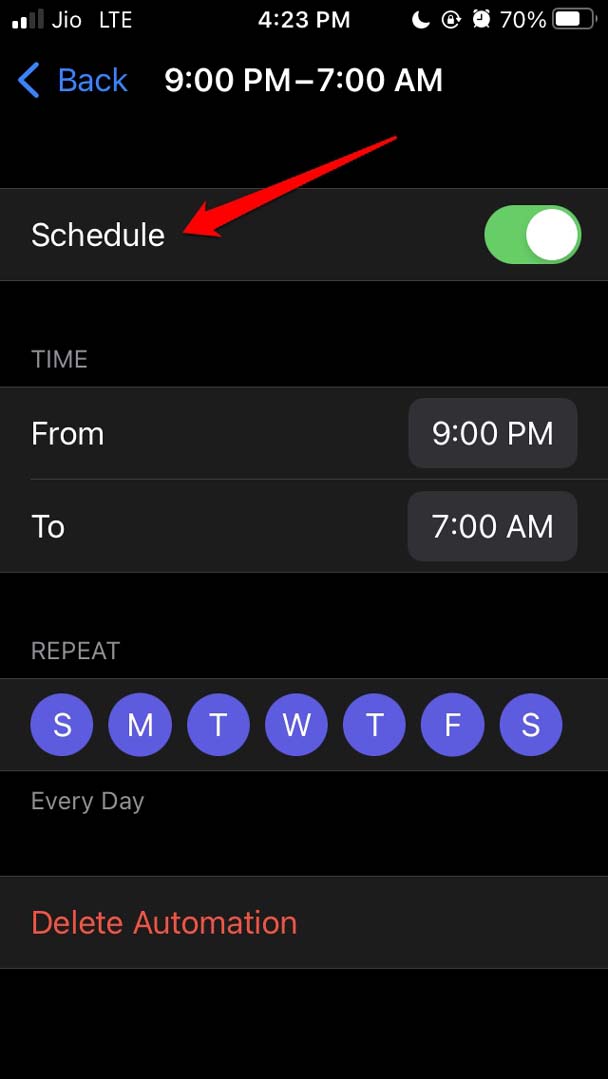
7. Проверьте запланированное время для режима фокуса
Режим фокуса в iOS 15 обычно следует запланированному времени. Если вы установили какой-либо пользовательский временной лимит, убедитесь, что он правильно реализован.
Откройте приложение Настройки.
Перейдите в Фокус.
Затем нажмите на тип фокуса, который вы используете. [ в этом примере я использовал Не беспокоить ]
Перейдите на вкладку Включить автоматически и нажмите на время.
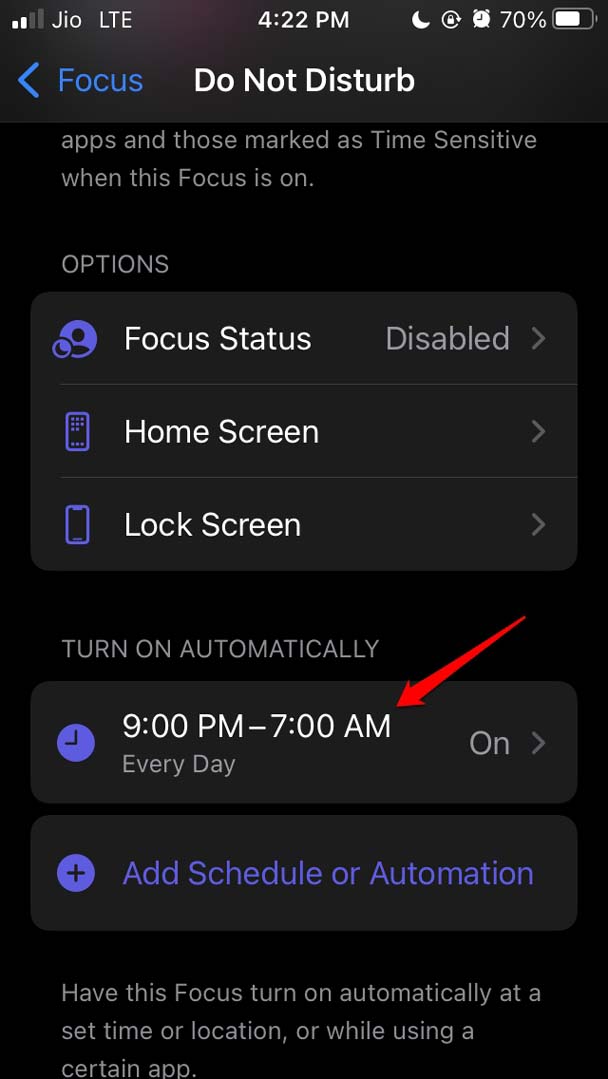
Используйте выпадающее меню С и По для установки времени, с которого вы хотите, чтобы конкретный режим фокуса оставался включенным.
Также убедитесь, что вы нажали на переключатель рядом с опцией Расписание, чтобы автоматически включать режим фокуса каждый день.
8. Сброс iPhone
Вы всегда можете сбросить настройки вашего iPhone, если ни один из вышеуказанных методов устранения неполадок не решает вашу проблему.
Откройте приложение Настройки.
Затем нажмите на Основные.
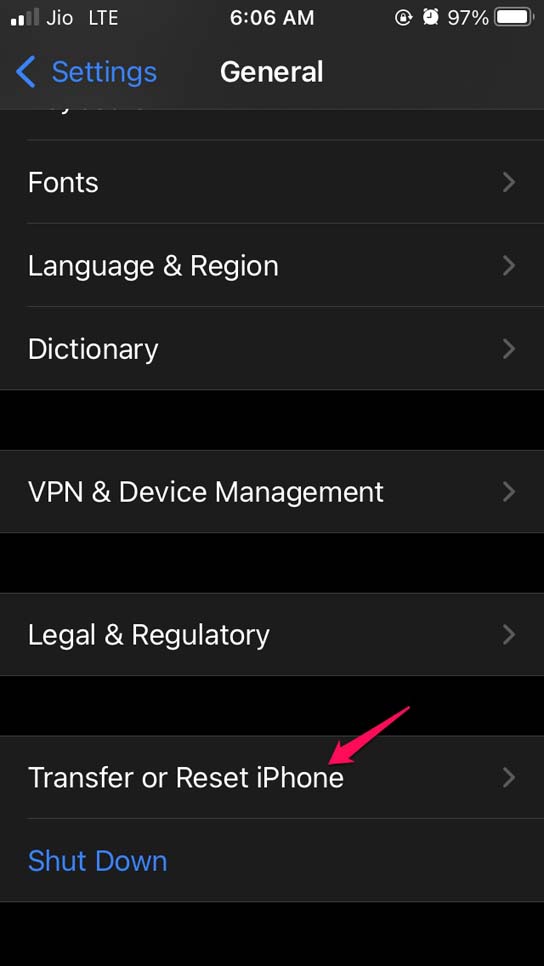
В этом разделе нажмите на Перенести или сбросить iPhone.
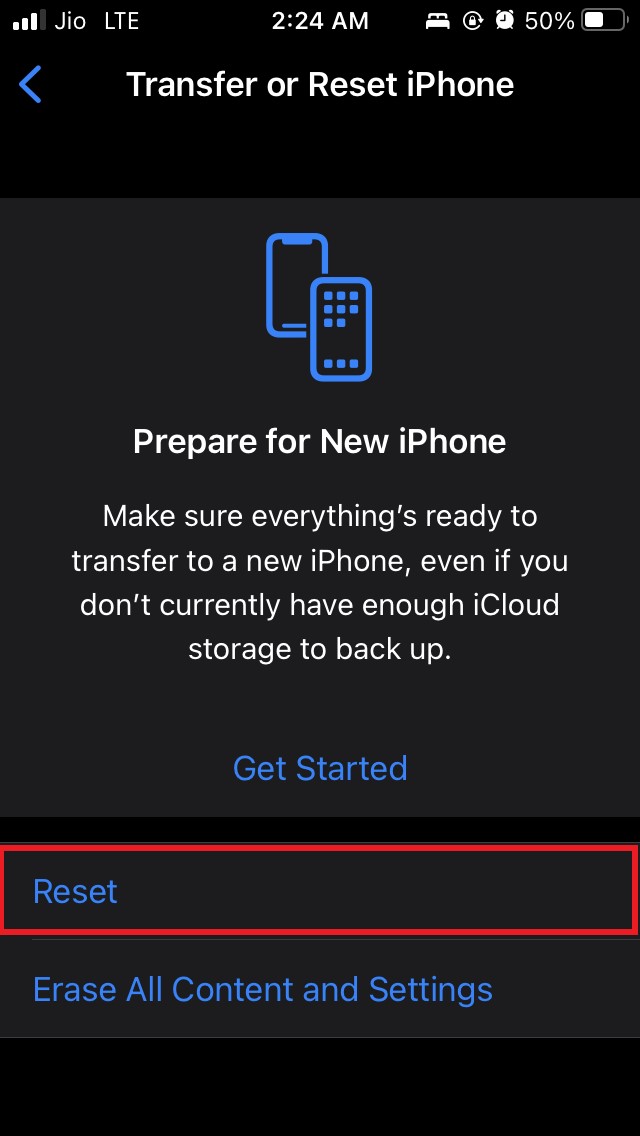
Нажмите на Сброс.
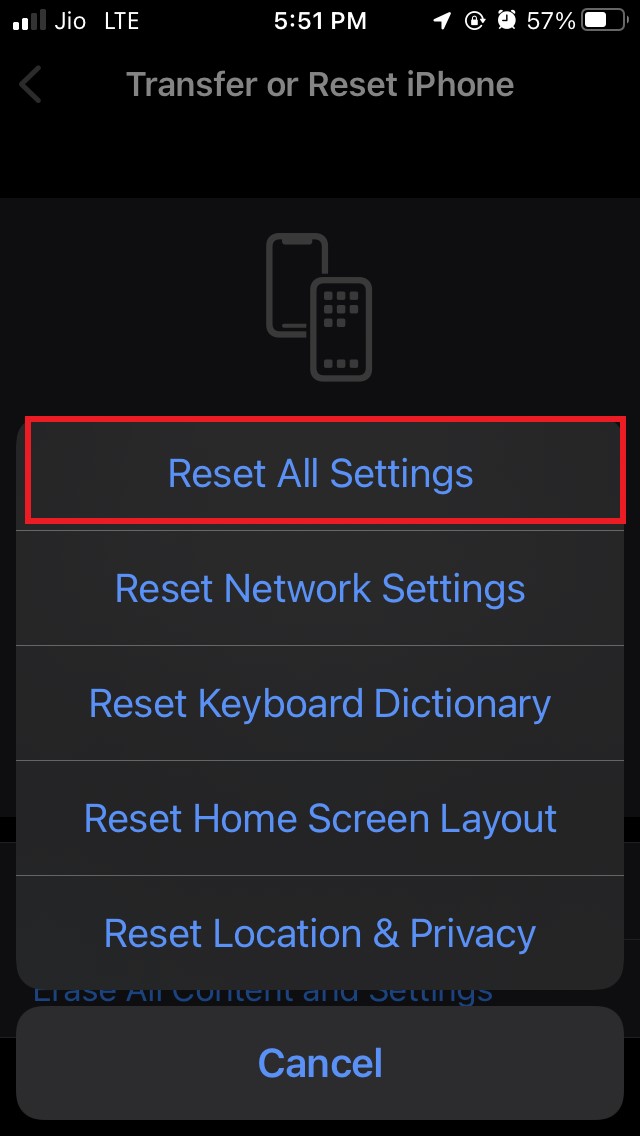
выберите Сбросить все настройки.
После сброса вашего iPhone убедитесь, что он работает на последней доступной сборке iOS. Это все методы устранения неполадок, которые вы можете применить, чтобы исправить режим фокуса на iOS 15. Надеюсь, это руководство было информативным.
Если у вас есть мысли о Как исправить неработающий режим фокуса на iOS 15?, не стесняйтесь оставить комментарий ниже. Также, пожалуйста, подпишитесь на наш канал DigitBin на YouTube для видеоуроков. Удачи!
Get new posts in your inbox
No spam. Unsubscribe anytime.