Технологии · 4 min read · Jan 10, 2026
Как исправить проблему с неработающей фронтальной камерой для видеозвонков в WhatsApp на iPhone?
Вот несколько советов по устранению неполадок, чтобы исправить проблему с неработающей фронтальной камерой для видеозвонков в WhatsApp на iPhone. Видеозвонки — отличный способ провести быстрые встречи или поздороваться с членами семьи. К сожалению, ваш видеозвонок не может быть осуществлен, если фронтальная камера перестает работать.
Поскольку видеозвонки в WhatsApp зависят от хорошей сети, использование мобильных данных может замедлить эту функцию. Я имею в виду, что когда вы получаете видеозвонок, фронтальная камера слишком медленно включается из-за медленной сети. Это может быть ошибка WhatsApp, которая внезапно вызывает остановку работы фронтальной камеры.
Некоторые пользователи сообщили, что включение Face ID для разблокировки WhatsApp может мешать видеозвонкам. В некоторых случаях, если разрешение на использование камеры отключено для WhatsApp, то любая функция, требующая использования камеры телефона, не будет работать.
Советы по исправлению проблемы с неработающей фронтальной камерой для видеозвонков в WhatsApp на iOS
Давайте начнем с методов устранения неполадок по одному и сделаем так, чтобы фронтальная камера для видеозвонков в WhatsApp снова заработала.
1. Обновите WhatsApp
Начните устранение неполадок с обновления WhatsApp до более новой версии. Это исправит любые существующие ошибки в приложении, которые могут мешать открытию фронтальной камеры во время видеозвонков.
- Перейдите в App Store > нажмите на аватар Apple ID в правом верхнем углу.

- Теперь прокрутите вниз и проверьте, доступно ли новое обновление для WhatsApp.
- Если вы видите ожидающее обновление для WhatsApp, нажмите кнопку Обновить, чтобы установить его немедленно.
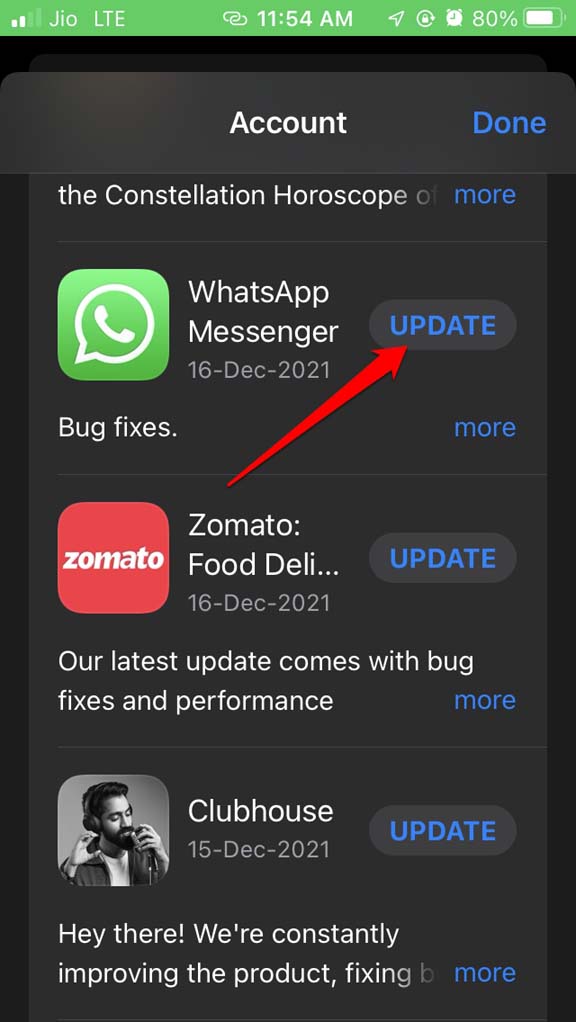
- После завершения обновления WhatsApp запустите приложение и попробуйте инициировать видеозвонок. Фронтальная камера теперь должна работать.
2. Включите разрешение для WhatsApp на использование камеры
Разрешите WhatsApp использовать фронтальную камеру iPhone для совершения или получения видеозвонков. Вот как включить разрешение на использование камеры для приложения обмена сообщениями.
- Перейдите в Настройки > WhatsApp.
- Прокрутите до Камера и нажмите переключатель рядом с ней, чтобы включить.
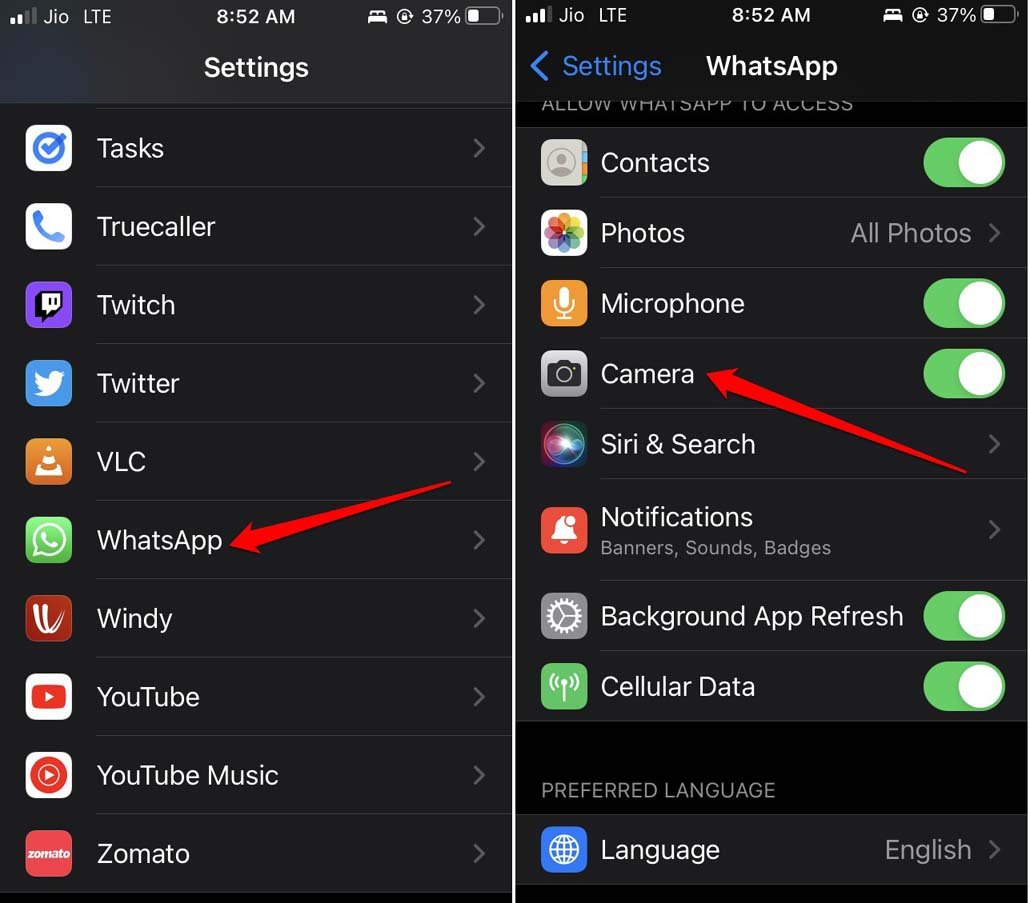
- Закройте приложение настроек, как только закончите с разрешением.
Запустите WhatsApp и начните видеозвонок, чтобы проверить, открывается ли фронтальная камера.
3. Перезагрузите iPhone
Это может быть случайный сбой в системных настройках iPhone, который может мешать работе фронтальной камеры, когда вы пытаетесь использовать WhatsApp. В качестве решения вы можете перезагрузить iPhone.
- Нажмите кнопку питания iPhone.
- Появится опция Сдвиньте, чтобы выключить. Переместите ползунок, чтобы выключить iPhone.
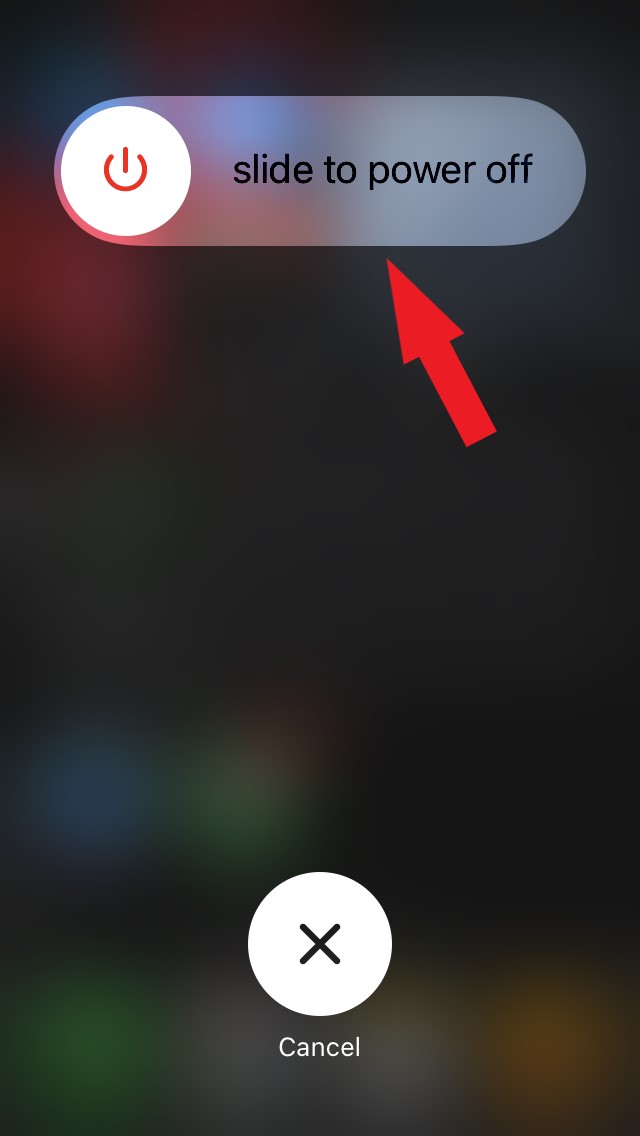
- Подождите несколько секунд, а затем нажмите кнопку питания на iPhone, чтобы включить его.
После перезагрузки iPhone запустите WhatsApp и используйте его для видеозвонка, чтобы проверить, работает ли теперь фронтальная камера.
4. Используйте диапазон сети 5GHz и подключите iPhone к WiFi
Использование WiFi вместо мобильных данных на вашем iPhone всегда рекомендуется для обеспечения более быстрых скоростей сети. Это полезно при совершении или получении видеозвонков в WhatsApp. Если у вас есть более быстрая и стабильная WiFi-сеть поблизости, подключите iPhone к ней.
Во-вторых, переключитесь с диапазона 2.4GHz на 5GHz, если вы используете двухдиапазонный WiFi-роутер. Иногда это может быть провайдер, проводящий техническое обслуживание, что вызывает у вас простои. Вы можете связаться с провайдером и спросить об этом.
5. Принудительно закройте WhatsApp
Это решение часто рекомендовали многим пользователям WhatsApp для устранения случайных ошибок, которые появляются из ниоткуда. Это просто выполнить. Все, что вам нужно сделать, это закрыть WhatsApp из раздела недавних приложений iOS.
- Если у вас iPhone с Touch ID, дважды нажмите на него, чтобы открыть карточку недавних приложений.
- В противном случае проведите вверх от нижней части экрана, если у вас iPhone с Face ID, и остановитесь в середине дисплея. Это сделает раздел недавних приложений видимым с карточками приложений.
- Затем перейдите к карточке приложения WhatsApp, нажмите на нее и проведите вверх, чтобы закрыть.
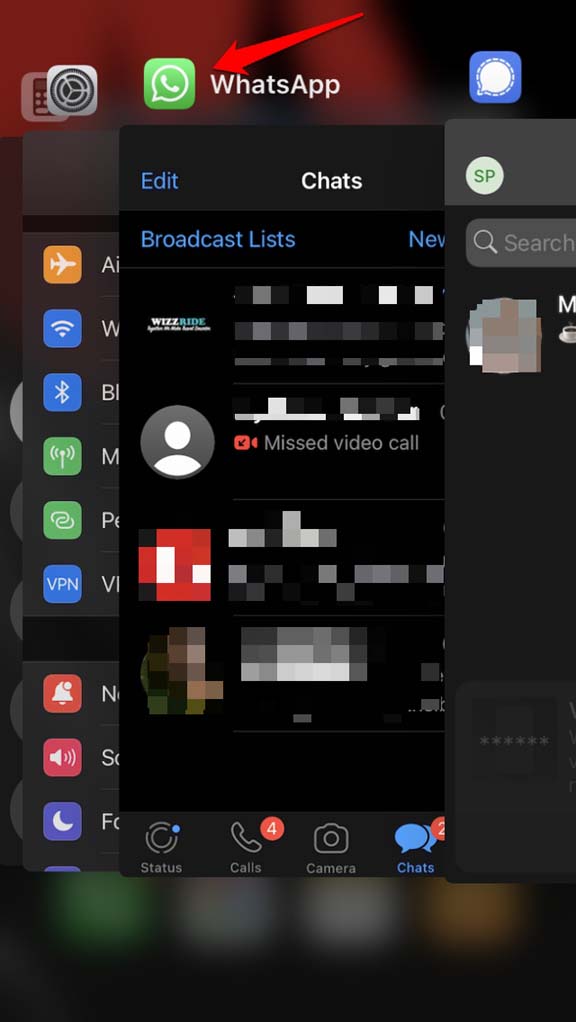
- Вернитесь в библиотеку iOS и нажмите на иконку WhatsApp, чтобы запустить приложение.
Видеозвонок теперь должен работать без проблем с включенной фронтальной камерой.
6. Отключите разблокировку Face ID для WhatsApp
Вы можете отключить функцию разблокировки Face ID для WhatsApp. Применение этого решения, как сообщается, помогло многим пользователям. Так что вы тоже должны попробовать это решение, если другие советы по устранению неполадок не работают.
- Запустите WhatsApp.
- Перейдите к опции Настройки и нажмите на нее.
- Нажмите на Конфиденциальность > Блокировка экрана.
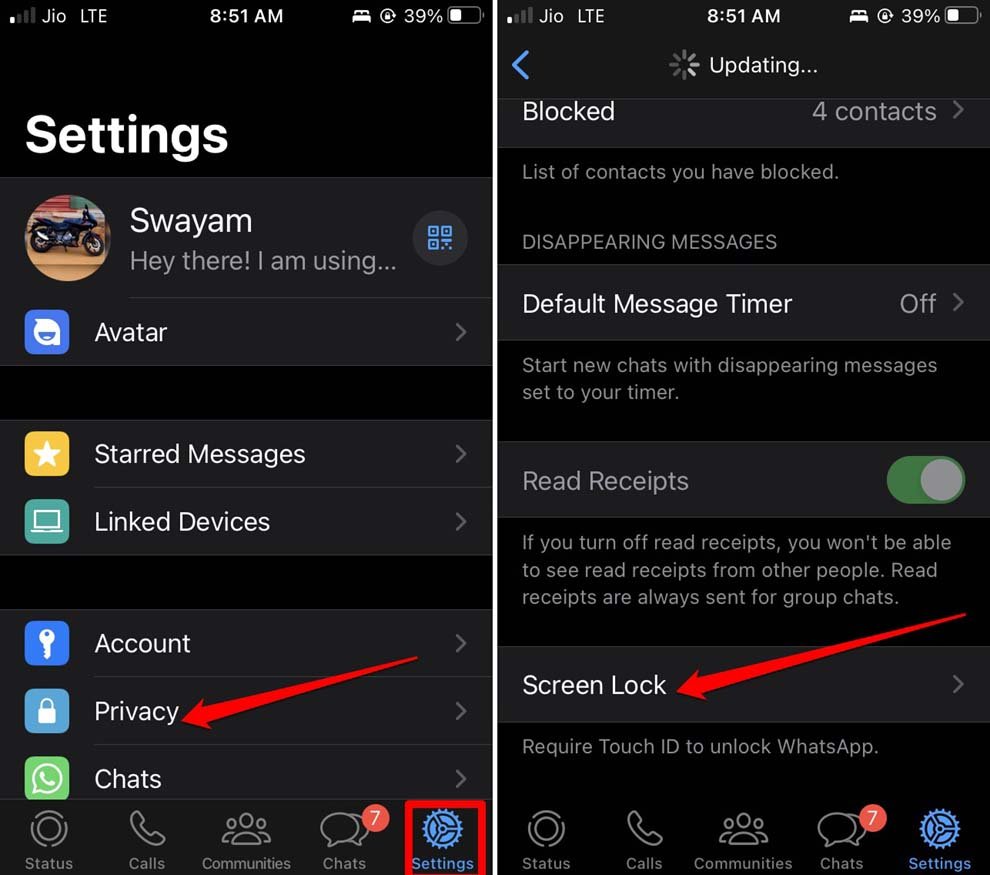
- Нажмите переключатель рядом с Требовать Face ID.
Имейте в виду, что опция Требовать Face ID будет отображаться только на iPhone с функцией Face ID.
Заключение
Видеозвонок — отличная функция для организации онлайн-конференции с коллегами или встречи с семьей лицом к лицу. Вы не можете позволить неисправности фронтальной камеры испортить ваш опыт видеозвонков в WhatsApp. Поэтому следуйте решениям в этом руководстве, чтобы исправить проблему с неработающей фронтальной камерой для видеозвонков в WhatsApp на iPhone.
Если у вас есть мысли о Как исправить проблему с неработающей фронтальной камерой для видеозвонков в WhatsApp на iPhone?, не стесняйтесь оставлять комментарии ниже. Также подписывайтесь на наш канал DigitBin на YouTube для видеоуроков. Удачи!
Get new posts in your inbox
No spam. Unsubscribe anytime.