Технические советы · 5 min read · Dec 05, 2025
Как исправить драйвер универсального PnP монитора?
Итак, вы многозадачный человек, который прилагает много усилий, чтобы добиться желаемого. Работая на своем ПК, вам нужно подключить внешний монитор, чтобы работать без проблем, но все ваши усилия были напрасны. Вы видите сообщение об ошибке “Не удалось загрузить драйвер аппаратного монитора”.
Что ж, это связано с тем, что ваш драйвер универсального PnP монитора сталкивается с проблемой, и вам нужно ее решить. Хотя это кажется чем-то слишком сложным и предназначенным для техников, это не так!
Что такое драйвер универсального PnP монитора?
Функция Plug and Play, сокращенно PnP, позволяет вашей системе расширять свои аппаратные функции. Вы можете подключать внешние устройства, и вам не нужно устанавливать их вручную.
Аналогично, драйвер универсального PnP монитора позволяет вам подключать внешние драйверы, когда у вас возникают проблемы с использованием основного монитора или даже для упрощения ваших рутинных задач.
Но при этом, даже если вы столкнетесь с проблемой “не удалось загрузить драйвер аппаратного монитора” вместе с желтым восклицательным знаком рядом с драйвером универсального PnP в диспетчере устройств вашего ПК, вам нужно это исправить, чтобы продолжить свои действия. Но вам нужно знать, что может быть причиной вашей проблемы!
Ниже перечислены упомянутые причины проблемы:-
- Устаревший драйвер универсального PnP монитора
- Драйвер универсального PnP монитора поврежден
- Неисправные кабели, пытающиеся подключить монитор
- Неправильная настройка и подключение между внешним монитором и ПК.
Все это простые проблемы, которые можно легко решить без помощи экспертов!
Как исправить драйвер универсального PnP монитора?
Что ж, исправление драйвера универсального PnP монитора может показаться сложной задачей, но это не так! Внимательно прочитайте различные методы и примените их соответственно.
Метод 1: Проверьте подключение внешнего монитора
Не рекомендуется переходить к сложным решениям, прежде чем следовать простым и наиболее эффективным. Поэтому вам следует убедиться, что видеокабель правильно подключен к монитору и ПК. Кроме того, отключите кабель от монитора, перезагрузите ПК и снова подключите кабель к монитору.
Рекомендуется убедиться, что проблема связана с драйвером PnP монитора или вашей системой. Чтобы проверить это, подключите монитор вашего ПК к другому ПК и оцените, сохраняется ли проблема.
Если да, то видеокабель или монитор неисправны. Попробуйте использовать другие кабели с вашим монитором. Если проблема не решена, ваш монитор неисправен; в противном случае неисправен кабель.
Метод 2: Обновите драйвер универсального PnP монитора
Еще одной причиной проблемы с драйвером универсального PnP монитора может быть то, что ваш драйвер поврежден. Однако это не то, что вы не можете исправить. Для этого вам нужно обновить драйвер PnP монитора.
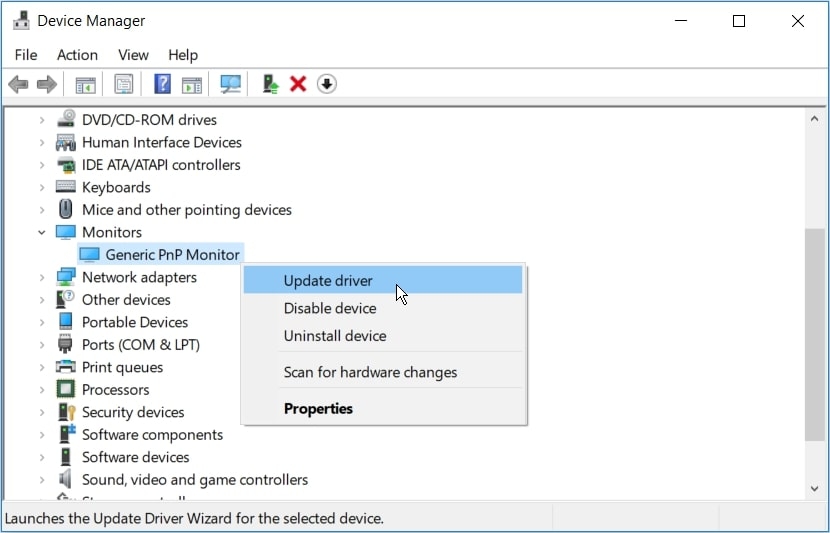
Следуйте приведенным ниже шагам, чтобы сделать это:
- Нажмите клавишу Win, чтобы открыть меню “Пуск”.
- Введите “Диспетчер устройств” в строке поиска и щелкните на первом результате, чтобы открыть его.
- Перейдите в раздел “Мониторы”
- Щелкните правой кнопкой мыши на драйвере универсального PnP монитора, и появится выпадающее меню; выберите в нем опцию “Обновить драйвер“.
- Вам будет предложено выбрать обновления. Выберите “Автоматически искать обновленное программное обеспечение драйвера”.
- Вам будут предложены определенные инструкции для выполнения обновлений.
- После завершения обновления перезагрузите компьютер, чтобы проверить, работает ли он.
Если поврежденный драйвер не был причиной проблемы, то метод не исправит вашу проблему. В таком случае следуйте методу ниже, чтобы исправить проблему!
Метод 3: Удалите универсальный драйвер и просканируйте на наличие изменений оборудования
Когда драйвер больше не совместим, такая проблема также может возникнуть. Поэтому вам нужно удалить драйвер универсального PnP монитора и просканировать его на наличие изменений оборудования. Таким образом, вы сможете получить наиболее совместимый драйвер.
Следуйте приведенным ниже шагам, чтобы сделать это:
- Нажмите кнопку Windows, чтобы открыть меню “Пуск”.
- В строке поиска введите “Диспетчер устройств” и щелкните на первом результате поиска.
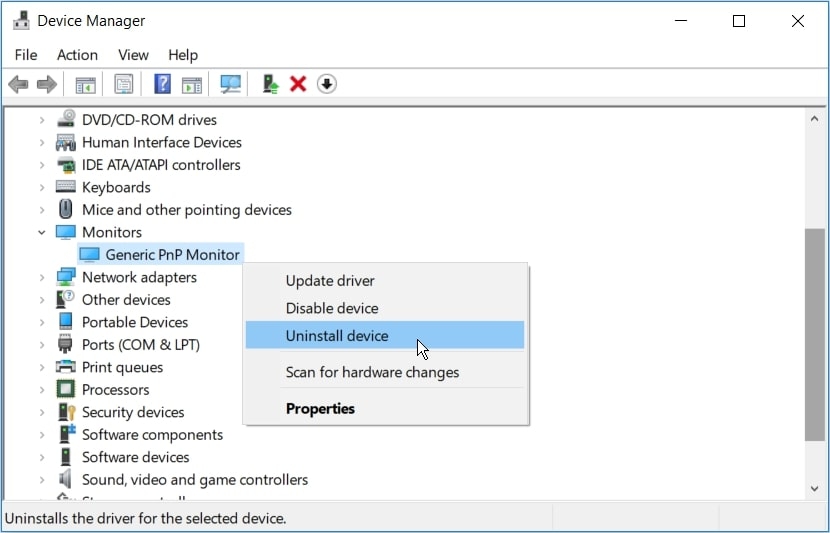
- Перейдите в раздел “Мониторы”.
- Щелкните правой кнопкой мыши на драйвере универсального PnP монитора и в выпадающем меню выберите “Удалить устройство”.
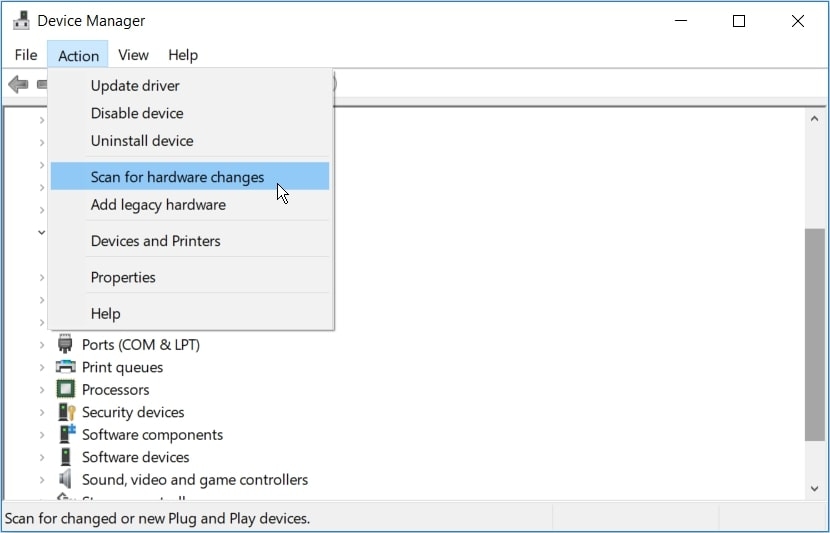
- Перейдите на вкладку “Действие” и выберите “Сканировать на наличие изменений оборудования”.
- После завершения перезагрузите ПК.
Если проблема “не удалось загрузить драйвер монитора” сохраняется, то вероятная причина может быть связана с адаптерами дисплея. Прокрутите к следующему методу, чтобы получить решение.
Метод 4: Обновите адаптеры дисплея
Обновление драйверов дисплея исправит проблему.
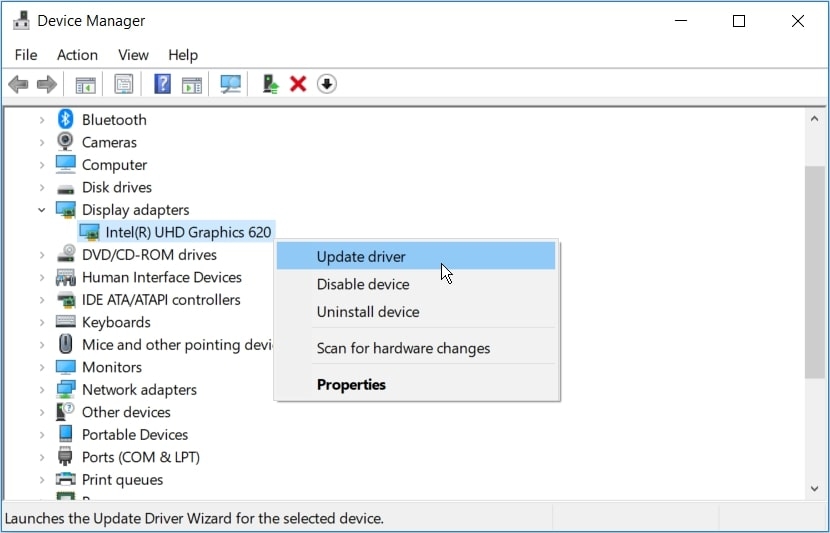
Следуйте приведенным ниже шагам, чтобы обновить адаптеры дисплея:
- Нажмите кнопку Windows, чтобы открыть меню “Пуск”.
- В строке поиска введите “Диспетчер устройств” и щелкните на первом результате поиска.
- Перейдите в раздел “Адаптеры дисплея”.
- Щелкните правой кнопкой мыши на адаптере дисплея и в выпадающем меню выберите опцию “Обновить драйвер“.
- Теперь откроется другое окно, и перейдите к “Автоматически искать обновленное программное обеспечение драйвера”.
- Вам будет предложено следовать определенным инструкциям, чтобы завершить действие.
- После этого перезагрузите ПК.
Однако, если вы не хотите следовать таким длинным процедурам, то следуйте следующему методу, приведенному ниже!
Метод 5: Запустите средство устранения неполадок оборудования и устройств Windows
В Windows есть несколько встроенных средств устранения неполадок для решения таких проблем. Будь то средство устранения неполадок USB или средство устранения неполадок оборудования и устройств, все они эффективны. Вы можете запустить средство устранения неполадок оборудования и устройств Windows, чтобы исправить проблему.
Следуйте приведенным ниже шагам, чтобы сделать это:
- Нажмите комбинацию клавиш Windows+I одновременно, чтобы открыть настройки Windows.
- Перейдите в раздел “Обновление и безопасность”.
- Выберите опцию “Устранение неполадок”.
- В списке доступных опций выберите “Оборудование и устройства”.
- Далее нажмите “Запустить средство устранения неполадок”.
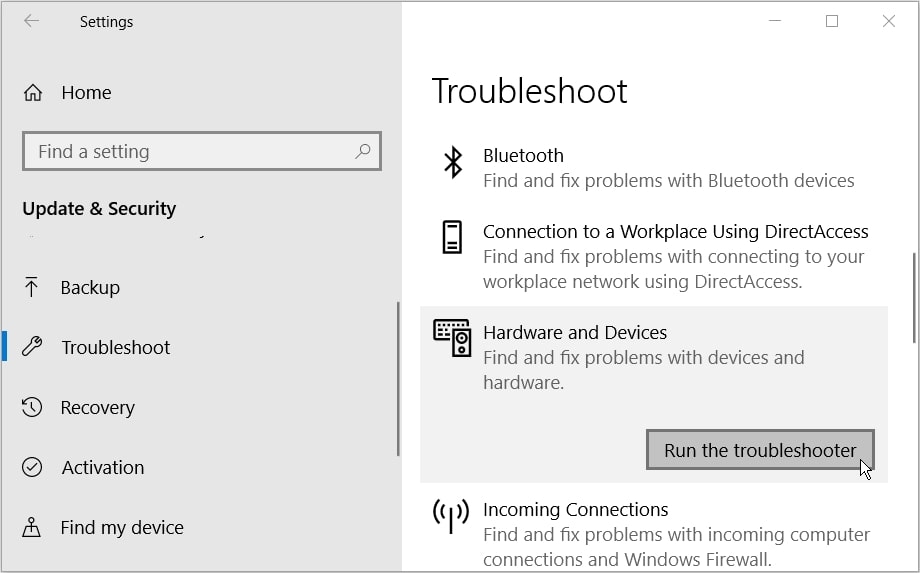
Windows теперь обнаружит любые проблемы в этом. Результаты будут отображены в отчете, и щелкните по любым результатам, чтобы исправить проблему!
Часто задаваемые вопросы
Что произойдет, если я удалю драйвер универсального PnP монитора?
Когда вы удаляете драйвер универсального PnP монитора, вы не удаляете функцию, так как она встроена в Windows. Вы можете удалить его из диспетчера устройств, а затем перезагрузить ПК. Система автоматически обнаружит совместимые драйверы и установит их.
Почему мой монитор отображается как универсальный не-PnP монитор?
Если ваш монитор отображается как универсальный не-PnP монитор, значит, драйвер вашего монитора установлен неправильно. Вам нужно отключить монитор и снова подключить, чтобы проверить, решена ли проблема. Далее проверьте обновления драйвера универсального не-PnP монитора и обновите его.
Итог
Внешние мониторы, подключенные к вашему устройству, делают ваш рабочий процесс плавным, быстрым и эффективным. Поэтому многозадачник может получить множество преимуществ от этого. Однако ошибка драйвера универсального Plug and Play монитора нарушает весь процесс.
Самое приятное, что вышеуказанные методы, вероятно, решили вашу проблему. Если у вас есть какие-либо вопросы или вы хотите поделиться своим ценным отзывом, оставьте их в разделе комментариев ниже! Надеюсь, это поможет.
Get new posts in your inbox
No spam. Unsubscribe anytime.