Технологии · 3 min read · Jan 13, 2026
Как исправить проблему с уведомлениями Gmail на Android?
Недавно несколько пользователей сообщили, что они не получают уведомления Gmail на своих устройствах Android. Для них система уведомлений Gmail полностью перестала работать, в результате чего они пропускают важную информацию. Эта проблема не связана с конкретной версией Android, так как пользователи сталкиваются с этой проблемой на разных телефонах Android с разными версиями ОС.
Мобильное приложение Gmail — это наше основное приложение для работы с электронной почтой, так как это самый доступный гаджет, который мы имеем. Поскольку очень важно получать уведомления, особенно уведомления о новых письмах, эта проблема довольно серьезна. Но это не такая серьезная проблема, которую нельзя решить. В этом руководстве мы поделимся с вами несколькими решениями, которые вы можете попробовать применить на своем Android-устройстве, чтобы исправить проблему с отсутствием уведомлений Gmail.
1. Проверьте настройки уведомлений
Важно проверить, включены ли системные уведомления для приложения Gmail. Часто мы случайно делаем такие вещи, которые приводят к подобным проблемам. Поэтому перед тем, как пробовать другие решения, проверьте, включены ли системные уведомления.
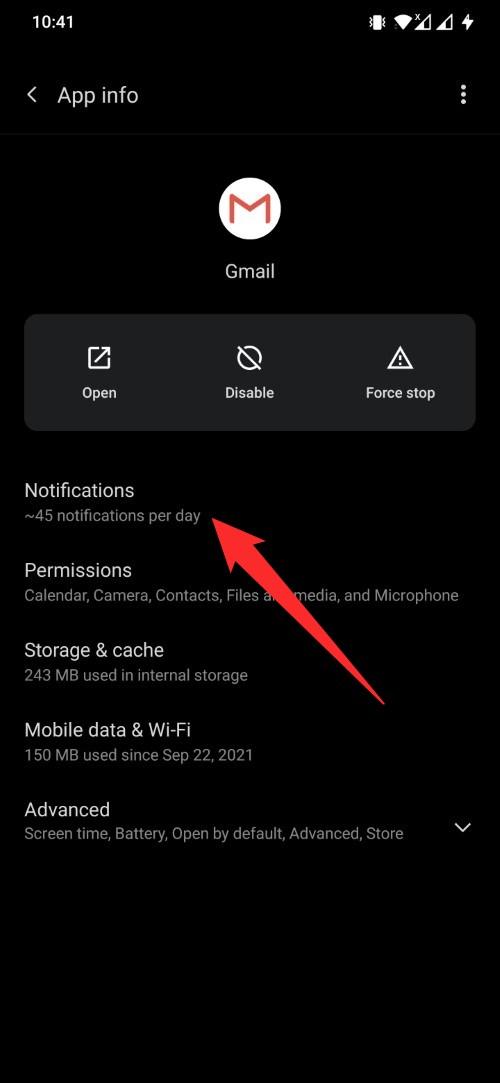
- Долгое нажатие на иконку приложения Gmail и выберите Информация о приложении.
- Нажмите на первый пункт, Уведомления.
- Просто включите переключатель Все уведомления ‘Gmail’, если он отключен.
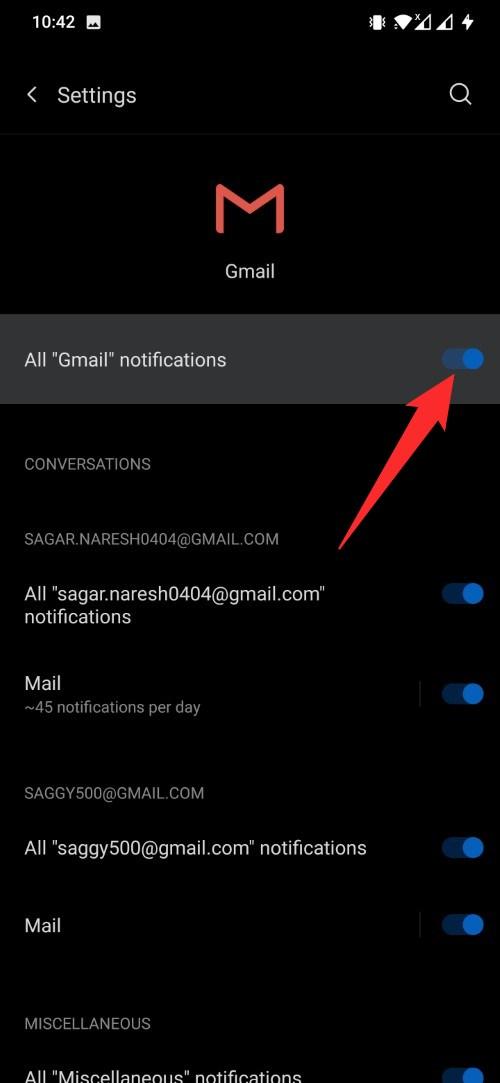
- Закройте окно настроек и посмотрите, получаете ли вы уведомления о новых письмах на своем Android-устройстве от Gmail.
2. Проверьте оптимизацию батареи
Если вы включили оптимизацию батареи, то в зависимости от вашей активности и использования приложения, ваш телефон может переводить приложение в спящий режим, когда оно не используется. Это может быть причиной того, что вы не получаете уведомления от Gmail. Вам нужно проверить и, возможно, отключить оптимизацию батареи для приложения Gmail в таких случаях.
- Долгое нажатие на иконку приложения Gmail и выберите Информация о приложении.
- Разверните раздел Дополнительно и нажмите на Батарея.
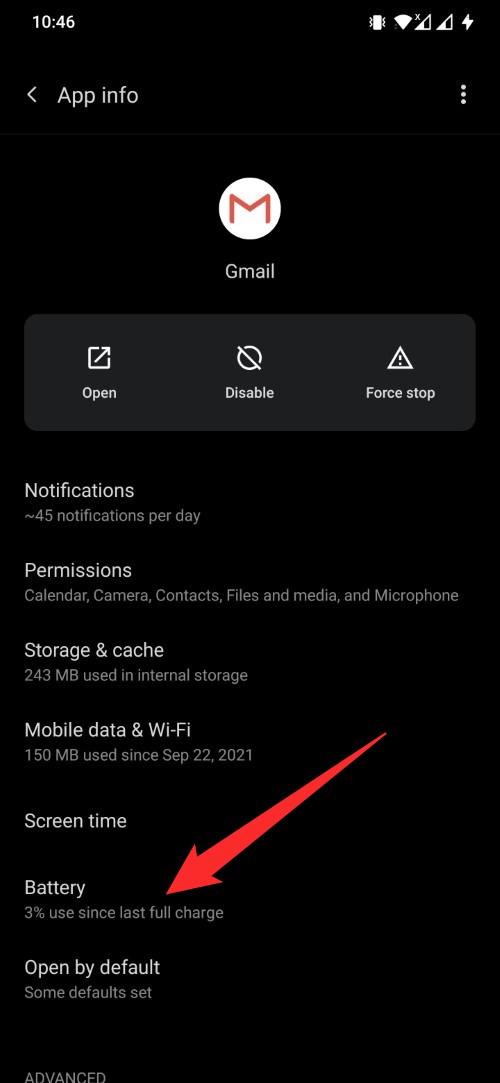
- Выберите Не оптимизировать из трех появившихся вариантов.
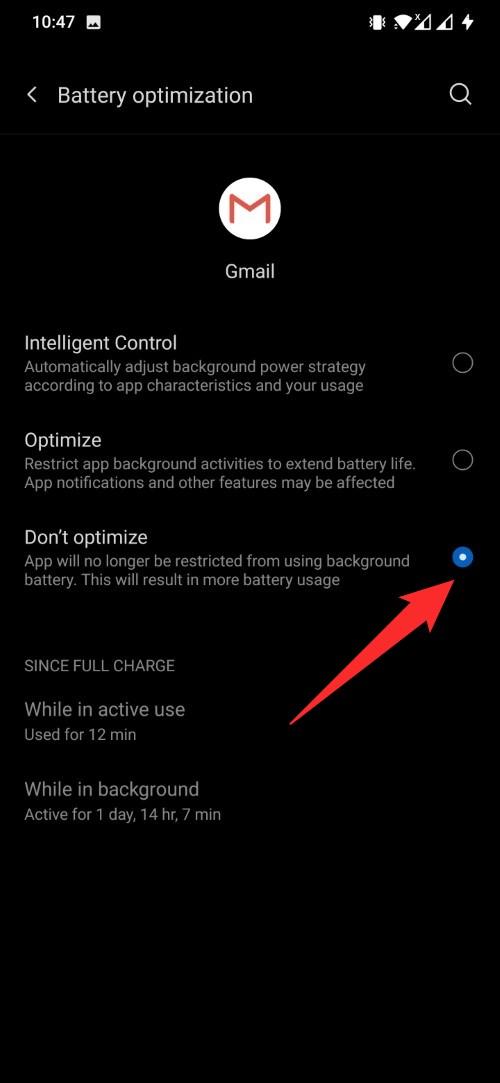
- Теперь закройте все недавние приложения и перезагрузите телефон.
- Вот и все! Проверьте, можете ли вы получать уведомления или нет.
3. Проверьте дату и время
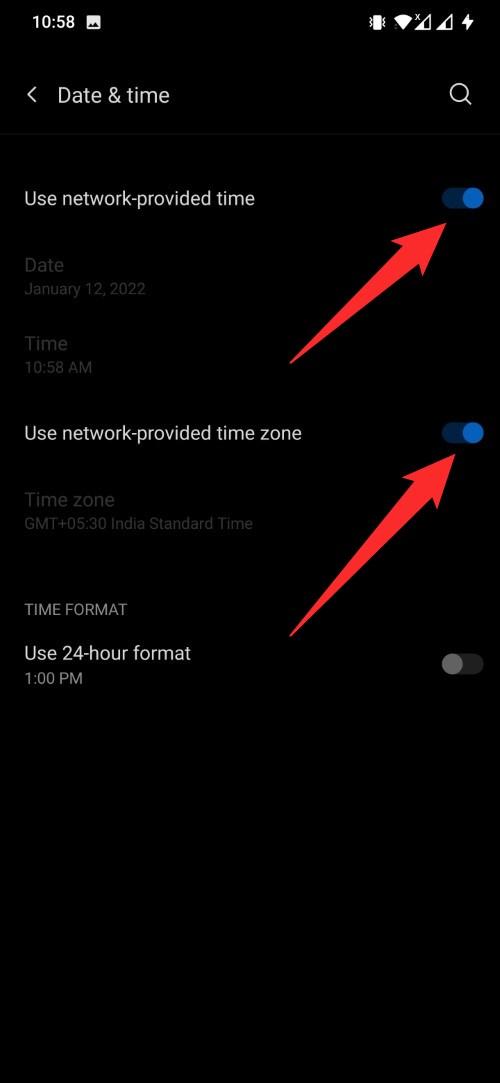
Еще одна важная настройка, которую вам нужно проверить и правильно установить, это дата и время вашей системы. Лучший способ сделать это — выбрать автоматическую настройку даты и времени. Вот как вы можете это сделать.
- Откройте Настройки.
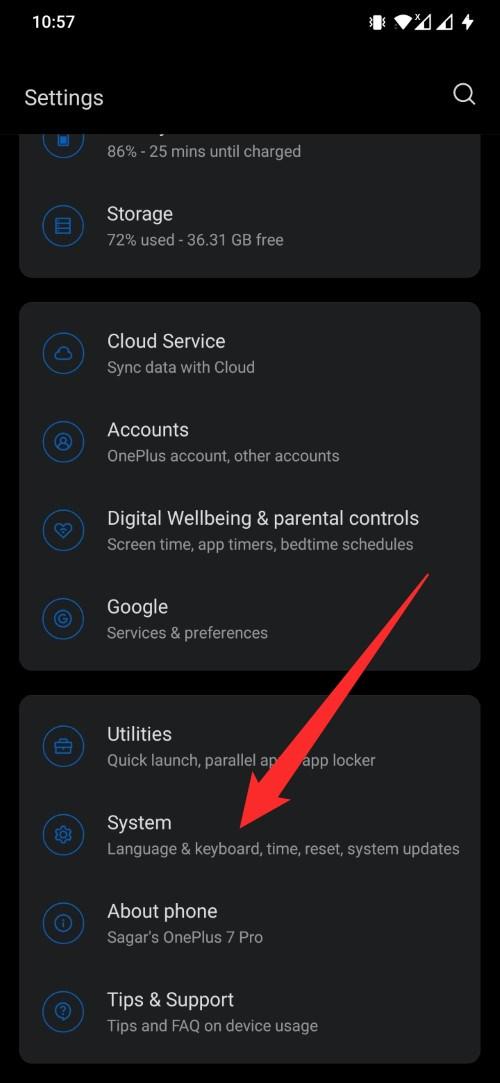
- Прокрутите вниз и выберите Система.
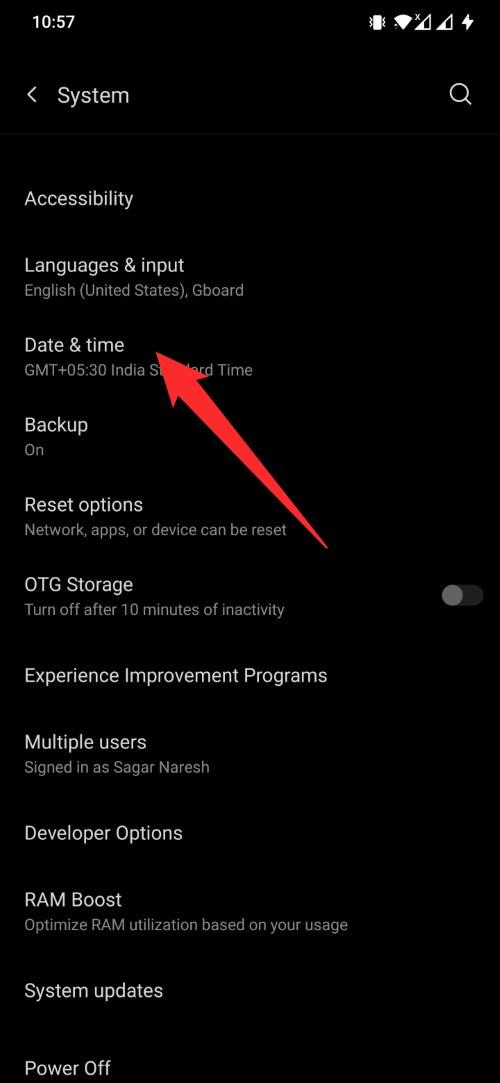
- Нажмите на Дата и время.
- Выберите опции Использовать время, предоставленное сетью и Использовать часовой пояс, предоставленный сетью.
- Вот и все!
4. Предоставьте необходимые разрешения
Вам нужно предоставить все необходимые разрешения приложению Gmail, чтобы оно работало без проблем. Обычно Gmail запрашивает разрешения на Календарь, Контакты, Камеру, Файлы и медиа, а также Микрофон. Предоставление всех этих разрешений обеспечит отсутствие проблем в работе приложения, и вы будете получать уведомления.
- Долгое нажатие на иконку приложения Gmail и выберите Информация о приложении.
- Выберите Разрешения из списка.
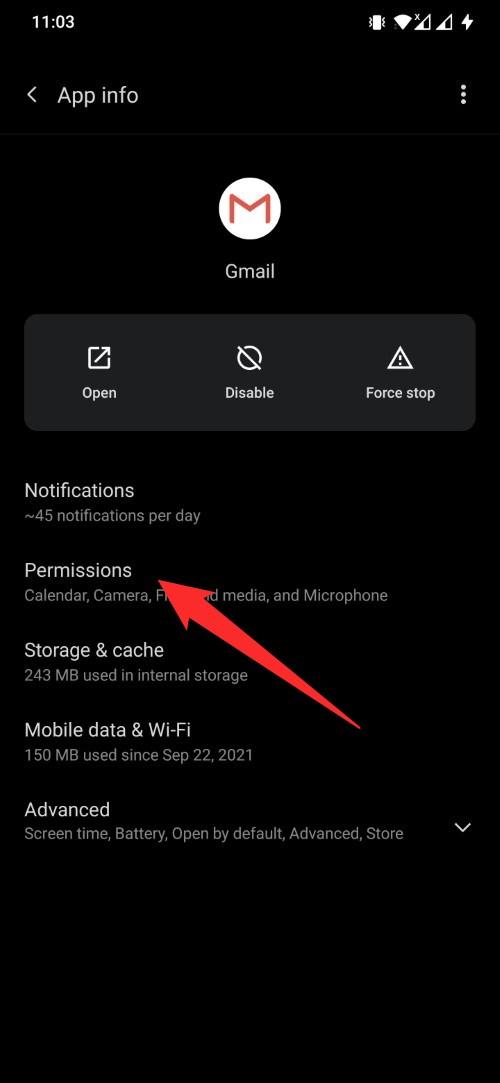
- Предоставьте все необходимые разрешения и выйдите со страницы.
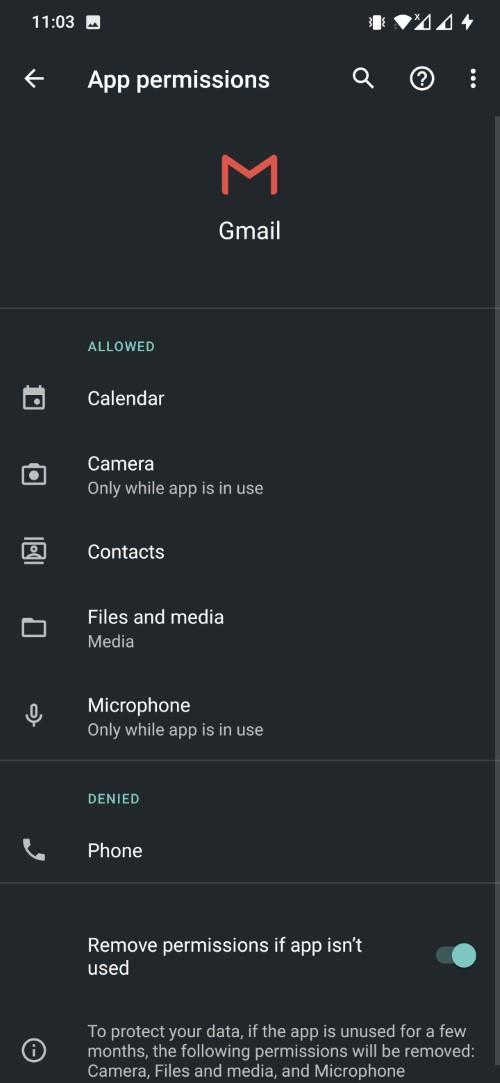
- Проверьте, получаете ли вы все уведомления или нет.
5. Проверьте, включена ли синхронизация данных
Хотя это может не сработать для всех, несколько пользователей сообщили, что включение опции автоматической синхронизации данных помогло им решить проблему с отсутствием уведомлений Gmail. Вот как вы можете также включить ее:
- Откройте меню Настройки.
- Выберите Учетные записи.
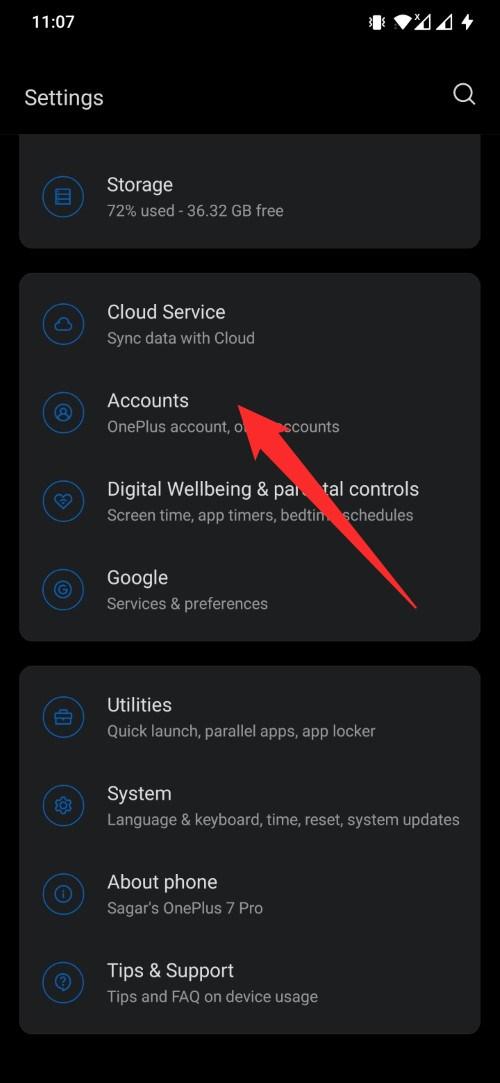
- Выберите свою учетную запись Gmail.
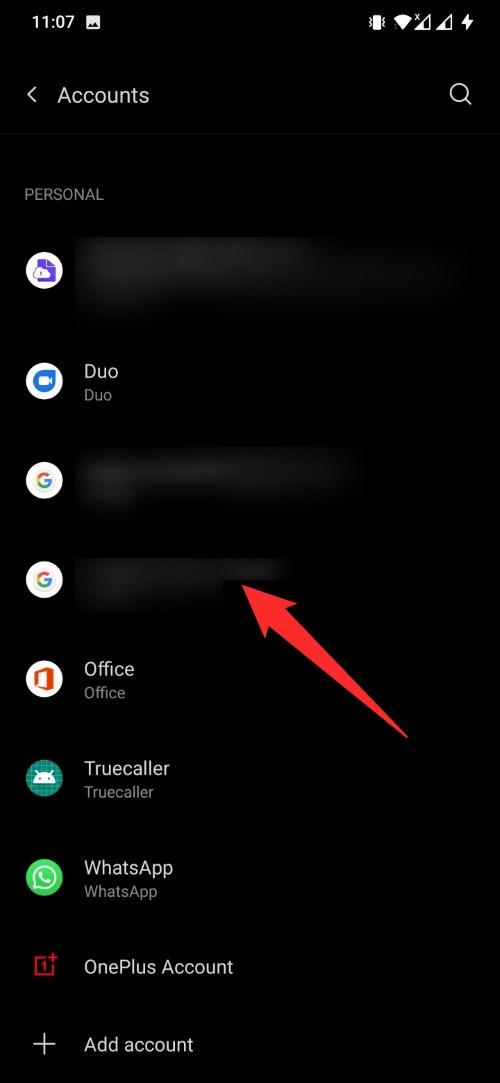
- Нажмите на Синхронизация учетной записи.
- Теперь нажмите на значок с 3 точками вверху и выберите кнопку Синхронизировать сейчас.
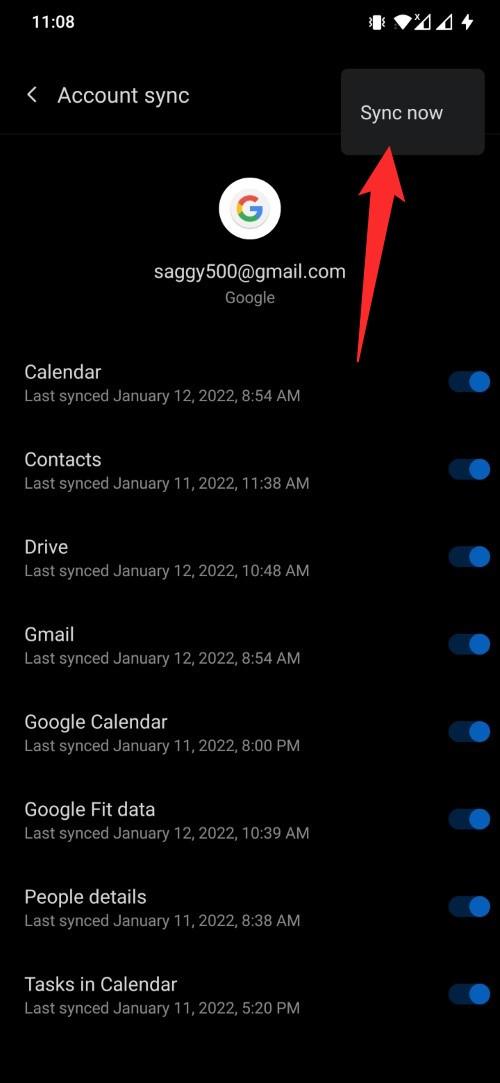
- После этого выйдите со страницы и посмотрите, решает ли это проблему или нет.
6. Очистите кэш приложения Gmail
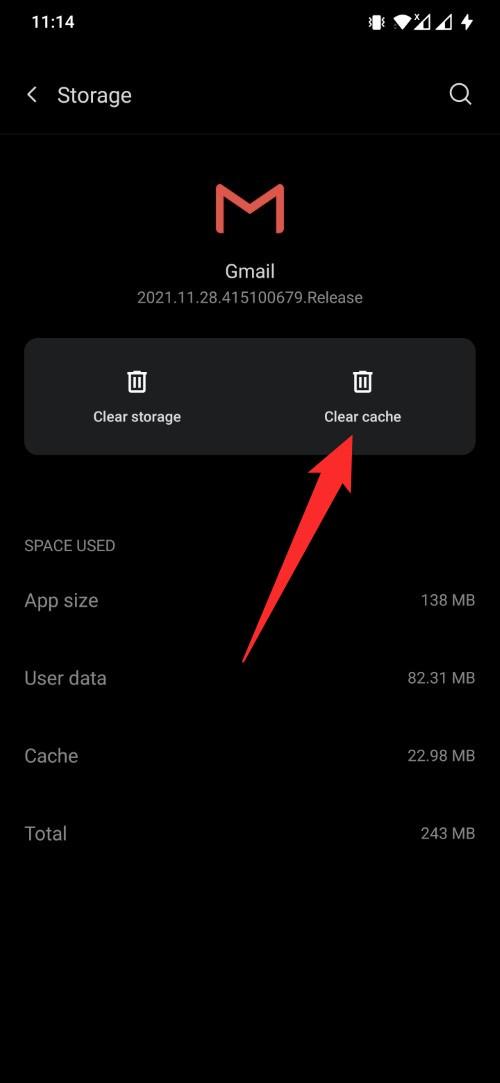
Еще одно решение, которое вы можете попробовать, чтобы исправить проблему с уведомлениями в приложении Gmail, это очистить кэш и файлы приложения. Часто поврежденные временные данные могут вызывать такие проблемы с приложением. Поэтому лучше периодически очищать кэш-файлы всех приложений, установленных на вашем телефоне.
- Долгое нажатие на иконку приложения Gmail и выберите Информация о приложении.
- Выберите опцию Хранилище и кэш.
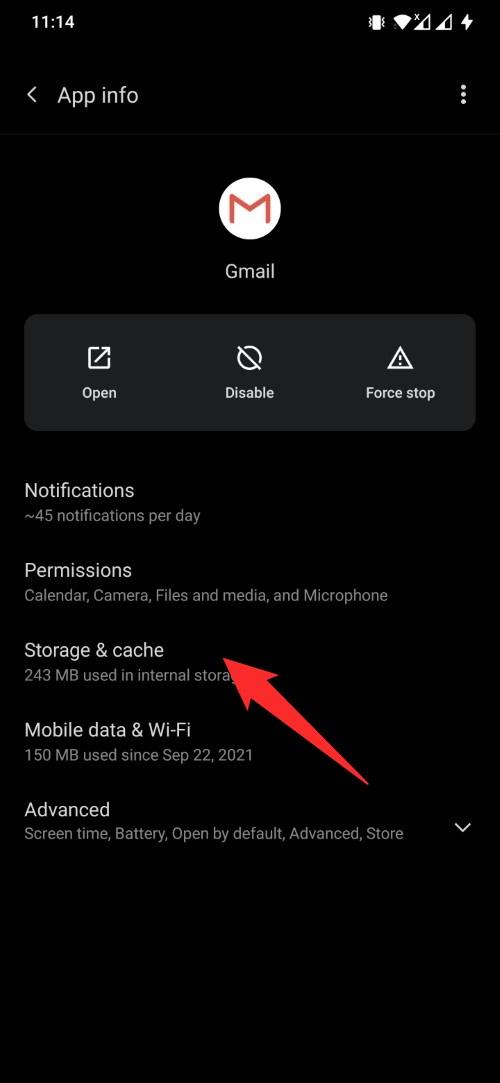
- Нажмите на опцию Очистить кэш.
7. Войдите снова в свою учетную запись Google
Вы также можете попробовать снова войти в свою учетную запись Google. Это даст приложению Gmail чистый лист для работы и, возможно, также исправит проблему с уведомлениями.
Откройте Настройки.
Нажмите на Учетные записи.
Теперь выберите учетную запись Gmail, с которой у вас возникают проблемы с уведомлениями.
Нажмите на синюю кнопку Удалить учетную запись.
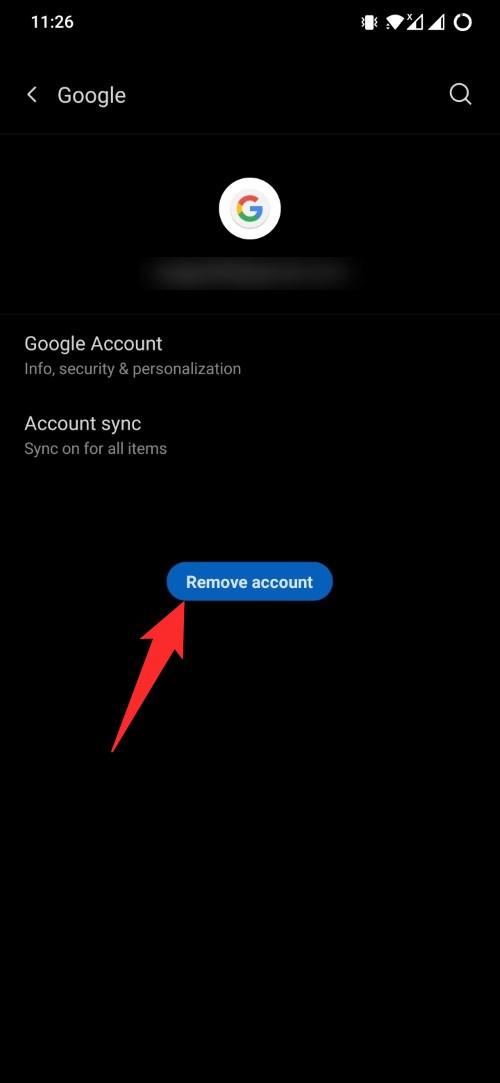
Перезагрузите телефон и следуйте приведенным выше шагам, но теперь вам нужно снова добавить учетную запись и посмотреть, решает ли это проблему.
Если у вас есть мысли о Как исправить проблему с уведомлениями Gmail на Android?, не стесняйтесь оставлять комментарии ниже. Также, пожалуйста, подпишитесь на наш канал DigitBin на YouTube для видеоуроков. Удачи!
Get new posts in your inbox
No spam. Unsubscribe anytime.