Технологии · 4 min read · Nov 17, 2025
Как исправить разряд батареи от приложения Google на устройствах Android?
Вы испытываете частый разряд батареи на вашем устройстве Android? Вы можете быть удивлены, узнав, что значительная причина потери заряда батареи может быть вызвана различными службами Google, которые ваше устройство Android использует на переднем или заднем плане, даже когда вы не используете устройство. В этом руководстве я объяснил несколько трюков и советов, чтобы исправить проблему разряда батареи от приложения Google на вашем устройстве Android.
Часто мы не осознаем, но наличие приложения Google, использующего данные в фоновом режиме для обновления различных служб, сильно влияет на батарею и снижает её уровень. Операционная система Android имеет возможность оптимизировать использование батареи для любого приложения, включая приложение Google. Если вы не включили эту опцию, Google будет быстро разряжать батарею за короткий промежуток времени.
Еще одной причиной разряда батареи от приложения Google может быть предоставление разрешения на постоянный доступ к местоположению вашего устройства. Я говорю это только о одном приложении. Представьте себе среднего пользователя Android с десятками приложений, установленных на его устройстве. Конечно, это становится основной причиной разряда батареи на устройствах Android.
Способы исправить разряд батареи от приложения Google на Android
Теперь давайте рассмотрим различные руководства по устранению неполадок, чтобы исправить проблему разряда батареи от приложения Google на любом устройстве Android.
Отключите использование данных в фоновом режиме для приложения Google
Как я уже упоминал ранее, вам нужно ограничить использование интернета в фоновом режиме приложением Google, чтобы сохранить заряд батареи на вашем устройстве Android.
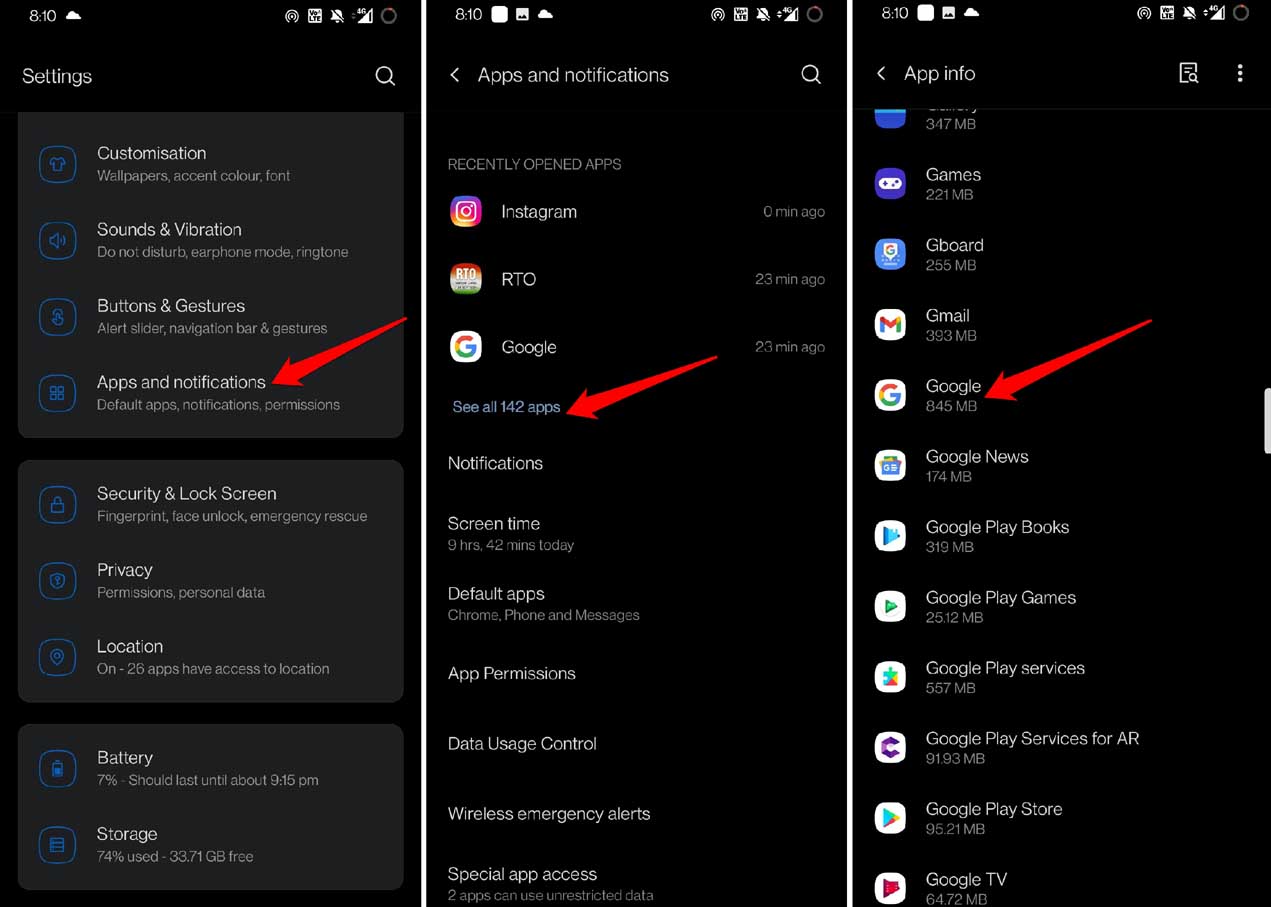
- Откройте приложение Настройки.
- Затем нажмите на Приложения и уведомления.
- Нажмите на Посмотреть все приложения.
- Перейдите к Google и нажмите на него.
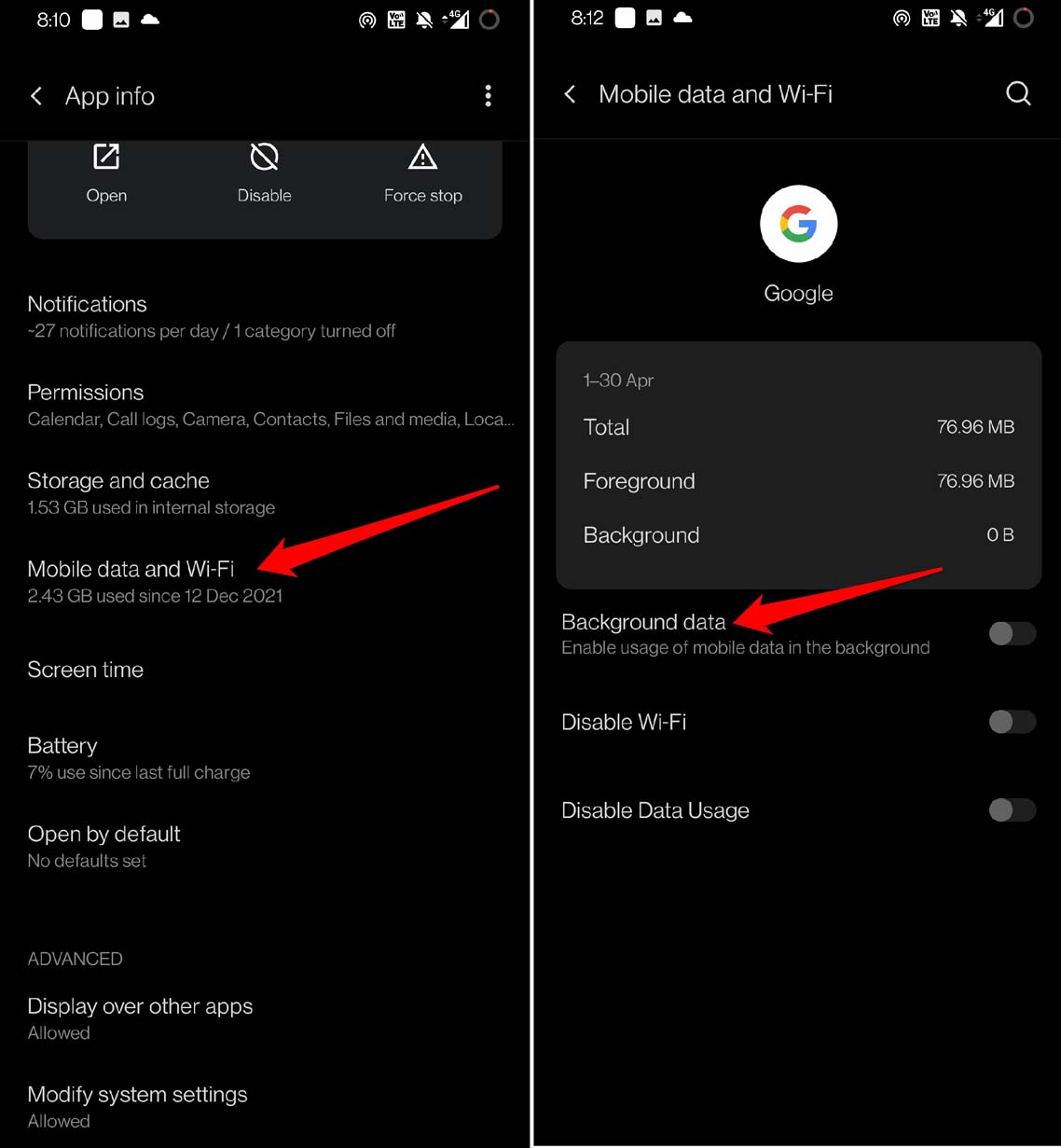
- Нажмите на Мобильные данные и WiFi.
- Теперь нажмите на переключатель рядом с опцией Данные в фоновом режиме, чтобы отключить его для приложения Google.
Разрешите доступ к местоположению приложению Google только при его использовании
Вот как вы можете разрешить приложению Google доступ к местоположению вашего устройства, когда вы его используете, а не постоянно. По умолчанию приложение Google является системным приложением, которое имеет постоянный доступ к местоположению устройства.
Откройте настройки Android.
Затем нажмите на Приложения и уведомления.
Нажмите на Посмотреть все приложения.
Перейдите к Google и нажмите на него.
Затем нажмите на Разрешения.
Нажмите на Местоположение.
Теперь измените доступ на Разрешить только при использовании приложения.
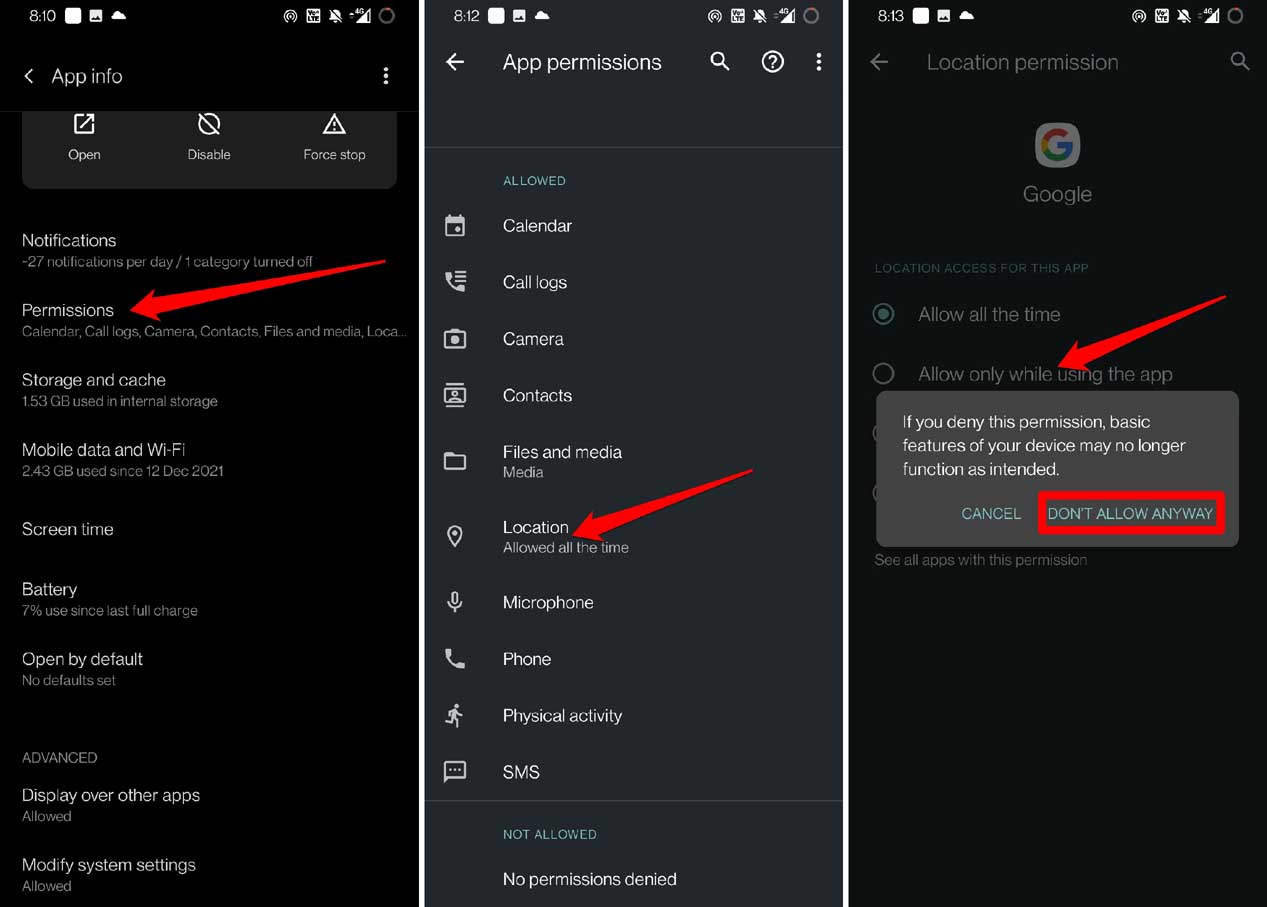
Подтвердите, нажав на Не разрешать в любом случае.
Очистите кэш приложения Google
Очистка кэша приложения обновит память и поможет сохранить заряд батареи на вашем устройстве Android. Вот шаги, чтобы сделать это.
- В меню приложений перейдите к приложению Google.
- Долгое нажатие на значок приложения.
- В появившемся небольшом меню нажмите на опцию Информация о приложении.
- Находясь в разделе Информация о приложении, нажмите на Хранилище и кэш.
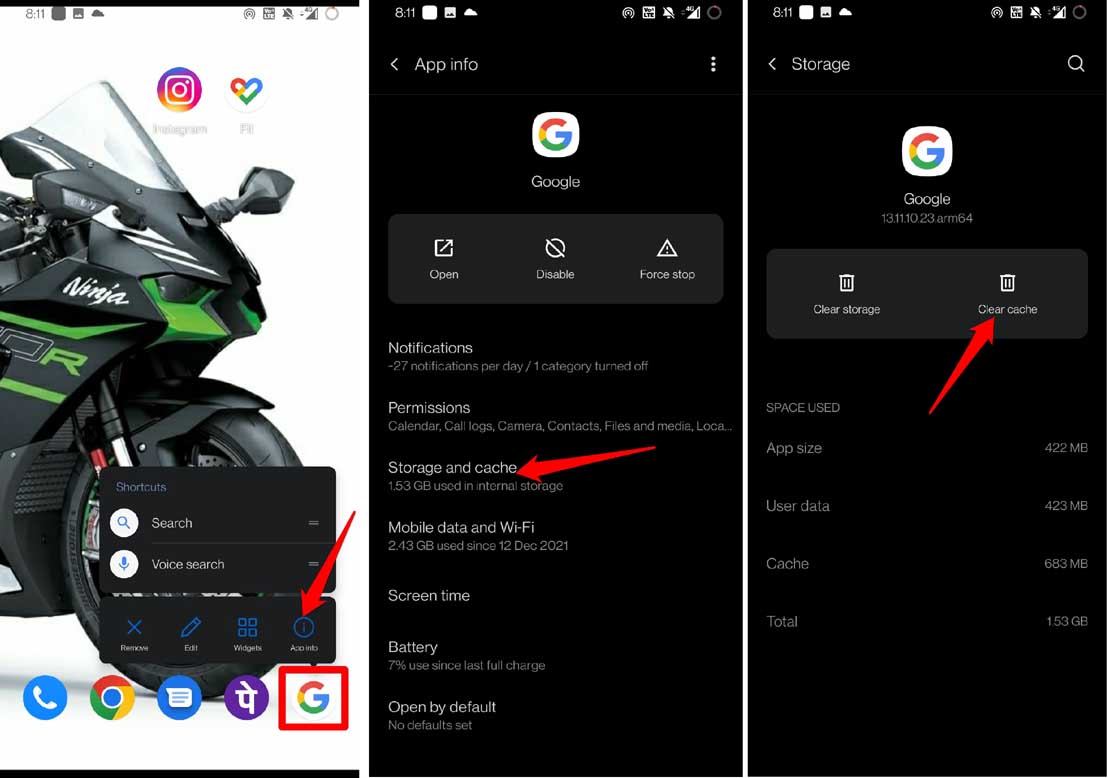
- Затем нажмите на Очистить кэш и убедитесь, что вы перезапустили приложение Google.
Ограничьте количество батареи, используемой приложением Google
Ограничение количества батареи, используемой приложением Google, поможет сохранить заряд на вашем устройстве.
Запустите настройки устройства.
Затем нажмите на Приложения и уведомления.
Нажмите на Посмотреть все приложения.
Прокрутите до Google и нажмите на него.
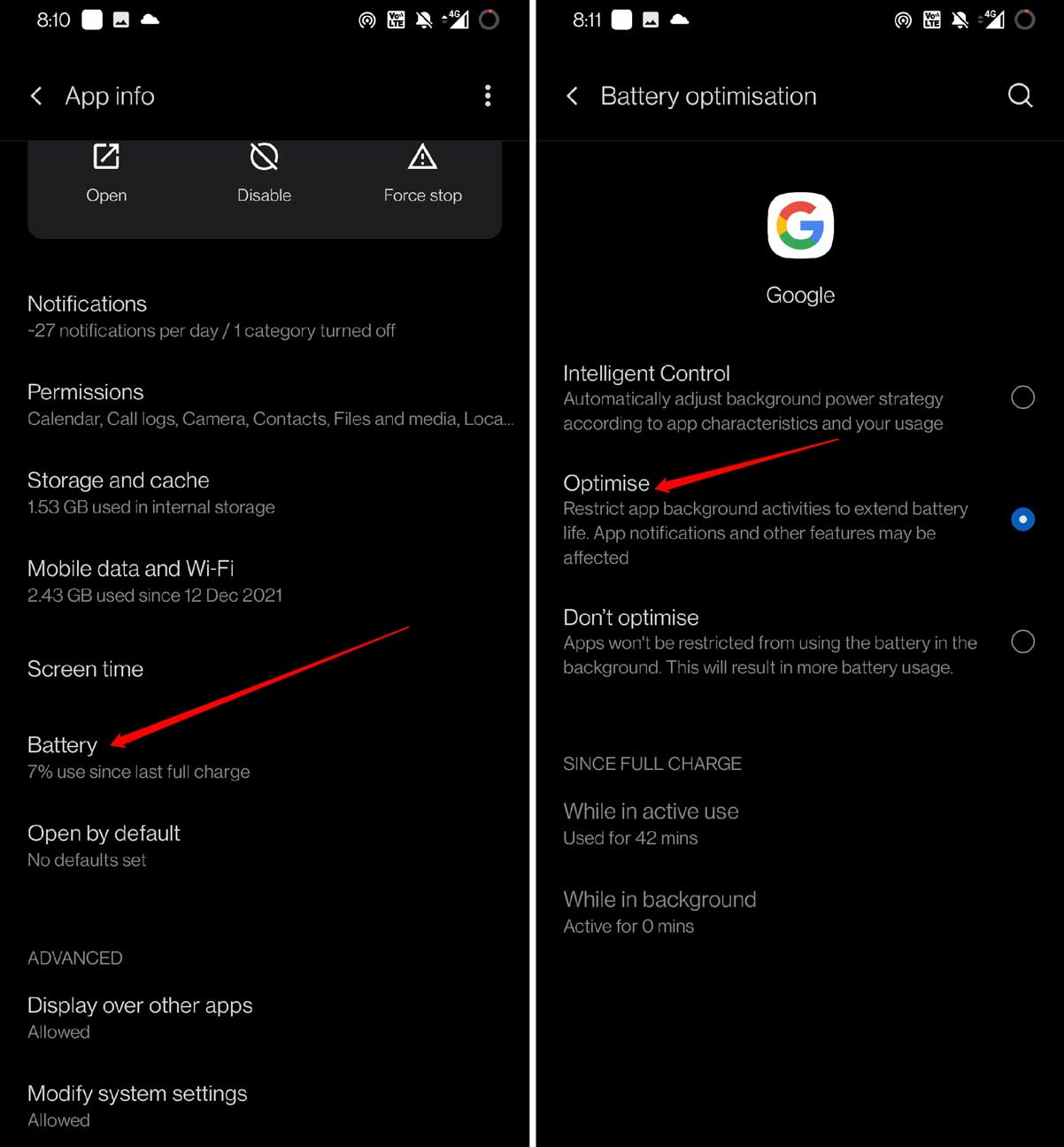
Нажмите на Батарея.
Затем выберите опцию Оптимизировать. Вот и всё.
Отключите разрешение на доступ к ближайшим устройствам и физической активности
Это еще один скрытый способ, с помощью которого службы приложения Google разряжают батарею вашего устройства Android. Вам нужно перейти в настройки приложения Google и отключить разрешение на доступ к ближайшим устройствам и физической активности. Вот как это сделать.
Запустите настройки устройства.
Затем нажмите на Приложения и уведомления.
Далее нажмите на Посмотреть все приложения.
Перейдите к Google и нажмите на него.
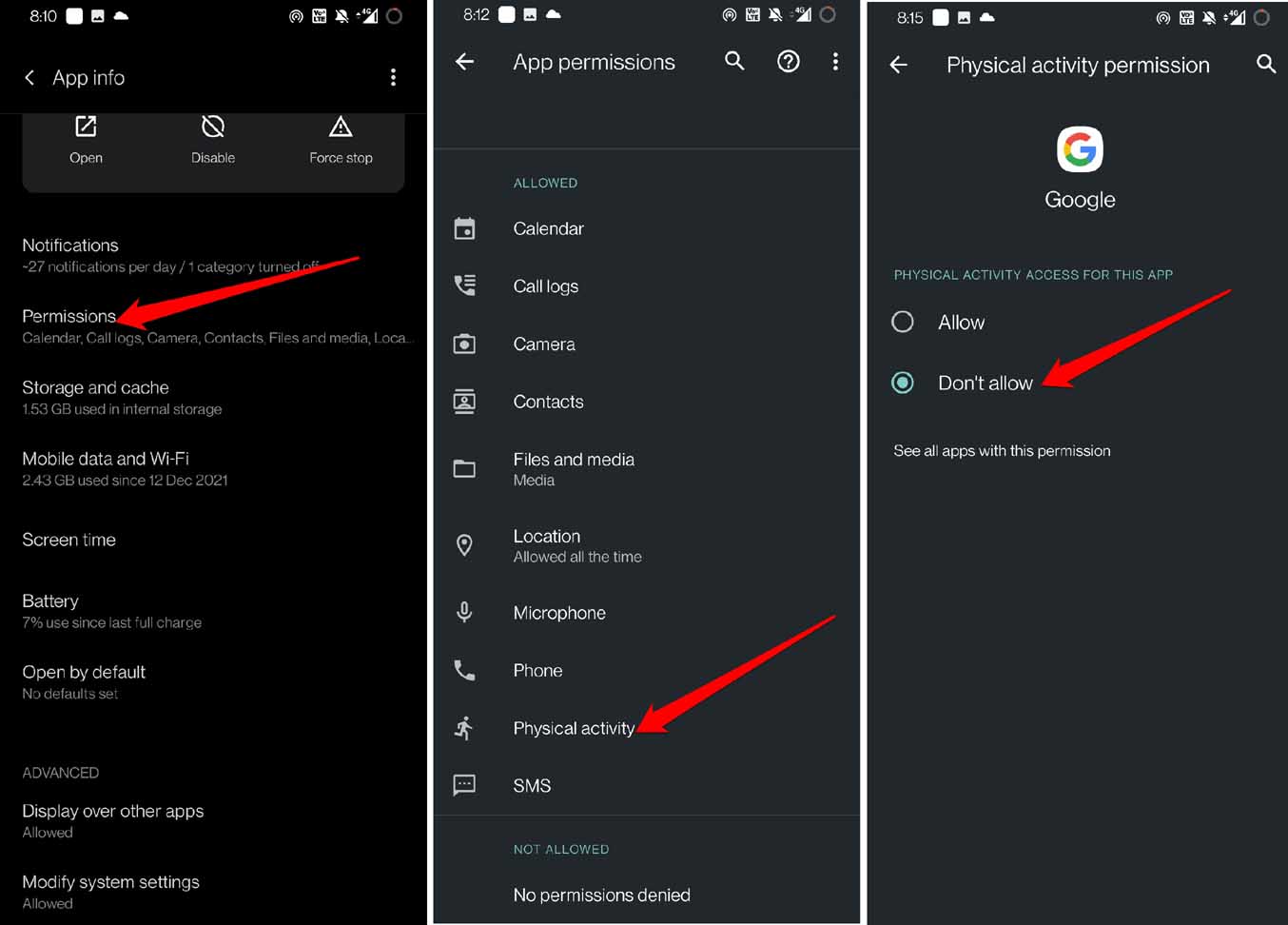
Нажмите на Разрешения.
Затем нажмите на Физическая активность.
В его настройках нажмите на опцию Не разрешать, чтобы запретить доступ.
Аналогично вернитесь в раздел Разрешения и нажмите на Ближайшие устройства.
Чтобы ограничить разрешение, измените статус на Не разрешать.
Удалите обновления приложения Google
Обратите внимание на это решение только в том случае, если другие исправления не помогают контролировать разряд батареи на вашем устройстве Android. Приложение Google является системным приложением. Вы не можете удалить его, но можете удалить его последние обновления и восстановить заводскую версию.
Откройте Настройки.
Затем нажмите на Приложения и уведомления.
Нажмите на Посмотреть все приложения.
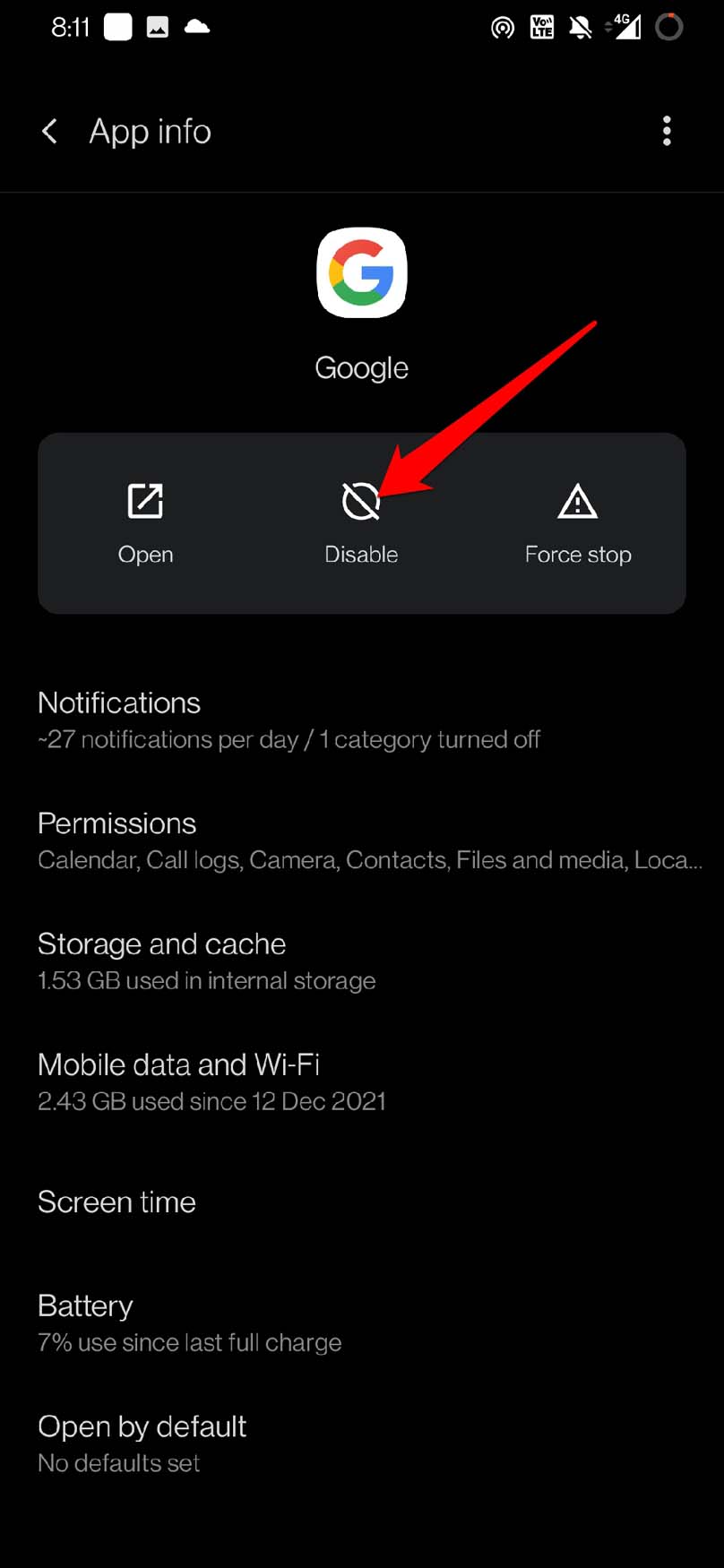
Прокрутите до Google и нажмите на него, чтобы перейти к его настройкам.
Нажмите на Отключить.
Теперь откройте приложение Play Store.
Загрузите приложение Google.
Нажмите на кнопку с 3 точками выше приложения Google в Play Store.
Снимите отметку с опции Включить автоматическое обновление.
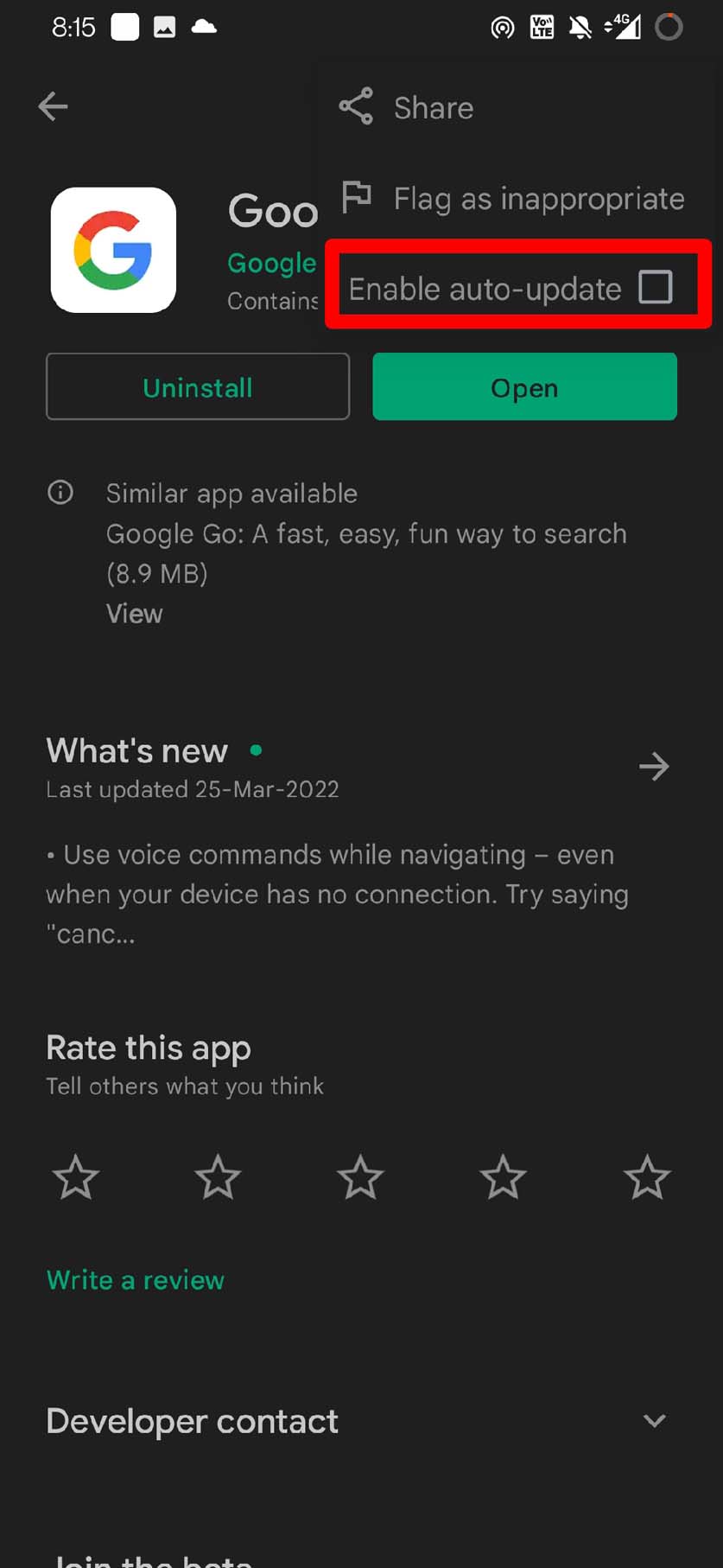
Это должно решить проблему разряда батареи, так как автоматическое обновление отключено, и вы теперь используете заводскую версию приложения Google.
Поскольку заряд батареи важен для выполнения различных задач в течение дня на вашем устройстве Android, важно сохранить заряд и не тратить его за несколько часов. Поэтому примените вышеуказанные советы по устранению неполадок и исправьте проблему разряда батареи от приложения Google на вашем устройстве Android.
Если у вас есть мысли о Как исправить разряд батареи от приложения Google на устройствах Android?, не стесняйтесь оставлять комментарии внизу. Также, пожалуйста, подпишитесь на наш канал DigitBin на YouTube для видеоуроков. Удачи!
Get new posts in your inbox
No spam. Unsubscribe anytime.