Google Chat · 3 min read · Nov 09, 2025
Как исправить проблему с отсутствием Google Chat в Gmail?
Используя Google Chat, пользователи могут безопасно общаться в экосистеме Google Workspace. Приложение Google Chat позволяет командам сотрудничать через текст, организовывать веб-конференции, делиться документами и создавать совместные чаты. В дополнение к чату можно совершать аудио- и видеозвонки, а также бесшовно обмениваться файлами.
Google Chat работает как отдельный сервис и также интегрирован с Gmail. Если Chat не отображается в Gmail, то вот лучшие решения, которые мы упомянули в этой статье. Итак, давайте начнем.
Лучшие способы исправить отсутствие Google Chat в Gmail
Итак, если вы столкнулись с проблемой отсутствия Google Chat в Gmail, вам нужно выполнить указанные ниже исправления. Поэтому давайте начнем с них:
Исправление 1: Включите Google Chat в Gmail
Вы можете включить опцию Google Chat в вашем Gmail для мобильных приложений и настольных браузеров, используя настройки Gmail. Если опция отключена, чат не будет виден в Gmail.
В мобильном приложении Gmail
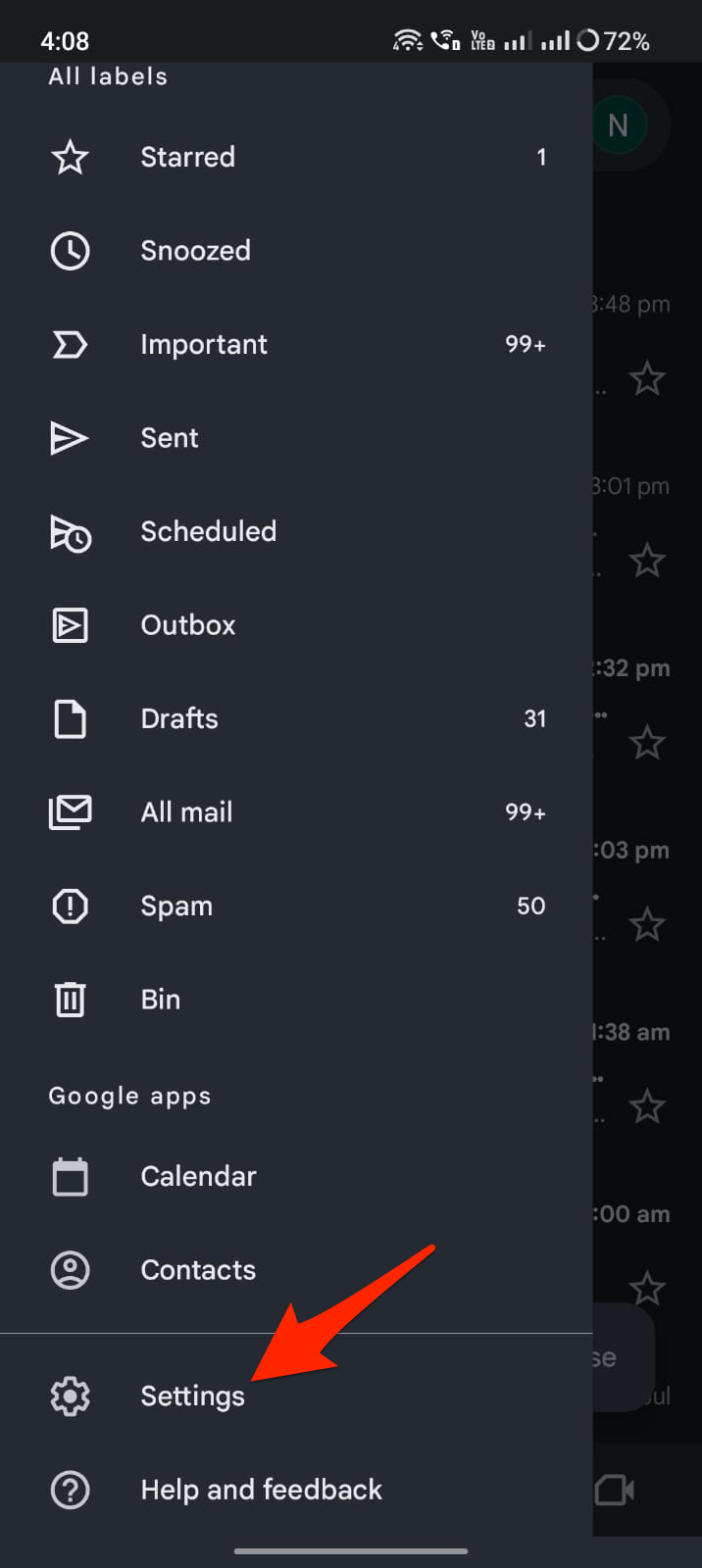
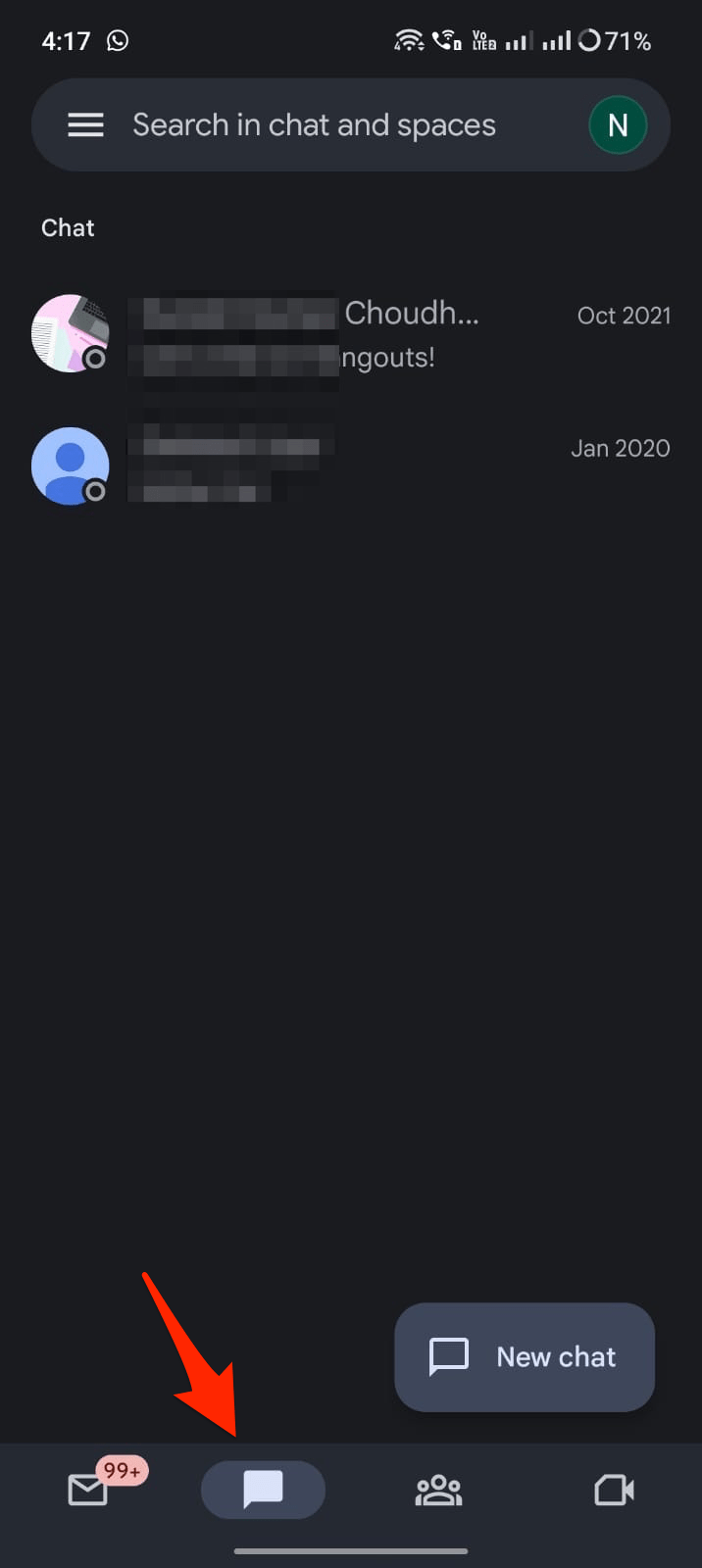
- Откройте приложение Gmail и нажмите на иконку “гамбургер“.
- Нажмите Настройки.
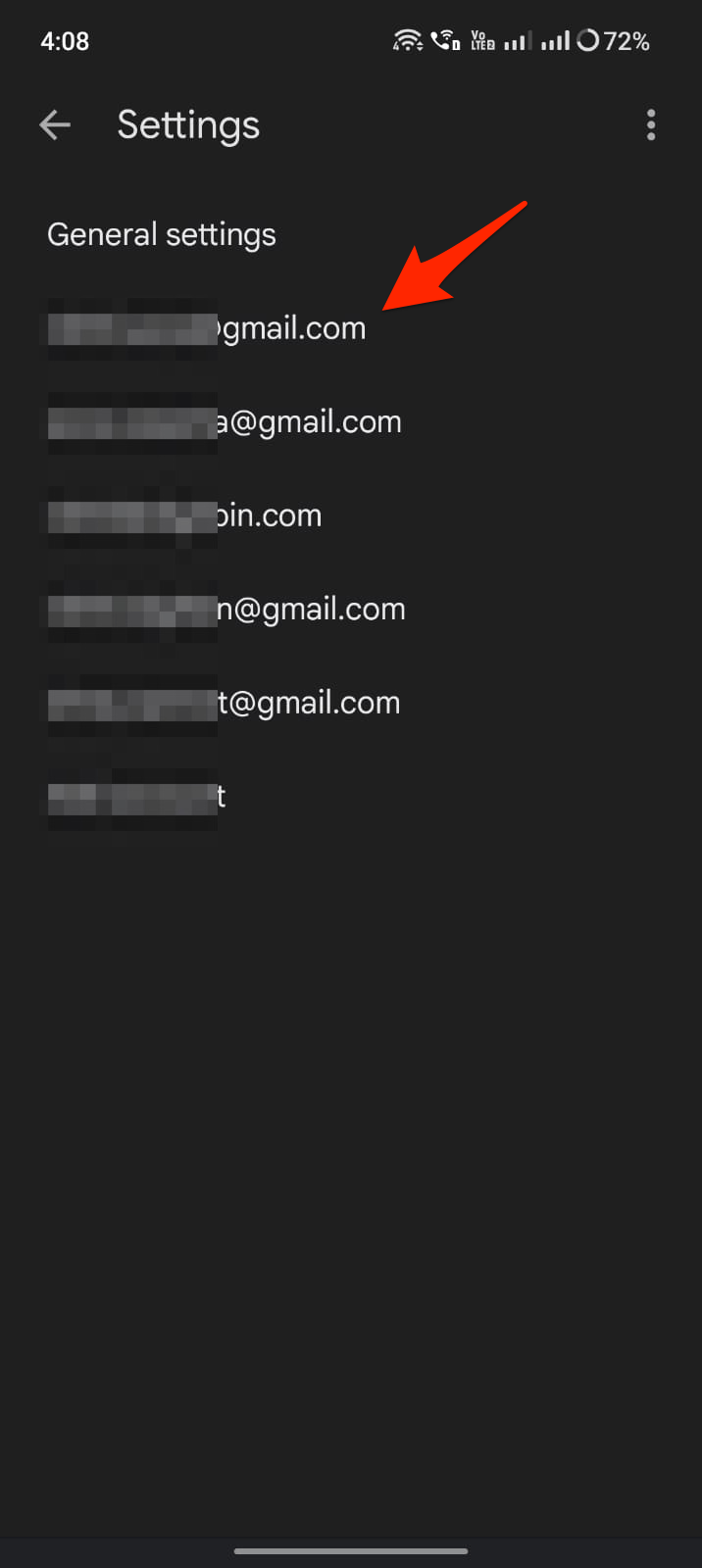
- Нажмите на аккаунт.
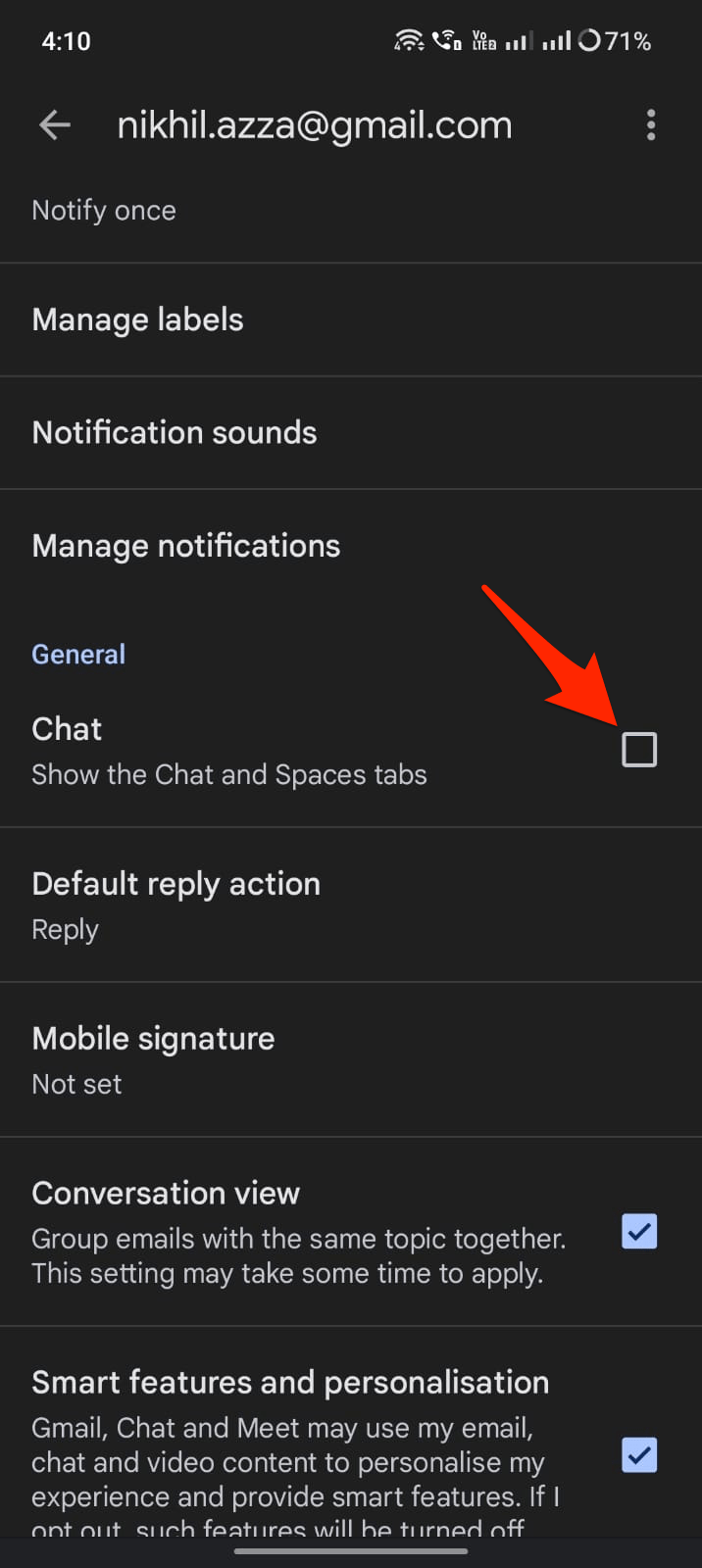
- Найдите опцию Чат и установите галочку, чтобы включить Google Chat в Gmail.
На сайте Gmail
- На вашем компьютере откройте Gmail.
- В правом верхнем углу нажмите Настройки и выберите Посмотреть все настройки.
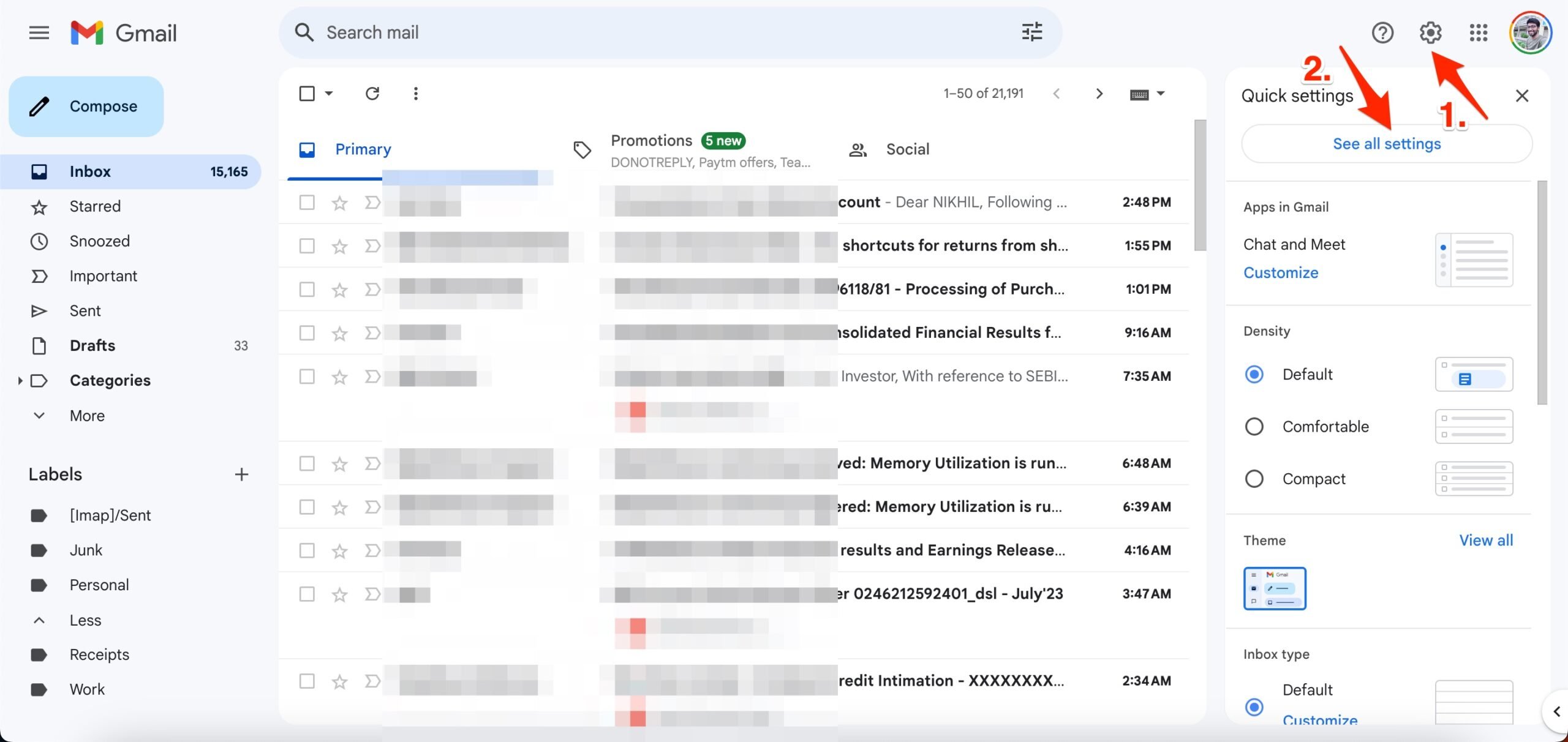
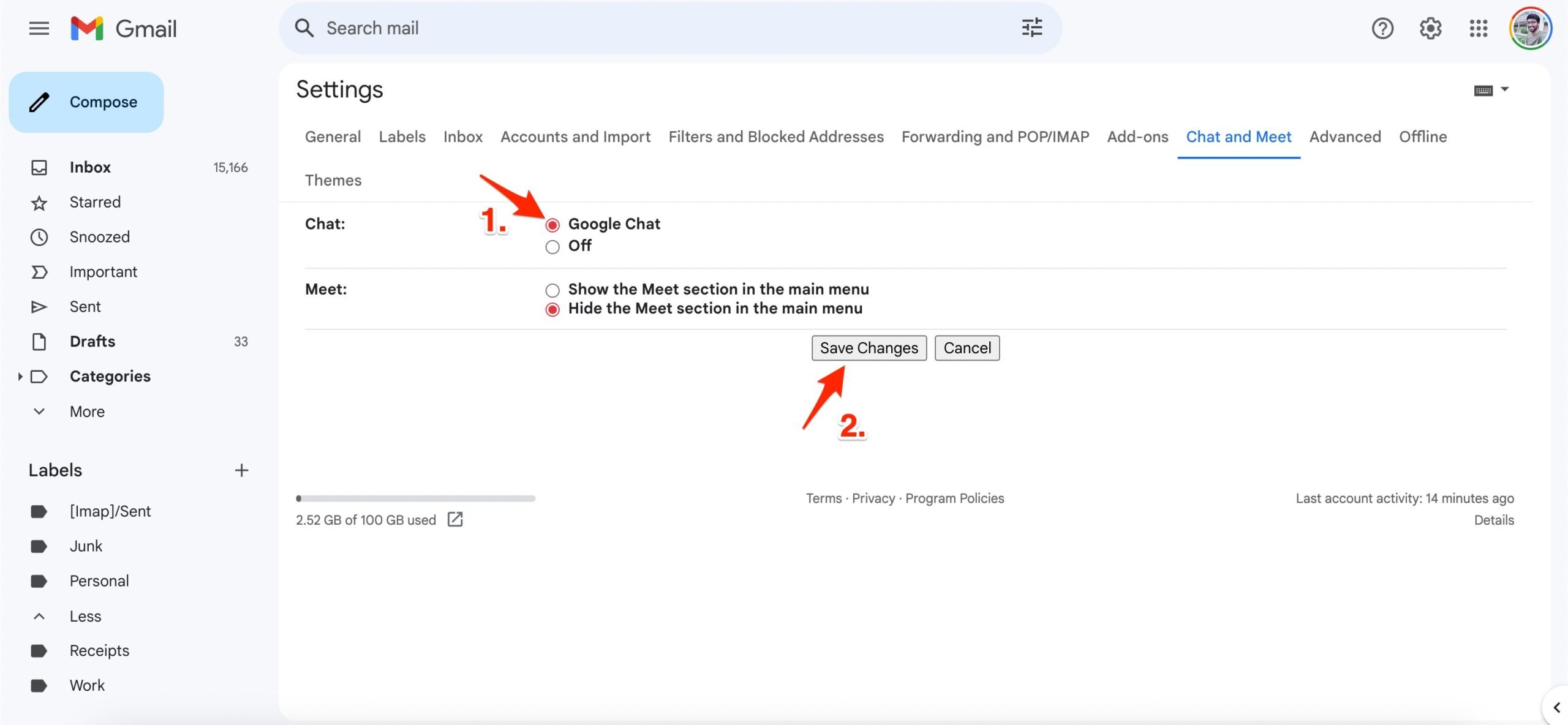
- Вверху нажмите Чат и Встречи.
- Рядом с “Чат” выберите Google Chat, чтобы включить Чат.
- Нажмите Сохранить изменения.
Исправление 2: Проверьте сеть
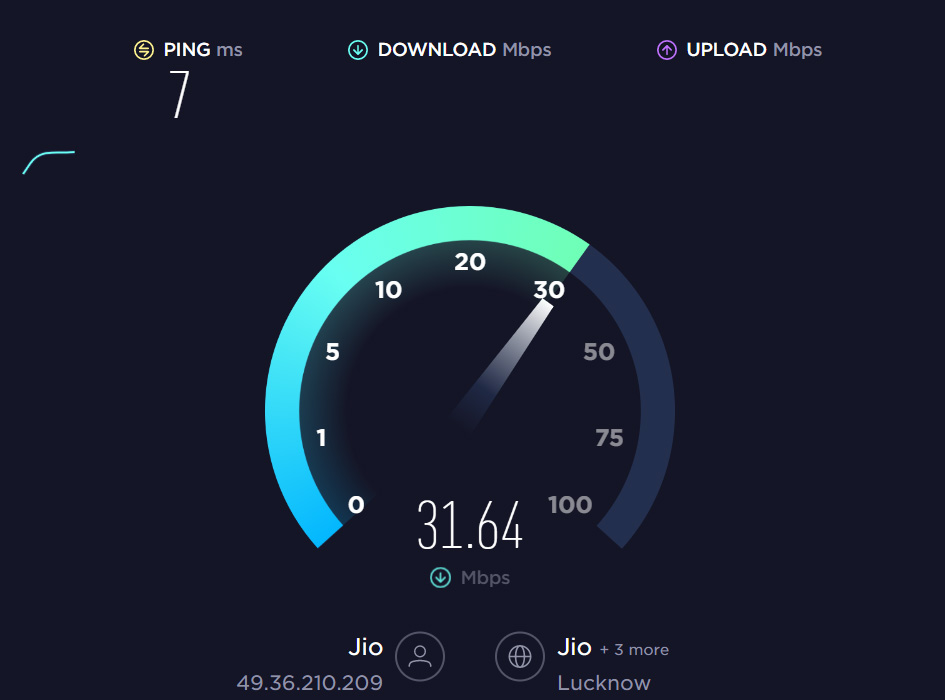
Перед тем, как делать что-либо еще, вам нужно проверить несколько вещей, связанных с подключением, так как подсказка сама по себе указывает на проблему с соединением. Для начала убедитесь, что вы подключены к стабильной сети Wi-Fi. Нет никакой разницы между вами и другой стороной, так как это касается обеих сторон. Итак, перейдите на тестер скорости Ookla и проверьте скорость вашего интернета.
Исправление 3: Очистите кэш и куки браузера
Часто проблемы, связанные с браузером, вызваны поврежденными или устаревшими данными кэша браузера. Чтобы исправить это, очистите кэш и куки вашего браузера. Если это все еще не работает, попробуйте обновить страницу вашего браузера. Нет причин не очищать данные, так как это совершенно безопасно. Если вы хотите очистить кэш в Chrome или Edge, выполните следующие шаги:
- Откройте chrome://settings/clearBrowserData.
- Чтобы очистить данные просмотра, нажмите Дополнительно, затем выберите За все время.
- Установите флажки для Куки и другие данные сайтов и Кэшированные изображения и файлы.
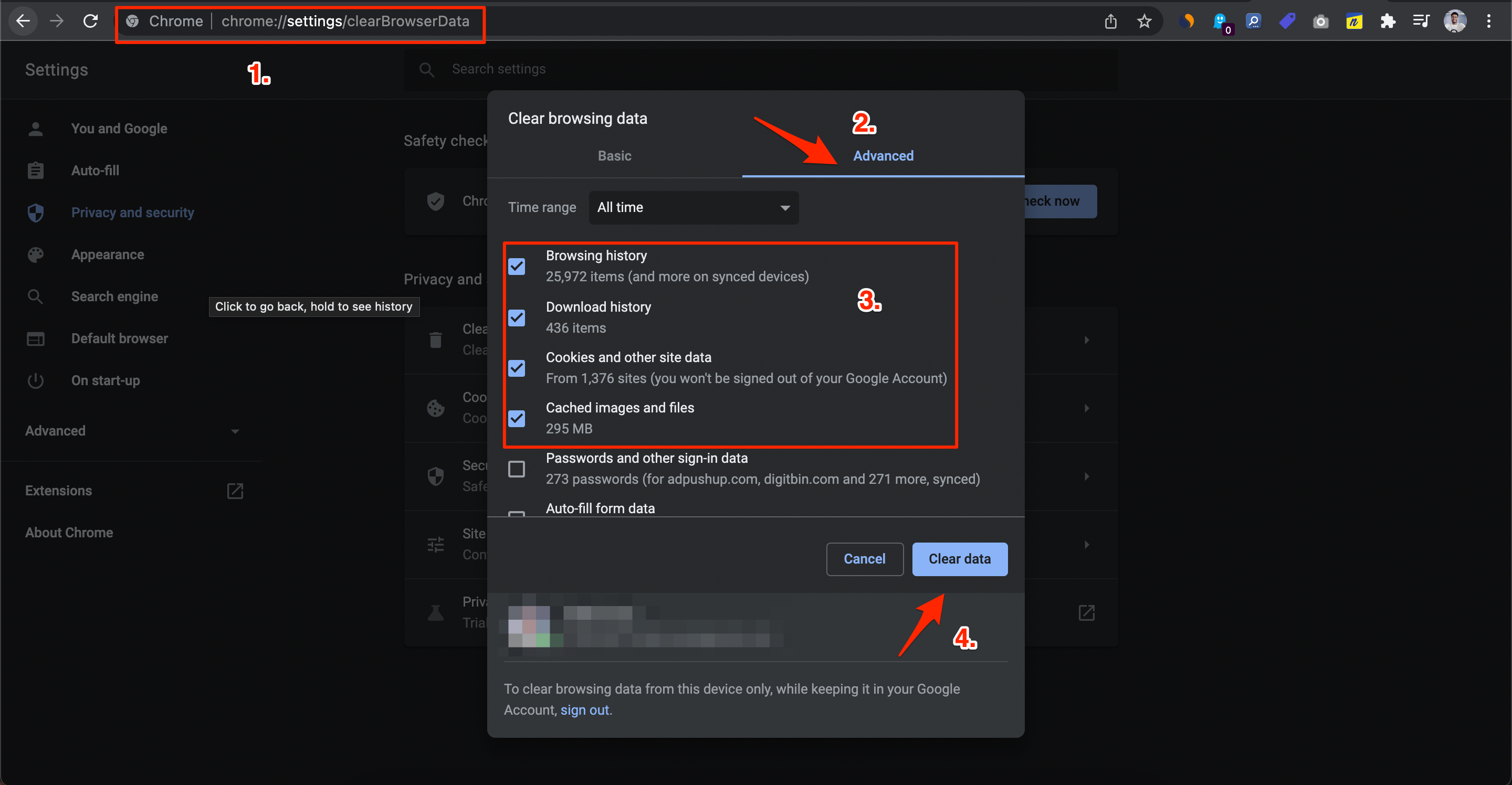
- Затем нажмите Очистить данные.
Исправление 4: Отключите расширения браузера
Возможно, одно из ваших сторонних расширений мешает функции Google Chat и делает ее недоступной. Вы можете исключить эту возможность, отключив все расширения браузера и затем попробовав снова с Google Chat. Введите chrome://extensions в адресной строке Chrome вверху, чтобы отключить расширения.
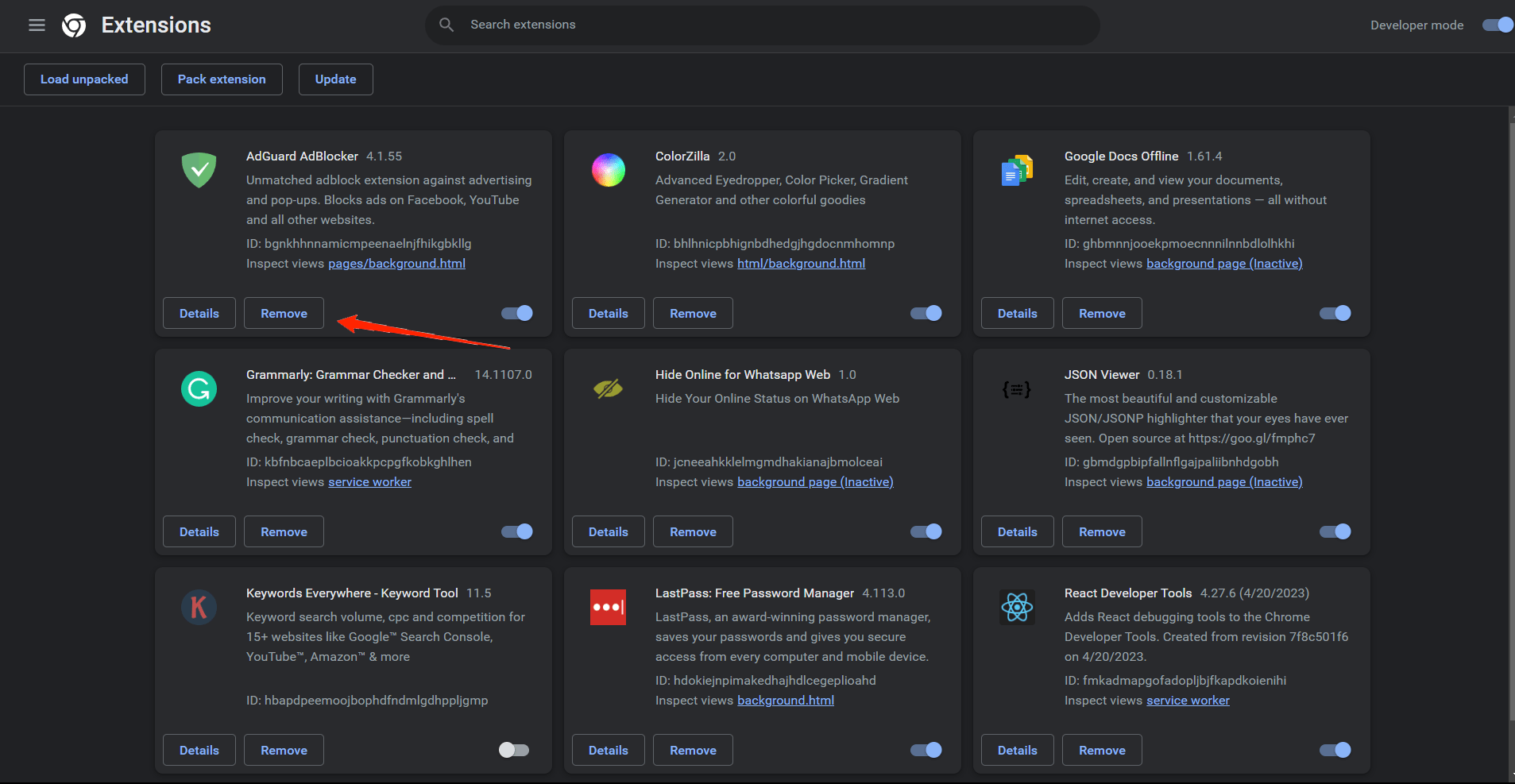
Если вы используете Microsoft Edge, введите edge://extensions в адресной строке и нажмите Enter. Затем выключите переключатели расширений. После того, как вы отключите все свои расширения, попробуйте включить их одно за другим, пока опция Google Chat не станет видимой в Gmail.
Исправление 5: Выйдите и войдите снова
Может возникнуть проблема с вашим аккаунтом Google Chat, если он не загружает ваши беседы и отображает сообщения об ошибках, такие как “Попытка подключиться к чату”. Это очень легко исправить, выйдя из своего аккаунта Google и войдя снова. Таким образом, вы сможете исправить любые проблемы, связанные с аккаунтом, вызывающие проблему, и обновить свою сессию.
- Вам нужно открыть Google Chat в вашем веб-браузере. Посетите Google Search или Gmail, если Google Chat не загружается.
- В правом верхнем углу нажмите на иконку профиля и выберите Выйти из всех аккаунтов.
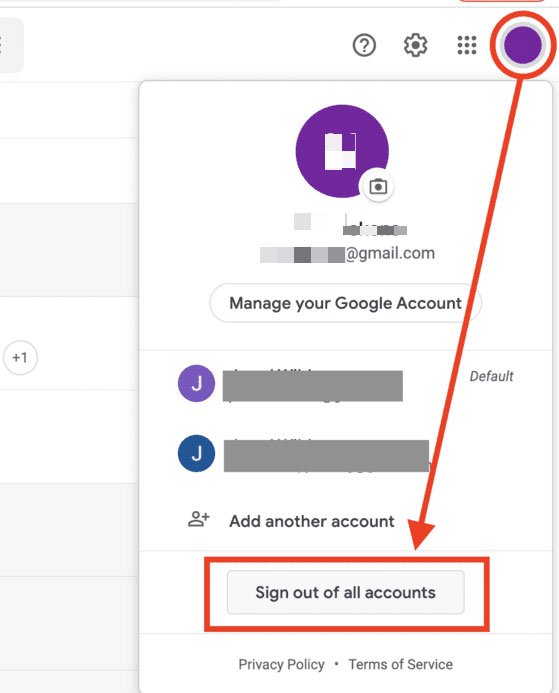
Вот и все, с помощью этого простого руководства вы можете исправить отсутствие опции Google Chat в приложении и на сайте Gmail.
Если у вас есть какие-либо мысли о Как исправить проблему с отсутствием Google Chat в Gmail?, не стесняйтесь оставлять комментарии ниже. Также, пожалуйста, подпишитесь на наш канал DigitBin на YouTube для видеоуроков. Удачи!
Get new posts in your inbox
No spam. Unsubscribe anytime.