Технологии · 3 min read · Jan 08, 2026
Как исправить проблему с Google Chat на iPhone?
Говоря о различных мессенджерах, Google Chat — это удивительный сервис чата. Он наполнен функциями и предлагает отличную надежность. Интересно, что в отличие от других мессенджеров, вам не нужно загружать приложение, чтобы общаться с другими. Google Chat доступен как веб-приложение, что позволяет вам получать к нему доступ через Google Chrome, Microsoft Edge или любой другой браузер. Тем не менее, если вы используете Google Chat на своем устройстве Android или iOS, вы могли столкнуться с моментами, когда он просто перестает работать.
Это довольно распространенная проблема, и многие пользователи испытывают трудности при использовании Google Chat на своих телефонах. Но не беспокойтесь, мы вас поддержим. Эта статья полностью посвящена пользователям iPhone, у которых возникли проблемы с Google Chat. Сегодня мы поделимся пошаговым руководством, чтобы помочь вам исправить проблему с Google Chat на вашем iPhone.
Лучшие способы исправить проблему с Google Chat на iOS
Существует множество причин, по которым Google Chat может не работать на вашем iPhone. К сожалению, решение зависит от причины, и довольно сложно угадать точную причину с первого взгляда. Поэтому мы рекомендуем вам пройти через все эти решения, пока вы не найдете то, которое сработает для вас. Итак, давайте начнем с нашей темы.
1. Проверьте настройки уведомлений в приложении
Если у вас возникают проблемы с получением сообщений в Google Chat, первым делом проверьте, включены ли настройки уведомлений в приложении для Google Chat на вашем устройстве. Шаги для проверки настроек уведомлений в приложении на iPhone следующие:
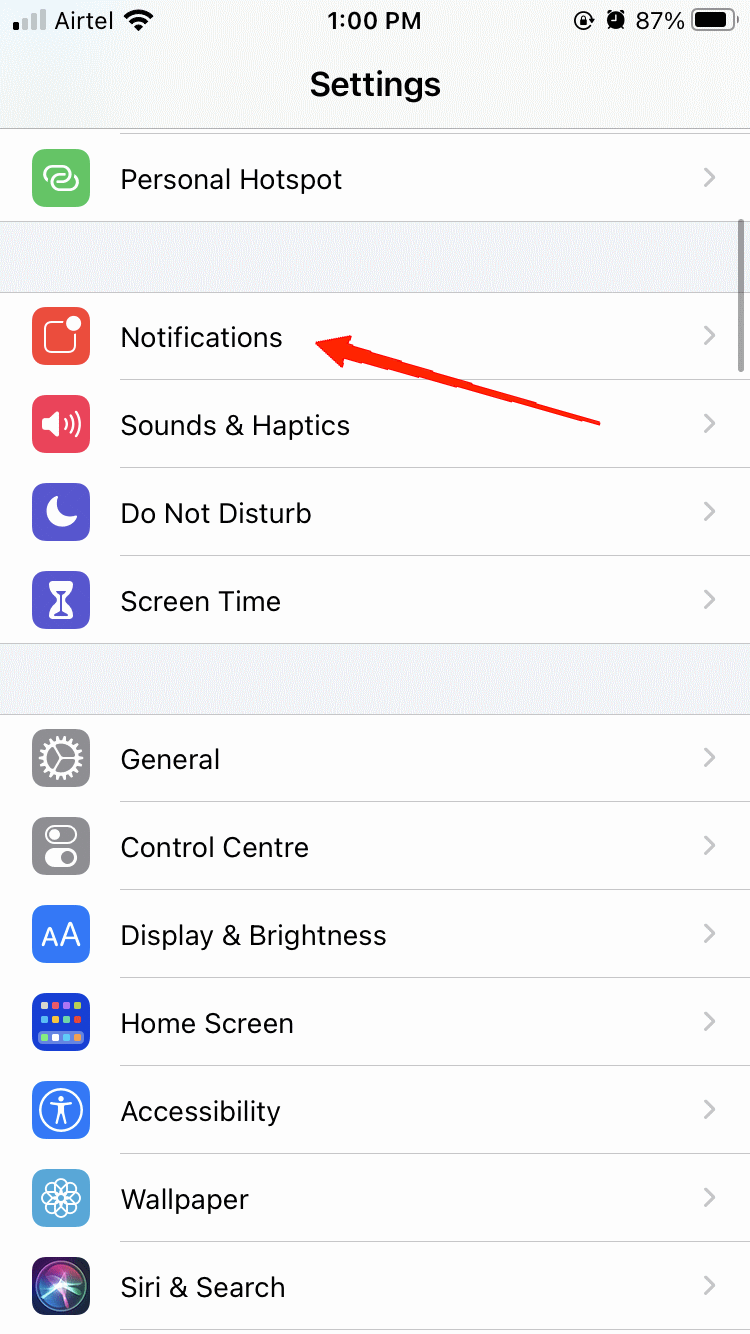
- Откройте приложение Настройки на вашем iPhone и нажмите на Уведомления.
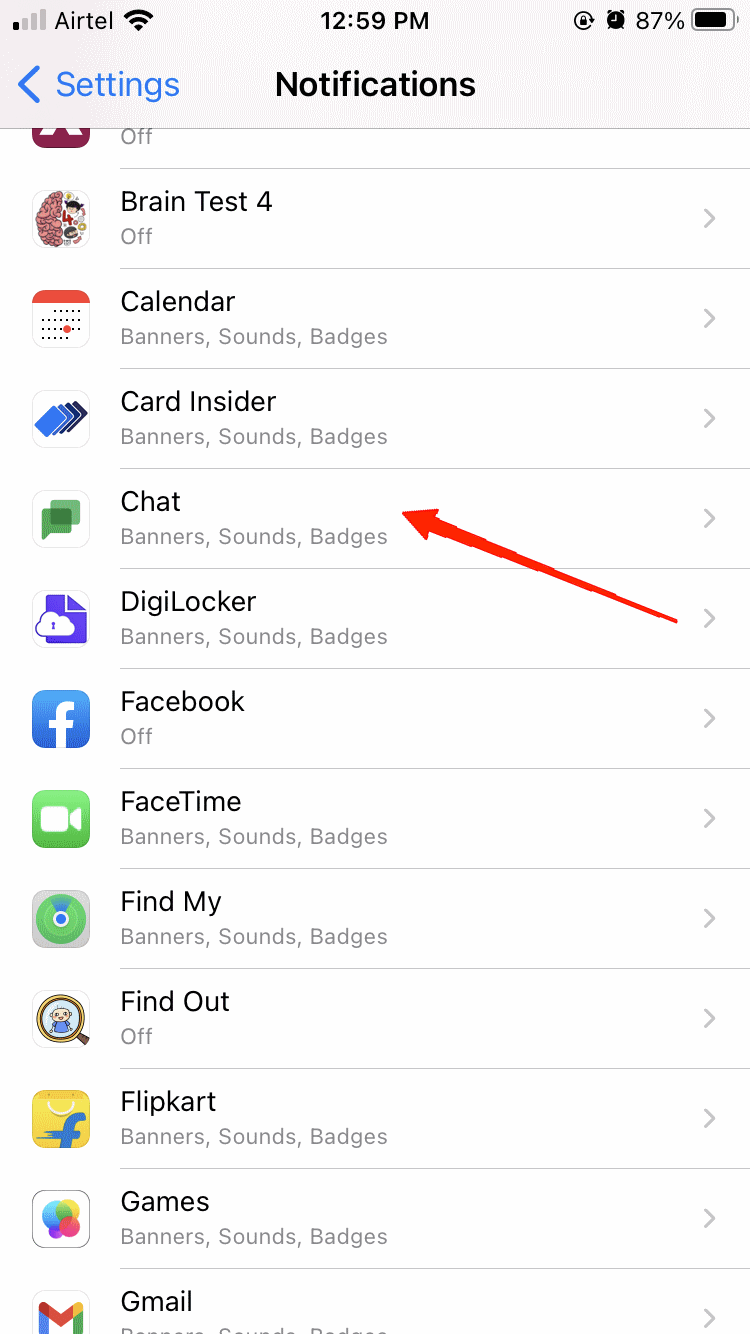
- Нажмите на раздел Google Chat.
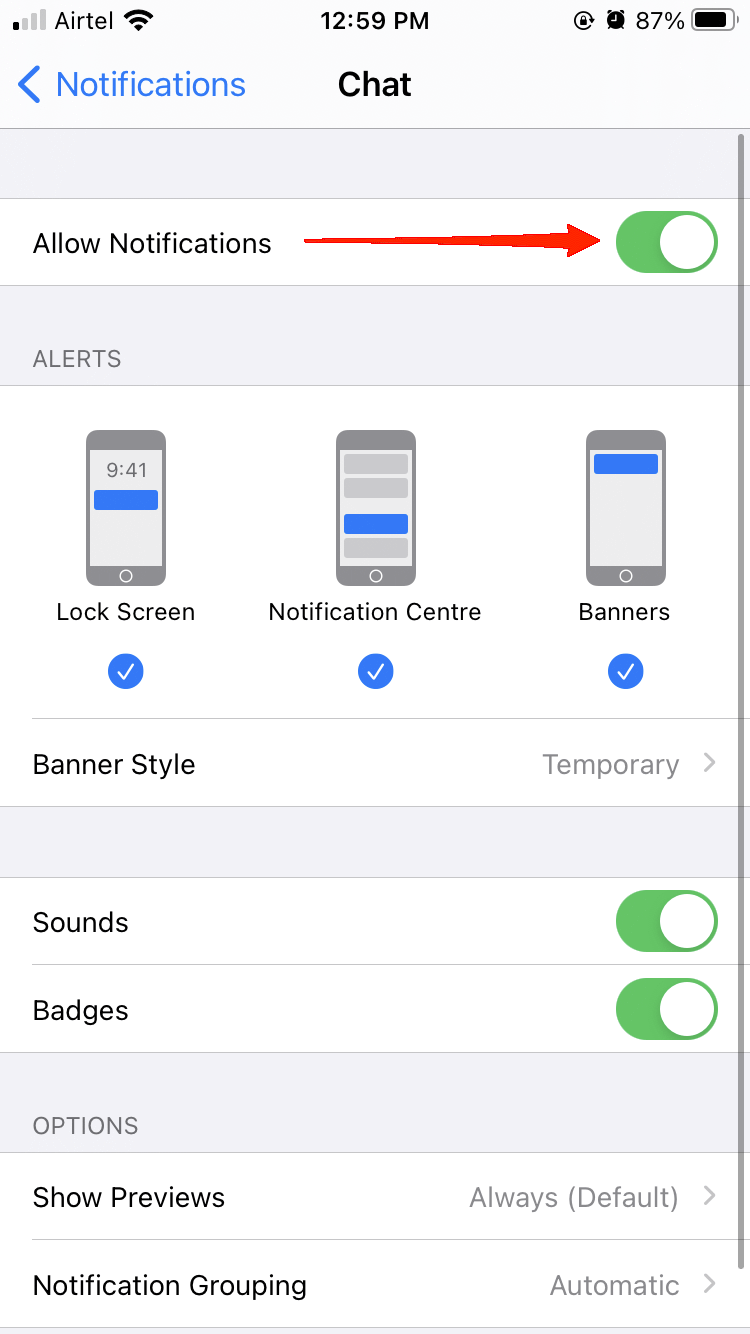
- Нажмите на ползунок, чтобы включить опцию уведомлений чата.
2. Проверьте настройки уведомлений приложения Google Chat
Как правило, когда вы впервые устанавливаете приложение Google Chat, по умолчанию включены настройки для отправки вам уведомлений о чате. Однако, если вы случайно включили режим фокуса на своем iPhone, вы перестанете получать уведомления от приложения. Шаги для проверки или отключения этой настройки указаны ниже:
- Откройте приложение Настройки на вашем iPhone.
- Прокрутите вниз, найдите и нажмите на опцию Чат.
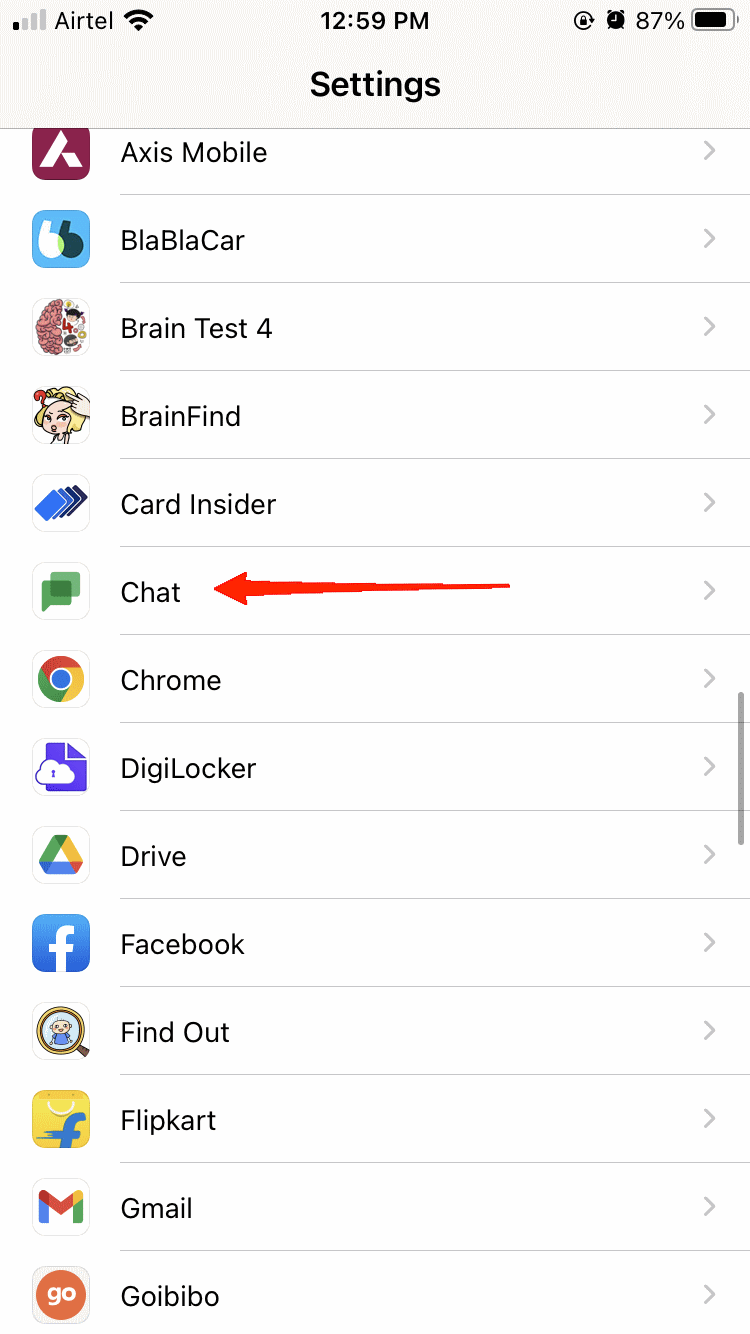
- Теперь нажмите на Уведомления.
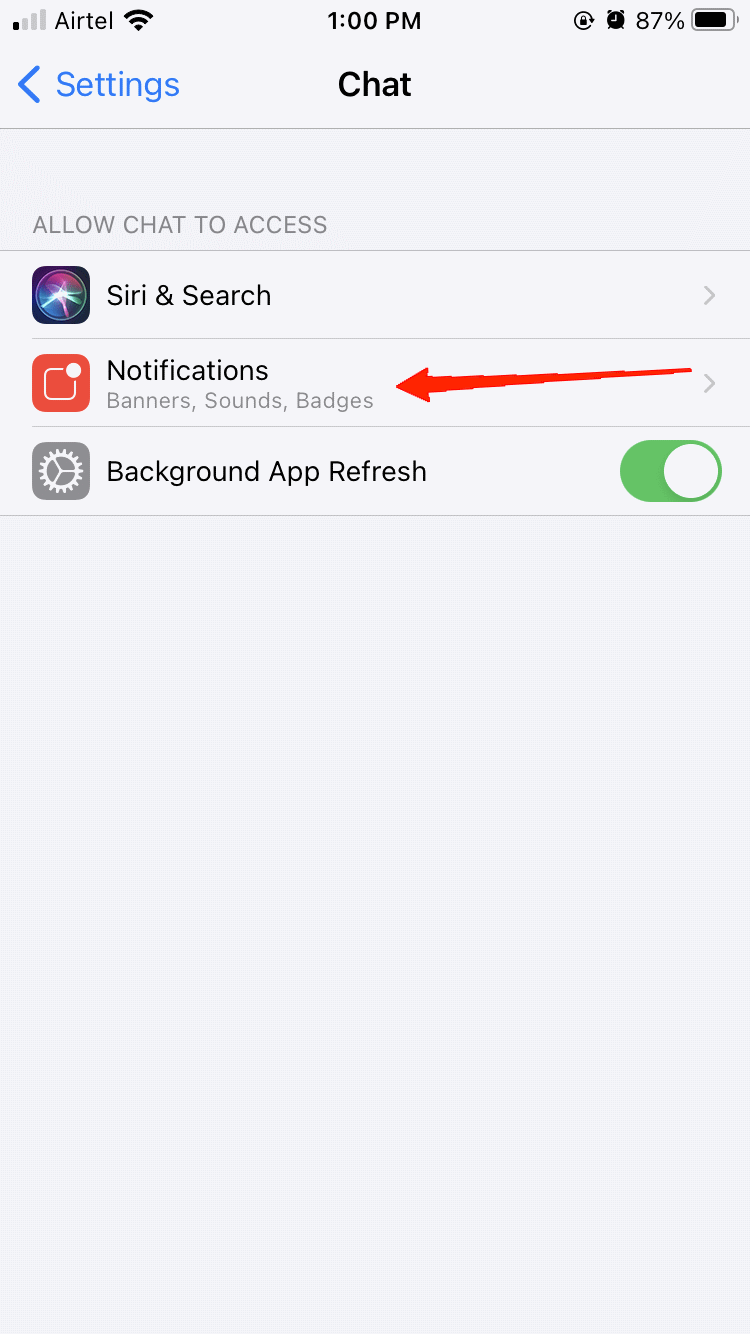
- Наконец, включите ползунок “ Разрешить уведомления “, чтобы снова начать получать сообщения.
3. Проверьте статус Google Chat
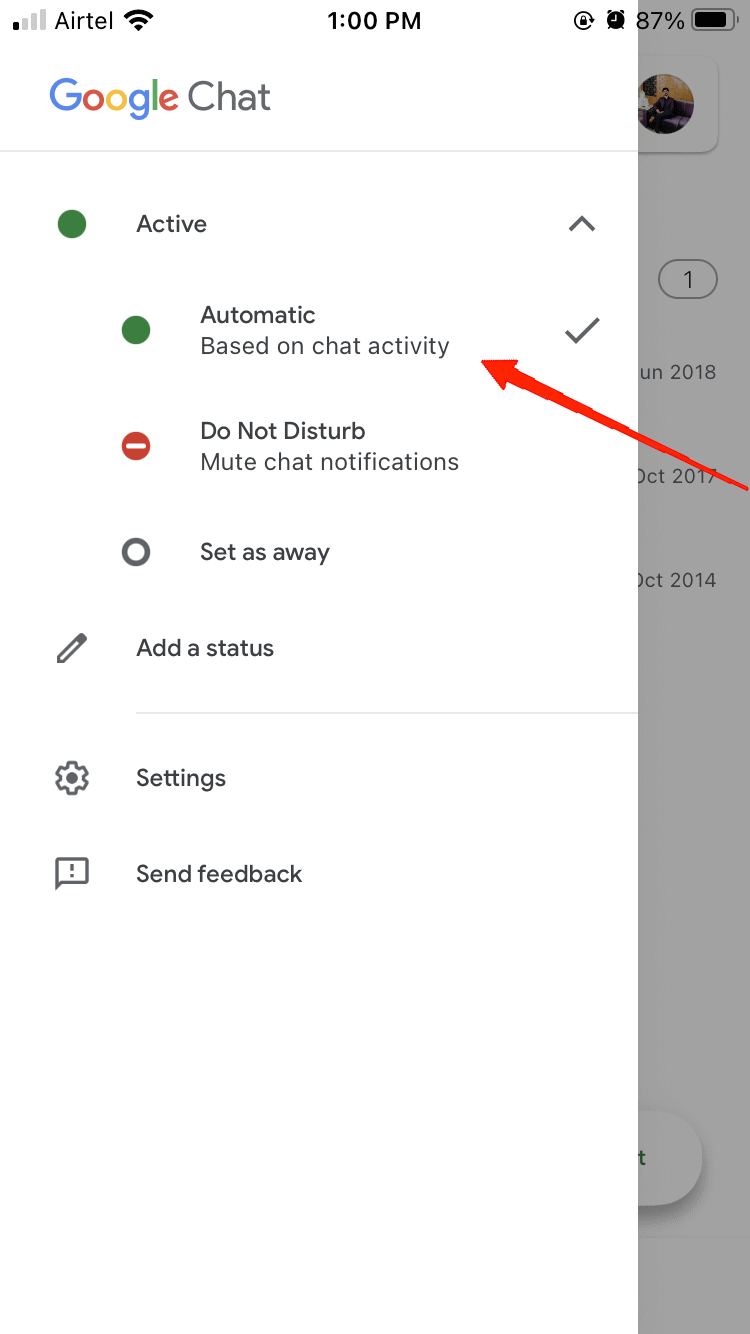
Если вы используете Google Chat на своем iPhone или iPad, вы увидите три различных статуса: Активный, Не беспокоить и Отошел.
Статус Активный означает, что ваш Google Chat или Gmail открыт. В то время как статус Не беспокоить отключает все уведомления приложений, а статус Отошел означает, что вы не подключены к интернету. Поэтому, если ваш статус Google Chat установлен на Не беспокоить или Отошел, вы не будете получать сообщения. Чтобы изменить свой статус на Активный, выполните следующие шаги:
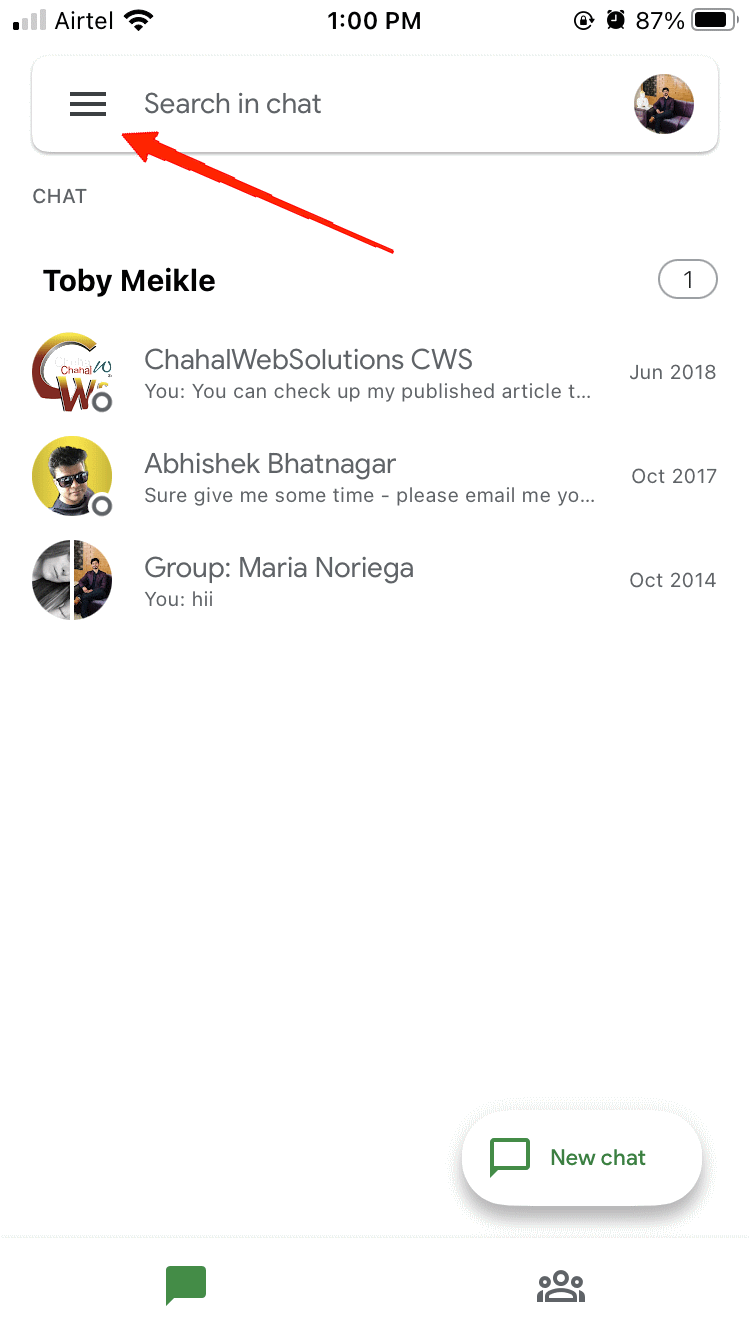
- Откройте приложение Google Chat или Gmail на своем iPhone.
- Нажмите на значок Меню.
- Нажмите на стрелку вниз в верхней части экрана.
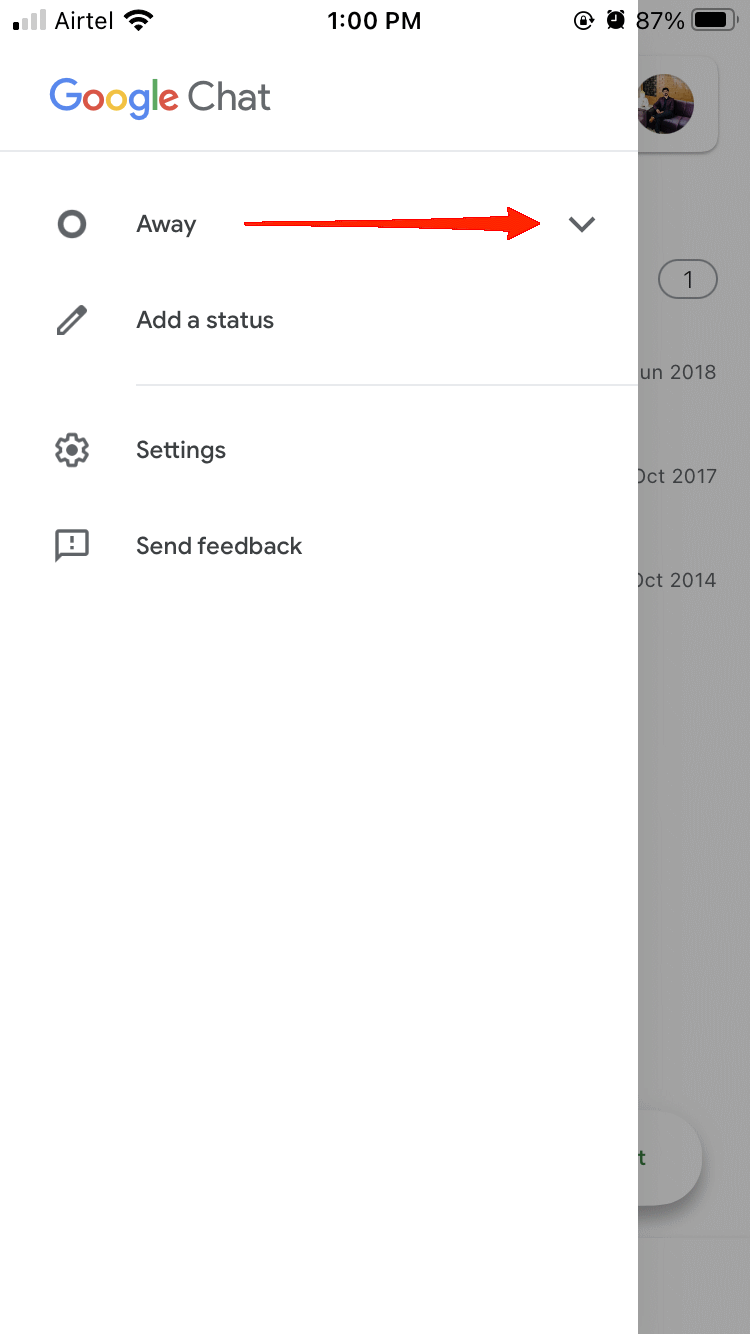
- Выберите Активный в качестве статуса Google Chat.
4. Включите обновление приложений в фоновом режиме для Google Chat
Обновление приложений в фоновом режиме синхронизирует ваше устройство и отправляет вам уведомления в реальном времени. Однако, если вы отключили эту функцию в настройках, вы можете перестать получать уведомления. Поэтому, если Google Chat все еще не работает на вашем iPhone, даже после попытки вышеуказанных решений, пришло время проверить и включить опцию обновления приложений в фоновом режиме. Для этого выполните следующие шаги:
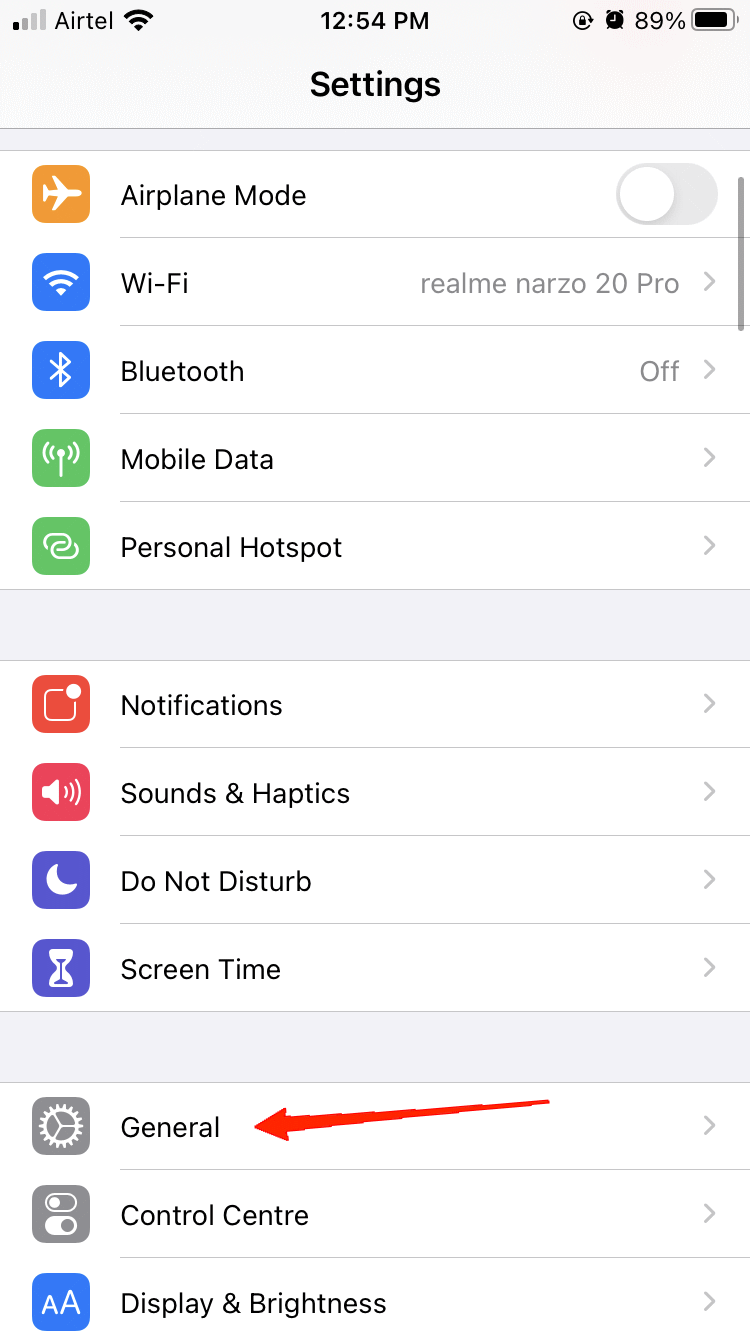
- Откройте приложение Настройки на вашем iPhone и перейдите в Основные.
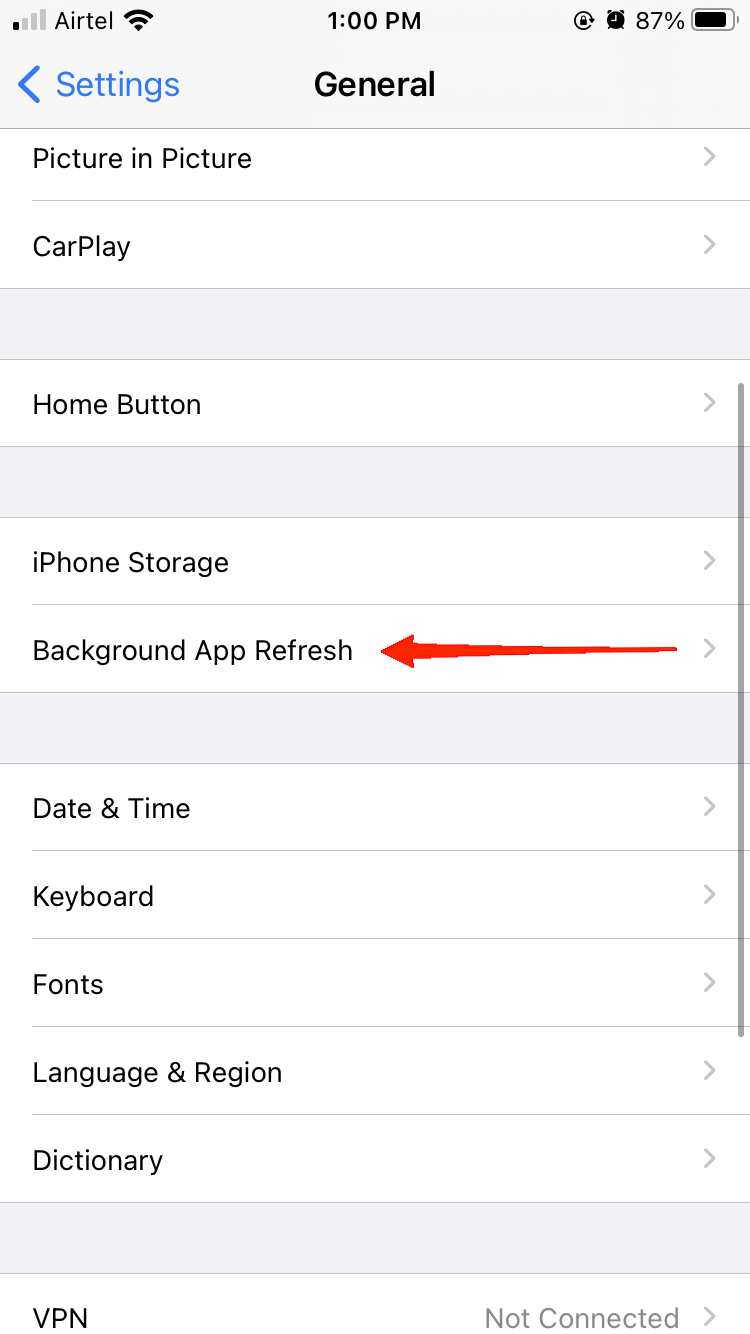
- Теперь нажмите на опцию Обновление приложений в фоновом режиме.
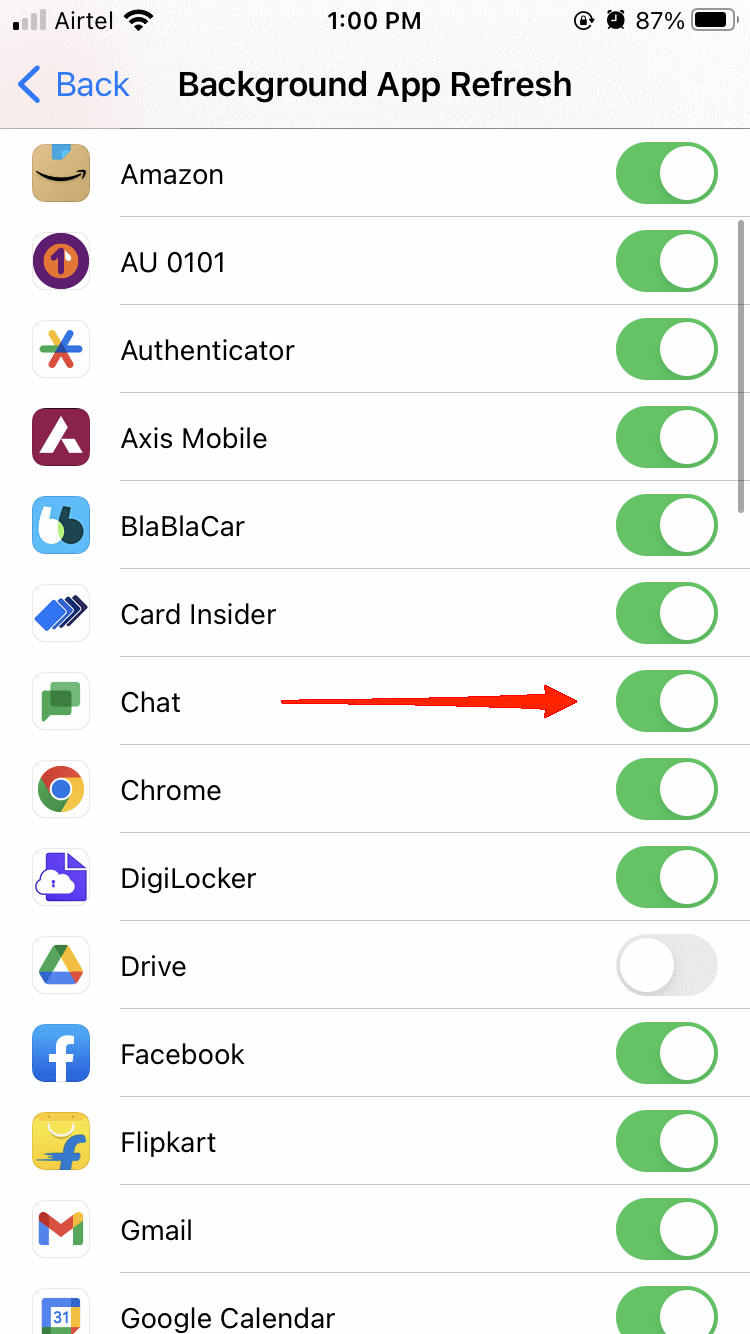
- Прокрутите вниз и найдите приложение Чат. Включите ползунок, и это все.
5. Обновите приложение Google Chat
И последнее, но не менее важное, когда ничего не помогает, проверьте, используете ли вы последнюю версию приложения Google Chat. В большинстве случаев старая версия этих приложений часто вызывает такие несоответствия. Поэтому перейдите в магазин приложений и установите последнюю доступную версию.
Заключительные слова
Проблема с Google Chat на iPhone теперь является довольно распространенной, так как многие пользователи уже столкнулись с этой проблемой. Тем не менее, существует множество эффективных решений, которые успешно решают эту проблему.
Если вы используете Google Chat на своем iPhone и сталкиваетесь с аналогичной проблемой, попробуйте эти советы. В зависимости от проблемы одно из них должно решить вопрос. Однако, если это не сработает, дайте нам знать в комментариях ниже, и мы постараемся помочь вам.
Если у вас есть мысли о Как исправить проблему с Google Chat на iPhone?, не стесняйтесь оставлять комментарии внизу. Также, пожалуйста, подпишитесь на наш канал DigitBin на YouTube для видеоуроков. Удачи!
Get new posts in your inbox
No spam. Unsubscribe anytime.