Технологии · 6 min read · Oct 14, 2025
Как исправить проблему с сохранением паролей в Google Chrome на ПК?
Если Google Chrome не сохраняет пароли на вашем компьютере, проверьте советы по устранению неполадок, которые я собираюсь показать вам в этом руководстве. Мы все посещаем множество веб-сайтов по различным причинам. Большинство веб-сайтов предлагает посетителям создать учетную запись. Создание учетной записи требует от вас наличия имени пользователя и пароля.
Невозможно запомнить технически безопасные пароли для множества веб-сайтов и исключительно входить в систему, вводя учетные данные. Поэтому такие известные браузеры, как Google Chrome, имеют эту функцию для сохранения паролей веб-сайта для легкого и автоматического входа в систему в последующие разы, когда посетитель попадает на веб-сайт. Все, что вам нужно сделать, это ввести адрес электронной почты, пароль будет введен автоматически, и вы успешно войдете в систему.
Это становится проблемой для посетителя, если Chrome не может сохранить пароли. Это будет времязатратным делом для пользователя, чтобы обновить учетные данные для входа, так как большинство людей склонны забывать свои пароли. Если вы столкнулись с такой же проблемой, позвольте мне рассказать вам, почему это происходит и как это решить.
Почему Chrome не предлагает сохранить пароли?
- Вы не включили функцию Предложить сохранить пароли, где Chrome предлагает вам безопасный пароль каждый раз, когда вы создаете новую учетную запись и сохраняете учетные данные для входа.
- На устройстве активно приложение или расширение менеджера паролей третьей стороны, которое является основным инструментом для сохранения паролей.
- Это может быть ошибка в браузере Chrome, что обычно происходит, если система работает на более старой версии Chrome, которая еще не обновлена.
Как исправить проблему с сохранением паролей в Google Chrome на ПК?
Вот простые решения, которые вам нужно выполнить, чтобы исправить ошибку с сохранением паролей в Chrome
1. Перезапустите браузер Chrome
Если вы получали уведомления в последние несколько сессий вашего браузера Chrome о сохранении паролей при создании учетной записи, а затем внезапно не видите уведомления, это может быть небольшая проблема, которая может возникнуть ниоткуда.
Вы можете попробовать перезапустить браузер Chrome. Лучший способ сделать это — завершить его через диспетчер задач, перезагрузить ПК и затем снова запустить браузер.
- Откройте диспетчер задач, нажав Ctrl + Alt + Del.
- Затем на вкладке Процессы найдите Google Chrome и щелкните правой кнопкой мыши.
- Выберите Завершить задачу.
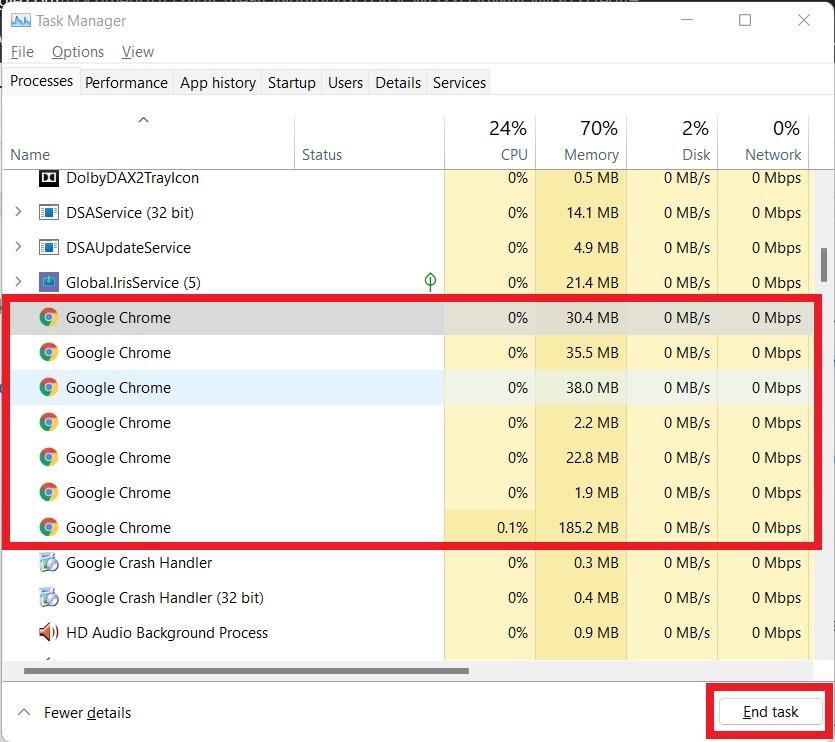
- Перезагрузите ваш ПК.
- Затем откройте браузер Chrome.
Теперь перейдите на любой веб-сайт, который требует от вас создания учетной записи. Проверьте, предлагает ли браузер Chrome теперь сохранить пароль.
2. Включите предложение сохранить пароли в браузере Chrome
Это означает, что вам нужно отдельно включить предложение сохранить пароль в браузере Chrome на вашем компьютере, а также на мобильных устройствах. Я включил шаги для Windows, Android и iOS.
После включения этой функции Chrome будет предлагать сохранить пароль каждый раз, когда вы создаете учетную запись на любом веб-сайте.
Chrome – браузер для ПК
- Откройте браузер Chrome.
- Вставьте в URL chrome://settings/passwords
- Затем первой опцией, которую вы увидите на этой странице, будет Предложить сохранить пароли.
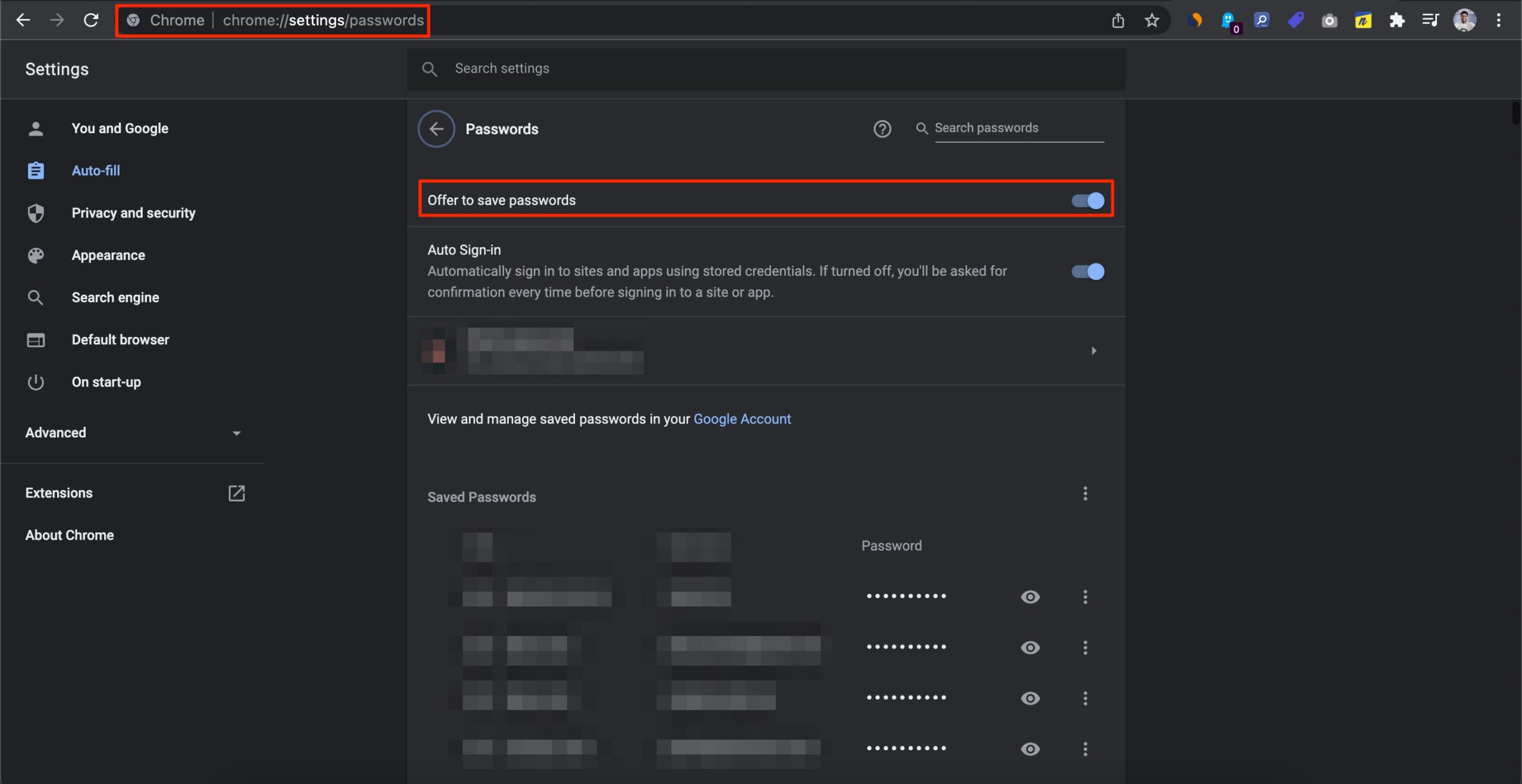
- Нажмите на переключатель рядом с опцией, чтобы включить ее.
На Chrome – Android
- Откройте приложение Google Chrome на устройстве Android.
- Нажмите на кнопку с 3 точками в правом верхнем углу.
- В меню выберите Настройки.
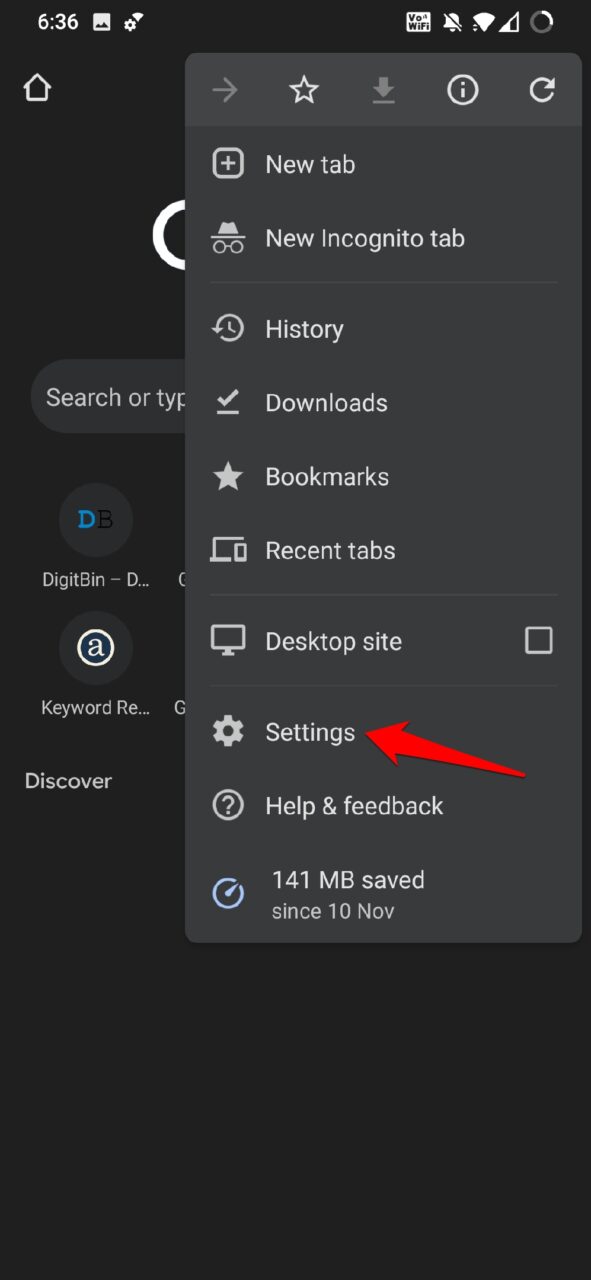
- Затем нажмите на Пароли.
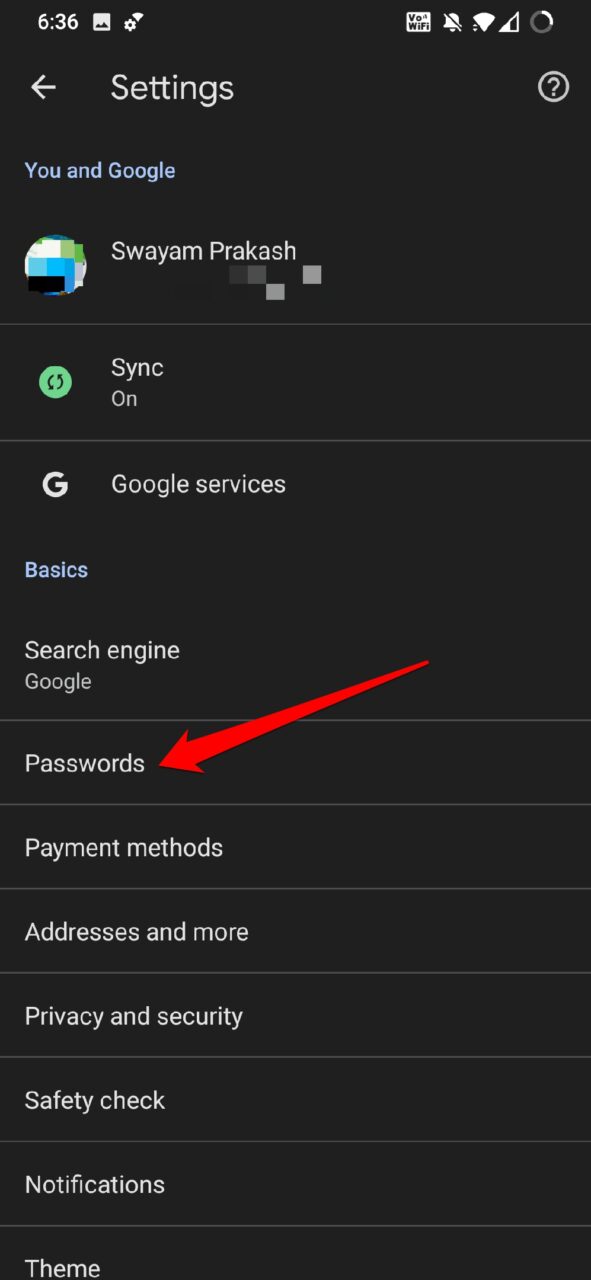
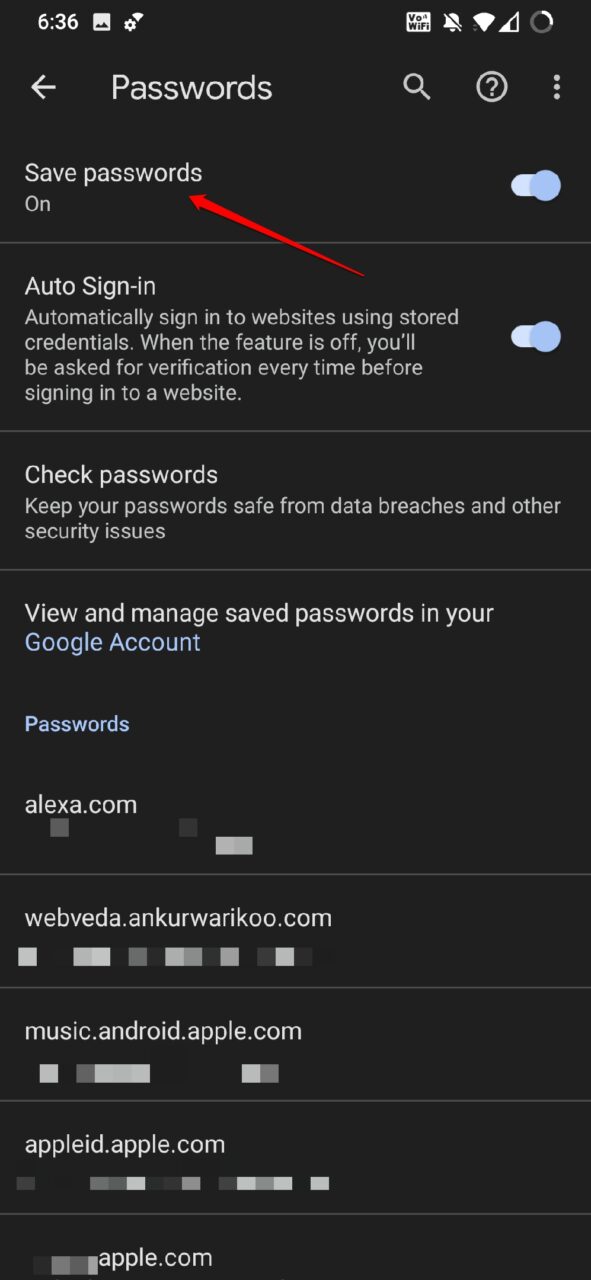
- Под этим нажмите на переключатель рядом с опцией Сохранять пароли, чтобы включить ее.
Chrome – на iOS
- Откройте приложение Google Chrome на вашем iPhone.
- Откройте Настройки, нажав на иконку с 3 точками.
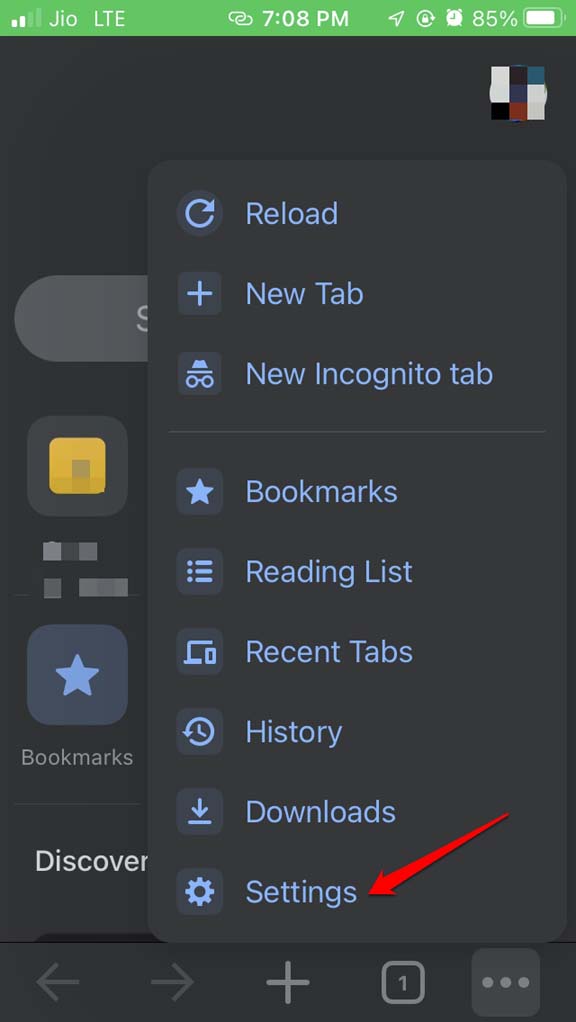
- Затем нажмите на Пароли.
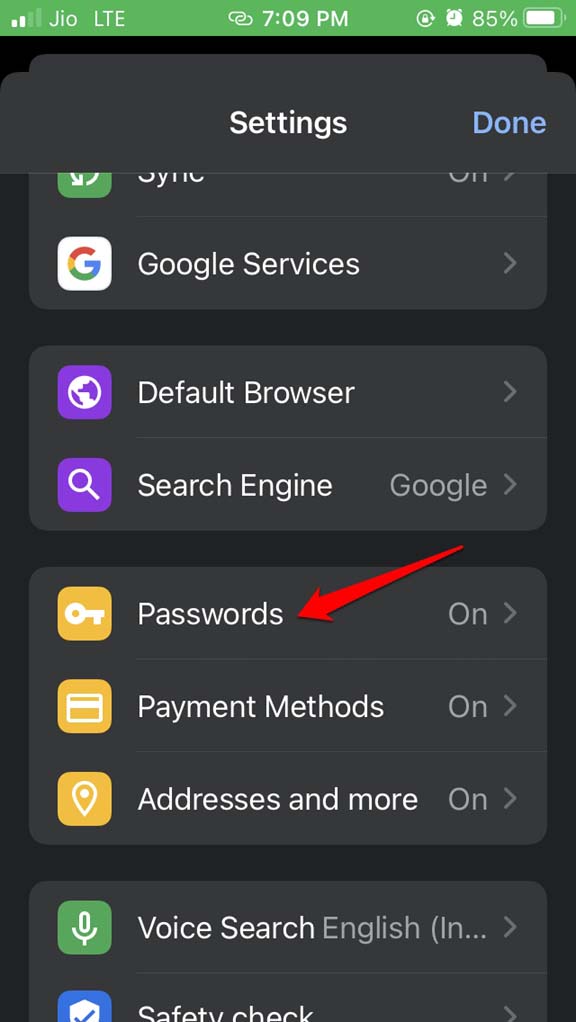
- Нажмите на переключатель рядом с Сохранять пароли, чтобы активировать эту функцию.
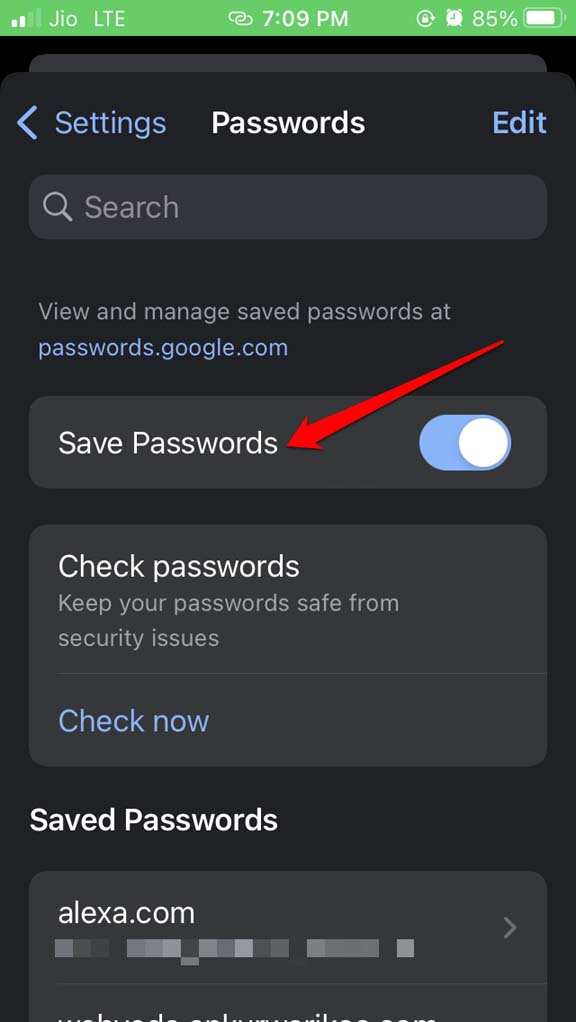
В качестве альтернативы убедитесь, что вы настроили автозаполнение полей пароля в приложении настроек iOS.
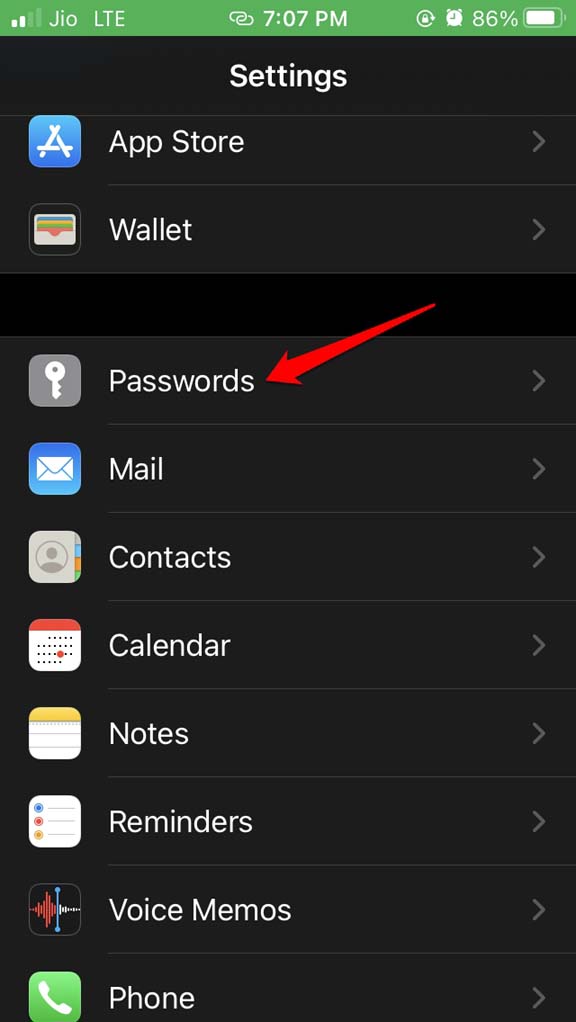
- Запустите приложение Настройки на iOS.
- Затем перейдите в Пароли.
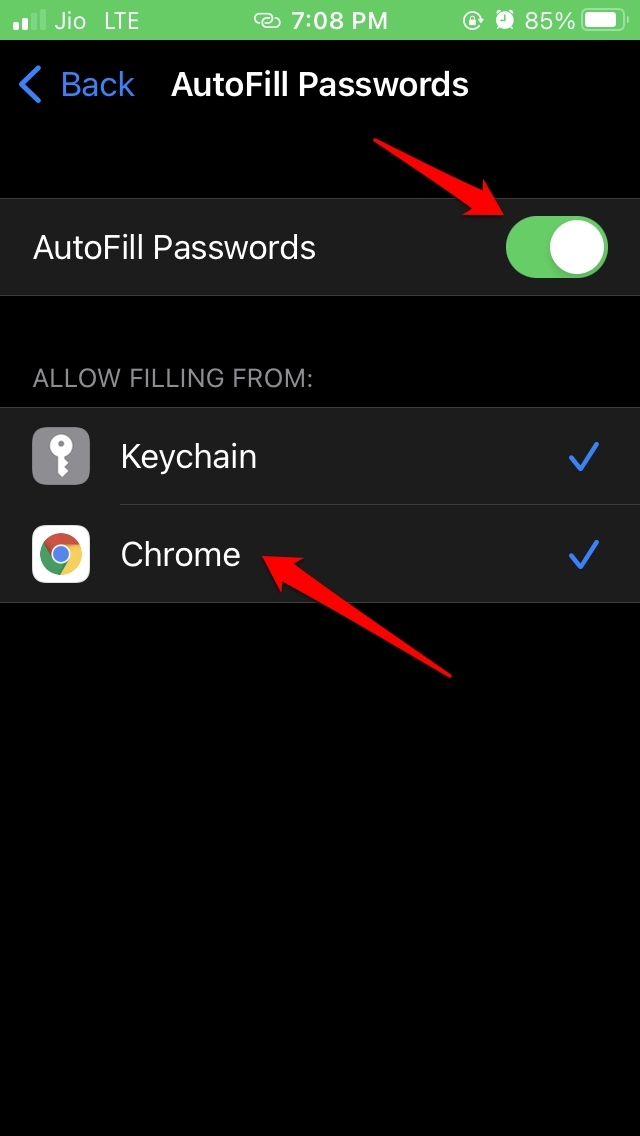
- Включите Автозаполнение паролей.
- На вкладке Разрешить заполнение форм выберите Chrome.
3. Выйдите из браузера Chrome и войдите снова
Я часто замечал, что когда Chrome не предлагает мне сохранить пароли самостоятельно, выход из браузера и повторный вход заставляет это работать. Вы можете попробовать то же самое.
- Откройте браузер Chrome.
- Затем щелкните на имя учетной записи.
- Щелкните на значок шестеренки рядом с опцией Другие профили.
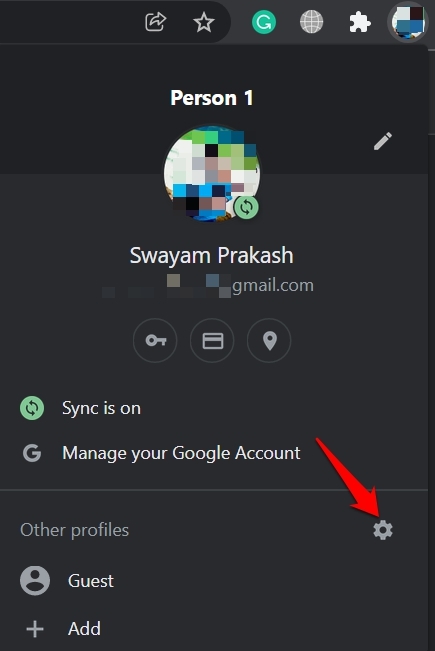
- Выберите свой текущий профиль > щелкните на кнопку с 3 точками.
- Выберите Удалить.
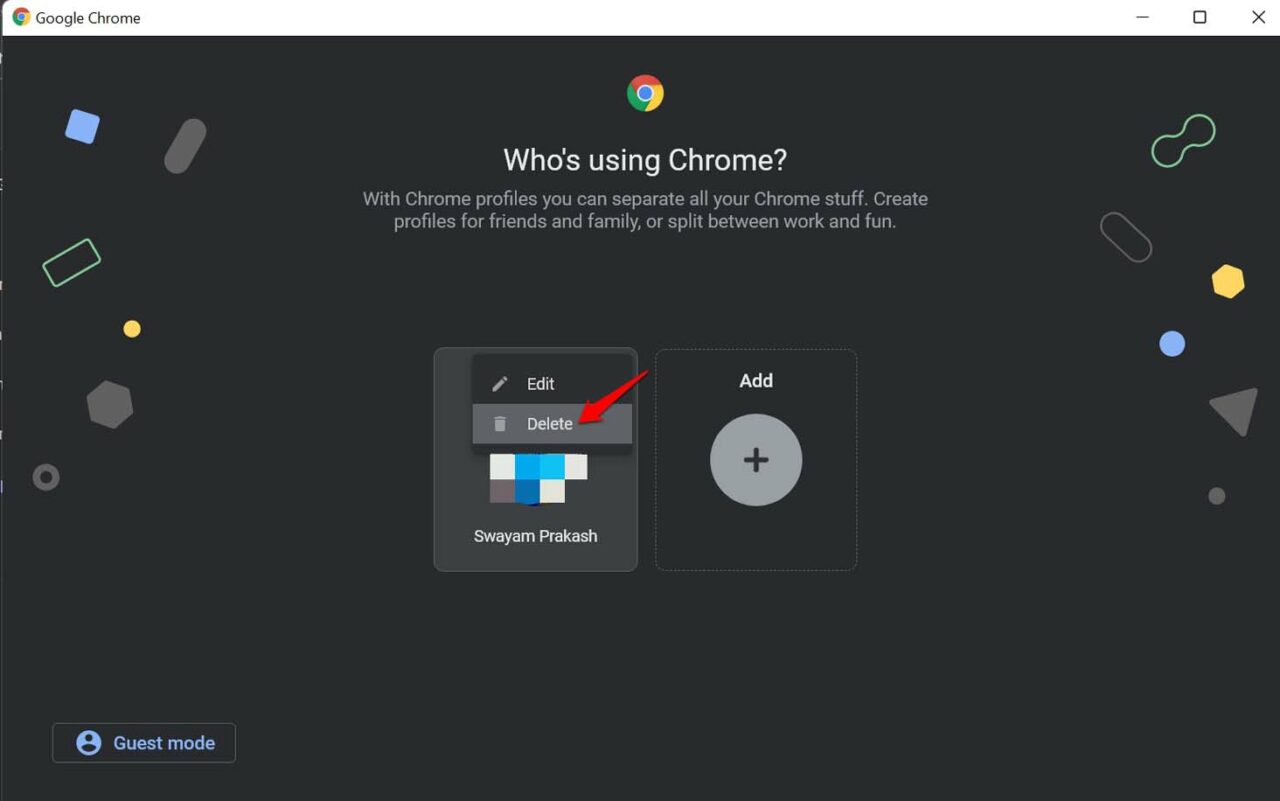
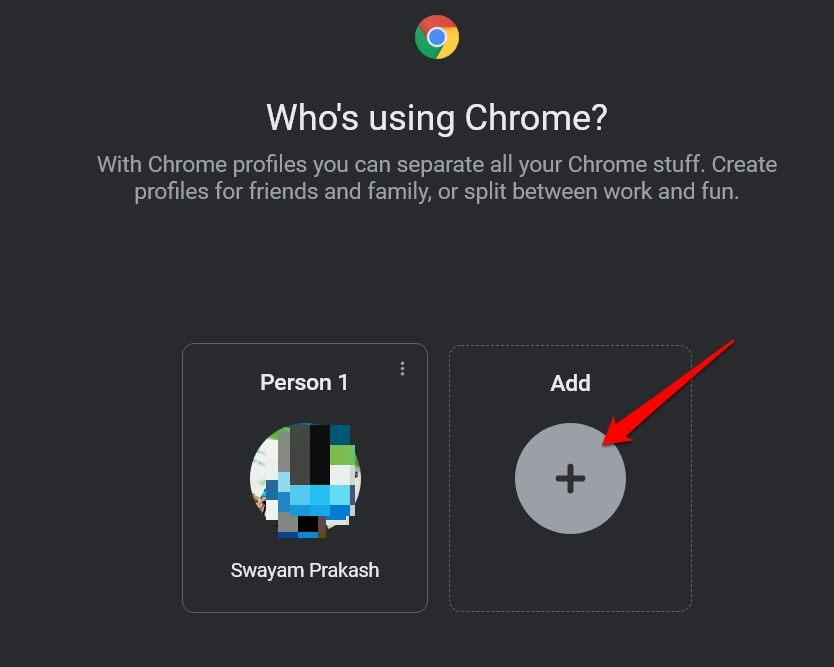
- Теперь выполните вышеуказанные шаги и перейдите в раздел профилей.
- Нажмите на Добавить.
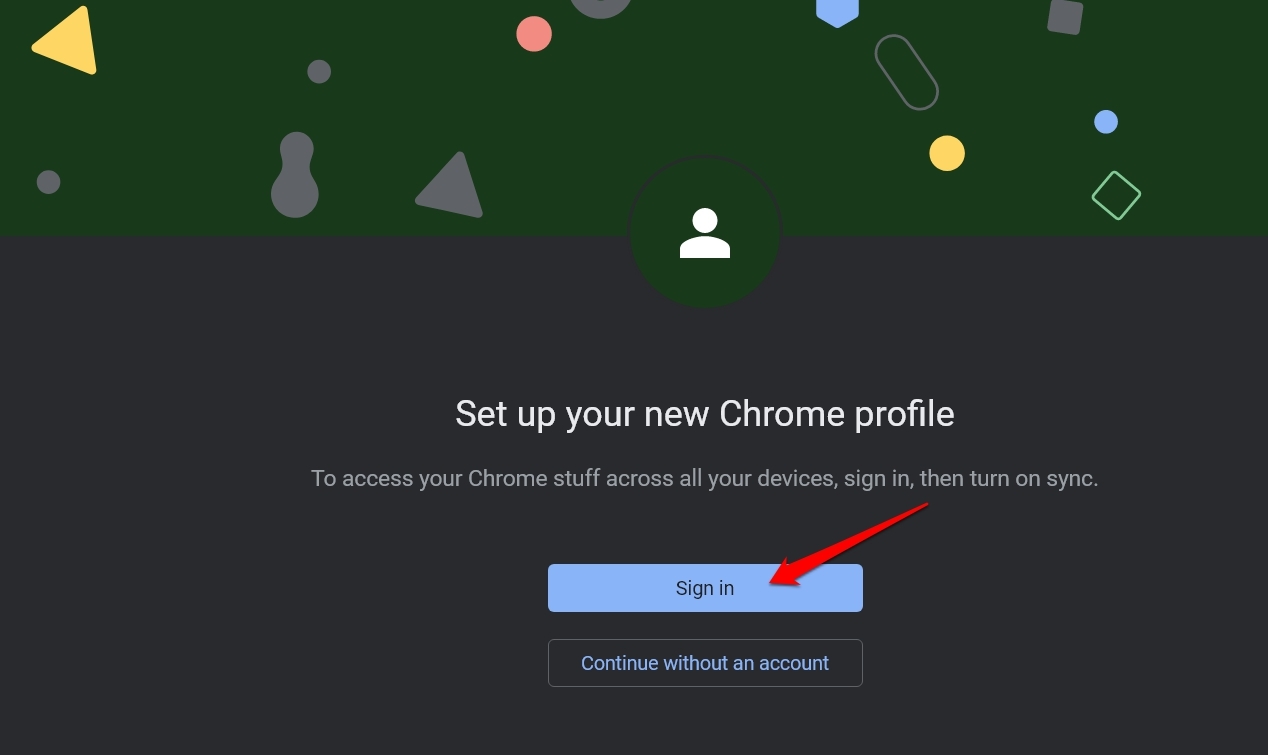
- Затем щелкните на Войти, где вам нужно войти в Chrome через адрес электронной почты.[ предпочтительно тот, который вы использовали ранее ]
4. Обновите браузер Google Chrome до последней версии
Браузер Chrome периодически обновляется. Тем не менее, если устройство не было подключено к интернету в течение некоторого времени, возможно, версия браузера не была обновлена до последней версии. Поэтому вам нужно подключиться к интернету и запустить Chrome. Он должен обновиться сам.
- Откройте браузер Chrome.
- Перейдите в адресную строку и введите Chrome://Settings.
- Затем на левой панели перейдите в О Chrome и щелкните на него.
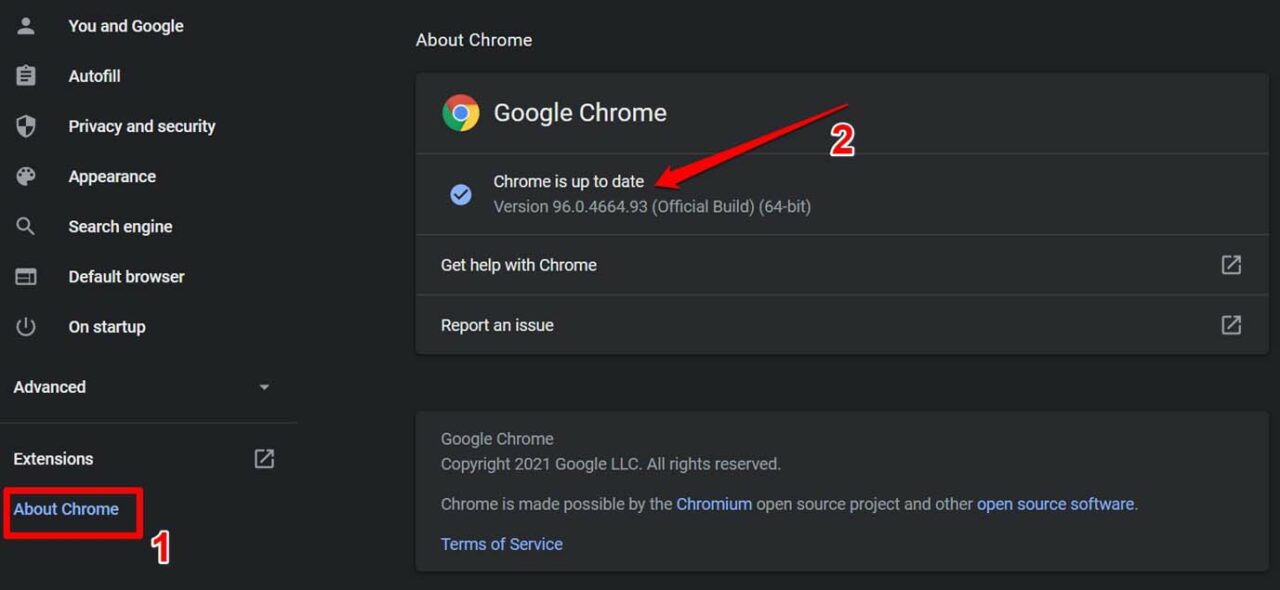
- Вы должны получить сообщение о том, что Chrome обновлен.
5. Очистите кэш браузера
Очистка файлов кэша и данных браузинга также является правильным вариантом для решения проблем с паролями. Следуйте этим шагам, если вы не знаете, как очистить кэш вашего браузера Chrome.
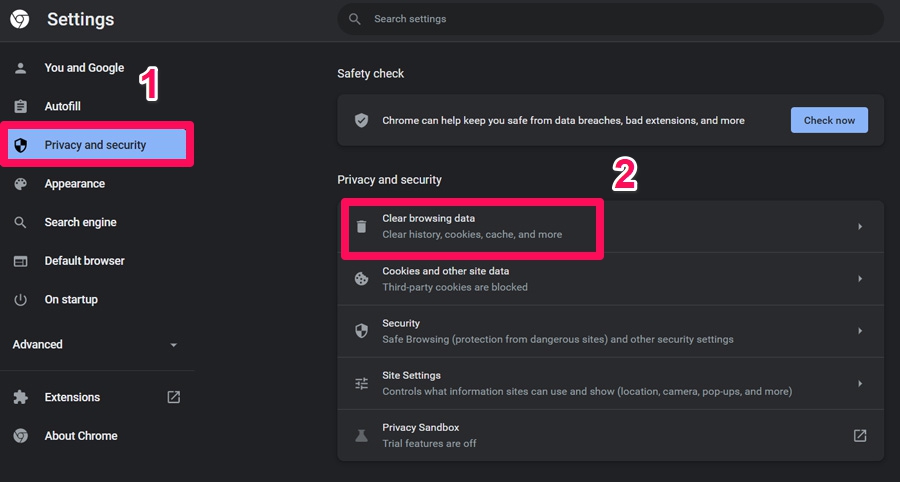
- Сначала нажмите на кнопку с тремя точками и выберите Настройки.
- Затем перейдите на вкладку Конфиденциальность и безопасность и нажмите на плитку Очистить данные браузинга.
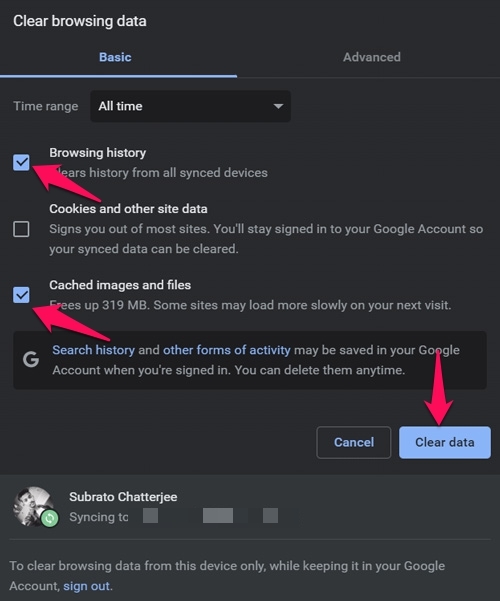
- Теперь в всплывающем меню установите галочку рядом с Историей браузинга и Кэшированные изображения и файлы.
- Затем нажмите кнопку Очистить данные, чтобы удалить историю браузинга и файлы кэша вашего браузера Chrome.
6. Удалите расширения менеджера паролей третьих сторон
Я всегда советую не доверять приложениям третьих сторон для управления вашими важными паролями. Большинство из них слишком дорогие, и я часто читал негативные отзывы о таких приложениях и расширениях.
Всегда придерживайтесь брендов, таких как Google или Microsoft, которые предлагают отличную безопасность для вашего онлайн-присутствия и при этом бесплатно. Возможно, приложение третьей стороны имеет доступ к вашим паролям и не позволяет другим сущностям их сохранять.
Поэтому лучше удалить это расширение из вашего браузера Chrome.
- Запустите браузер Chrome.
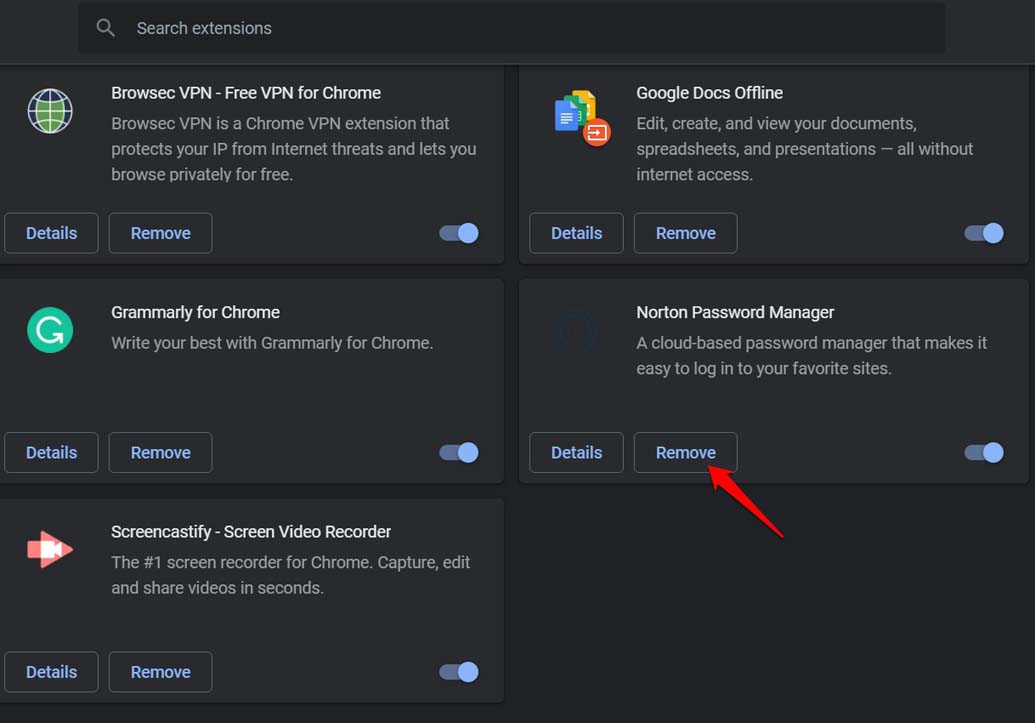
- В URL перейдите на chrome://extensions
- Найдите расширение менеджера паролей.
- Нажмите на Удалить.
7. Сбросьте браузер Chrome
Если ничего не помогает, вы можете сбросить браузер Chrome. Это восстановит браузер и исправит все технические неполадки.
- Откройте браузер Chrome.
- Перейдите на Chrome://Settings.
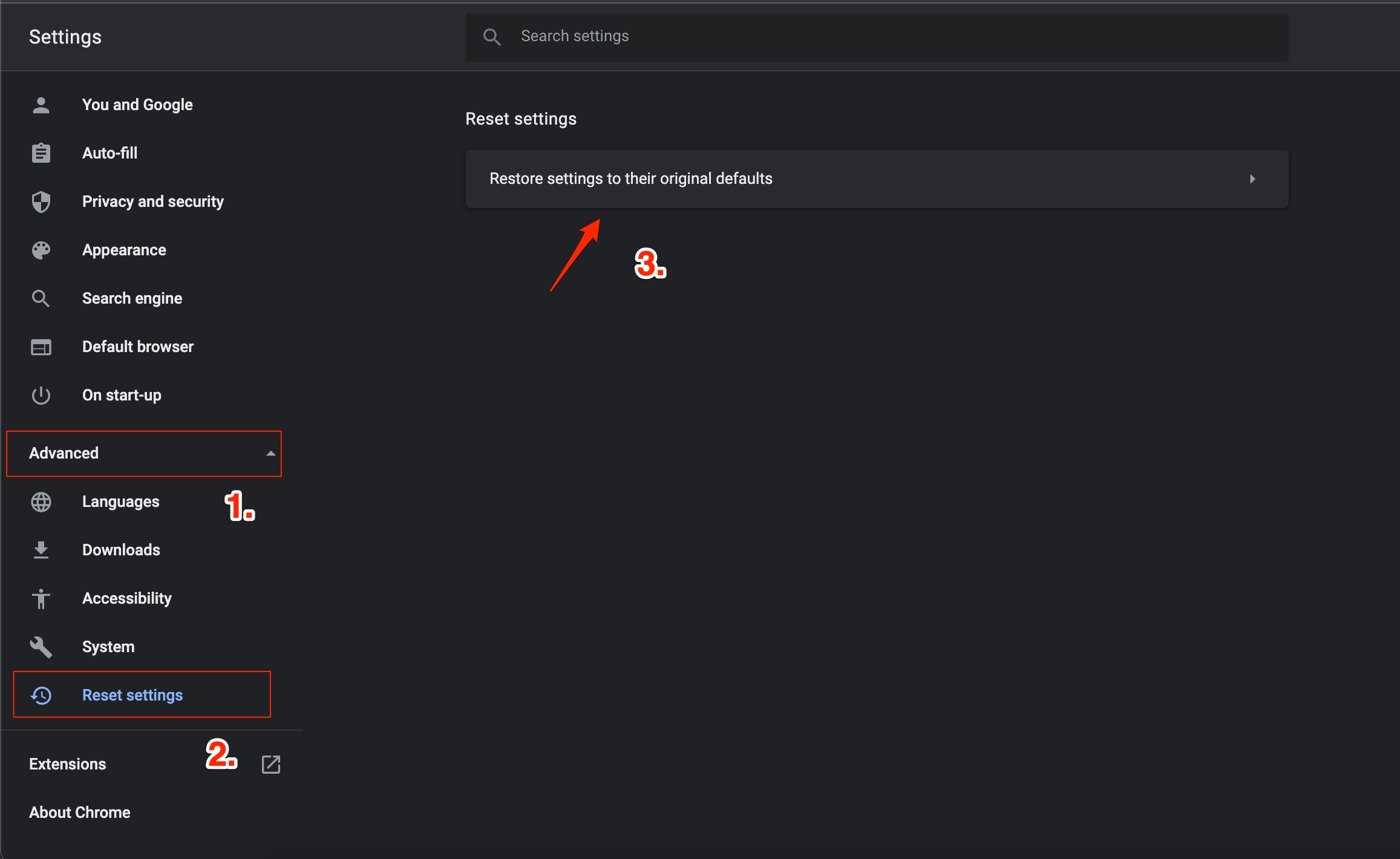
- На левой стороне щелкните на Дополнительно.
- Щелкните на Сброс и очистка.
- Затем щелкните на Восстановить настройки до их оригинальных значений.
- Затем щелкните на Сбросить настройки в диалоговом окне, которое появится.
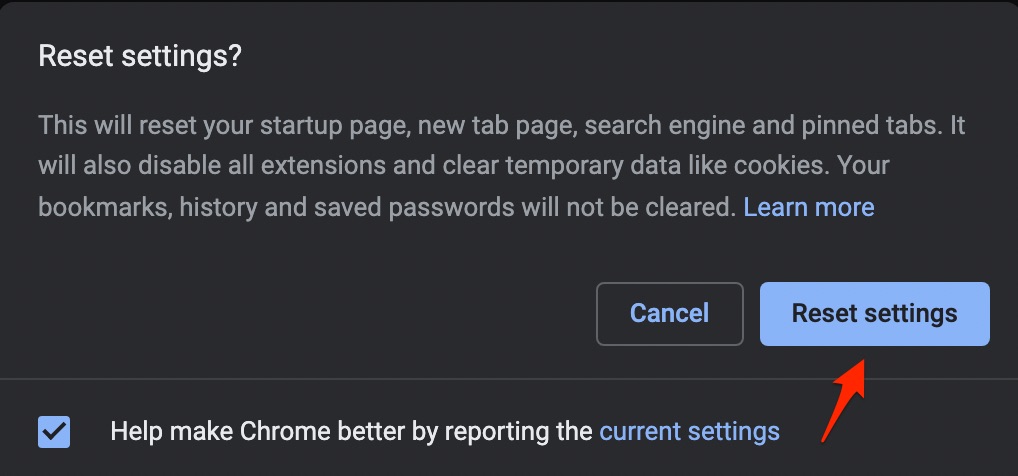
- Перезапустите браузер Chrome и попробуйте получить доступ к любому веб-сайту, который требует от вас создания учетной записи с паролем. Chrome предложит вам пароль и также предложит сохранить пароль.
8. Удаление кэша (Mac)
Если вы сталкиваетесь с проблемой на компьютере Mac, есть одно решение, которое, как известно, решает проблему. Очистка кэша исправит проблему с тем, что Chrome не сохраняет пароли.
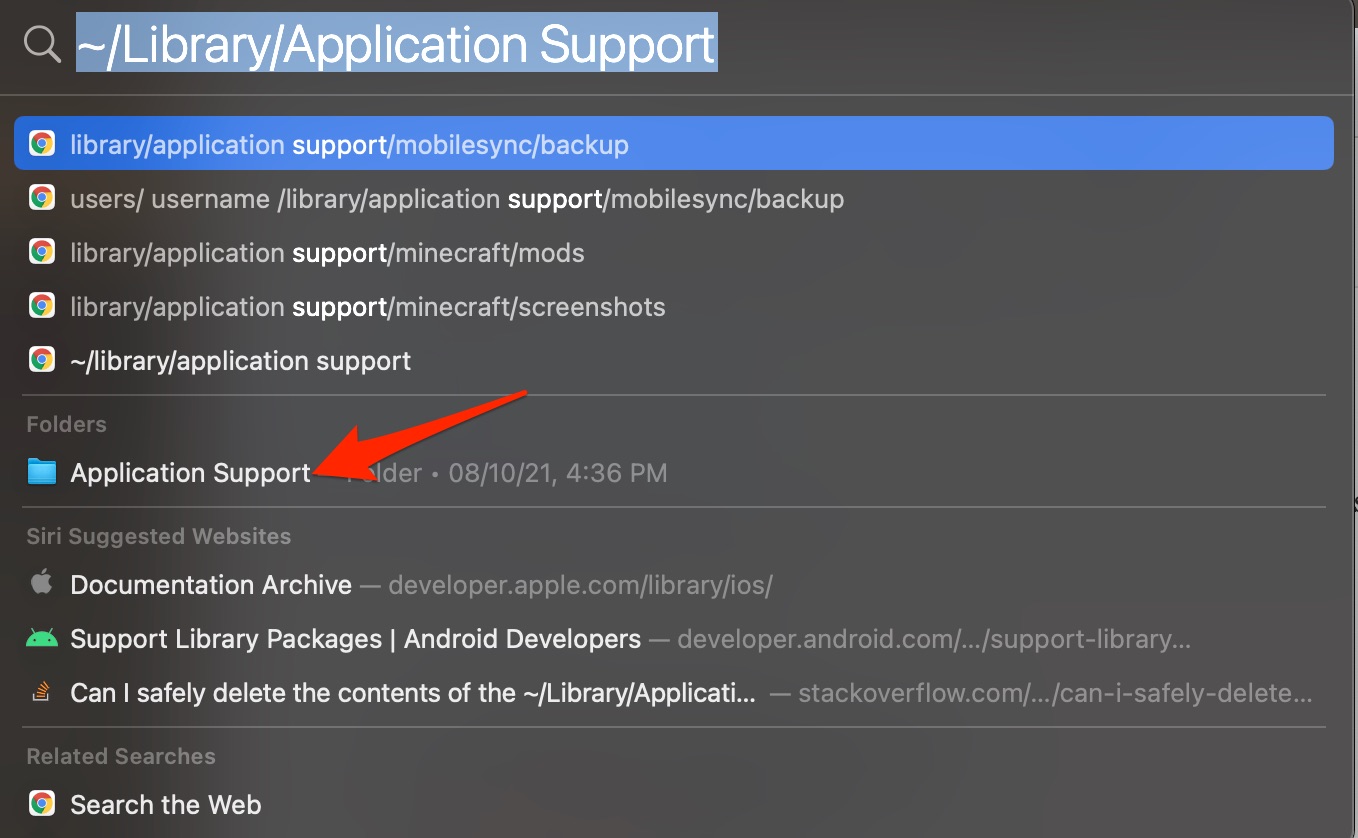
- Откройте Spotlight, нажав command+spacebar.
- Теперь введите ~/Library/Application Support.
- Щелкните на папку Application Support.
- Удалите все связанные папки кэша Chrome из ~/Library/Caches.
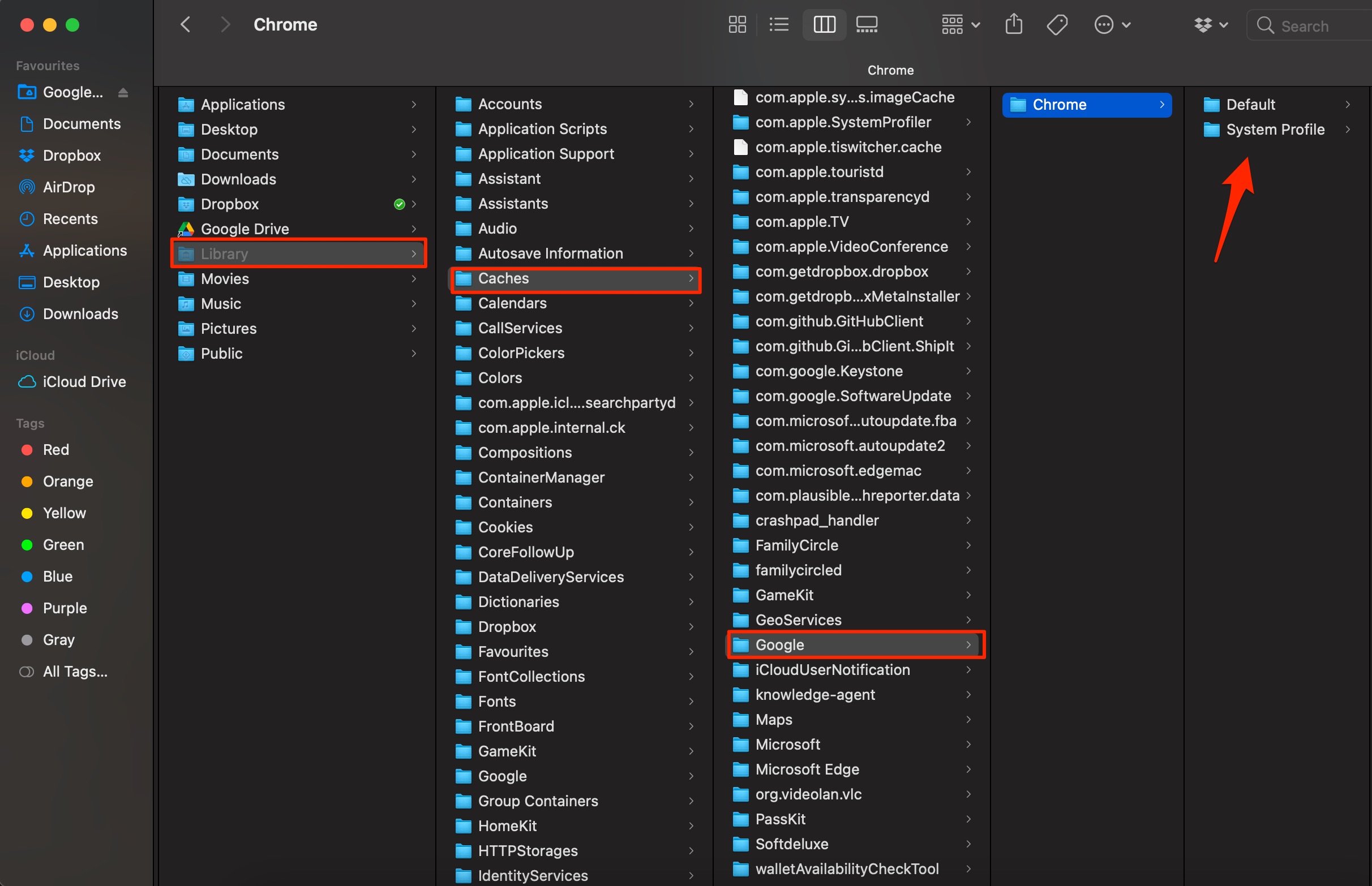
- После выполнения этой процедуры перезагрузите компьютер и проверьте, решена ли проблема.
Итак, это различные методы устранения неполадок, которые исправят проблему с тем, что Google Chrome не сохраняет пароли.
Если у вас есть мысли о Как исправить проблему с сохранением паролей в Google Chrome на ПК?, не стесняйтесь оставлять комментарии ниже. Также, пожалуйста, подпишитесь на наш канал DigitBin на YouTube для видеоуроков. Удачи!
Get new posts in your inbox
No spam. Unsubscribe anytime.