Технологии · 4 min read · Dec 20, 2025
Как исправить проблему с синхронизацией контактов Google с iPhone
В этом руководстве я объясню несколько простых советов по устранению неполадок, если контакты Google не синхронизируются с вашим iPhone. Обычно пользователи используют Gmail, и по умолчанию номер телефона контактов устройства синхронизируется с Gmail.
Однако на iPhone уже есть iCloud, который синхронизирует контакты в нем. Поэтому, естественно, контакты Google не будут синхронизироваться с iPhone. Различные сопутствующие причины также могут вызывать проблемы с синхронизацией контактов Google с iPhone. Я обсудил это в этом руководстве и предоставил несколько простых методов для решения проблемы.
Причины, по которым контакты Google не синхронизируются с iOS
- Контакты Google не включены на iPhone.
- Неправильные настройки даты и времени на iPhone вызывают проблемы с правильной синхронизацией контактов Google.
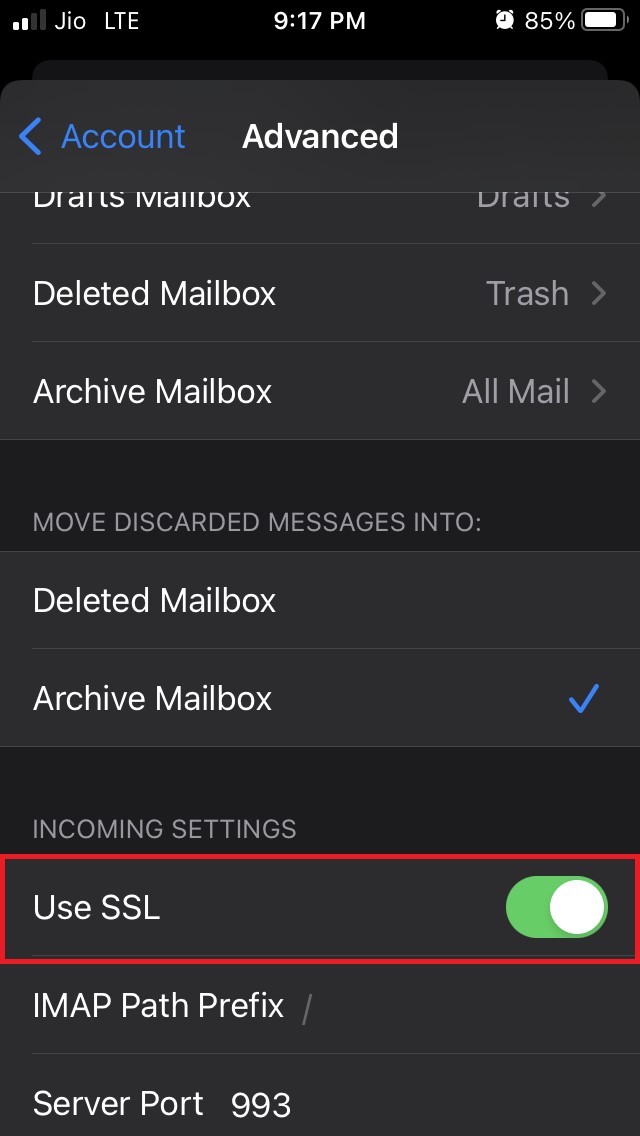
- SSL-соединение не включено, поэтому вы не можете синхронизировать контакты на вашем iPhone.
- Gmail не установлен в качестве учетной записи по умолчанию на вашем iPhone.
- Может быть небольшая ошибка в iOS или какой-то баг, если вы установили бета-версию iOS для разработчиков.
Лучшие способы исправить проблему с синхронизацией контактов Google на iPhone
Теперь давайте перейдем к методам устранения неполадок, чтобы решить проблему с синхронизацией резервных копий контактов Google на iOS.
1. Перезагрузите ваш iPhone
Как всегда, мы начнем с самой простой техники устранения неполадок: перезагрузки. Перезагрузка может исправить небольшие ошибки, так почему бы не попробовать это перед тем, как исследовать другие методы?
- Нажмите кнопку питания, пока не будете перенаправлены на следующий экран.
- Появится ползунок, который вы должны переместить слева направо, чтобы подтвердить отключение вашего iPhone.
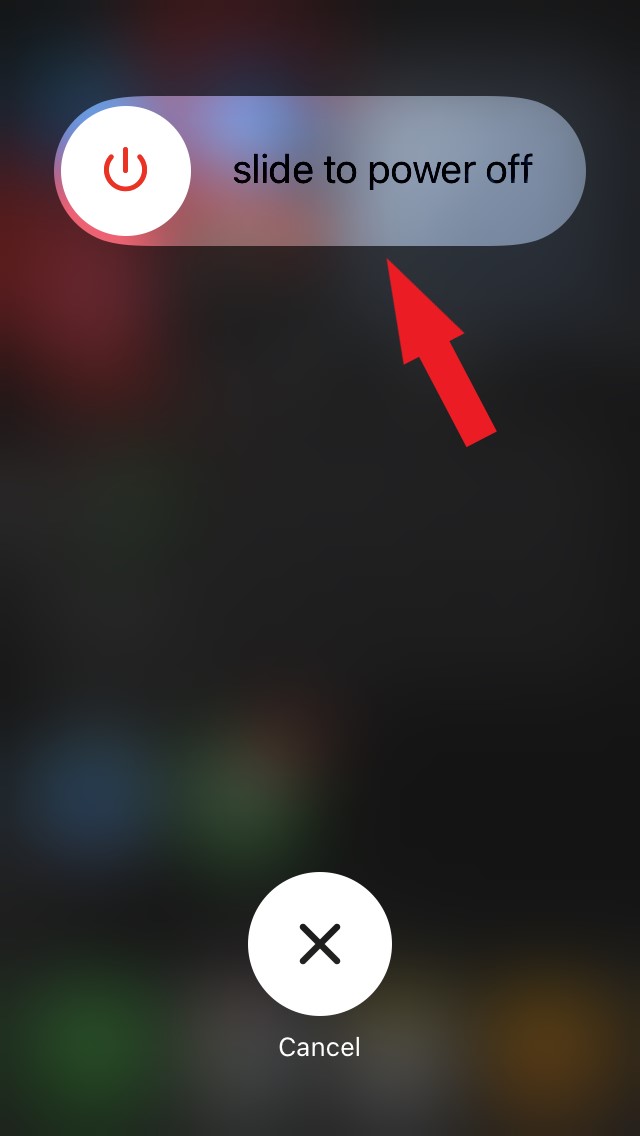
- Через несколько секунд снова включите ваш iPhone.
Теперь проверьте, синхронизируются ли контакты Google с iPhone.
2. Обновите iOS
Второе очевидное решение заключается в обновлении iOS до последней версии, чтобы устранить любые надоедливые ошибки на устройстве, которые могут мешать синхронизации контактов Google с вашим iPhone.
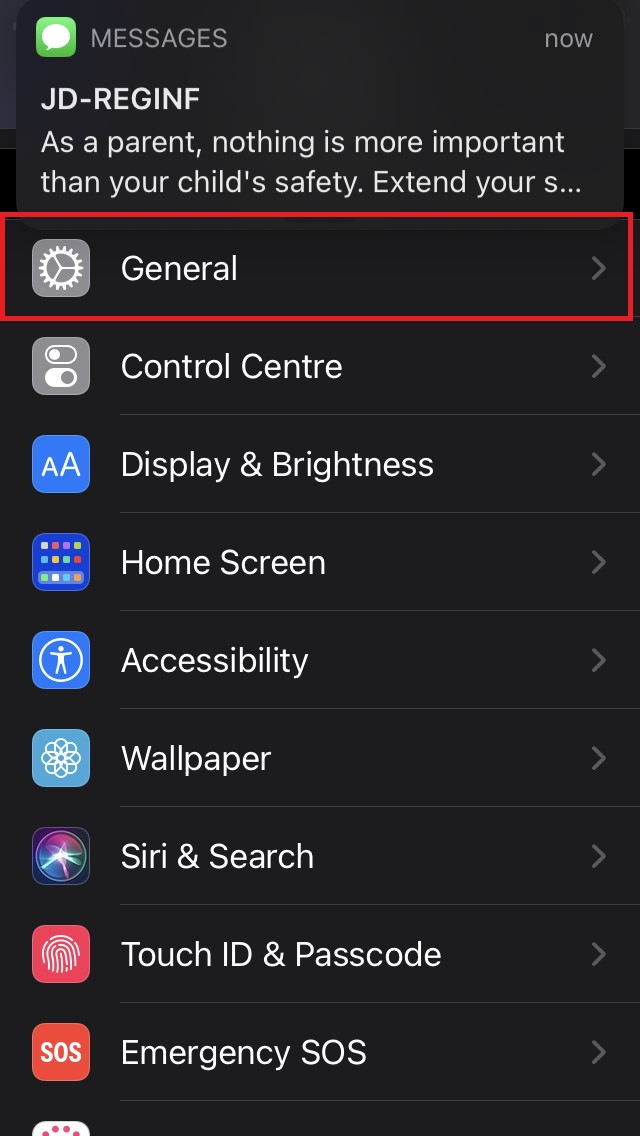
- Откройте приложение Настройки.
- Перейдите к опции Основные.
- Затем нажмите на Обновление ПО.
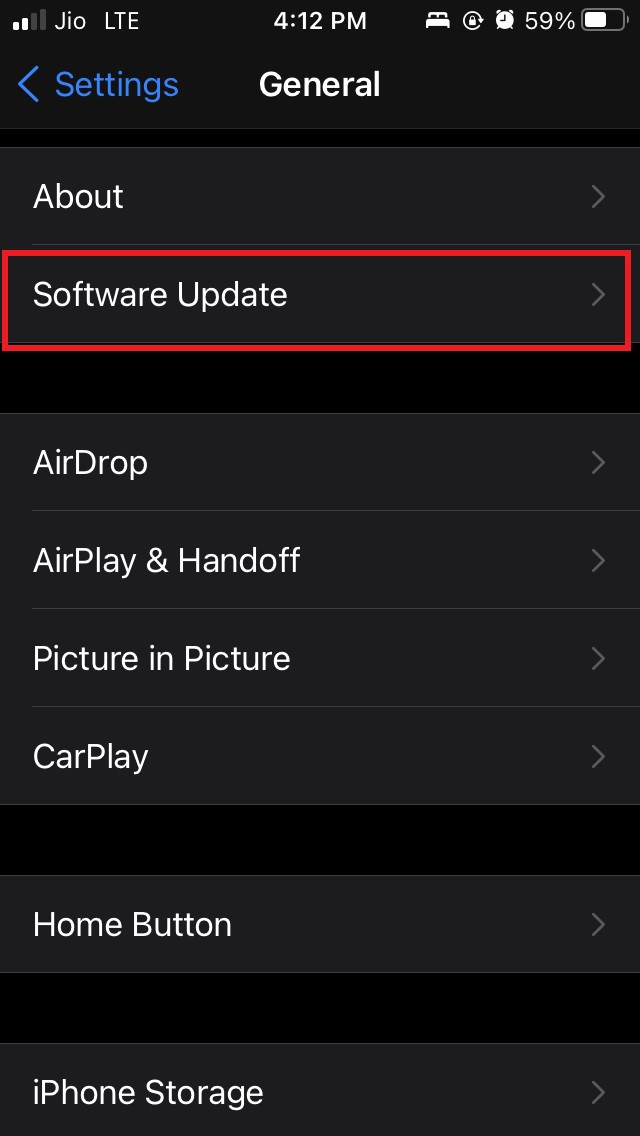
- iPhone будет искать последние обновления программного обеспечения и сообщит вам.
- Нажмите на Загрузить и установить, чтобы продолжить установку обновления.
После установки обновления проверьте, решена ли проблема.
3. Включите получение данных для Gmail
Это позволит вам синхронизировать всю последнюю информацию, включая обновления, в список контактов вашего iPhone и синхронизировать его без проблем. Чтобы включить это,
- Откройте приложение Настройки.
- Перейдите в Контакты
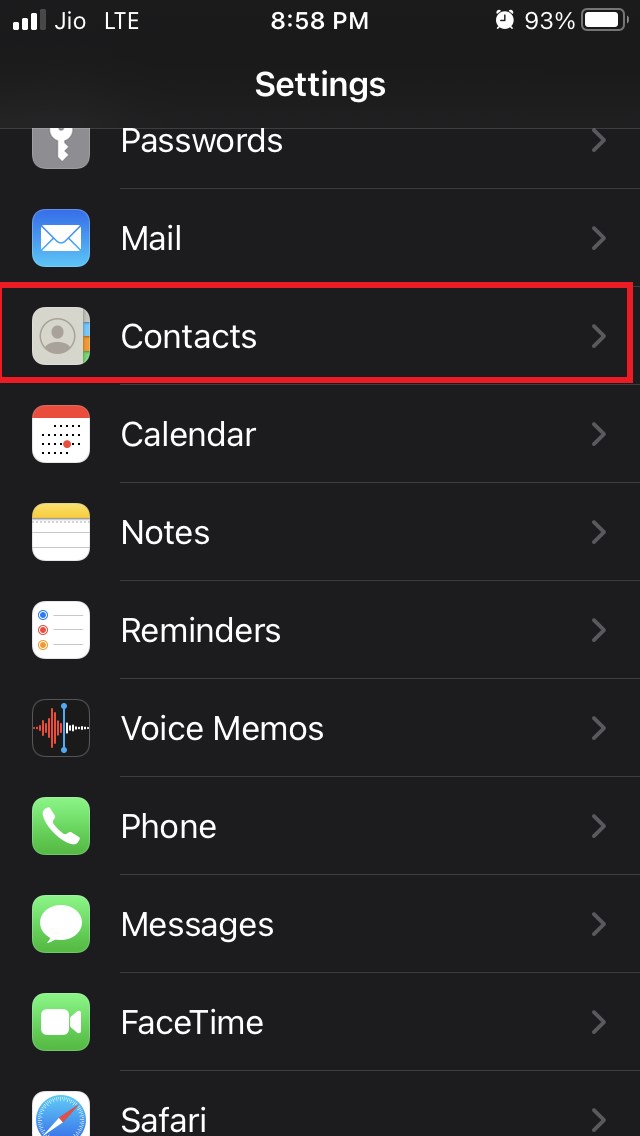
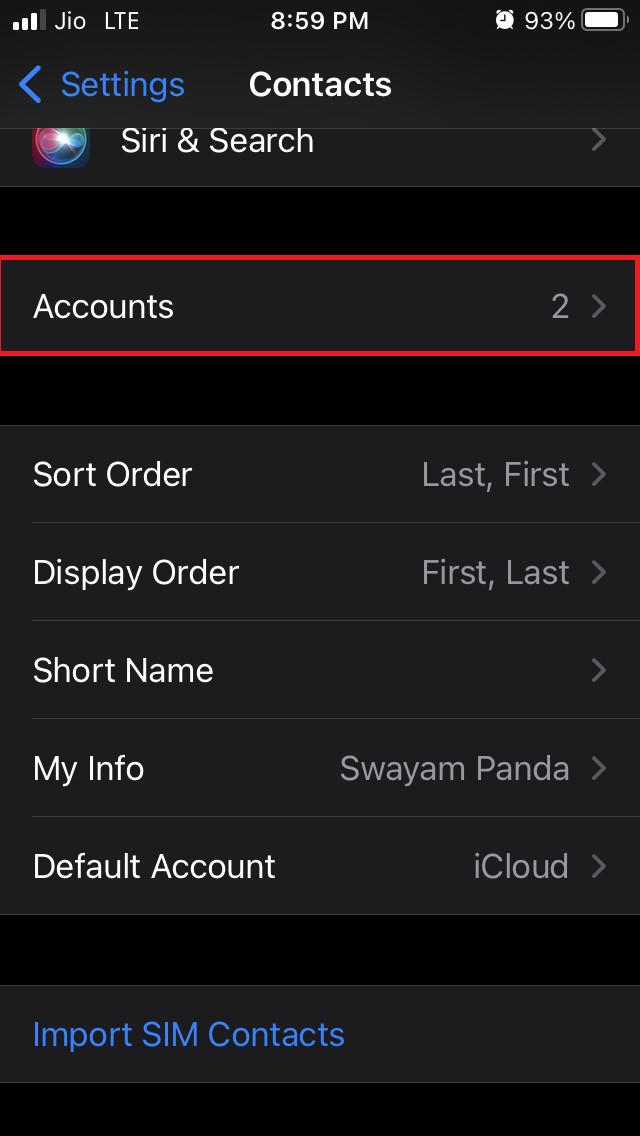
- Затем перейдите в Учетные записи и нажмите на нее.
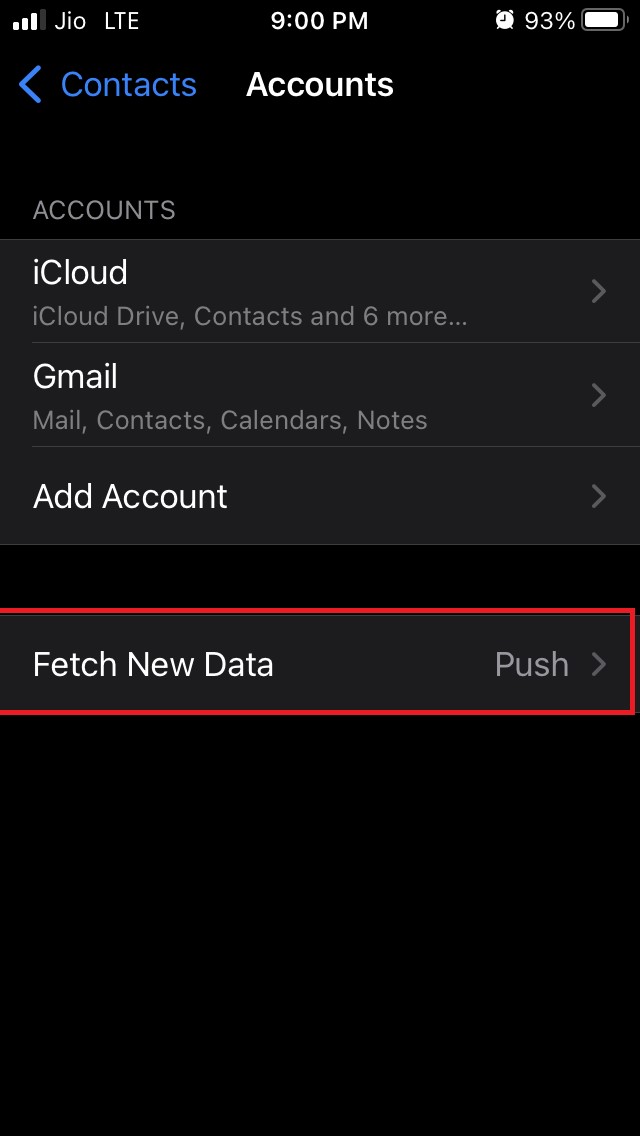
- Появится опция Получать новые данные. Нажмите на нее.
- На следующем экране будет опция Push. Убедитесь, что переключатель рядом с этой опцией включен.
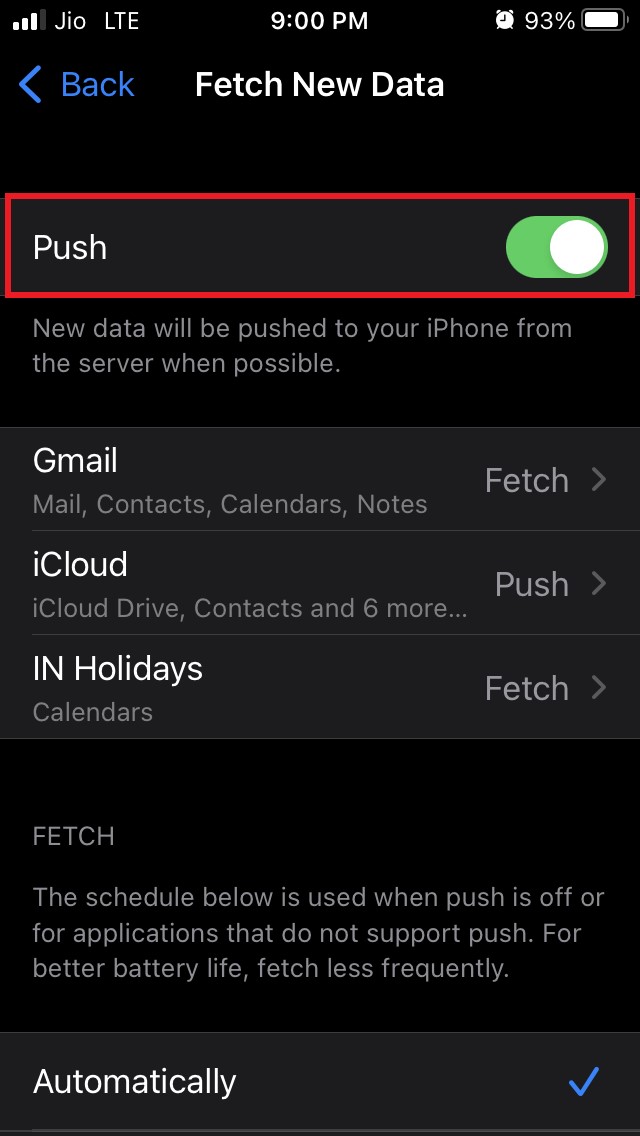
- Также установите График получения на Автоматически.
4. Включите SSL-соединение для Gmail
Чтобы сделать это,
Запустите приложение Настройки.
Прокрутите до Контакты и нажмите на нее.
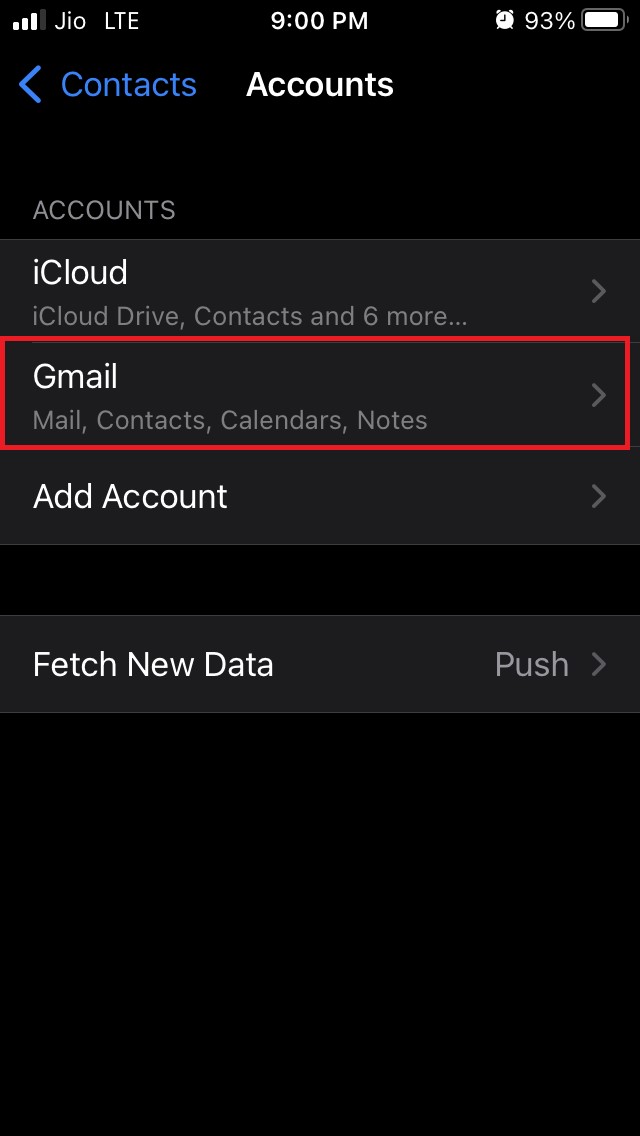
Перейдите в Учетные записи и нажмите на нее.
Затем нажмите на Gmail.
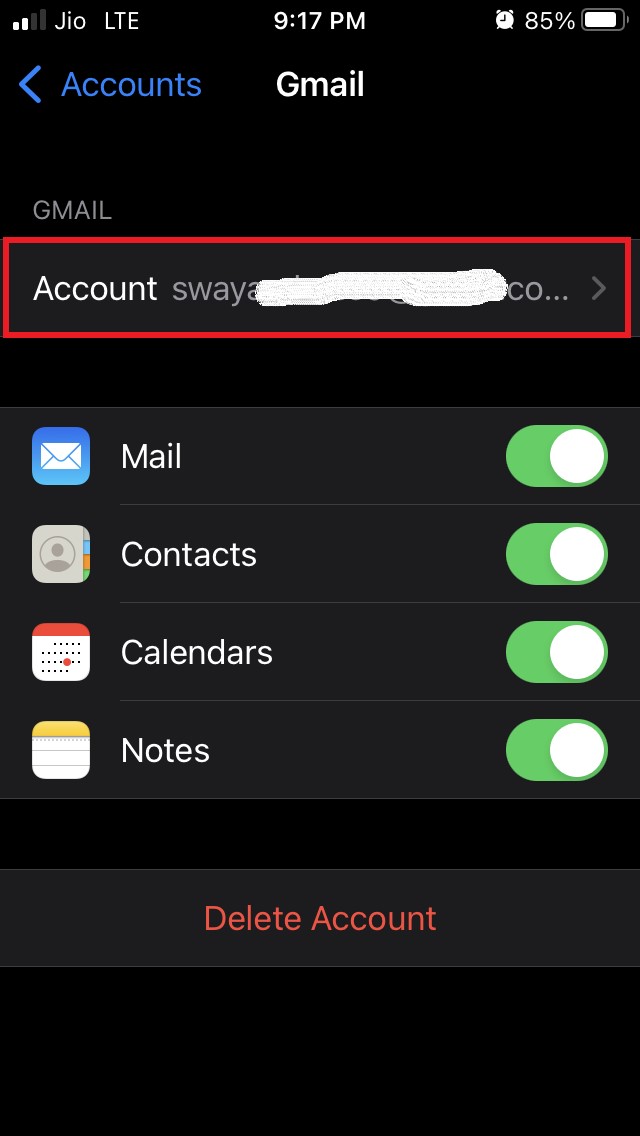
Нажмите на ваш адрес электронной почты.
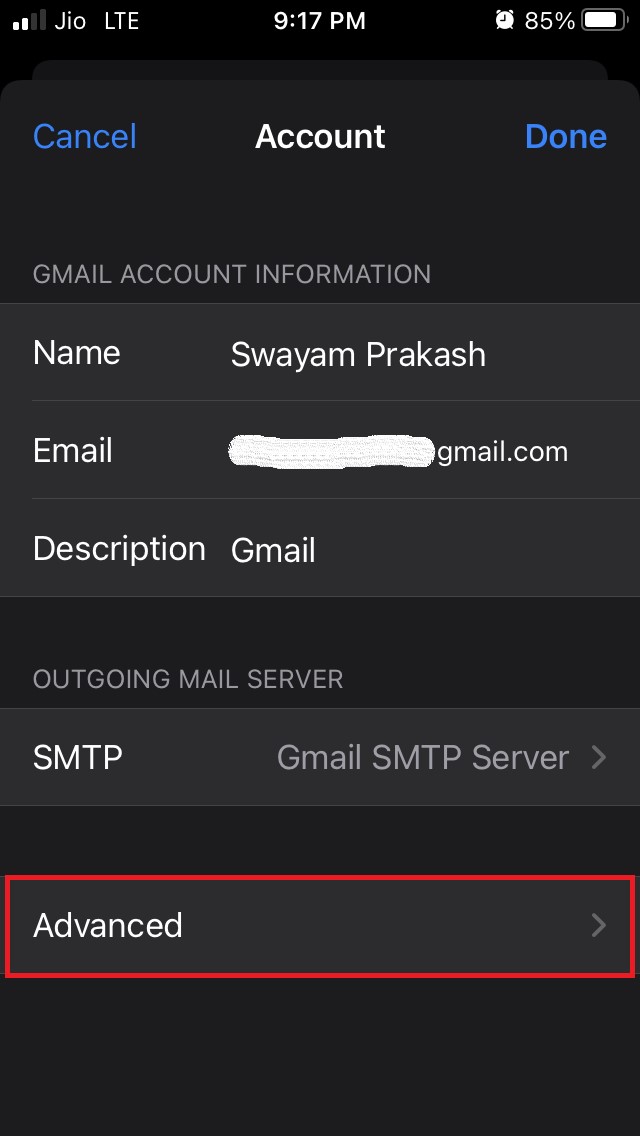
Перейдите в Дополнительно.
Включите опцию SSL, нажав на переключатель рядом с ней.
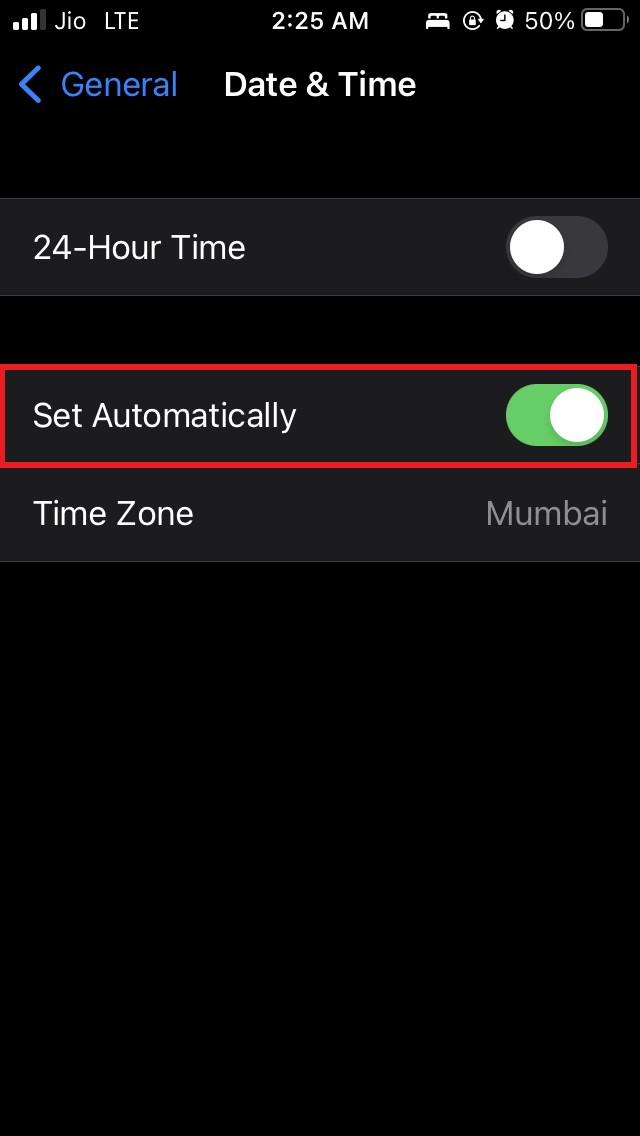
5. Включите автоматическую дату и время на вашем iPhone
Чтобы избежать любых недоразумений с синхронизацией, убедитесь, что автоматическая дата и время включены на iPhone.
- Перейдите в приложение Настройки.
- Нажмите на опцию Основные.
- Внутри прокрутите до Дата и время.
- Нажмите на переключатель рядом с опцией Установить автоматически, чтобы включить автоматическую настройку времени в соответствии с часовым поясом.
6. Включите контакты Google на iPhone
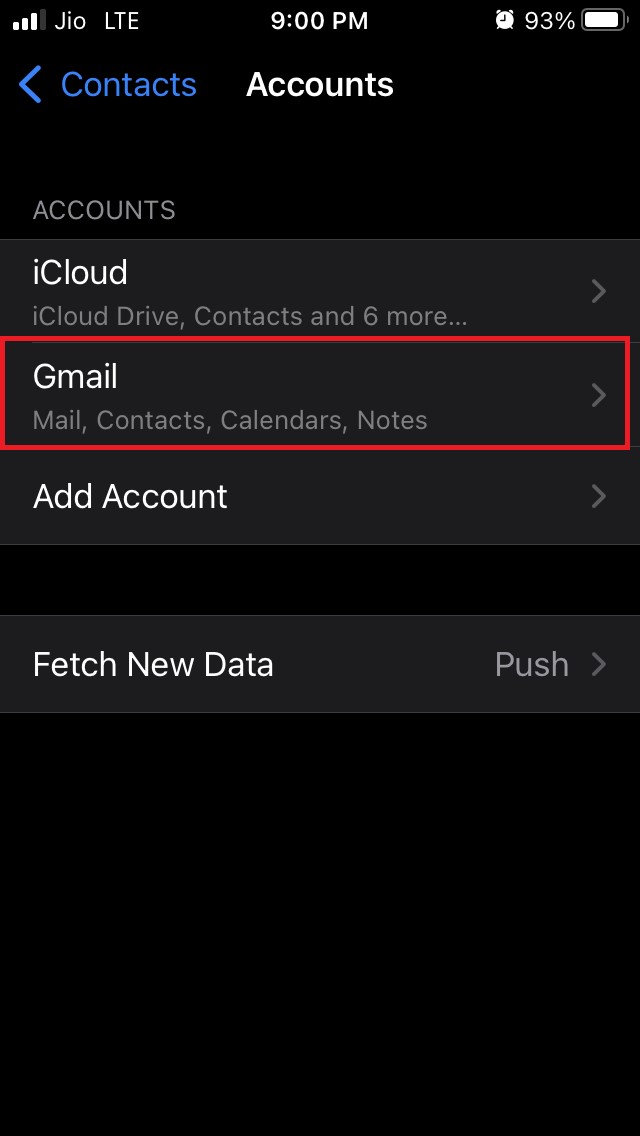
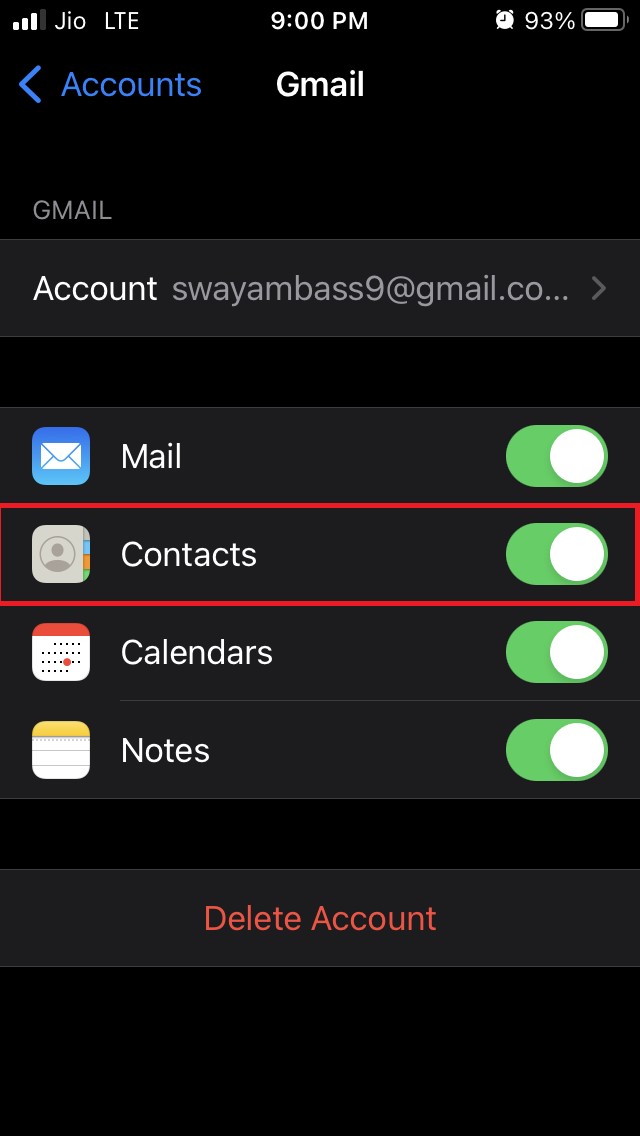
Если вы не включите опцию Контакты в Gmail в Контактах iOS, проблема с синхронизацией останется.
Откройте приложение Настройки.
Перейдите в Контакты.
Внутри нажмите на Учетные записи.
Затем нажмите на Gmail.
Убедитесь, что опция Контакты включена, нажав на переключатель рядом с ней.
7. Убедитесь, что контакты Google отображаются в группах контактов
Приложение Контакты имеет опцию для Групп. Проверьте, были ли синхронизированы контакты Google через это.
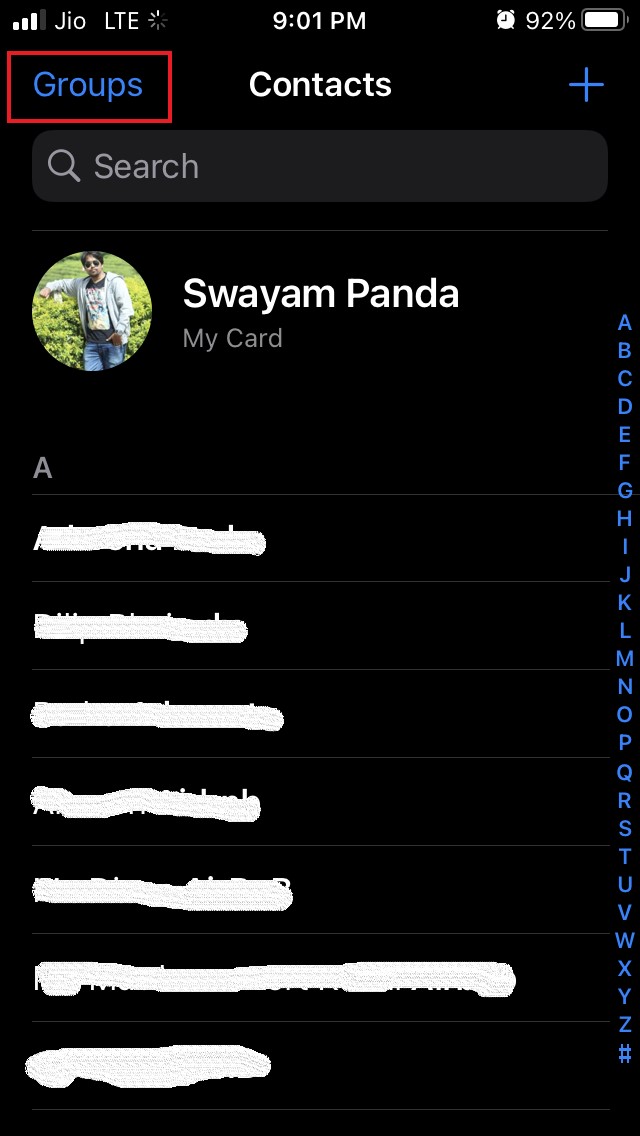
В разделе Группы вы должны увидеть опцию для Gmail, которая должна быть отмечена. Тогда не будет проблем с синхронизацией контактов Google на вашем iPhone. Чтобы проверить это,
- Откройте приложение Контакты.
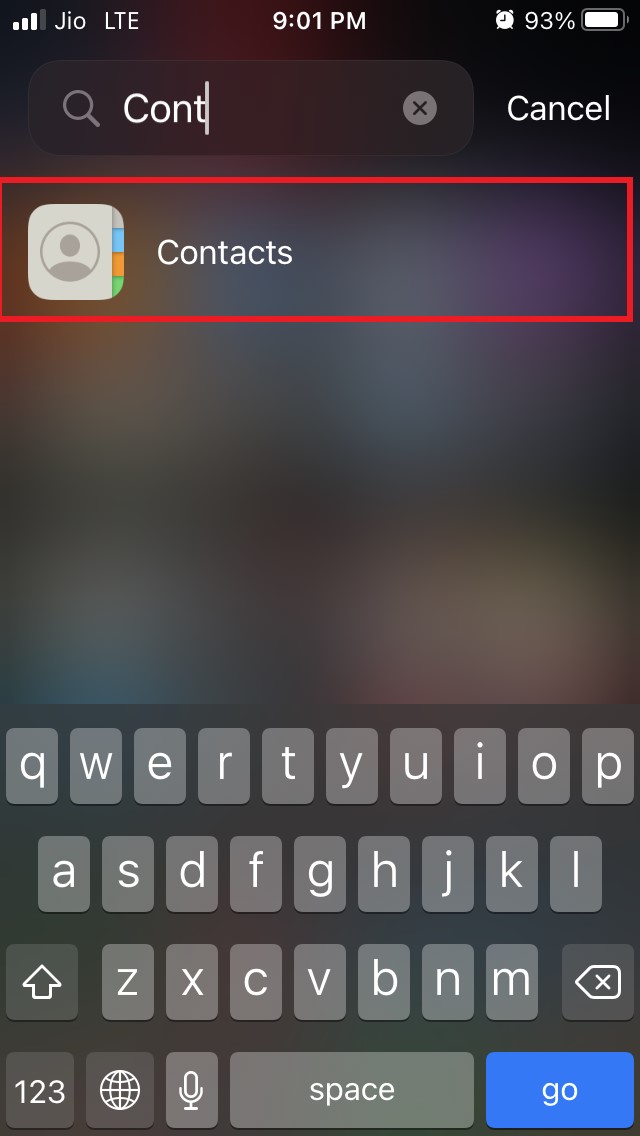
- Нажмите на опцию Группы.
- Вы должны увидеть опцию Все Gmail с синим галочкой.
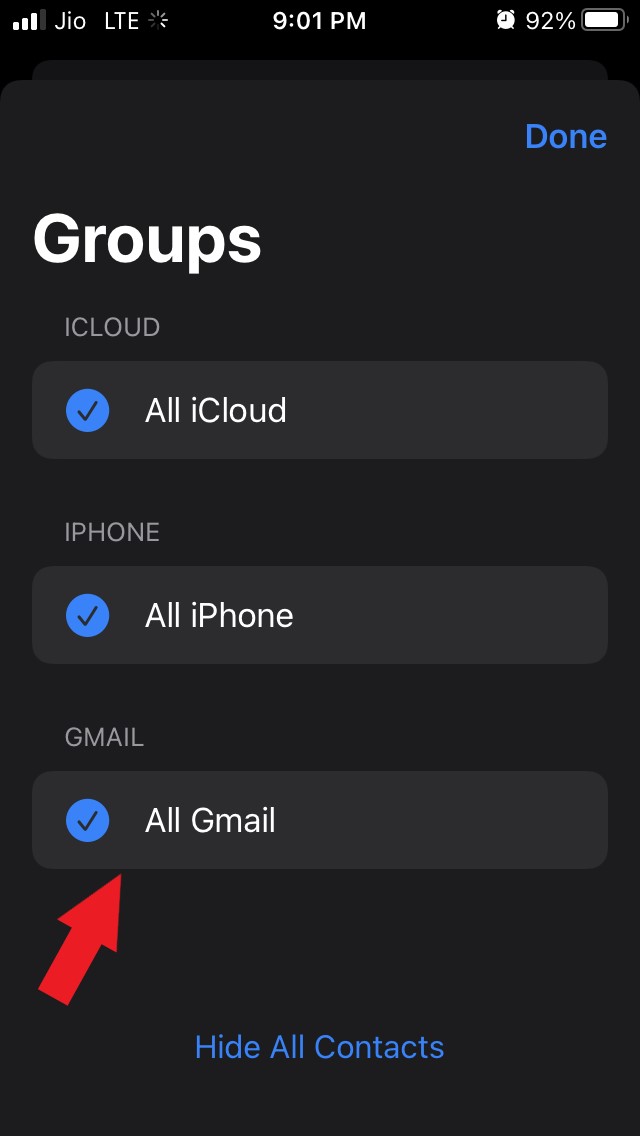
Имейте в виду, что вы увидите опцию Все Gmail в разделе Группы только если вы включили контакты Google для iPhone. (Смотрите предыдущий метод устранения неполадок)
8. Установите Gmail в качестве учетной записи по умолчанию на iPhone
Это не запутает контакты, хранящиеся в iCloud, который является основным облачным хранилищем для контактов на iPhone.
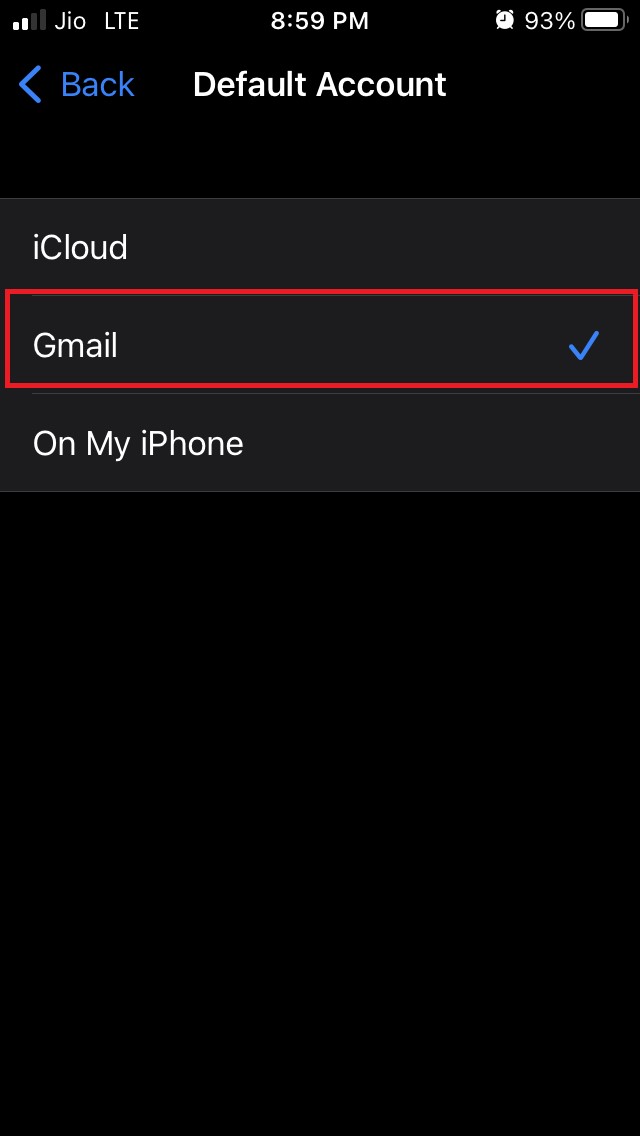
Таким образом, все ваши контакты будут сохраняться в Gmail, и те же контакты Google могут синхронизироваться на вашем iPhone. Чтобы сделать это,
Откройте приложение Настройки.
Затем перейдите в Контакты.
Внутри прокрутите вниз до Учетная запись по умолчанию и нажмите на нее.
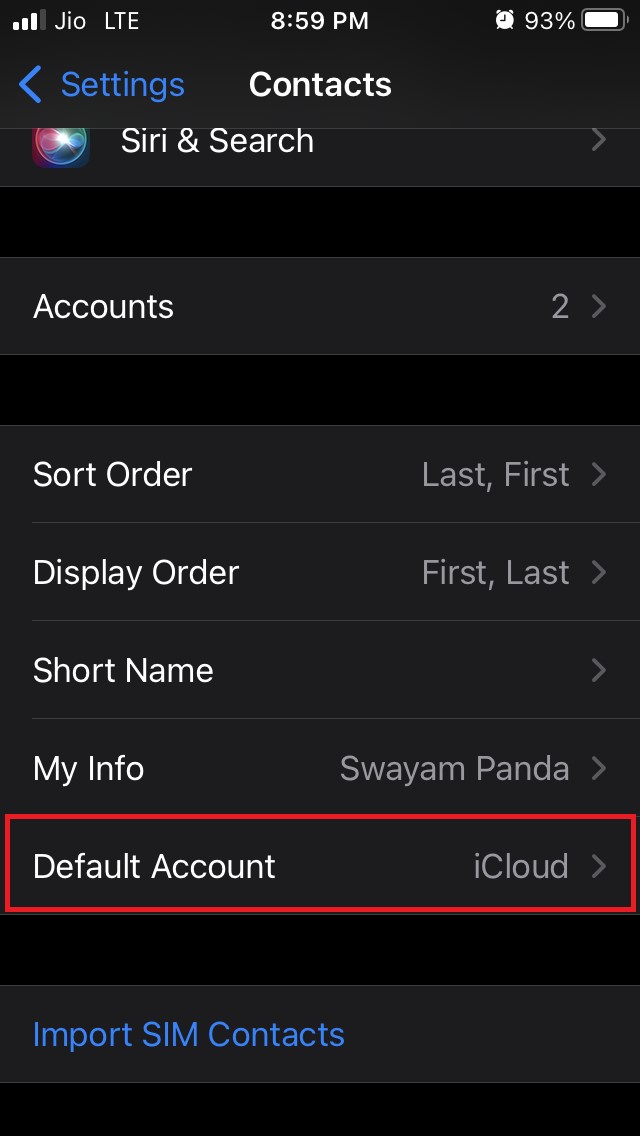
Нажмите на Gmail, чтобы установить его в качестве учетной записи по умолчанию для iPhone. (по умолчанию он будет установлен на iCloud, так как вы на iPhone)
Таким образом, это различные методы устранения неполадок, которые вы можете использовать, чтобы исправить проблему с синхронизацией контактов Google на вашем iPhone. Надеюсь, вы найдете это руководство полезным.
Если у вас есть какие-либо мысли о Как исправить проблему с синхронизацией контактов Google с iPhone, не стесняйтесь оставлять комментарии внизу. Также, пожалуйста, подпишитесь на наш канал DigitBin на YouTube для видеоуроков. Удачи!
Get new posts in your inbox
No spam. Unsubscribe anytime.