Google Drive · 5 min read · Jan 12, 2026
Как исправить ошибку "Видео Google Drive все еще обрабатывается"?
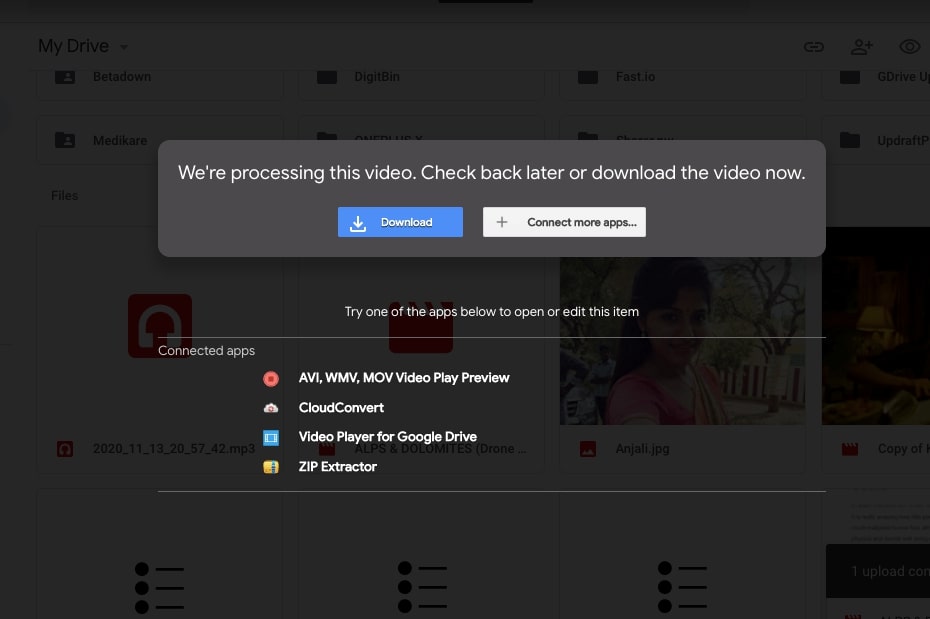
Вы загрузили видео на Google Drive, и когда вы попытались его воспроизвести, Google Drive показал ошибку с заголовком “Мы обрабатываем это видео. Пожалуйста, проверьте позже”.
Это означает, что хотя вы можете скачать видео, Google Drive не позволяет вам просматривать или транслировать видео онлайн. Оказывается, некоторые пользователи сталкиваются с этой проблемой навсегда, в то время как другие сталкиваются с ней только на некоторых видео, но не на всех.
Вот больше информации о том, как исправить ошибки видео Google Drive, которое все еще обрабатывается.
Также читайте: Как найти фильмы на Google Drive бесплатно? (Хак для фильмов Google Drive)
Почему вы получаете ошибку “Видео Google Drive все еще обрабатывается”?
Вот некоторые причины, по которым вы можете получить ошибку “видео Google Drive все еще обрабатывается”:
- Загруженное видео слишком большое
- Браузер устарел или старый
- Поврежденный кэш
- Плохое интернет-соединение
- Загруженное видео неполное
Как исправить ошибку “Видео Google Drive все еще обрабатывается”?
Давайте рассмотрим некоторые потенциальные методы устранения неполадок, которые вы можете использовать для исправления ошибок видео Google Drive, которое все еще обрабатывается.
#1: Проверьте интернет-соединение
Вам нужно рабочее интернет-соединение, чтобы загружать, скачивать или даже транслировать контент, хранящийся на Google Drive. Если вы получаете ошибку обработки, проверьте интернет-соединение.
На вашем смартфоне отключите Wi-Fi или мобильные данные, которые вы использовали для доступа к Google Drive. Свяжитесь с вашим интернет-провайдером, чтобы проверить, есть ли временные проблемы с интернетом через маршрутизатор, чтобы вы могли позвонить им для решения. Попробуйте несколько раз включить мобильные данные, чтобы перезапустить их.
На Windows вы можете использовать “Устранение неполадок сети”, чтобы проверить, что не так. Чаще всего это небольшая ошибка, мешающая пользователям транслировать видео, и у них остается единственный вариант — скачать файл.
Нажмите Windows + I и выберите “Устранение неполадок сети” и диагностируйте проблему. Вы также можете пройти через значок WiFi на панели задач в крайнем правом нижнем углу, щелкнуть правой кнопкой мыши и открыть “Настройки сети и интернета” и запустить средство устранения неполадок, чтобы выяснить, что не так.
#2: Обновите браузер
Устаревшие браузеры могут вызывать множество проблем, когда вы в конечном итоге перехватываете некоторые, а другие остаются в тени, ожидая своего часа. Для всего остального вы можете обновить браузер, чтобы исправить проблемы, если они вызваны устаревшим или старым браузером.
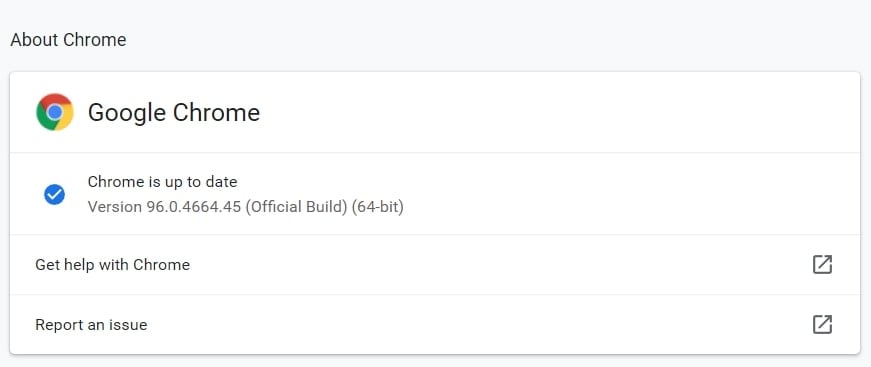
Обновите Google Chrome
- Вам нужно перейти в Меню >> Справка >> О Chrome.
- Теперь проверьте раздел “Проверка обновлений”, который запускается автоматически, и ищите доступные обновления.
- Если обновление доступно, установите его и нажмите кнопку “Перезапустить”, когда браузер перезапустится.
Обновите Microsoft Edge
- Откройте Microsoft Edge на вашем компьютере и перейдите в Меню >> О Microsoft Edge.
- “Проверка обновлений” автоматически будет искать обновления, и, как только они будут найдены, установит их. Перезапустите приложение и попробуйте получить доступ к видео на Google Drive, чтобы проверить, работает ли это.
Обновите на iOS
- Перейдите в App Store >> нажмите на иконку вашего профиля.
- Далее проверьте, есть ли у браузера, который вы пытаетесь использовать, ожидающее обновление. Если да, нажмите кнопку “Обновить”, и все готово.
Обновите на Android
- Перейдите в Google Play Store >> Мои приложения и игры (или Управление приложениями и устройством).
- Проверьте, есть ли у браузера, который вы используете, ожидающее обновление. Если да, нажмите “Обновить”.
- Наконец, проверьте, работает ли видео, которое вы пытались воспроизвести.
#3: Очистите файлы кэша и данные
Чаще всего файлы кэша вызывают проблемы с приложениями и программами по всему миру. Быстрая очистка файлов кэша оказалась полезной для многих пользователей с ошибками видео Google Drive, которые все еще обрабатываются по многим причинам.
Таким образом, вы можете попробовать очистить файлы кэша и посмотреть, сработает ли это. Вот как это сделать.
- Во-первых, откройте ваши браузеры, такие как Microsoft Edge или Chrome, или другие.
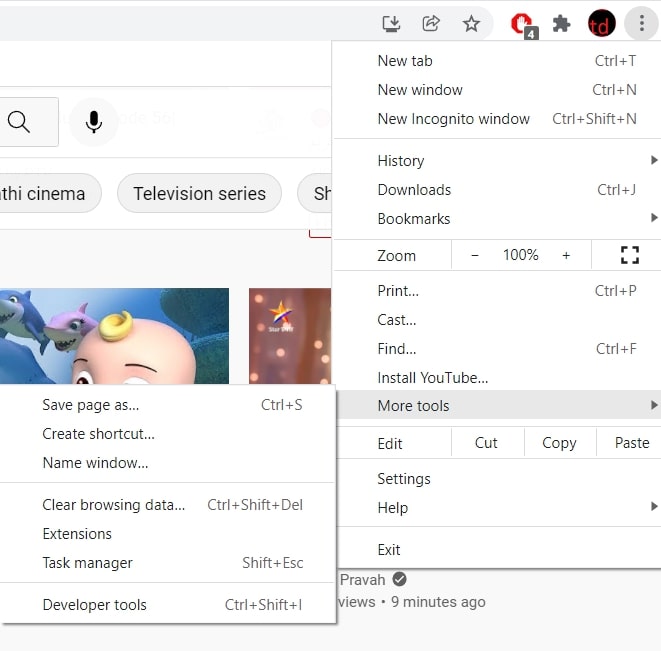
- Далее перейдите в Меню >> Дополнительные инструменты >> и нажмите опцию “Очистить данные браузинга”. (Обратите внимание, что термины, используемые здесь и в браузере, который вы используете, могут немного отличаться в зависимости от того, какой браузер вы используете.
- Появится диалоговое окно, в котором вас попросят выбрать, что нужно очистить, а именно историю браузинга, кэшированные изображения и файлы или куки и другие данные сайта и т.д.
- Наконец, нажмите кнопку “Очистить данные”, и все готово.
- Перезапустите браузер, чтобы все изменения произошли без сбоев.
На Android
- Если вы хотите очистить файлы кэша и данные на вашем Android смартфоне, перейдите в Настройки >> Приложения >> Google Chrome.
- Перейдите в “Хранилище” и нажмите обе кнопки “Очистить данные” и “Очистить кэш”.
На iOS
- Вам, очевидно, придется удалить Google Chrome и переустановить его, чтобы очистить кэш приложения, но не волнуйтесь, это не займет много времени. Вы можете сделать это через App Store.
#4: Выйдите и войдите снова
Ошибки и сбои программного обеспечения могут возникнуть в любое время, и они могут быть связаны с чем угодно, включая вашу учетную запись Google. Таким образом, быстрая выход и вход могут помочь сразу исправить проблему.
Вы можете выйти из Google Drive и войти снова, используя те же учетные данные. Это потенциально может помочь, так почему бы не попробовать, если ничего из предыдущих методов вам не помогло.
#5: Скачайте его
Да, если видео все еще обрабатывается, когда вы пытаетесь воспроизвести его онлайн, вы можете скачать его, если у вас нет большой синей кнопки “Скачать” в центре экрана. Нажмите на нее, и видео автоматически начнет скачиваться.
#6: Получите ссылку для общего доступа
Если на экране “ошибка видео все еще обрабатывается” нет кнопки “Скачать”, вы можете использовать эту функцию, доступную на сайте Google Drive.
- Перейдите на сайт Google Drive ( www.drive.google.com).
- Перейдите к видео, которое вы хотите скачать.
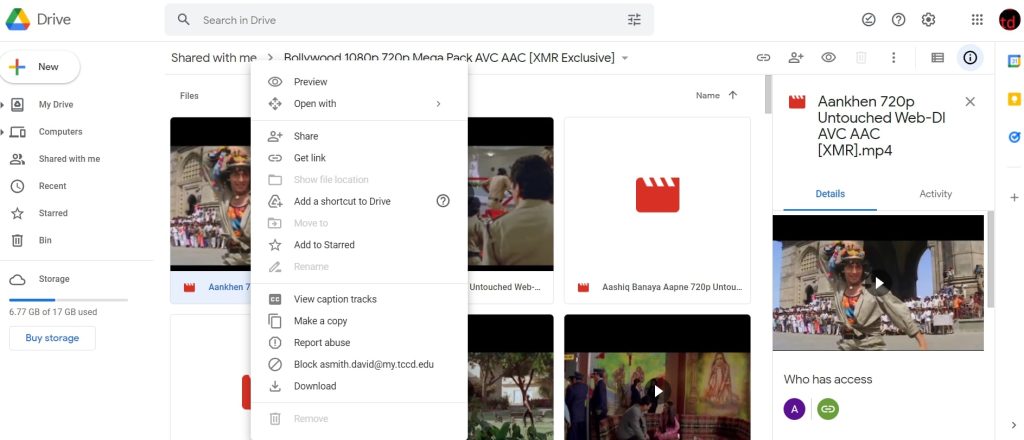
- Щелкните правой кнопкой мыши по нему, чтобы получить множество опций, и выберите “Получить ссылку для общего доступа” и скопируйте ее.
- Теперь вставьте ее в другое окно и скачайте указанное видео сразу. Это должно занять много времени.
#7: Измените ваше облачное хранилище
Я знаю, что Google предоставляет вам 15 ГБ бесплатного облачного хранилища, однако оно также заражено ошибками, одной из которых является “ошибка видео Google Drive все еще обрабатывается”, которую мы пытаемся исправить.
Вы можете перейти на другое облачное хранилище, такое как OneDrive, DropBox и другие, чтобы получить больше функций и улучшенную надежность.
Заключительные слова – Исправьте ошибку “видео Google Drive все еще обрабатывается”
И на этом я завершаю свое руководство по устранению неполадок о том, как исправить ошибки видео Google Drive, которое все еще обрабатывается. Дайте нам знать, что вам помогло, а что не сработало.
Также читайте: Как исправить ошибку “Квота на скачивание превышена для этого файла” в Google Drive
Get new posts in your inbox
No spam. Unsubscribe anytime.